Licences Data Center
La page Licenses (Licences) de l’application web Babel Licensing est l’endroit où vous gérez et surveillez toutes les licences logicielles de votre système. Elle présente les informations de licence sous forme de tableau, chaque ligne correspondant à une licence. L’interface permet d’afficher les détails des licences, de suivre leur activité et d’effectuer diverses opérations de gestion des licences.
.png)
Liste des licences
Fonctionnalités principales
La partie principale de la page affiche une grille des licences avec les colonnes suivantes :
- License Id : identifiant unique de chaque licence (par exemple lic929CEF…)
- Licensee : nom de l’organisation ou de la personne titulaire de la licence (par exemple Lumenbyte)
- Issue Date : date d’émission de la licence (format : YYYY-MM-DD)
- Type : indique l’environnement de déploiement (Server, Cloud, Enterprise, Corporate)
- Mode : indique le mode de licence (Activation, Floating, File)
- Sites : nombre d’installations ou d’activations autorisées (par exemple 50, 1)
- User Key : clé unique associée à la licence (pour les licences Activation et Floating)
- Revoked : indique si la licence a été révoquée ou si elle est toujours active (signalé par une icône de cadenas)
- Format : format de la licence (non affiché dans la vue actuelle, mais disponible dans le panneau de filtres)
- Expire Date : date d’expiration de la licence (non visible dans la vue actuelle)
- Support Expire Date : date d’expiration de la maintenance (assistance technique) de la licence
- End Date : date finale à partir de laquelle la licence n’est plus valide
- Created At : horodatage de la création initiale de la licence dans le système
- Updated At : horodatage de la dernière modification de la licence
- Customer : compte client associé à la licence
- Order : référence de la commande liée à cette licence
- Template : modèle de licence utilisé pour générer cette licence
Boutons d’action
Chaque licence dispose de plusieurs boutons d’action, qui permettent de :
- Edit (icône de crayon) : modifier les détails de la licence
- Delete (icône de corbeille) : supprimer la licence
- Download (icône de téléchargement) : télécharger le fichier de licence (pour les licences de type File)
- View Details (icône de double flèche) : développer la ligne pour afficher des informations supplémentaires sur la licence
- Interrupteur de révocation (icône de cadenas) : révoquer une licence ou la rendre de nouveau active
- Tracing (icône d’épingle) : activer ou désactiver le suivi d’activité d’une licence
Détails et activité de la licence
Lorsque vous sélectionnez une licence, le système affiche deux onglets :
- LICENSE : affiche les informations détaillées de la licence sélectionnée
- ACTIVITY : affiche une carte et des détails sur l’utilisation de la licence, notamment :
- Emplacement géographique (latitude/longitude)
- Adresse IP
- Nom de la machine cliente
- Identifiant de machine
- Adresse physique
- Date et heure des activités
- Nombre d’activités
Afficher les licences
- Par défaut, toutes les licences sont affichées dans la grille principale
- Utilisez les champs de recherche en haut de chaque colonne pour filtrer les licences selon ce critère
- Utilisez le panneau de filtres, plus complet, à droite pour un filtrage avancé
- Cliquez sur un en-tête de colonne pour trier la liste selon cette colonne
- Utilisez le bouton d’actualisation (flèche circulaire) pour mettre à jour la liste des licences
Créer une licence
Ouvrir le formulaire de nouvelle licence
Cliquez sur le bouton « + ADD » (Ajouter) en haut de la grille.
Renseigner les informations de la licence
Renseignez les informations de licence obligatoires dans le formulaire qui s’affiche.
Enregistrer la licence
Enregistrez la nouvelle licence.
Gérer les licences
- Modifier une licence :
- Cliquez sur l’icône de modification (crayon) de la ligne de la licence à modifier
- Mettez à jour les détails de la licence dans le formulaire qui s’affiche
- Enregistrez vos modifications
- Supprimer une licence :
- Cliquez sur l’icône de suppression (corbeille) de la ligne de la licence
- Confirmez la suppression lorsque le système vous le demande
- Afficher les détails d’une licence :
- Cliquez sur la ligne d’une licence pour afficher ses informations détaillées dans le panneau inférieur
- L’onglet LICENSE affiche les propriétés de licence
- L’onglet ACTIVITY affiche les informations d’utilisation et les données géographiques
- Télécharger un fichier de licence :
- Pour les licences de type File, cliquez sur l’icône de téléchargement pour obtenir le fichier de licence
- Révoquer une licence :
- Cliquez sur l’icône de cadenas pour basculer l’état de révocation d’une licence
- Un cadenas fermé indique une licence révoquée, qui ne peut pas être utilisée
- Un cadenas ouvert indique une licence active
- Suivre l’activité d’une licence :
- Cliquez sur l’icône d’épingle pour activer ou désactiver le suivi d’activité d’une licence
Surveiller l’activité des licences
- Afficher les données d’activité :
- Sélectionnez une licence et ouvrez l’onglet ACTIVITY
- Consultez la carte des emplacements géographiques où la licence a été utilisée
- Examinez le journal d’activité détaillé, qui indique :
- Adresse IP du client
- Identifiant de machine de l’appareil qui utilise la licence
- Nom identifiant la machine cliente
- Emplacement physique (ville, pays)
- Coordonnées précises de latitude et de longitude
- Gérer les enregistrements d’activité :
- Utilisez le bouton d’actualisation (flèche circulaire) du panneau d’activité pour mettre à jour les données
- Utilisez l’icône de corbeille pour supprimer des enregistrements d’activité
- Passez d’un enregistrement d’activité à l’autre avec les boutons fléchés
Recherche et filtrage
La page Licenses offre de nombreuses options de recherche et de filtrage :
- Filtres rapides par colonne : chaque colonne a un champ de recherche qui filtre la liste selon les valeurs de cette colonne
- Filtres de date : les colonnes de date ont un sélecteur de calendrier pour choisir une plage de dates
- Filtres à liste déroulante : des colonnes comme Mode et Type ont une liste déroulante de leurs valeurs
- Panneau de filtres avancés : la barre latérale droite contient des options de filtrage complètes pour tous les attributs de licence
Modifier une licence
L’écran Edit License permet de créer une licence ou de modifier les détails et les paramètres d’une licence existante. Il est divisé en plusieurs sections, qui contrôlent chacune un aspect de la licence.
Modèle de licence
En haut du formulaire, vous pouvez sélectionner le modèle de licence qui définit les paramètres de base de cette licence. Dans l’exemple, « ACME Charting 1.8.0.0 Template » est sélectionné. Un modèle fournit des paramètres prédéfinis qui servent de point de départ à la licence.
Informations de licence
Cette section contient les identifiants principaux de la licence :
- License Id : identifiant unique de cette licence (par exemple « lic929CEF80 »)
- User Key : clé d’activation que les utilisateurs finaux saisissent pour activer leur logiciel (par exemple « PSLGJ-QF7WM-I6JWK-UWCTK »).
Conditions
Cette section définit les paramètres de fonctionnement de la licence :
- Mode : détermine la façon dont la licence est déployée :
- Activation : la licence est activée sur des machines précises
- Floating : plusieurs machines peuvent partager la licence
- File : la licence est distribuée sous forme de fichier
- Sites : nombre d’installations ou d’activations autorisées (50 dans l’exemple)
- License Type : catégorie de la licence (par exemple « Server »)
- Format : format dans lequel la licence est émise (par exemple « Ascii »)
- Issue Date : date de création de la licence (2024-11-14 17:12:58)
- Expire Date : date d’expiration de la licence (2024-12-14 17:13:00)
- Support Expire Date : date de fin de la maintenance (assistance technique) de cette licence
- Revoked : interrupteur qui révoque la licence et en empêche toute nouvelle utilisation
- Trace : interrupteur qui active le suivi de l’utilisation et des activités de la licence
- Description : champ facultatif pour des notes supplémentaires sur la licence
Titulaire de licence
Cette section recueille les informations sur le titulaire de la licence :
- Select a customer : liste déroulante pour choisir parmi les clients existants
- Name : nom de la personne associée à la licence
- Company : nom de l’organisation (Lumenbyte)
- Email : e-mail de contact du titulaire (contact@lumenbyte.example.com)
Propriétés
Cette section à onglets détaille les composants couverts par la licence :
Onglet ASSEMBLIES
Répertorie les assemblies logiciels inclus dans cette licence, avec leurs détails :
- Name : nom de l’assembly (analysis, charting, web)
- Version : version du logiciel (1.8.0.0)
- Culture : culture de l’assembly (neutral)
- Public Key Token : identifiant cryptographique (45cd17b5db21e42)
Les autres onglets disponibles sont :
- COMPONENTS
- FIELDS
- FEATURES
Restrictions
Cette section permet d’ajouter et de configurer des limites pour la licence :
- TRIAL : limite la licence à une période d’essai
- Expire Days : durée de l’essai en jours (30)
- Run Instances : limite le nombre d’installations simultanées
- Run Count : nombre maximal de lancements du logiciel
- Run Time : durée maximale d’utilisation du logiciel
- USAGE : (disponible, mais non configurée pour le moment)
- Terms : conditions de licence supplémentaires
Boutons d’action
- SAVE : enregistre toutes les modifications apportées à la licence
- CANCEL : abandonne les modifications et revient à l’écran précédent
Cet écran donne un contrôle complet sur la configuration de la licence : les administrateurs peuvent définir précisément comment le logiciel peut être utilisé, pendant combien de temps et par qui.
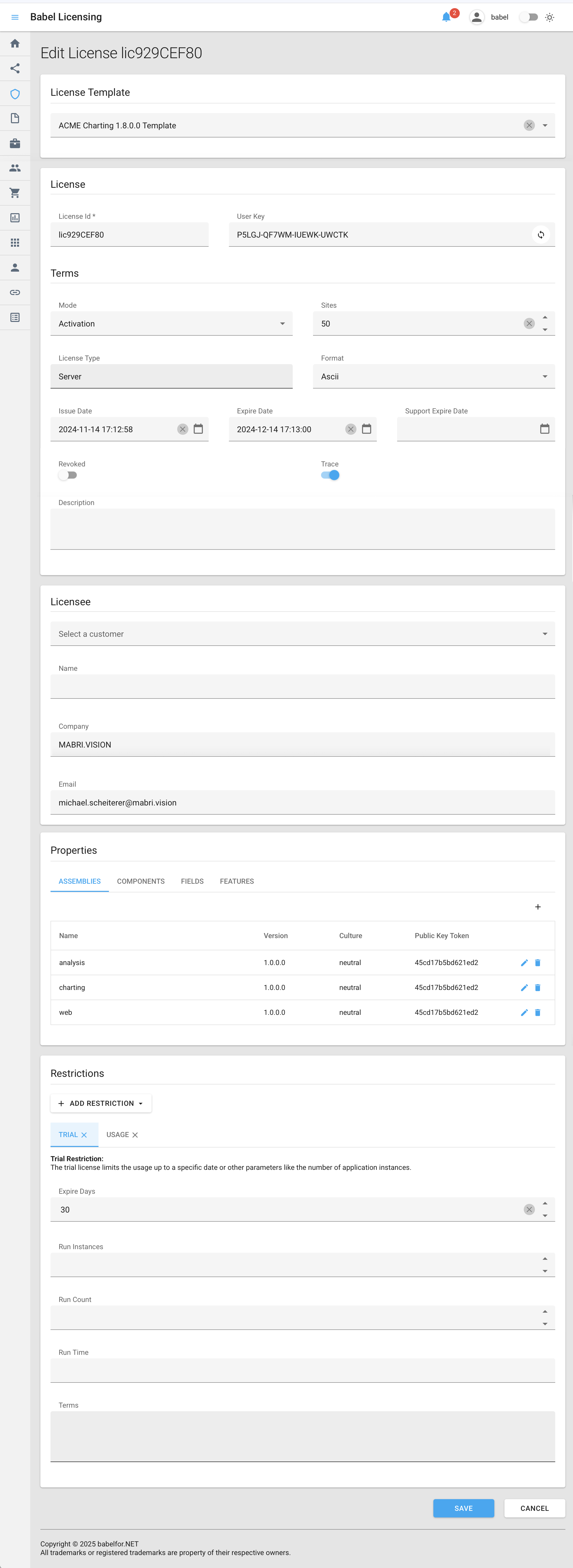
Modification d’une licence
Conseils pour une gestion efficace des licences
- Utilisez le panneau de filtres pour retrouver rapidement des licences par client, par date d’expiration ou par mode de licence
- Activez le suivi d’activité (icône d’épingle) des licences importantes pour surveiller leur utilisation
- Examinez régulièrement les journaux d’activité pour détecter toute utilisation inhabituelle ou non autorisée
- Vérifiez la colonne Sites pour vous assurer que vous ne dépassez pas la capacité prévue par vos licences
- Utilisez le filtre Type pour regrouper les licences par environnement (Server, Cloud, Enterprise, Corporate)
- Surveillez Expire Date et Support Expire Date pour planifier les renouvellements
- Utilisez la fonction Revoke pour désactiver immédiatement des licences si nécessaire
L’application web Babel Licensing vous aide à garder le contrôle de vos licences logicielles et vous renseigne sur la façon dont elles sont utilisées dans votre organisation.
Valeurs du modèle
La création d’une licence applique le mode (File, Activation ou Floating) et les dates du modèle. Vérifiez mode, émission, expiration et fin de support avant l’enregistrement. Changer de mode ne réinitialise pas les dates renseignées.