Produits
L’installation du plugin WordPress Babel Licensing ajoute un nouveau type de publication personnalisé : Licensed Product (produit sous licence). C’est lui qui relie WordPress à Babel Licensing.
Créer ou attribuer un produit sous licence
Dans WordPress, vous pouvez créer un nouveau Licensed Product ou en attribuer un existant. Il s’agit du produit que vous comptez vendre dans votre boutique en ligne.
Sélectionner le type de produit
Lorsque vous sélectionnez « Licensed Product » dans la liste déroulante Product data, l’onglet Babel Licensing devient accessible.
Lier le produit à Babel Licensing
Pour lier un produit WordPress à l’entrée correspondante de la base de données Babel Licensing, ouvrez l’onglet Babel Licensing. Repérez-y la liste déroulante « Babel product » et sélectionnez le produit approprié.
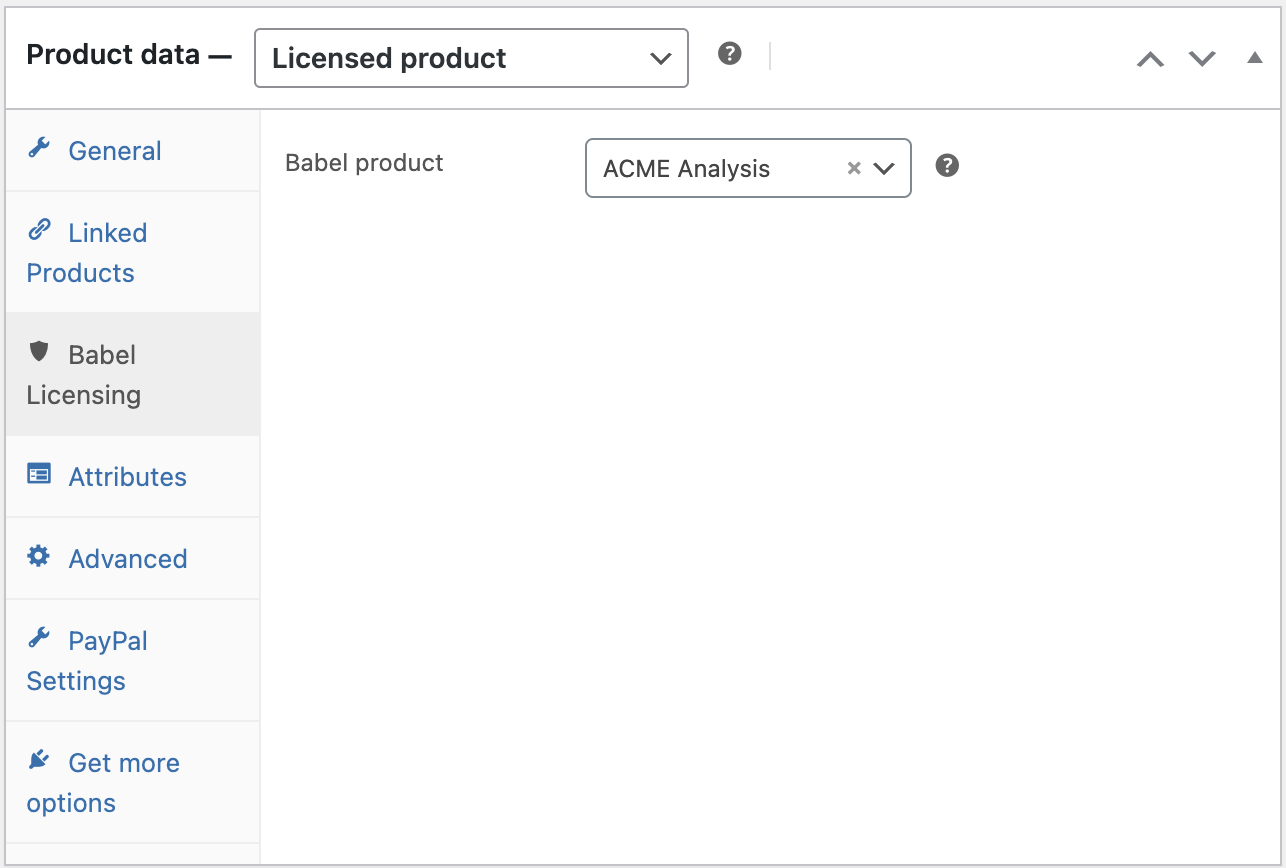
Modification d’un produit WordPress
Enregistrer
Cliquez sur le bouton Update de la section Publish pour appliquer vos modifications.
Produit Babel Licensing
Une fois le Licensed Product lié au produit Babel, vous pouvez modifier directement le produit depuis le menu Licensing > Product. Ouvrez cette page pour afficher une grille de tous les produits stockés dans la base de données Babel Licensing. Les produits liés à un produit WordPress ont un bouton « Edit » actif. À l’inverse, ceux qui ne sont pas liés ont un bouton « Edit » désactivé.
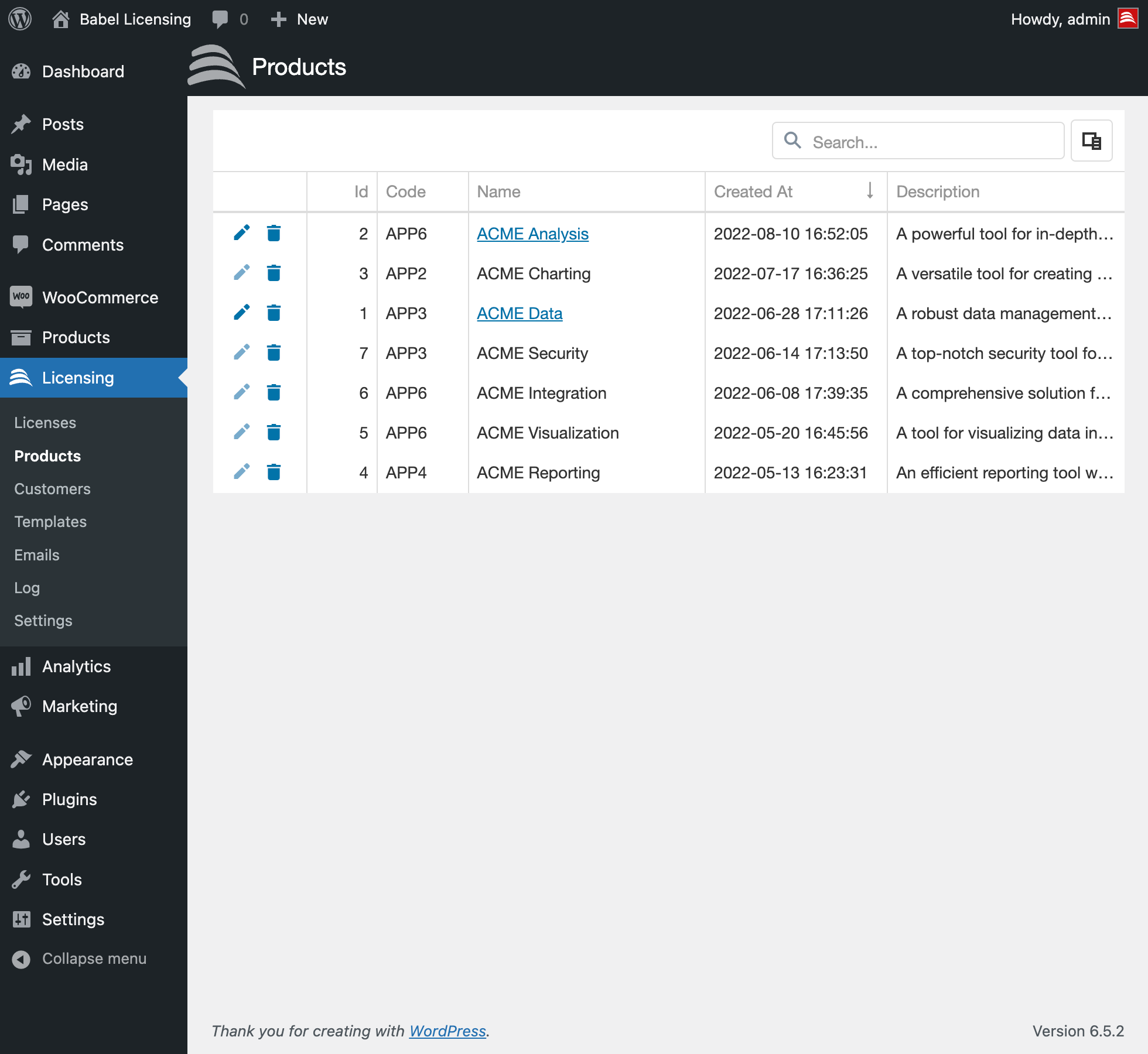
Les produits Babel Licensing
Une fois ces étapes terminées, le produit Babel Licensing est intégré à votre site WordPress et ses licences peuvent être vendues dans votre boutique.
Modifier un produit
Pour modifier un produit Babel Licensing, cliquez sur l’icône de modification dans la grille. La page Edit Product s’ouvre. Vous pouvez y :
- Attribuer au produit un modèle de licence existant.
- Définir les clés de signature du produit modifié.
- Lier des actions planifiées à des e-mails, pour notifier automatiquement les clients finaux en fonction d’événements précis (voir : E-mails).
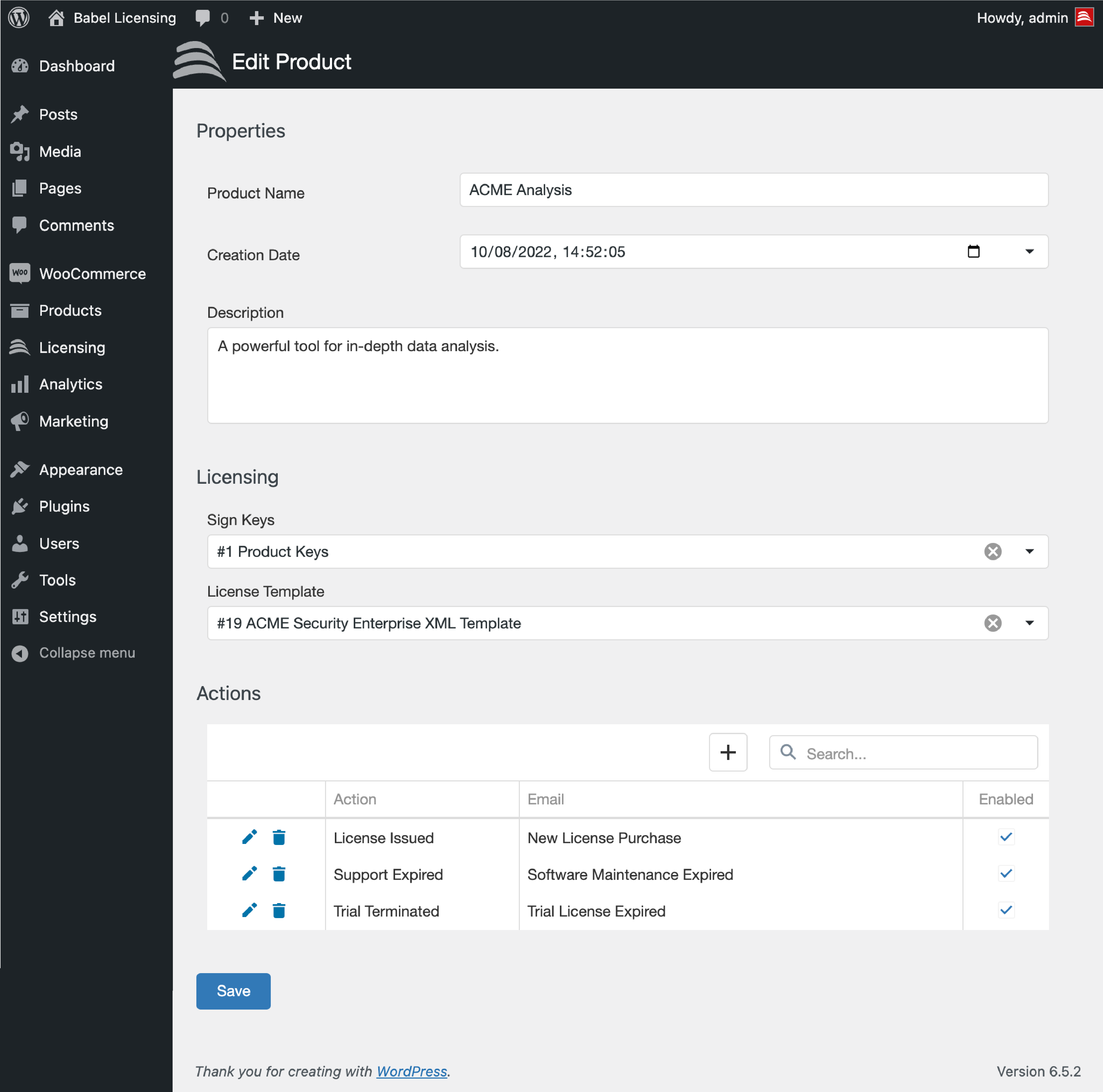
Modification d’un produit Babel Licensing
Lier un e-mail à des actions
Vous pouvez mettre en place des notifications automatiques par e-mail en liant des actions planifiées à un modèle d’e-mail. Ainsi, lorsqu’un événement donné se produit, le système compose et envoie automatiquement un e-mail au titulaire de licence ou au client. Cette automatisation assure une communication en temps voulu, sans intervention manuelle. Pour en savoir plus sur la création de modèles d’e-mail, reportez-vous à la section E-mails.
Pour lier une action à un modèle d’e-mail existant, cliquez sur le bouton plus (+) situé au-dessus de la liste Actions, puis :
Sélectionner l’action
Dans la liste déroulante Action, sélectionnez l’événement à associer à un e-mail.
Sélectionner le modèle d’e-mail
Dans la liste déroulante Email, choisissez le modèle d’e-mail voulu.
L’activer
Cochez la case Enabled pour activer l’envoi.
Enregistrer
Cliquez sur l’icône d’enregistrement à côté de la ligne de saisie correspondante pour enregistrer vos modifications.
Actions
Différentes actions peuvent être reliées à des modèles précis pour rendre plus efficace le traitement des notifications et des réponses. Utilisez ces actions pour améliorer la communication et le flux de travail.
- License Issued : cette action envoie au client une nouvelle licence du produit après l’achat.
- License Expiring : rappel envoyé avant l’expiration d’une licence existante.
- License Expired : notification envoyée lorsque la licence d’un utilisateur a expiré.
- License Revoked : alerte envoyée lorsqu’une licence est révoquée par le fournisseur.
- Support Expiring : rappel de l’expiration prochaine de la maintenance.
- Support Expired : notification envoyée lorsque la maintenance a pris fin.
- Trial Started : notification envoyée lorsqu’un utilisateur commence la période d’essai d’un service ou d’un produit.
- Trial Terminated : notification de la fin d’une période d’essai, avant le passage à une offre payante.
Chacune de ces actions est conçue pour que les utilisateurs et les administrateurs soient pleinement informés tout au long du cycle de vie de l’utilisation du service et de la licence.
Attributs du produit
Dans les données du produit, l’onglet Attributes permet de personnaliser davantage le Licensed Product. Vous pouvez y définir des attributs à utiliser dans les modèles d’e-mail. Pour qu’un attribut n’apparaisse pas sur la page du produit, décochez la case « Visible on the product page ».
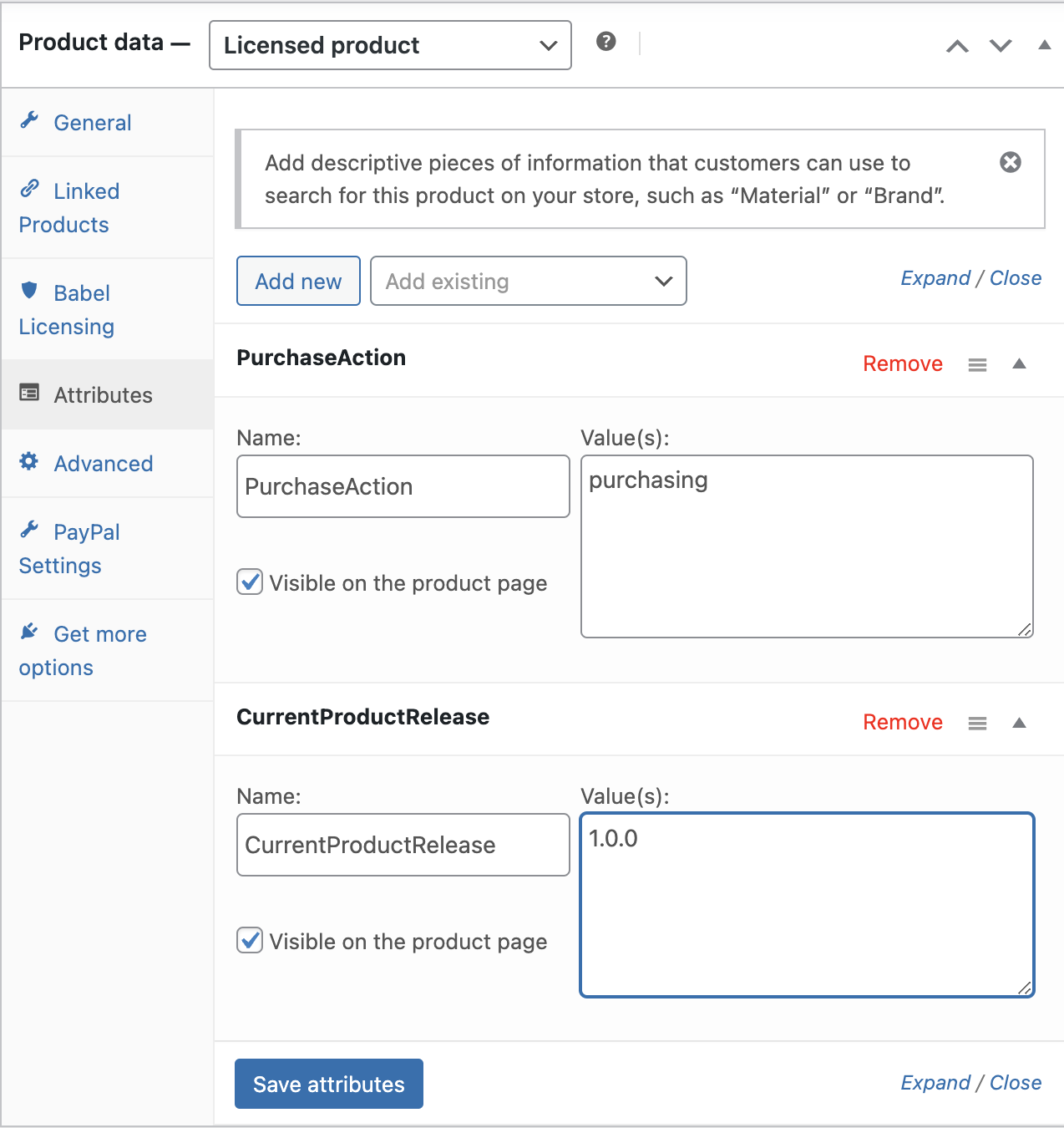
Les attributs du produit