Skip to Content
Nouvelle version 12 disponible 🎉

Licences

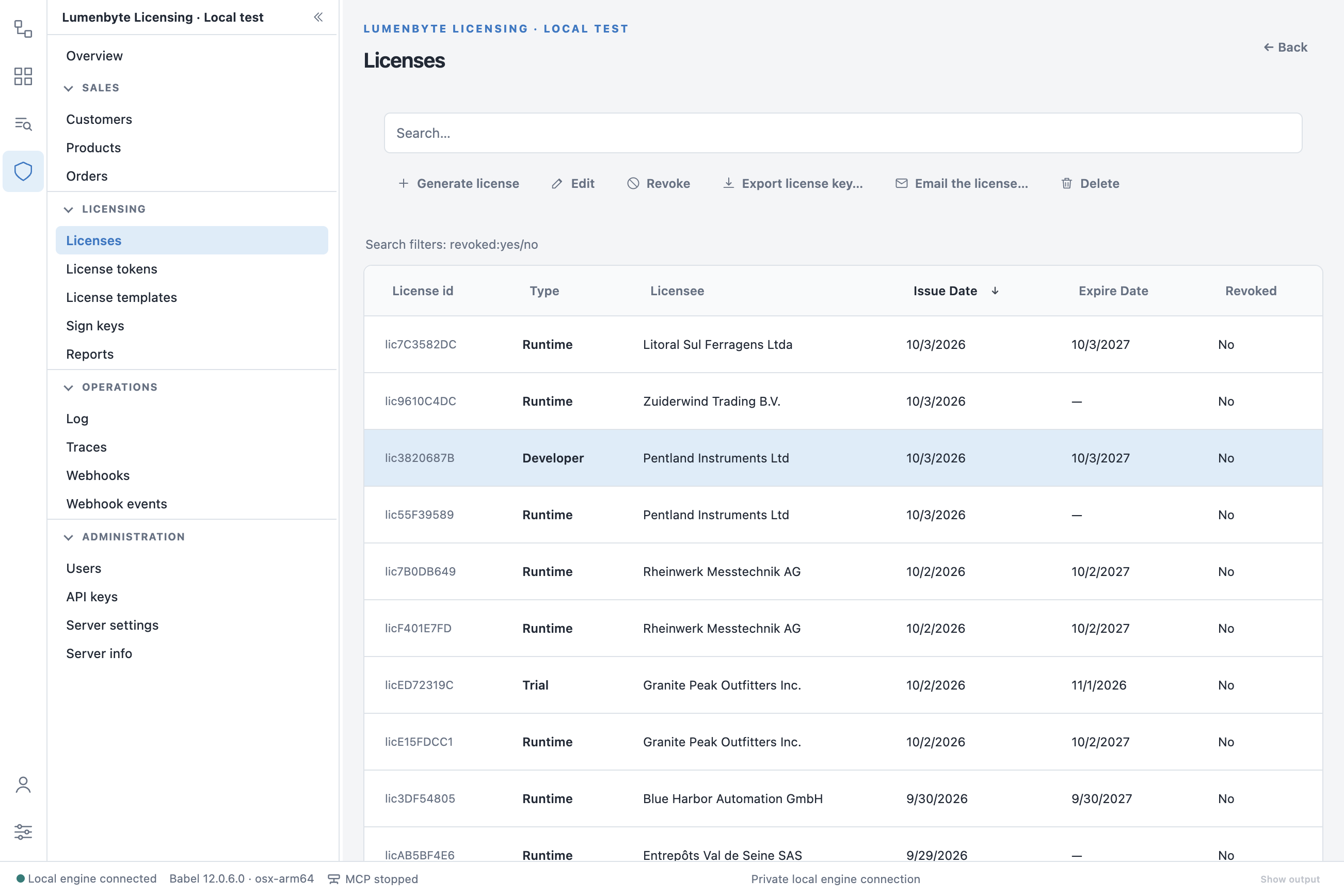
Licences répertorie les licences émises par le service. Sélectionnez une licence pour activer la barre d’outils :

  • Générer une licence crée et signe une nouvelle licence (voir ci-dessous).
  • Modifier change les conditions, le titulaire et les propriétés de la licence ; la licence est signée de nouveau si nécessaire.
  • Révoquer marque la licence comme révoquée. Le service refuse alors les nouvelles activations et les demandes de licence flottante pour cette licence, et invalide ses jetons.
  • Exporter la clé de licence… enregistre la licence signée sous le nom <license id>.licenses dans le Dossier d’export des licences défini dans les paramètres de la connexion.
  • Envoyer la licence par e-mail… envoie la licence au titulaire avec un modèle d’e-mail stocké dans le service.
  • Supprimer supprime la licence.
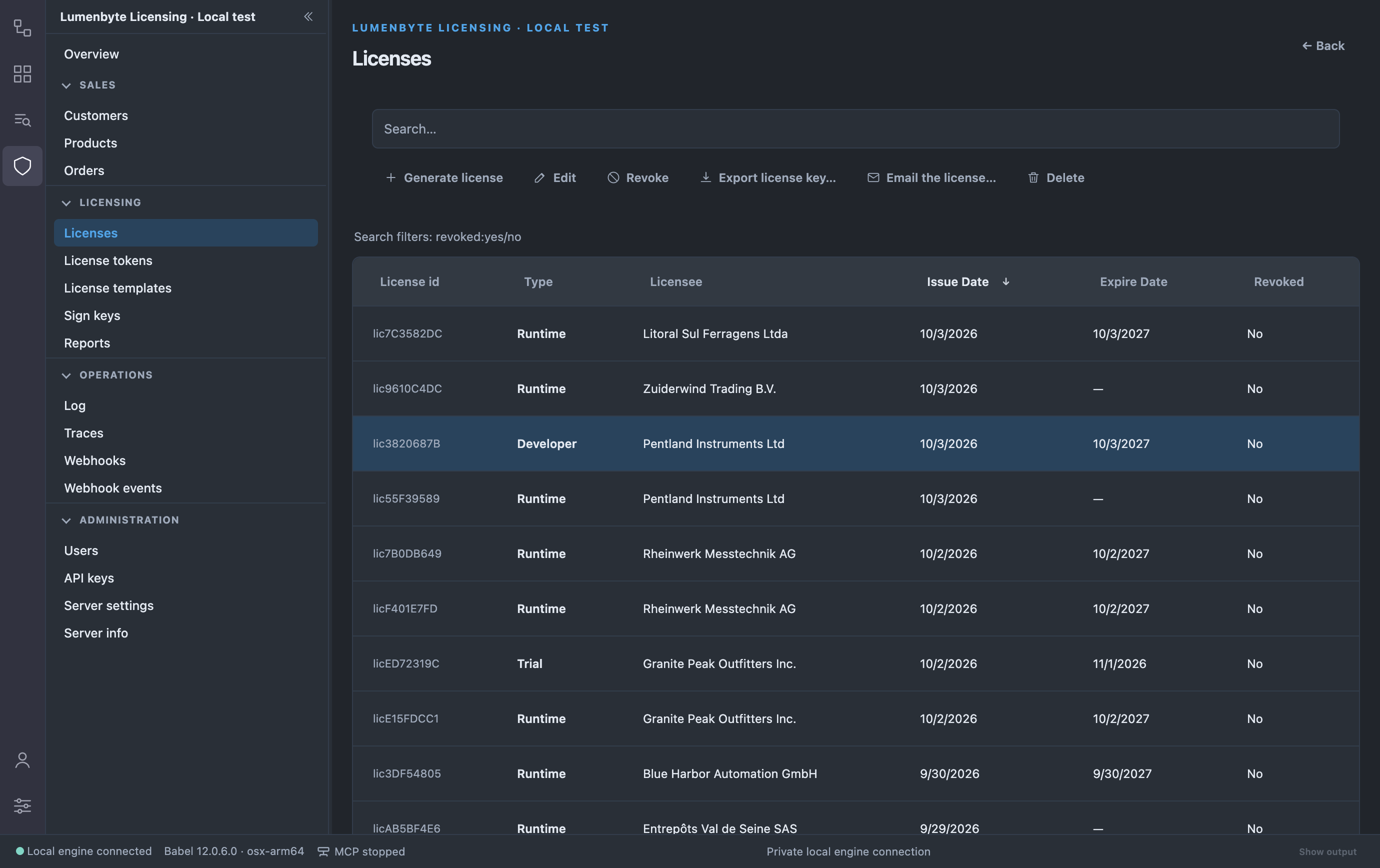
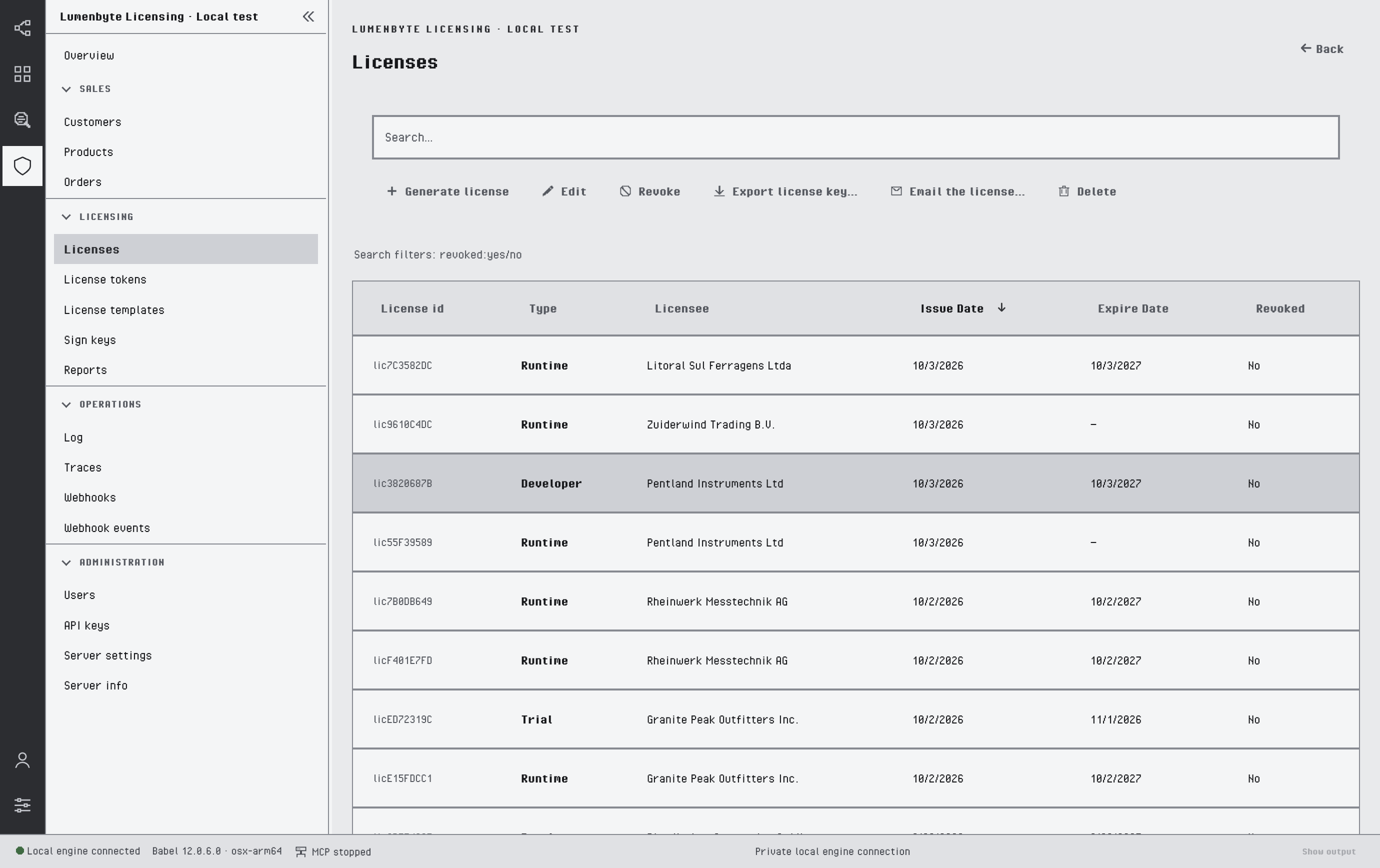
Liste Licenses avec une ligne sélectionnée et la barre d’outils active : Generate license, Edit, Revoke, Export license key, Email the license et Delete, l’indication de filtre revoked:yes/no et les colonnes License id, Type, Licensee, Issue Date, Expire Date et Revoked, triées par date d’émissionListe Licenses avec une ligne sélectionnée et la barre d’outils active : Generate license, Edit, Revoke, Export license key, Email the license et Delete, l’indication de filtre revoked:yes/no et les colonnes License id, Type, Licensee, Issue Date, Expire Date et Revoked, triées par date d’émissionListe Licenses avec une ligne sélectionnée et la barre d’outils active : Generate license, Edit, Revoke, Export license key, Email the license et Delete, l’indication de filtre revoked:yes/no et les colonnes License id, Type, Licensee, Issue Date, Expire Date et Revoked, triées par date d’émission

La liste Licences avec une licence sélectionnée
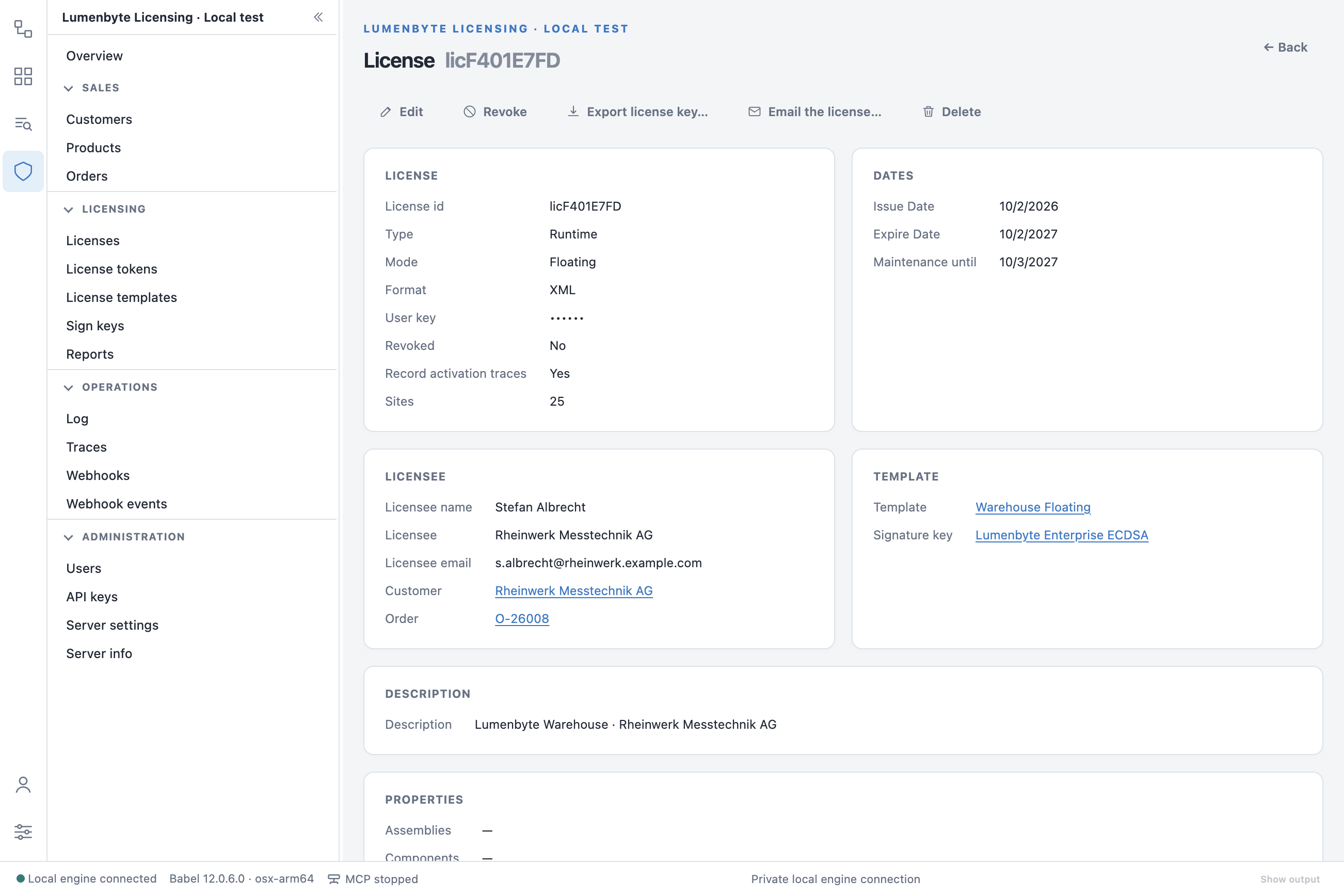
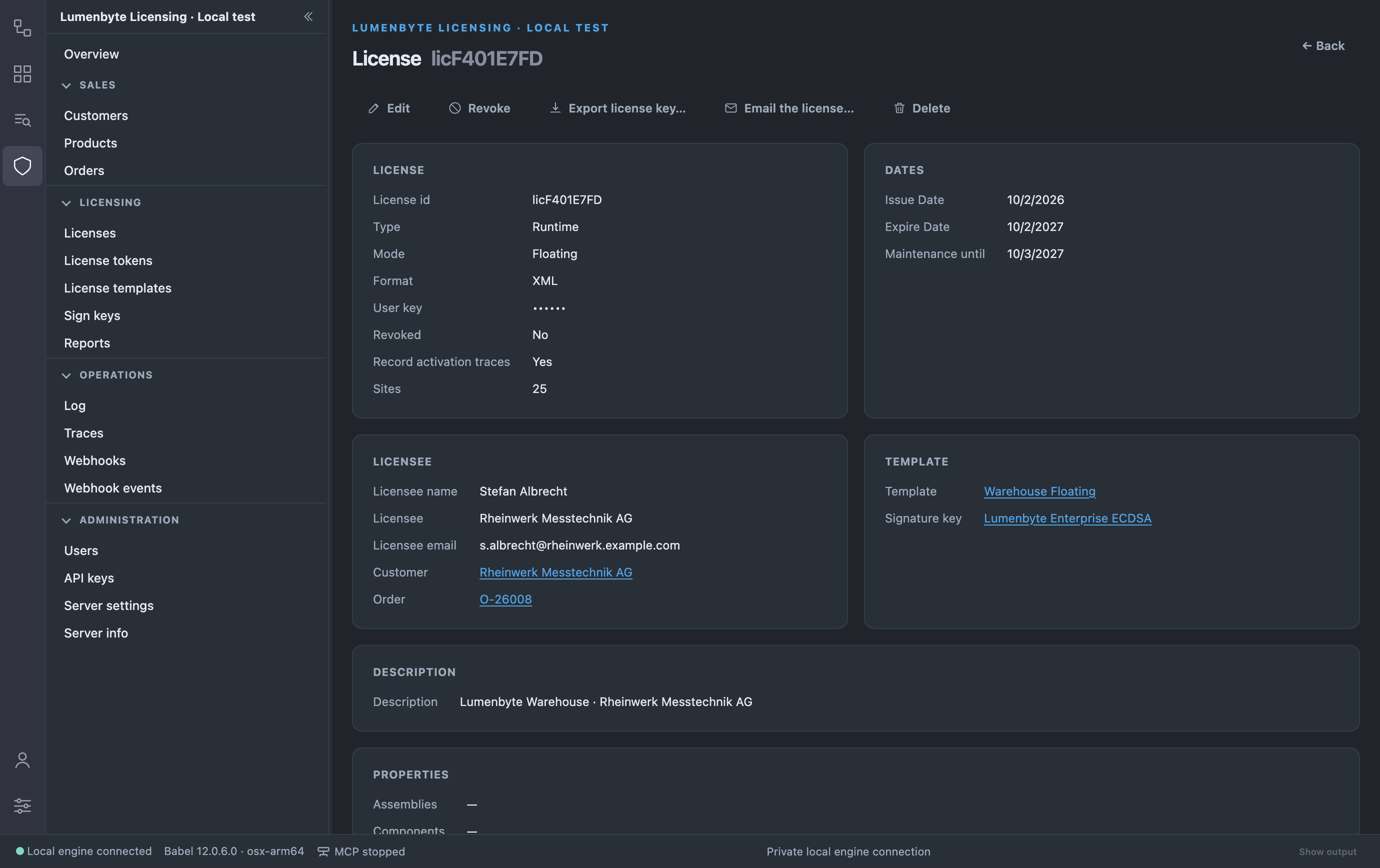
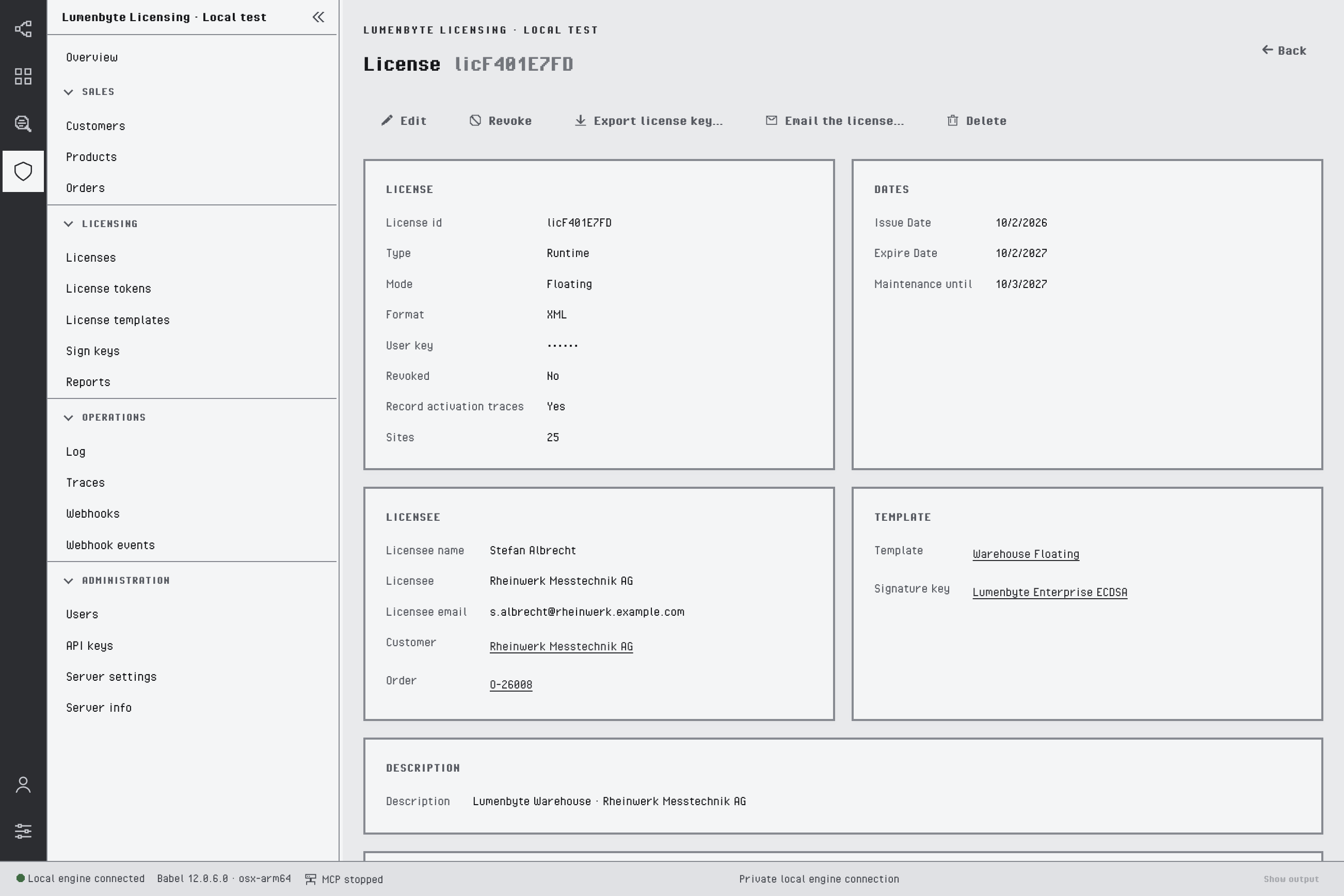
Détail de la licence licF401E7FD, une licence XML Runtime flottante pour 25 sites dont la clé utilisateur est masquée, avec les actions Edit, Revoke, Export license key, Email the license et Delete et les cartes License, Dates, Licensee, Template, Description et Properties, avec des liens vers le client, la commande, le modèle et la clé de signatureDétail de la licence licF401E7FD, une licence XML Runtime flottante pour 25 sites dont la clé utilisateur est masquée, avec les actions Edit, Revoke, Export license key, Email the license et Delete et les cartes License, Dates, Licensee, Template, Description et Properties, avec des liens vers le client, la commande, le modèle et la clé de signatureDétail de la licence licF401E7FD, une licence XML Runtime flottante pour 25 sites dont la clé utilisateur est masquée, avec les actions Edit, Revoke, Export license key, Email the license et Delete et les cartes License, Dates, Licensee, Template, Description et Properties, avec des liens vers le client, la commande, le modèle et la clé de signature

Une licence avec ses dates, son titulaire, son modèle et ses propriétés

Le détail de la licence affiche la clé utilisateur masquée. Sous les cartes, l’onglet Jetons répertorie les jetons de la licence, avec Allouer un jeton et Supprimer le jeton, et l’onglet Traces répertorie ses événements enregistrés.

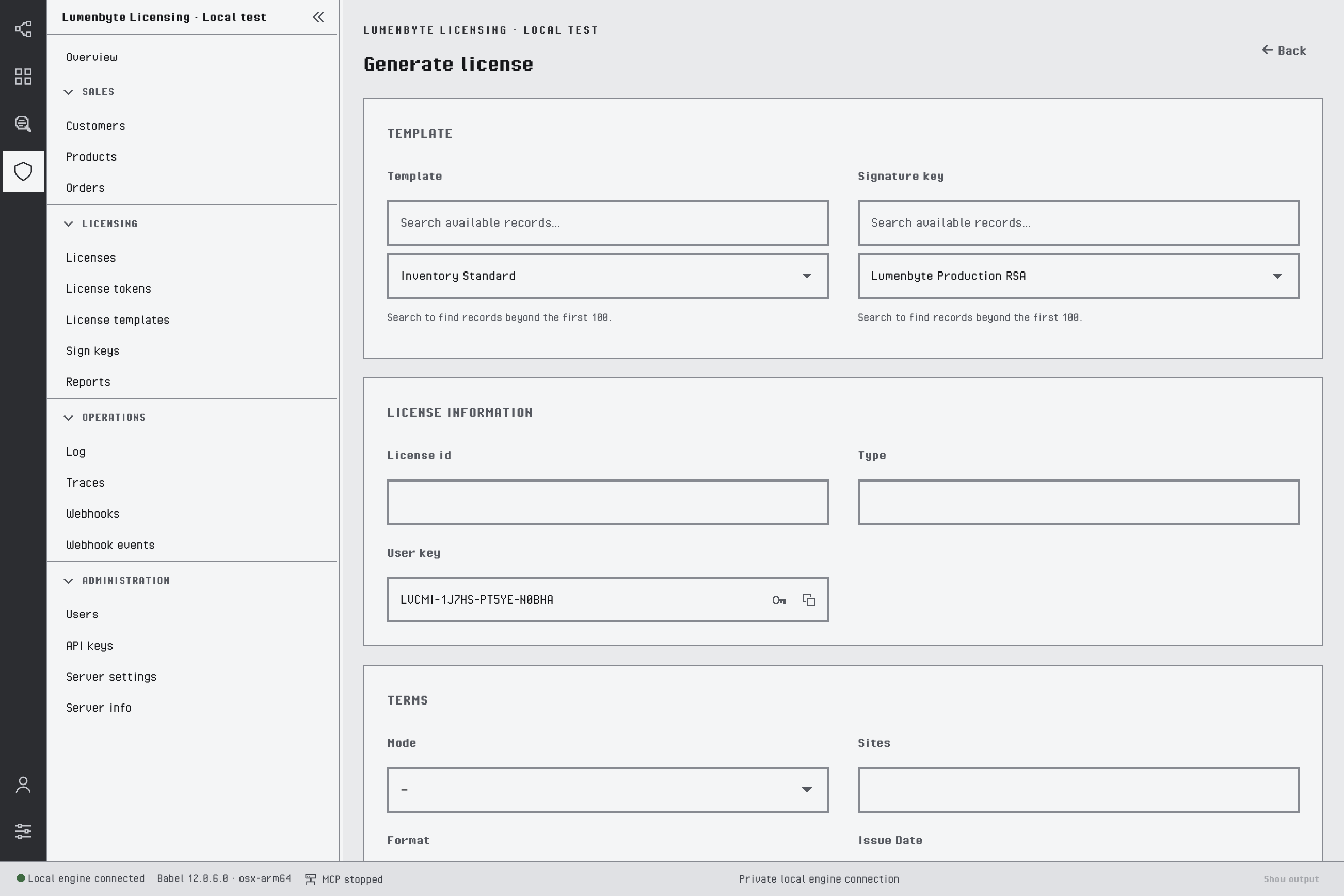
Pour générer une licence, cliquez sur Générer une licence, choisissez un modèle et une clé de signature, puis remplissez le formulaire. Le service construit la licence à partir du modèle, qui fournit le produit ainsi que les fonctionnalités, les champs et les restrictions qui y sont définis ; le formulaire définit ce qui est propre à cette licence. Dans Clé utilisateur, le bouton en forme de clé génère une clé selon le format de clé utilisateur configuré, et le bouton voisin copie la clé.
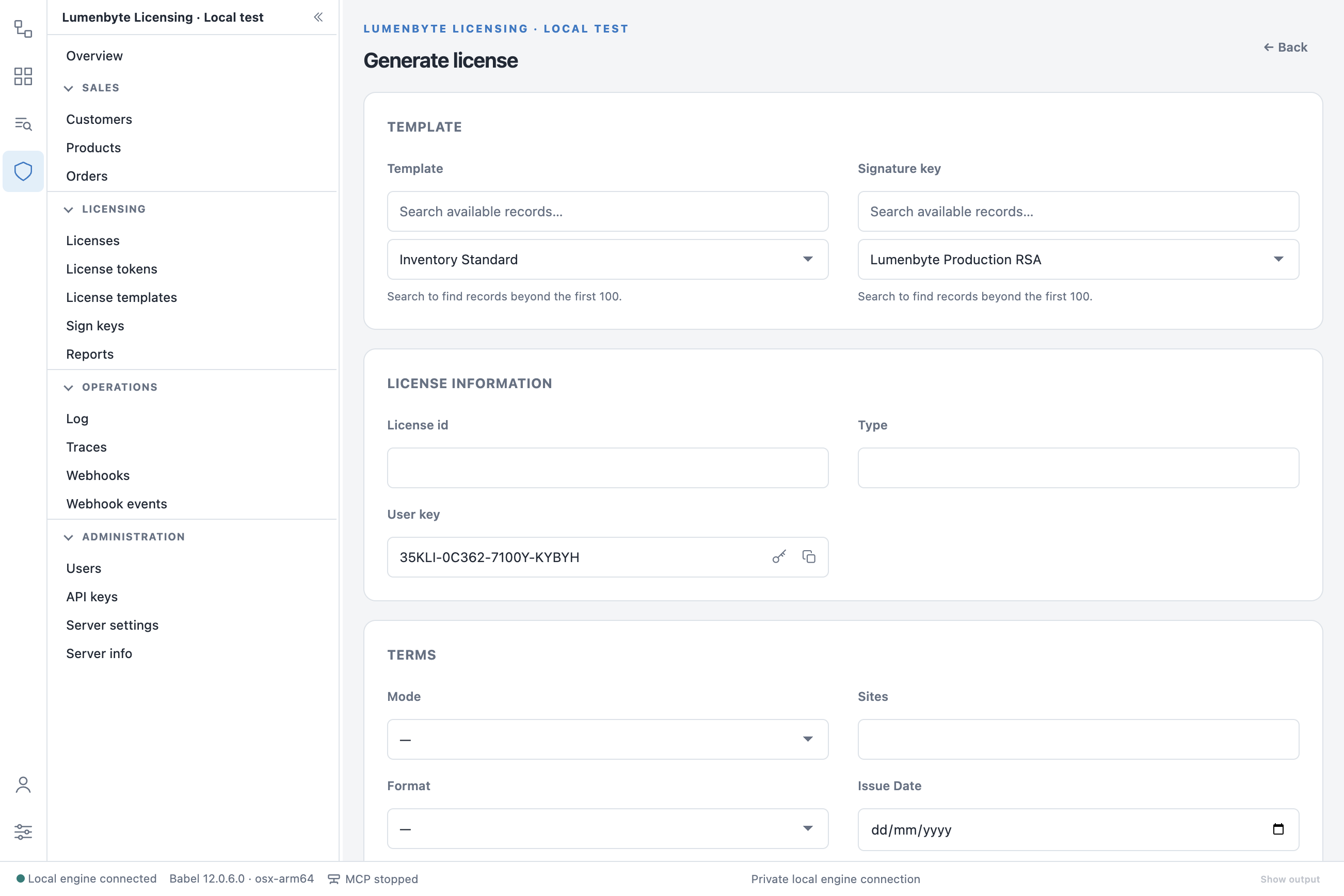
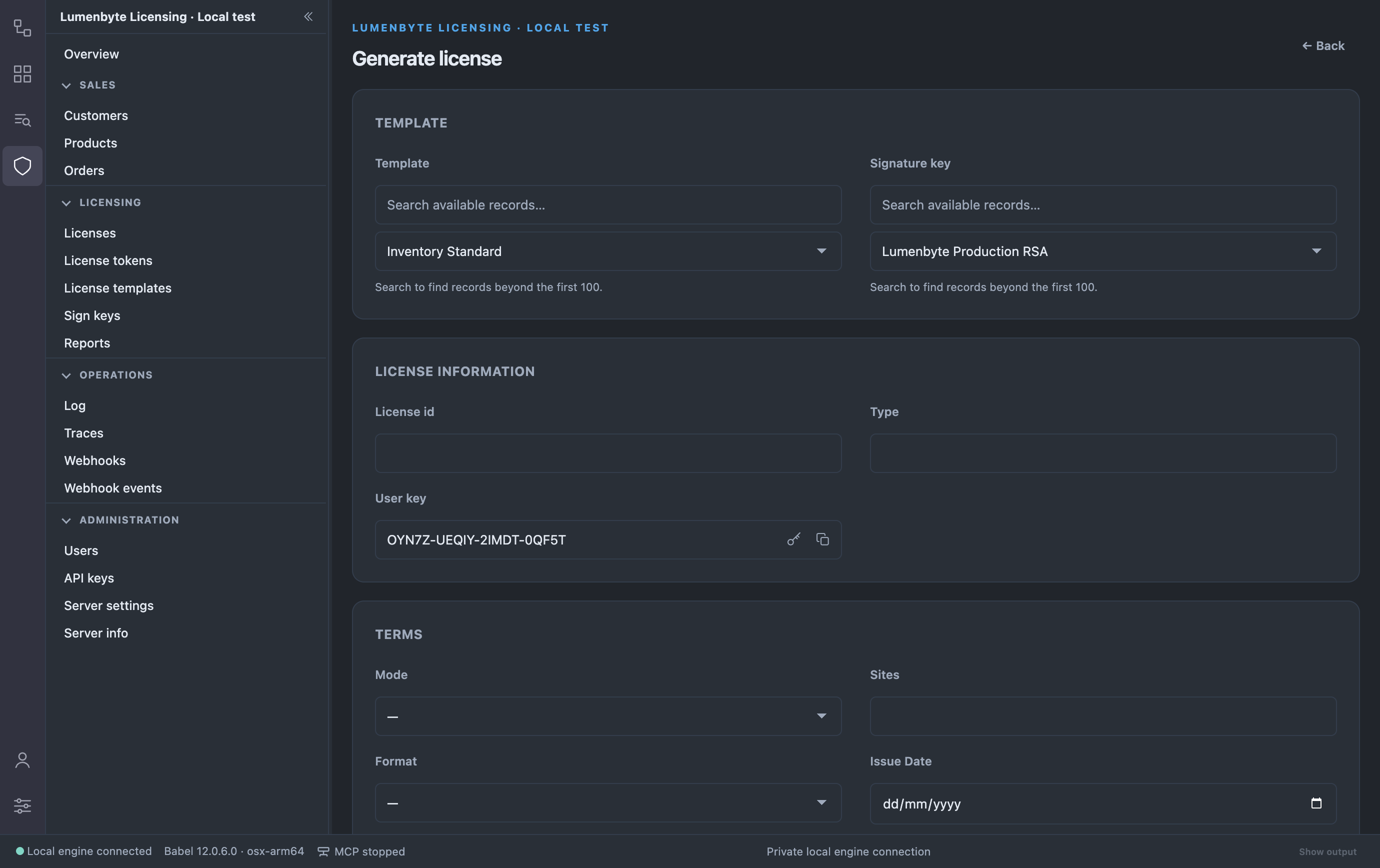
Formulaire Generate license avec le modèle Inventory Standard et la clé de signature Lumenbyte Production RSA sélectionnés, le groupe License information avec l’identifiant de licence, le type et une clé utilisateur générée, accompagnée de ses boutons de génération et de copie, et le début du groupe Terms avec le mode, les sites, le format et la date d’émissionFormulaire Generate license avec le modèle Inventory Standard et la clé de signature Lumenbyte Production RSA sélectionnés, le groupe License information avec l’identifiant de licence, le type et une clé utilisateur générée, accompagnée de ses boutons de génération et de copie, et le début du groupe Terms avec le mode, les sites, le format et la date d’émissionFormulaire Generate license avec le modèle Inventory Standard et la clé de signature Lumenbyte Production RSA sélectionnés, le groupe License information avec l’identifiant de licence, le type et une clé utilisateur générée, accompagnée de ses boutons de génération et de copie, et le début du groupe Terms avec le mode, les sites, le format et la date d’émission

Générer une licence à partir d’un modèle

Le formulaire se poursuit par quatre groupes :

  • Conditions : le mode de licence (Fichier, Activation ou Flottante, voir Modes de licence), le nombre maximal de sites, le format, la date d’émission, la date d’expiration, la date d’expiration de la maintenance, les indicateurs de révocation et de traçage, la description.
  • Titulaire de licence : le client, la commande, le nom du titulaire, la société et l’e-mail.
  • Propriétés : les assemblies, les composants, les champs et les fonctionnalités. Voir Propriétés de licence.
  • Restrictions : une carte par restriction (essai, utilisation, matériel, bêta, domaine, personnalisée). Voir Restrictions de licence.

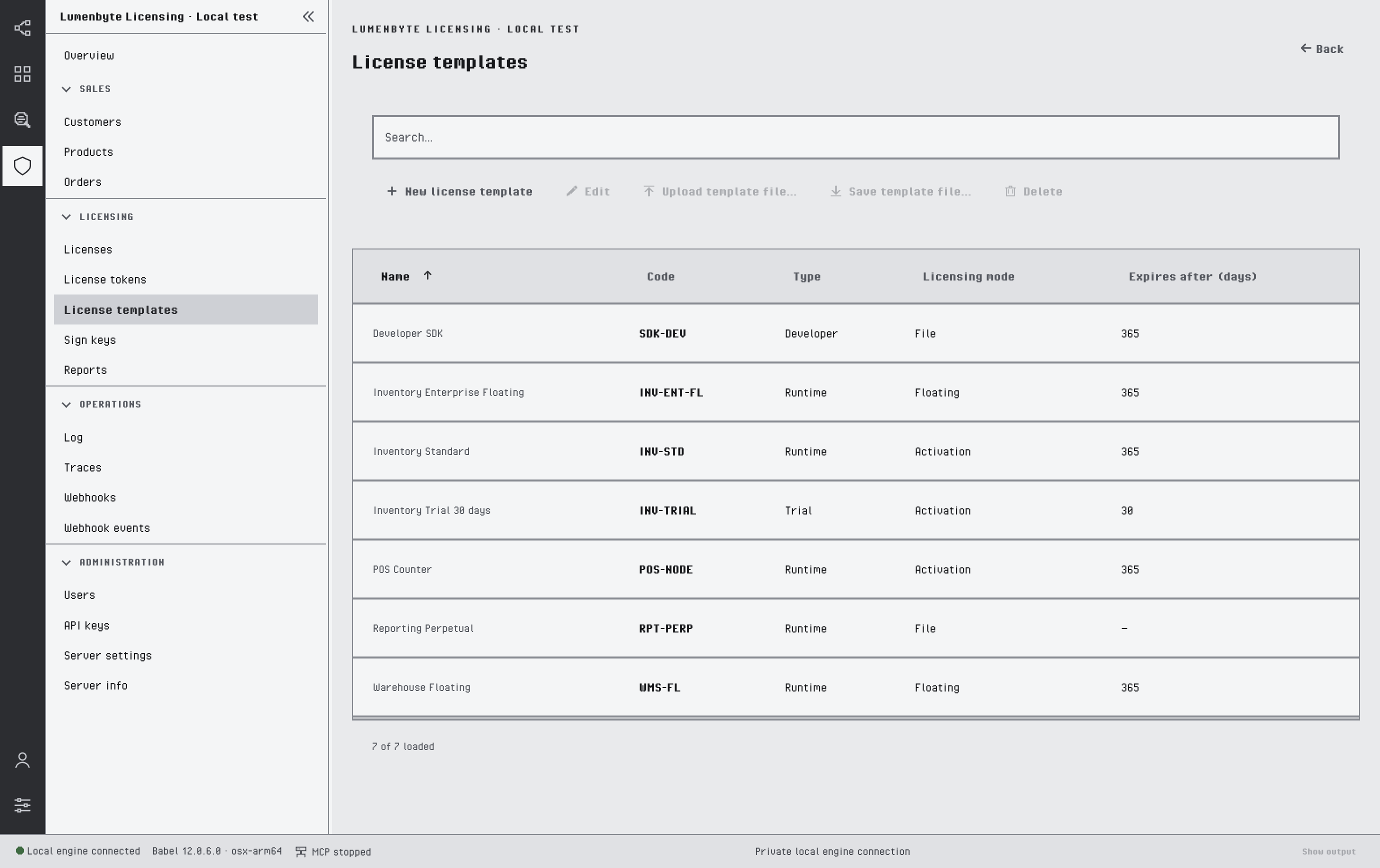
Les Modèles de licence définissent les licences que vous générez ; voir Modèles de licence. Vous pouvez créer et modifier des modèles, importer un fichier de modèle et enregistrer un modèle dans un fichier.
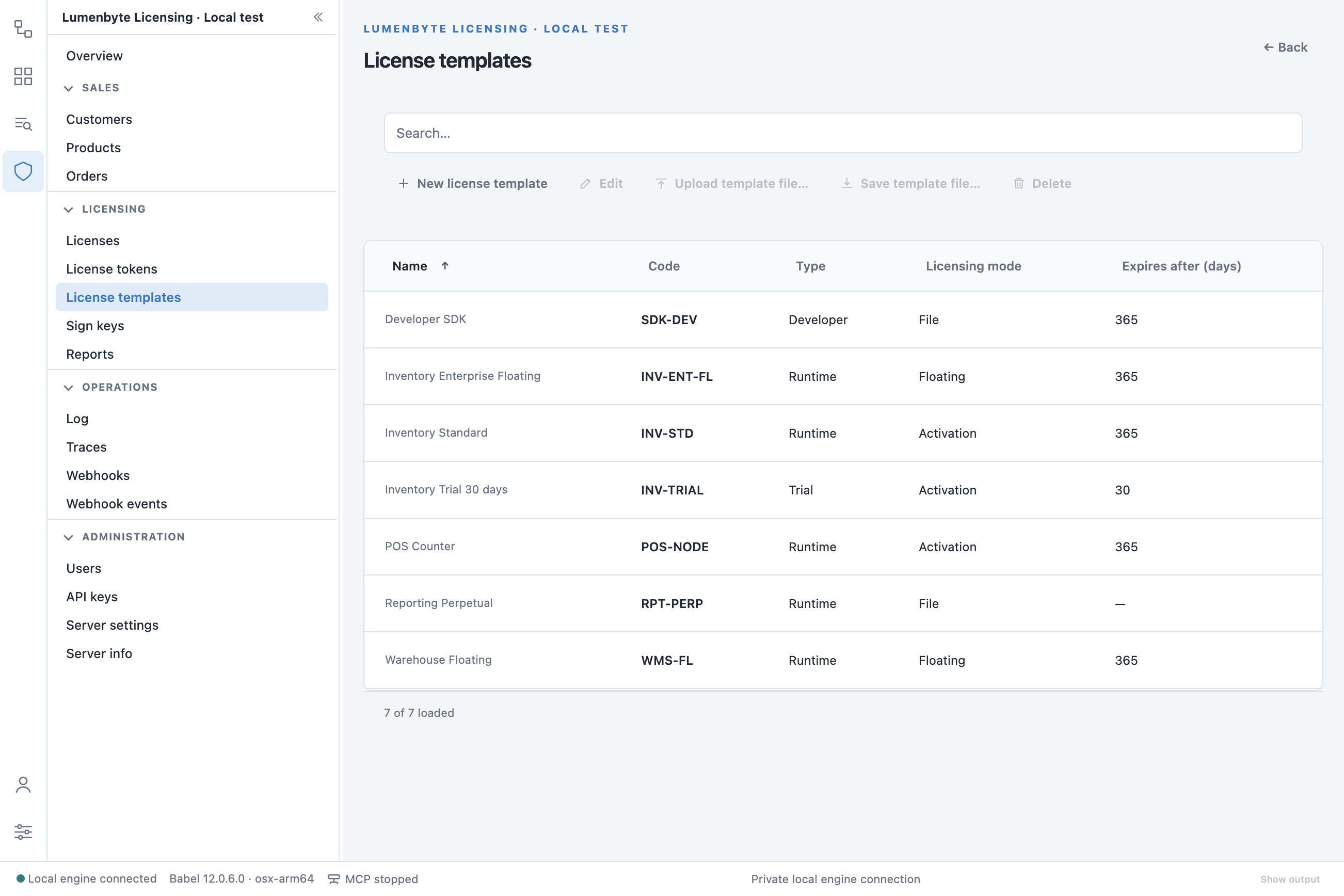
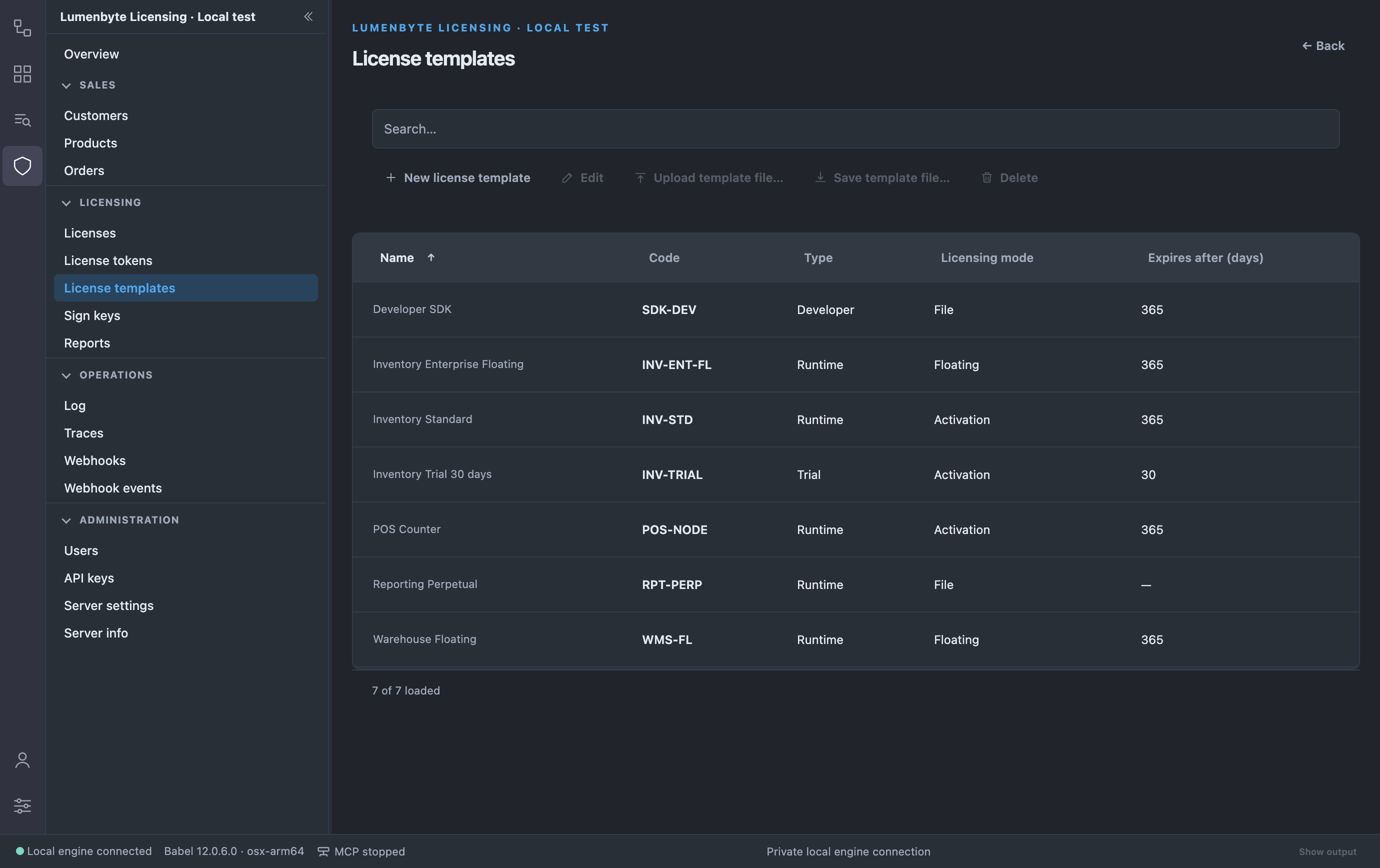
Liste License templates avec les colonnes du nom, du code, du type, du mode de licence (File, Activation, Floating) et du nombre de jours avant expiration, et les boutons New license template, Edit, Upload template file, Save template file et DeleteListe License templates avec les colonnes du nom, du code, du type, du mode de licence (File, Activation, Floating) et du nombre de jours avant expiration, et les boutons New license template, Edit, Upload template file, Save template file et DeleteListe License templates avec les colonnes du nom, du code, du type, du mode de licence (File, Activation, Floating) et du nombre de jours avant expiration, et les boutons New license template, Edit, Upload template file, Save template file et Delete

La liste Modèles de licence

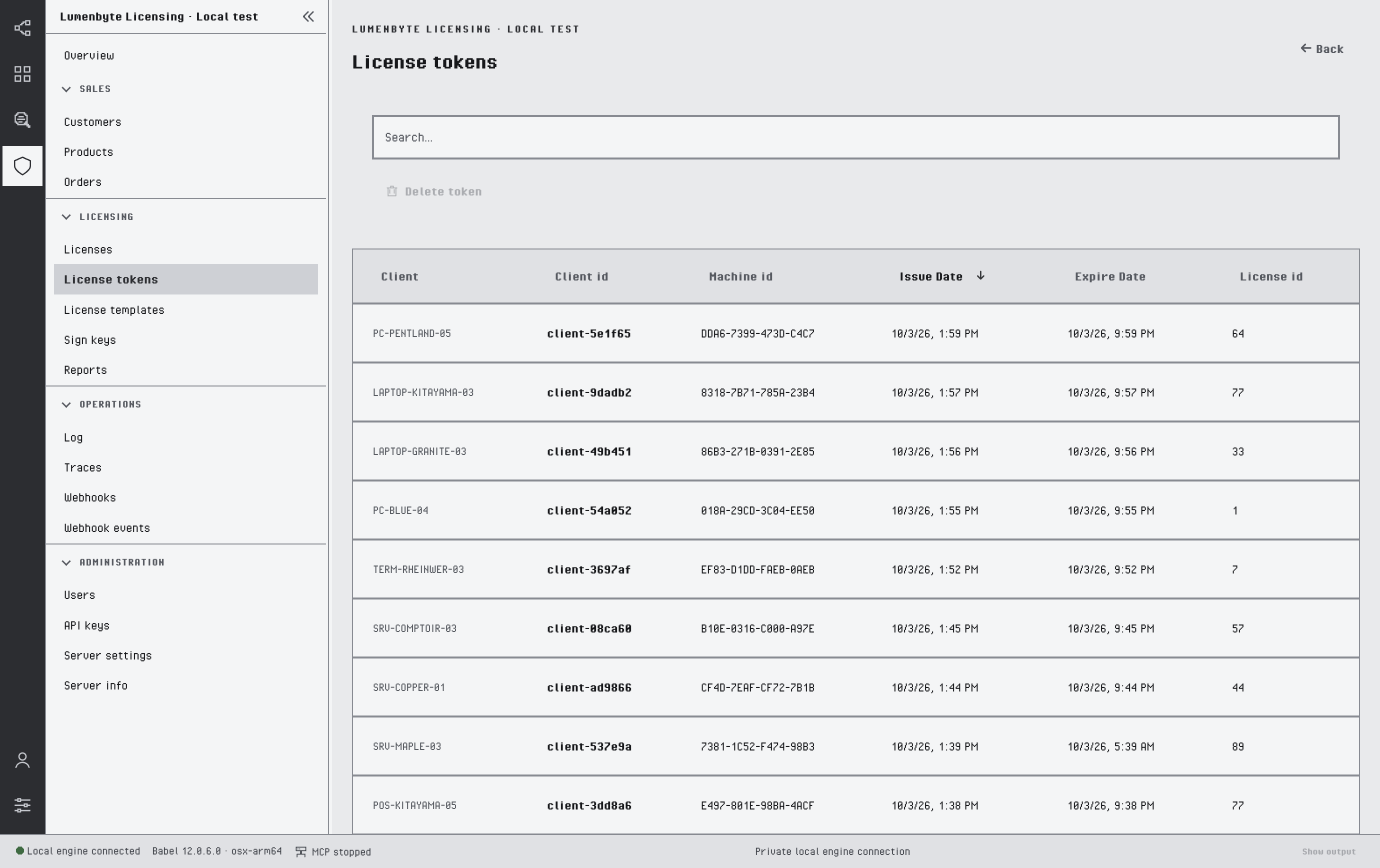
Jetons de licence répertorie les jetons émis pour les activations et les licences flottantes, avec le client, l’identifiant de la machine, les dates et la licence. Allouer un jeton, dans l’onglet Jetons d’une licence, attribue un jeton à cette licence, et la suppression d’un jeton libère l’activation ou le poste qu’il occupe. Voir Jetons de licence.
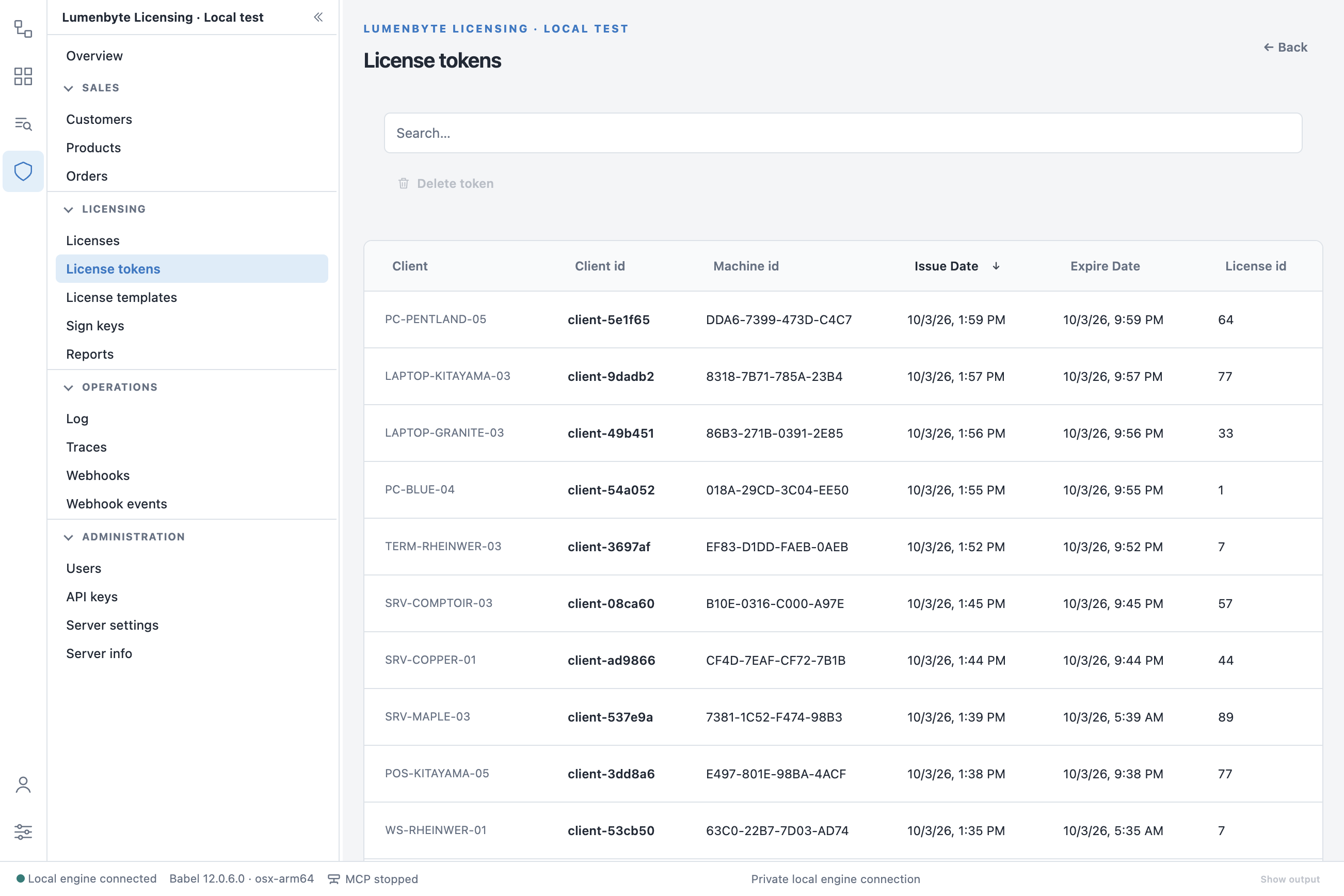
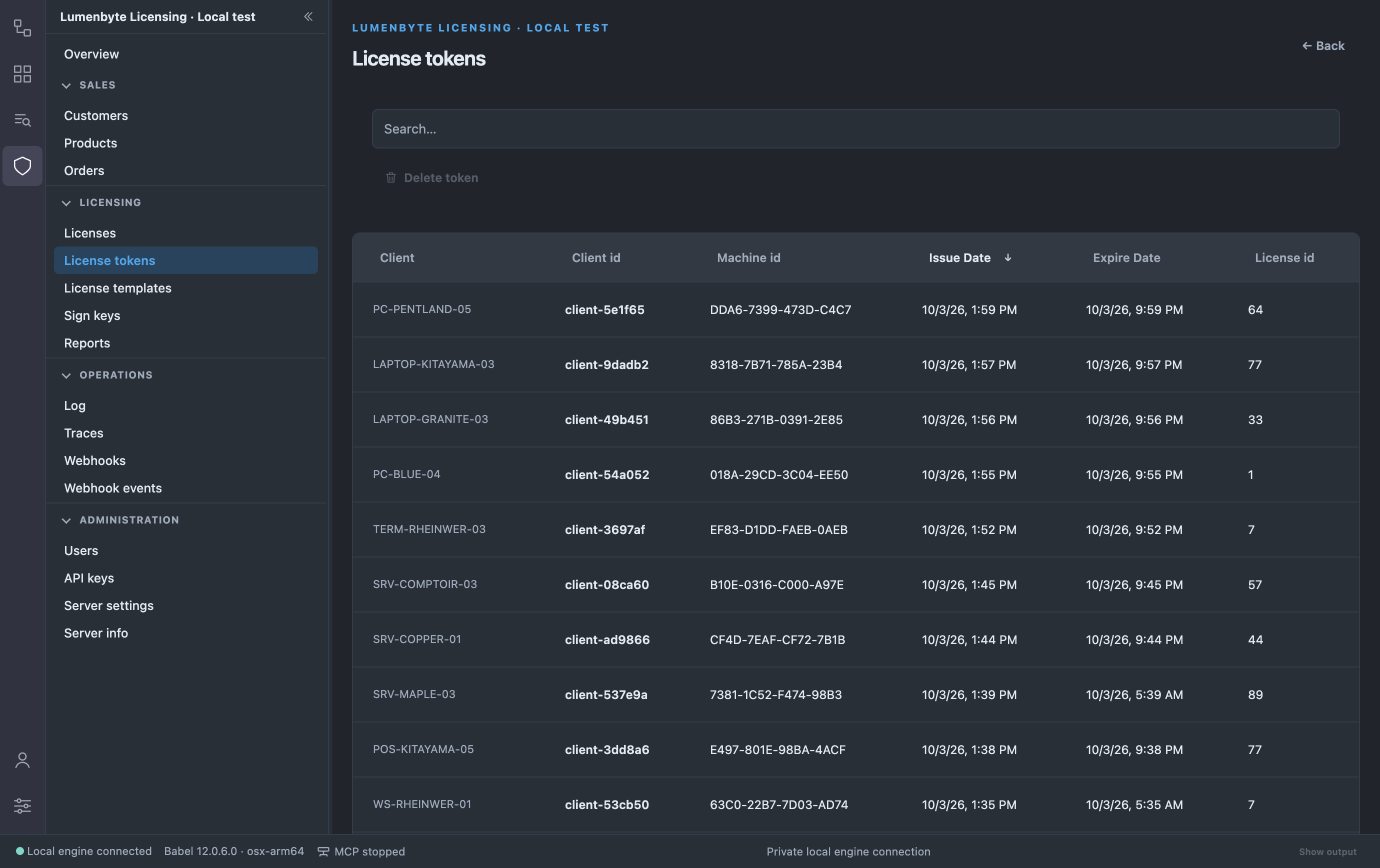
Liste License tokens avec les colonnes du client, de l’identifiant du client, de l’identifiant de la machine, des dates d’émission et d’expiration et de l’identifiant de licence, et le bouton Delete tokenListe License tokens avec les colonnes du client, de l’identifiant du client, de l’identifiant de la machine, des dates d’émission et d’expiration et de l’identifiant de licence, et le bouton Delete tokenListe License tokens avec les colonnes du client, de l’identifiant du client, de l’identifiant de la machine, des dates d’émission et d’expiration et de l’identifiant de licence, et le bouton Delete token

La liste Jetons de licence

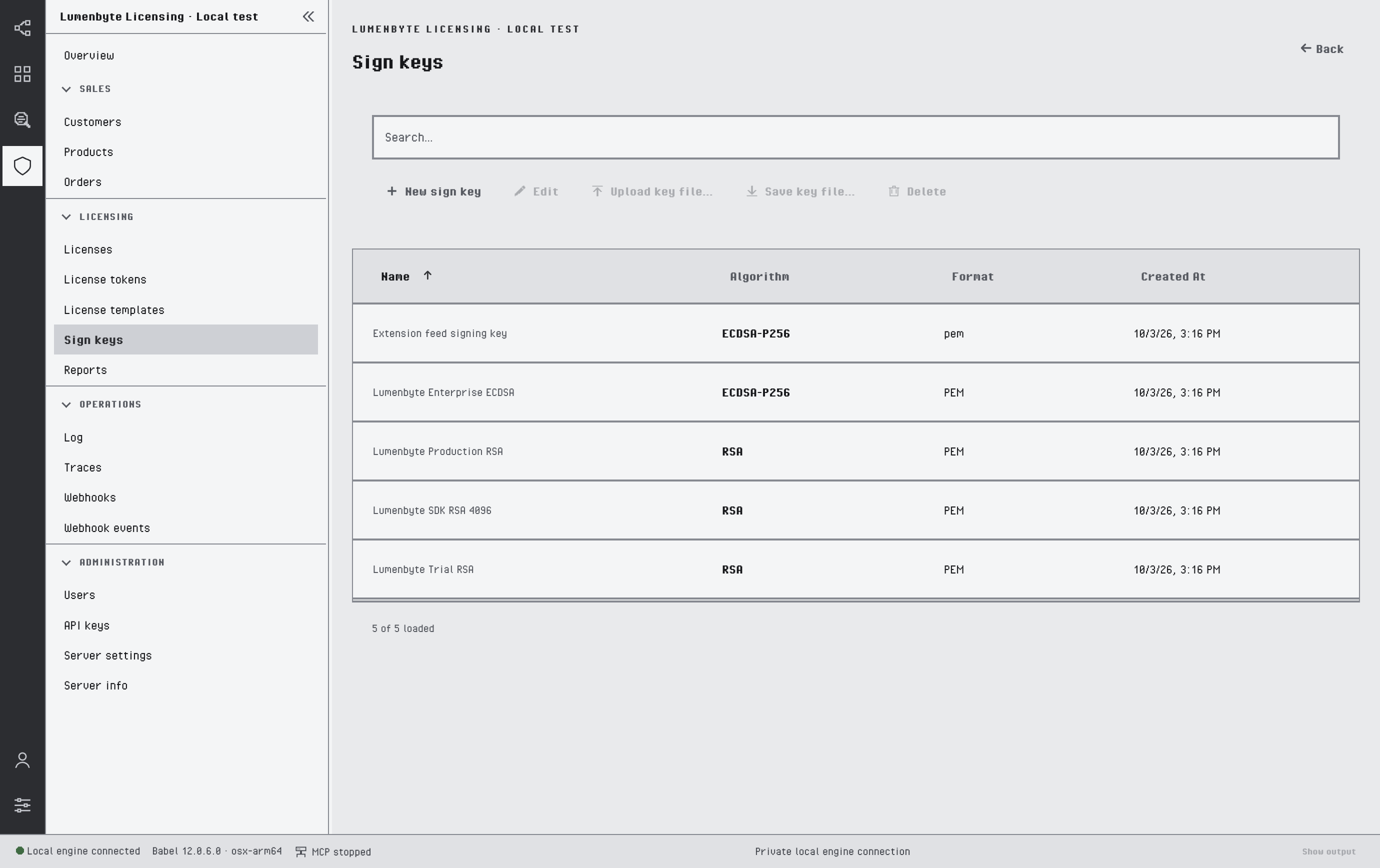
Clés de signature conserve les paires de clés RSA et ECDSA qui signent les licences. Vous pouvez créer des clés, importer un fichier de clé et enregistrer une clé dans un fichier.
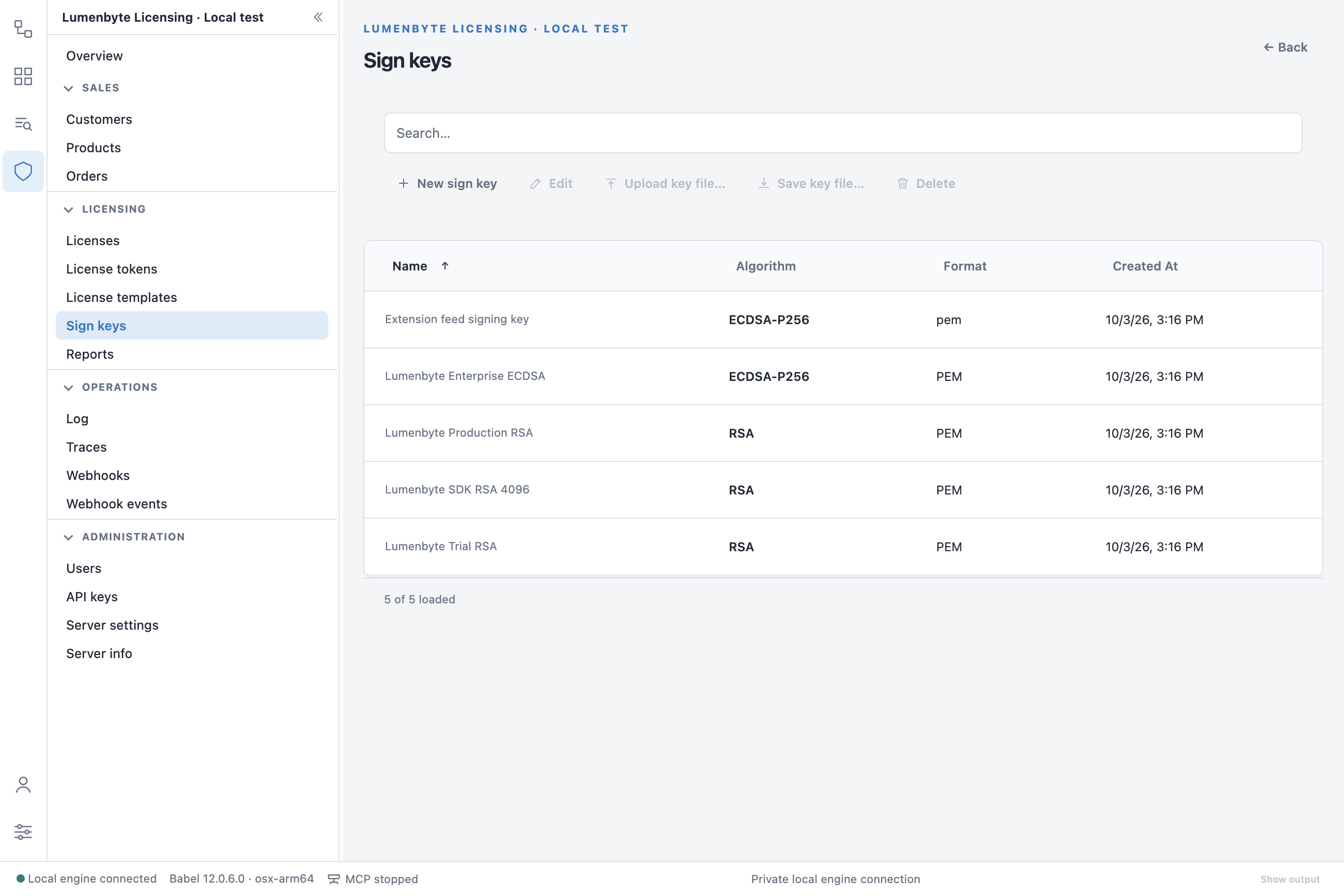
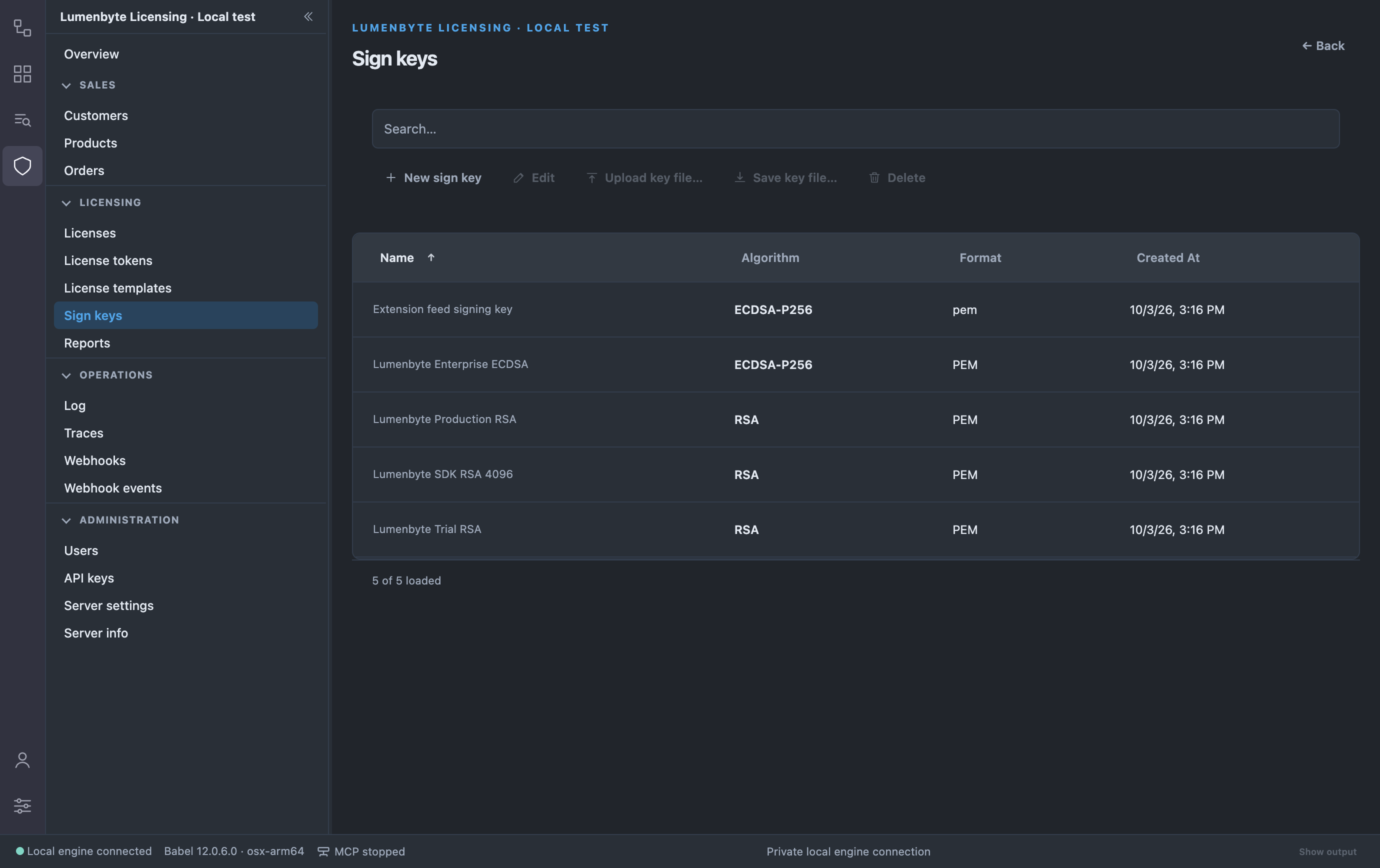
Liste Sign keys avec des clés RSA et ECDSA-P256, leur format et leur date de création, et les boutons New sign key, Edit, Upload key file, Save key file et DeleteListe Sign keys avec des clés RSA et ECDSA-P256, leur format et leur date de création, et les boutons New sign key, Edit, Upload key file, Save key file et DeleteListe Sign keys avec des clés RSA et ECDSA-P256, leur format et leur date de création, et les boutons New sign key, Edit, Upload key file, Save key file et Delete

La liste Clés de signature

Last updated on