Extensions
Babel Desktop s’enrichit de paquets déclaratifs qui ajoutent des thèmes, des commandes et des vues d’application.
Une extension est un manifeste JSON qui déclare ce qu’elle ajoute. Il peut être empaqueté avec une description, des images et des traductions. Les extensions peuvent ajouter :
- Des thèmes, qui changent les couleurs de toute l’application, y compris le canevas, les graphiques et le globe de la gestion des licences.
- Des commandes dans la palette de commandes, qui exécutent une action intégrée, par exemple ouvrir les règles XML de la cible sélectionnée.
- Des vues d’application (listes, pages de détail, formulaires et tableaux de bord) liées à un service REST. Les vues intégrées de Gestion des licences de Babel Desktop sont décrites de la même manière.
Une extension ne peut ni exécuter de code arbitraire, ni injecter de styles ou de balisage, et elle n’a aucun accès direct au système de fichiers, au réseau ou à vos projets. Une extension de vue ne peut joindre que le service qu’elle déclare, et seulement par l’intermédiaire de Babel Desktop en HTTPS (le HTTP simple n’est accepté que pour un service de test local sur localhost). Si une extension contient des scripts de validation, ils s’exécutent de manière isolée, sans accès au réseau ni au système de fichiers. Les plugins du moteur de Babel Obfuscator n’ont aucun rapport avec les extensions : ce sont des assemblies .NET chargés par le moteur et configurés pour chaque cible.
La vue Extensions
Cliquez sur l’icône Extensions dans la barre d’activité (Ctrl+Shift+X, Cmd+Shift+X sous macOS). La vue regroupe les paquets en sections :
- Installé : les extensions installées ; celles qui sont désactivées portent la mention Désactivé.
- Galerie : les extensions publiées dans la galerie d’extensions Babel qui ne sont pas encore installées.
- Indisponible : les paquets installés que la licence actuelle n’active pas, avec le motif.
Une nouvelle installation ne contient aucune extension, et la section Galerie répertorie les paquets de thèmes que vous pouvez ajouter.
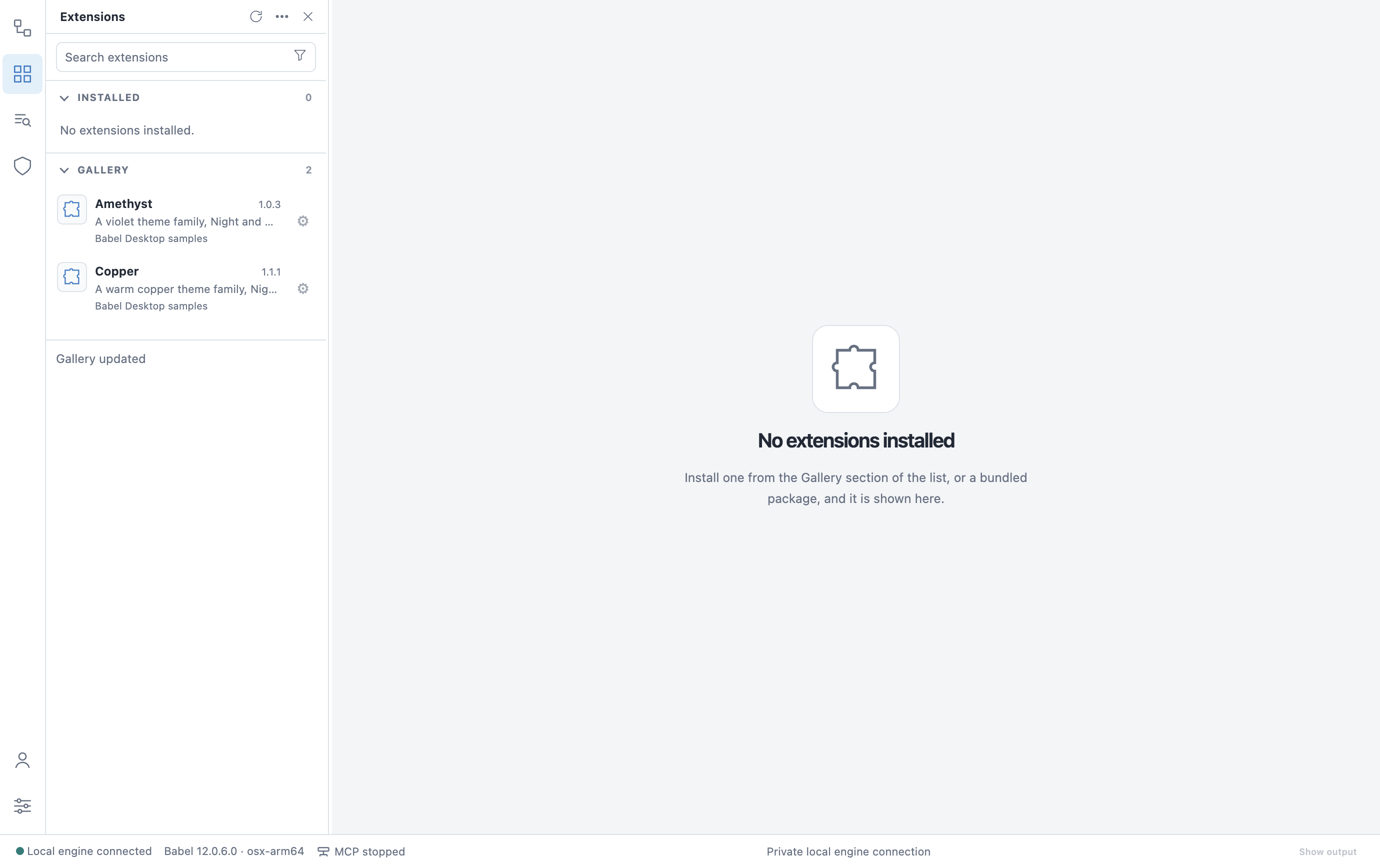
La vue Extensions sur une nouvelle installation
La galerie
Babel Desktop lit la galerie sur les serveurs Babel avec votre clé de licence, si bien que la liste correspond à ce que votre licence permet d’installer. Pour installer une extension, sélectionnez-la et cliquez sur Installer : Babel Desktop télécharge le paquet, le vérifie par rapport à l’entrée de la galerie et affiche ses autorisations avant de l’installer. La dernière liste obtenue est conservée pour les moments où vous êtes hors ligne ; l’installation, elle, nécessite une connexion.
Certaines extensions de la galerie sont réservées à certaines éditions ou aux licences sous maintenance :
- Une extension que votre édition n’inclut pas porte une étiquette indiquant les éditions requises, par exemple Nécessite Server ou Data Center, et sa page comporte un bouton Voir les offres.
- Lorsque la maintenance de votre licence a pris fin, vous pouvez installer la dernière version publiée avant cette date. Les versions plus récentes portent l’étiquette Mise à jour : maintenance requise, avec un bouton Renouveler la maintenance.
- Un paquet qui exige une application plus récente porte l’étiquette Nécessite une version plus récente de Babel Desktop et ne peut pas être installé tant que vous n’avez pas mis l’application à jour.
Si la galerie ne reconnaît pas votre clé de licence, ou si la licence est expirée ou révoquée, une note sous la liste le signale et les extensions sous licence sont omises.
Sélectionnez une extension pour ouvrir sa page. L’en-tête affiche le nom, l’auteur, la version et l’état, ainsi que ceux des boutons suivants qui s’appliquent à cet état : Installer, Activer ou Désactiver, Désinstaller et Paramètres. La page comporte trois onglets :
- Détails : la description de l’extension et les autorisations qu’elle demande.
- Fonctionnalités : ce que le manifeste ajoute, par exemple des thèmes, des commandes et des vues.
- Journal des modifications : les changements de chaque version.
La colonne Installation indique l’identifiant, la version, la version de l’API, la licence, les prérequis et l’empreinte SHA-256 du manifeste.
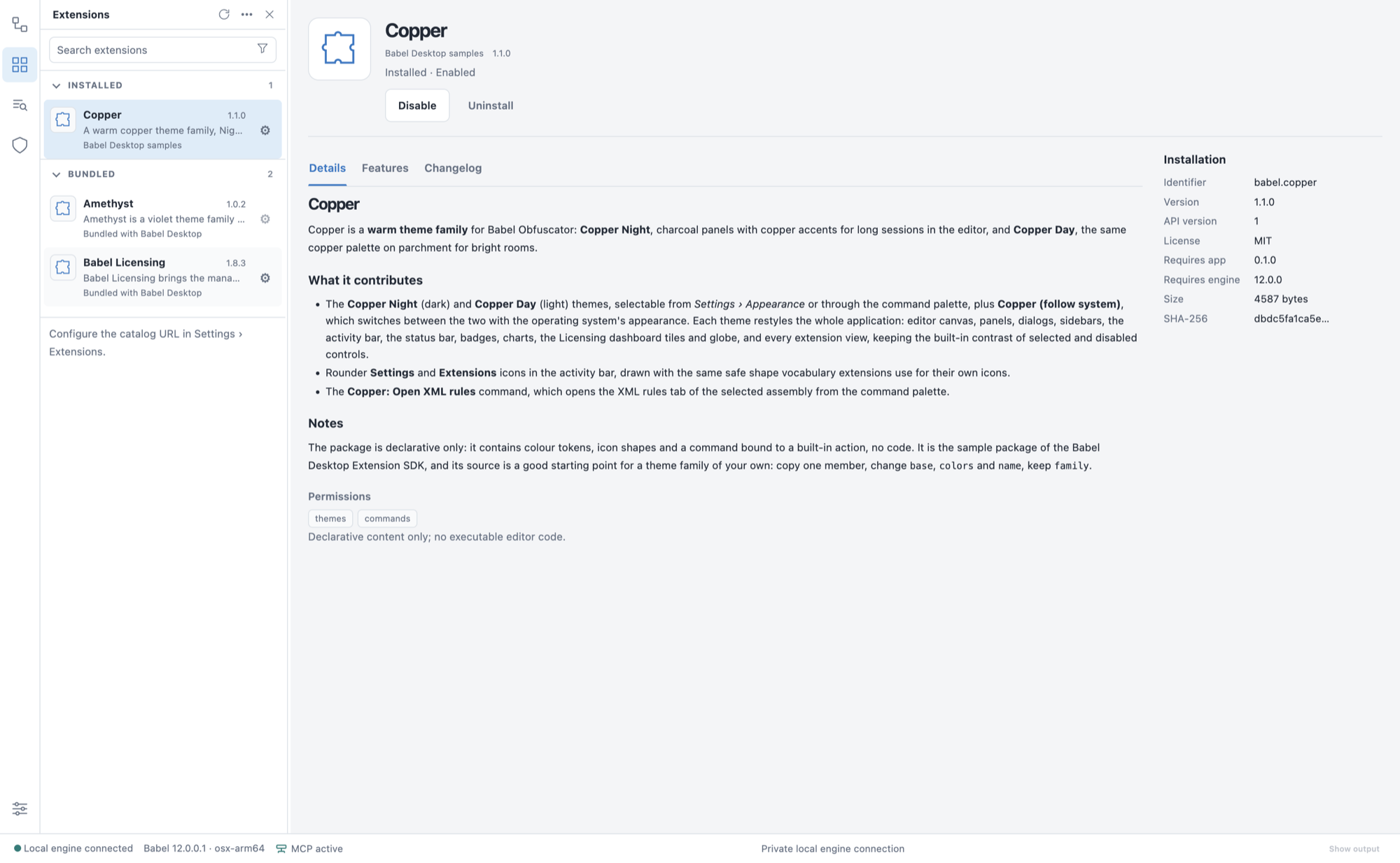
L’extension de thème Copper
Le menu en forme d’engrenage de chaque ligne propose les mêmes actions. Désactiver une extension retire ce qu’elle avait ajouté. Si l’extension se connecte à un service, la désactiver ferme aussi la session et supprime les identifiants enregistrés.
Versions de développement
Une extension de la galerie peut avoir une version de développement : une version plus récente, moins testée que la version stable. Vous ne la voyez que si votre licence permet d’installer la version stable, et seulement lorsqu’elle fonctionne avec votre version de Babel Desktop.
La page d’une extension installée affiche La version de développement … est disponible. avec un bouton Essayer. Si cette version exige une version plus récente de Babel Desktop, le bouton est désactivé et la page indique Nécessite une version plus récente de Babel Desktop. Essayer demande la même confirmation qu’une installation. L’extension porte ensuite l’étiquette Développement dans la liste, et sa page indique Vous utilisez une version de développement.
Une extension qui est sur le canal de développement se voit proposer la version la plus récente que votre Babel Desktop peut exécuter, de développement ou stable, et reste sur le canal de développement. Une extension qui est sur le canal stable n’est jamais mise à jour vers une version de développement. Chaque extension suit son propre canal : en essayer une ne change rien pour les autres, ni pour Babel Desktop lui-même.
Revenir à la version stable, suivi du numéro de version, installe la version stable indiquée par la galerie. Elle peut être plus ancienne que celle que vous avez, et c’est le seul cas où Babel Desktop installe une version plus ancienne d’une extension. La même confirmation que pour une installation vous est demandée. Si la version de développement que vous avez a été promue en version stable entre-temps, Revenir à la version stable se contente de retirer l’étiquette Développement et ne télécharge rien.
Installer depuis un fichier
Ouvrir la vue Extensions
Cliquez sur l’icône Extensions dans la barre d’activité (Ctrl+Shift+X, Cmd+Shift+X sous macOS).
Choisir Installer depuis un fichier
Ouvrez le menu Autres actions de la vue Extensions et choisissez Installer depuis un fichier….
Sélectionner le paquet
Sélectionnez un paquet .babelext ou un manifeste extension.json.
Vérifier et installer
Avant l’installation, Babel Desktop valide le paquet et affiche son auteur, sa licence, les autorisations demandées et le journal des modifications. Confirmez pour l’installer.
Les extensions ne sont jamais mises à jour sans intervention de votre part. Lorsqu’une version plus récente d’une extension installée est disponible, sa ligne affiche Mise à jour disponible et l’icône Extensions de la barre d’activité reçoit un badge indiquant leur nombre. Cliquez sur Mettre à jour pour l’installer. Si la nouvelle version demande de nouvelles autorisations, elles vous sont d’abord présentées. Si la mise à jour échoue, la version installée reste telle qu’elle était.
Certaines extensions exigent une fonctionnalité de licence. Un paquet que la licence n’active pas est répertorié avec l’étiquette Licence requise et ne peut être ni installé ni activé. La Gestion des licences n’est pas une extension : elle est intégrée à Babel Desktop et se configure dans Paramètres > Connexions de gestion des licences.
Pour créer votre propre extension, partez d’un thème ; les extensions peuvent aussi fournir des traductions.