Le canevas du projet
Le canevas représente le projet sous forme de graphe : un nœud pour chaque cible et chaque dépendance, et une ligne pour chaque connexion entre eux.
Le canevas est la vue par défaut d’un projet. Pour y revenir, utilisez Diagramme en haut à droite de la barre d’outils, Affichage > Diagramme ou Ctrl+Shift+C (Cmd+Shift+C sous macOS). La grille présente le même projet sous forme de tableau.
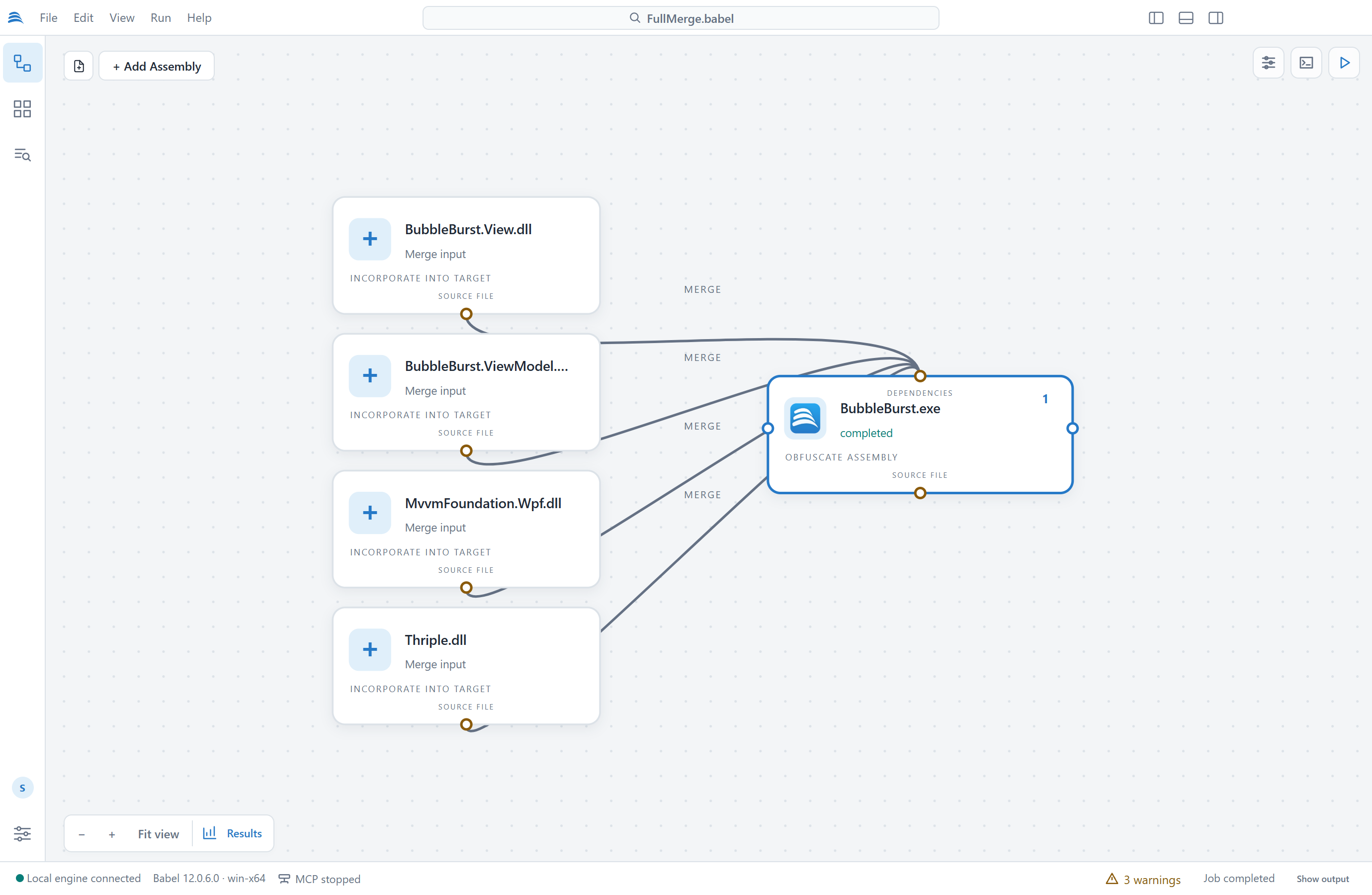
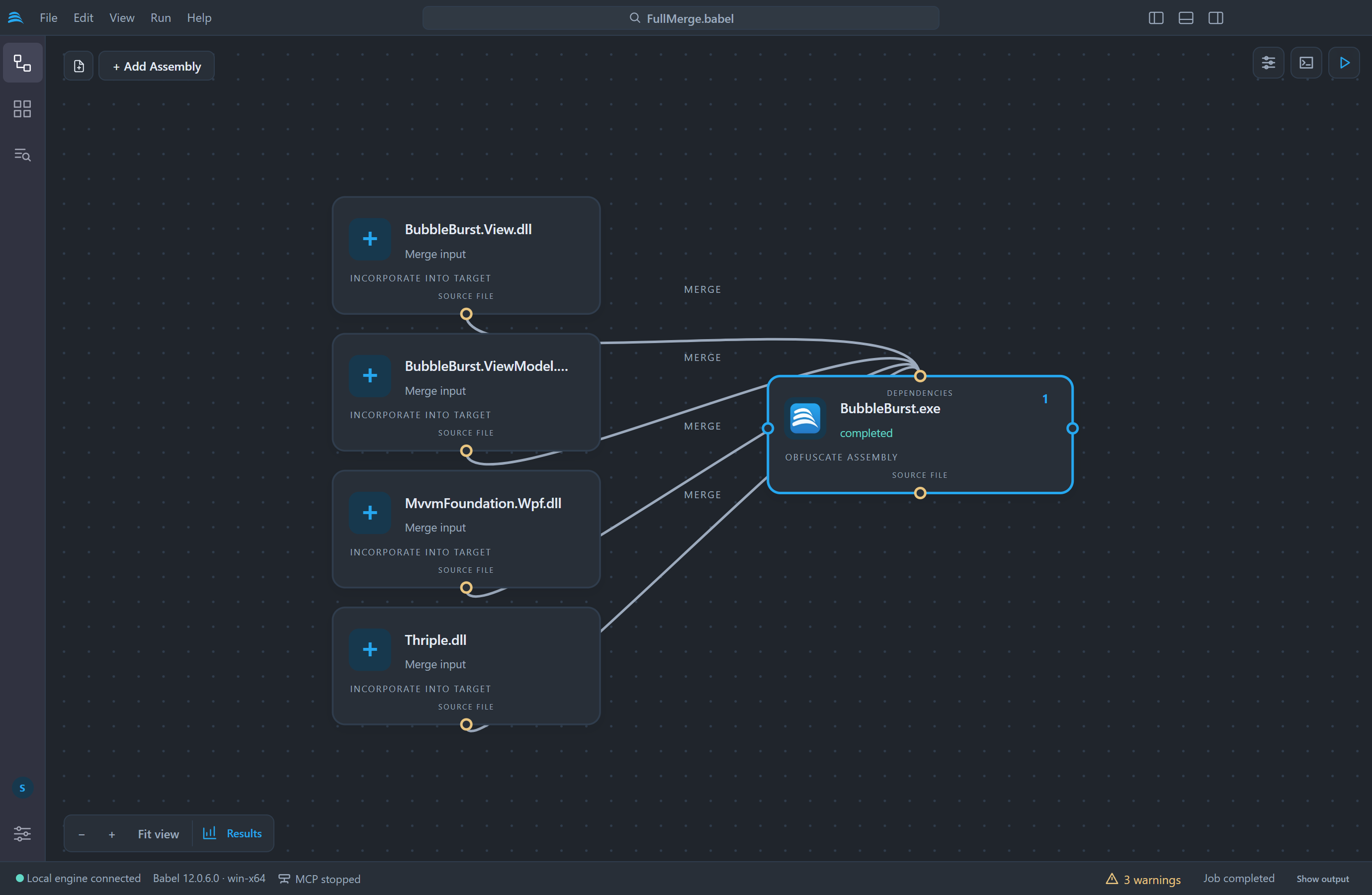
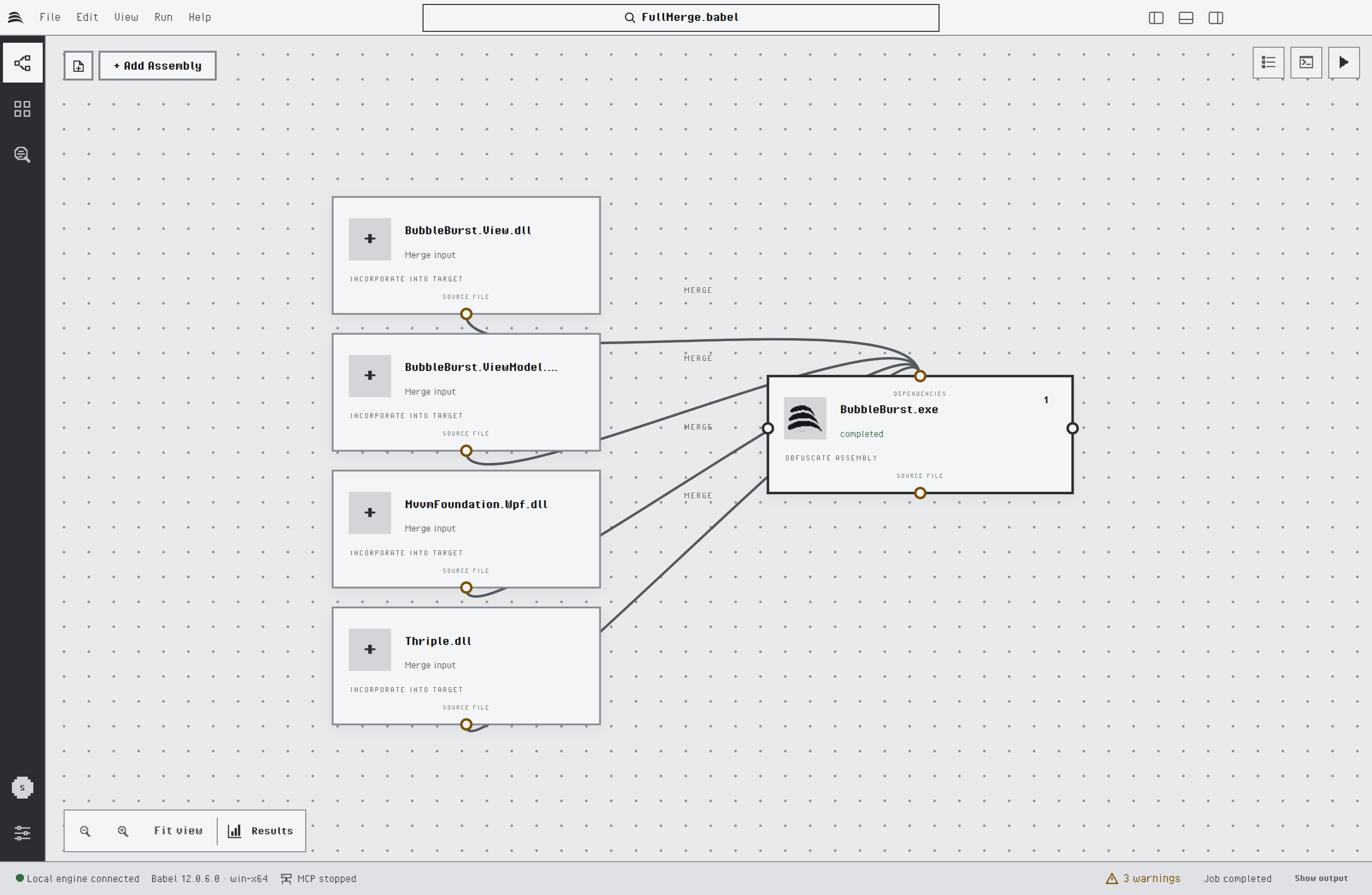
Un projet avec une application et trois flux de bibliothèques
Nœuds
Un nœud de cible porte l’icône de Babel, le nom du fichier, son état et, en haut à droite, son étape : la position à laquelle la cible s’exécute dans son flux. L’état indique Prêt avant une exécution, en attente et en cours pendant l’exécution du projet, puis terminé, échec, annulé ou non exécuté.
Un nœud de dépendance porte une icône plus et indique le rôle de l’assembly : Entrée de fusion, Assembly incorporé ou Recherche de références. Sa légende le répète : INCORPORER À LA CIBLE, RESSOURCE + RÉSOLVEUR ou RÉSOLUTION DES MÉTADONNÉES.
Chaque nœud comporte de petits points d’ancrage ronds sur ses bords. La légende placée sous le point d’ancrage inférieur, FICHIER SOURCE, et celle placée au-dessus du point d’ancrage supérieur d’une cible, DÉPENDANCES, indiquent le sens d’une dépendance : du bas de l’assembly utilisé vers le haut de la cible qui l’utilise. Les points d’ancrage gauche et droit d’une cible la relient à d’autres cibles. La ligne affichée en bas à droite du canevas résume ces règles : Flux : gauche → droite · Dépendances : bas → haut · Les connexions utilisent les fichiers sources.
| Ligne | Signification |
|---|---|
| Continue, avec l’étiquette FUSIONNER | Une dépendance de fusion |
| En tirets, avec l’étiquette INCORPORER | Un assembly incorporé |
| En pointillés, avec l’étiquette RÉSOUDRE | Une référence, utilisée uniquement pour résoudre les références de la cible |
| En tirets, avec l’étiquette MAP | Un lien de mappage entre deux cibles |
| Avec l’étiquette FLUX → | Une arête de flux : la première cible s’exécute avant la seconde |
Se déplacer
Pour vous déplacer, faites glisser l’arrière-plan, tournez la molette ou balayez avec deux doigts. Pour zoomer autour du pointeur, pincez ou maintenez Ctrl (Cmd sous macOS) pendant le défilement. Les boutons de zoom et Ajuster la vue, en bas à gauche, cadrent le graphe.
Faites glisser un nœud pour le déplacer. Affichage > Disposer le graphe automatiquement (Ctrl+Shift+L, Cmd+Shift+L sous macOS) place les cibles de gauche à droite dans l’ordre d’exécution, les dépendances de chaque cible étant empilées à sa gauche. La position des nœuds est enregistrée dans le fichier de projet : le graphe garde la même disposition à la prochaine ouverture.
Sélectionner une cible
Cliquez sur une cible pour la sélectionner. La cible sélectionnée a une bordure bleue, et le panneau des propriétés, les commandes de la barre d’outils et celles de la palette de commandes agissent sur elle. Pour ouvrir ses paramètres, cliquez sur Propriétés en haut à droite, ou atteignez le nœud au clavier et appuyez sur Enter : le panneau s’ouvre avec le curseur dans Rechercher un paramètre.
Laissez le pointeur une demi-seconde sur un nœud, ou atteignez-le au clavier, pour ouvrir sa carte. La carte d’une cible indique son état, son ordre d’exécution, le nombre d’assemblies qu’elle fusionne, incorpore et référence, les fichiers de mappage qu’elle lit et le chemin du fichier d’entrée. Après une exécution, elle affiche aussi le score d’obfuscation. La carte d’une dépendance indique son type et son fichier.
Le menu d’un nœud
Cliquez avec le bouton droit sur un nœud, ou appuyez sur la touche de menu ou Shift+F10 sur un nœud, pour ouvrir son menu. Le bouton + Ajouter une dépendance de la barre d’outils ouvre le même menu pour la cible sélectionnée.
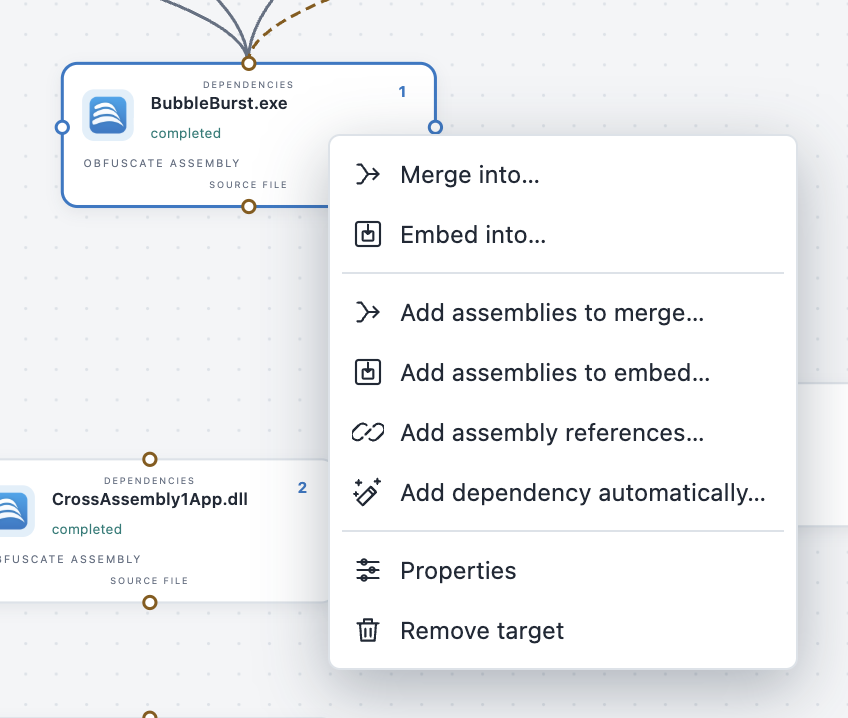
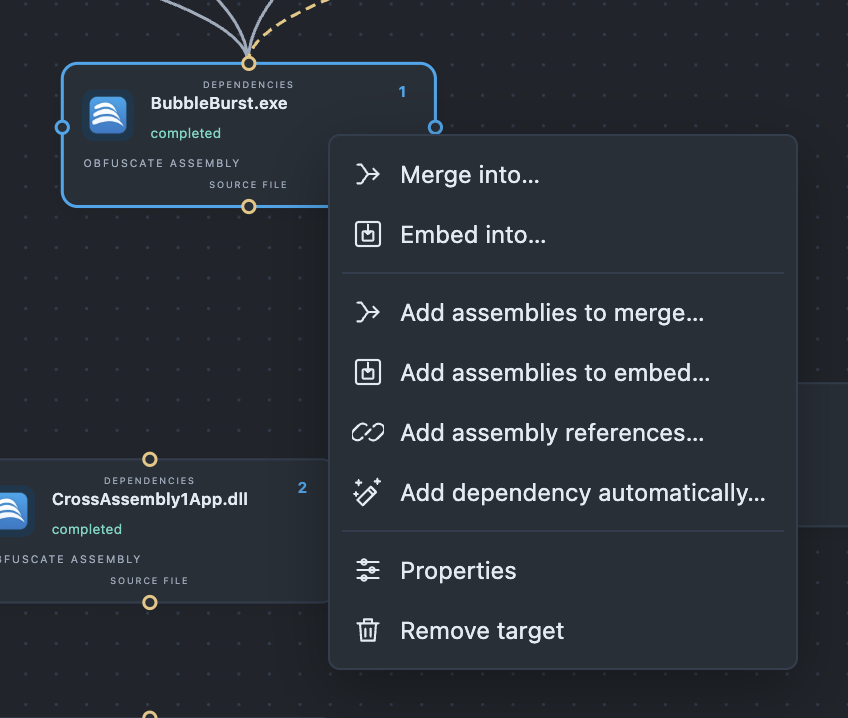
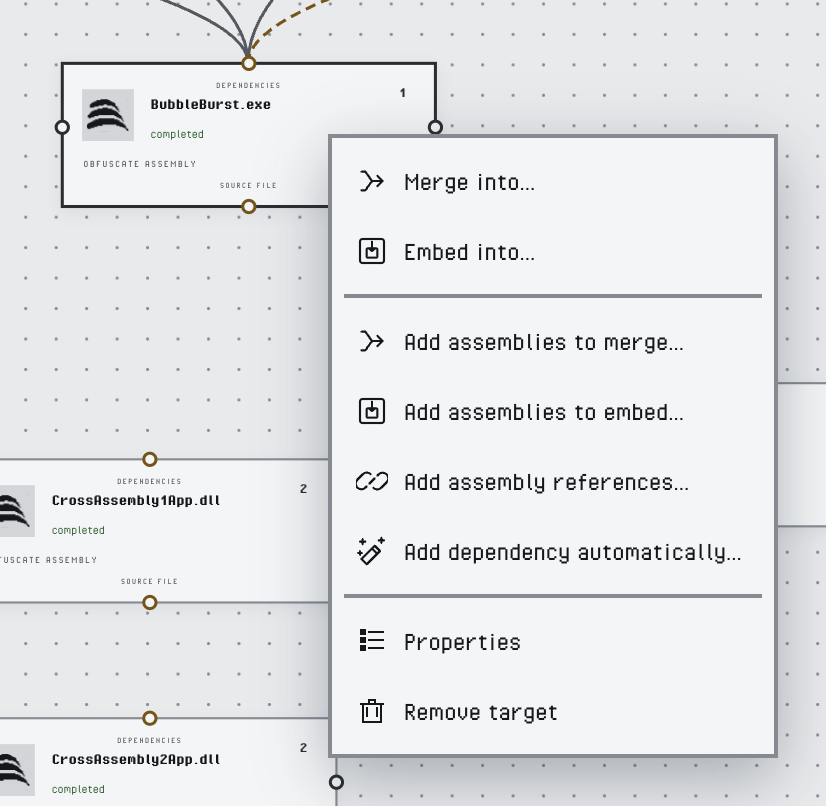
Le menu d’une cible
| Commande | Effet |
|---|---|
| Fusionner dans…, Incorporer dans… | Répertorie les autres cibles du projet. Celle que vous choisissez fusionne ou incorpore cette cible. Voir Fusionner une cible dans une autre. |
| Ajouter des assemblies à fusionner…, Ajouter des assemblies à incorporer…, Ajouter des références d’assembly… | Ouvre un sélecteur de fichiers et ajoute les fichiers choisis comme dépendances de cette cible |
| Ajouter une dépendance automatiquement… | Ouvre un sélecteur de fichiers et donne à chaque fichier choisi le type que Babel Desktop détermine pour lui |
| Propriétés | Sélectionne la cible et ouvre le panneau des propriétés |
| Retirer l’assembly | Retire la cible du projet |
Le menu d’un nœud de dépendance propose Fusionner, Incorporer et Référence pour changer son type, Supprimer la dépendance et Propriétés, qui ouvre les paramètres de la cible à laquelle la dépendance appartient.
Ajouter des assemblies
+ Ajouter un assembly dans la barre d’outils et Assembly : ajouter des cibles principales… dans la palette de commandes ouvrent un sélecteur de fichiers et ajoutent chaque fichier comme nouvelle cible. Vous pouvez aussi faire glisser des assemblies .NET du gestionnaire de fichiers vers le canevas. Pour ajouter plutôt un assembly comme dépendance, utilisez le menu du nœud ou reliez-le comme décrit dans Dépendances.
Le canevas ne peut pas être modifié pendant une exécution ou tant qu’une modification attend d’être appliquée. Le menu du nœud affiche alors ses commandes comme indisponibles.