Modèles
La page Templates centralise la gestion des modèles de licence. Ces modèles définissent la structure et les conditions des licences qui peuvent être émises, ce qui garantit la cohérence et la conformité de toutes les opérations de licence. Cette page permet aux administrateurs de créer, de modifier et de supprimer efficacement des modèles selon les besoins de l’entreprise.
Remarque : pour des informations plus détaillées sur les principes et la mise en œuvre technique des modèles de licence, y compris leur rôle dans l’architecture de gestion des licences, reportez-vous au chapitre « Modèles de licence » de ce manuel.
Colonnes de la grille
La grille de la page Templates affiche la liste de tous les modèles de licence existants, avec plusieurs informations clés réparties en colonnes :
- Id : affiche un identifiant unique pour chaque modèle, ce qui facilite sa désignation et sa gestion.
- Name : indique le nom du modèle, qui décrit le type ou l’objet des licences qu’il génère.
- Type : précise le type de licence que le modèle génère, par exemple Single User, Multi-User, Subscription, etc.
- Mode : indique le mode de fonctionnement de la licence, par exemple « Activation », « Floating » ou « File », c’est-à-dire la manière dont la licence est utilisée ou appliquée.
- Issue Date : permet aux administrateurs de décider d’inclure ou non une date d’émission dans les licences générées à partir de ce modèle, ce qui peut être important pour le suivi et la validité.
- Expire Days : affiche le nombre de jours au bout desquels la licence expire, à compter de la date d’émission.
- Support Expire Days : indique le nombre de jours au bout desquels la maintenance fournie pour le produit sous licence expire.
- Format : précise le format de la clé de licence générée par le modèle, par exemple ASCII, Base 32, XML. Ce paramètre détermine la structure et l’encodage des clés de licence.
- User Key : représente le schéma utilisé pour générer une clé utilisateur unique pour les licences créées avec ce modèle, indispensable pour que chaque licence soit distincte et vérifiable.
- Status : indique si le modèle est actif ou inactif, ce qui permet aux administrateurs de contrôler les modèles disponibles. Il est ainsi possible de gérer la disponibilité des différents types de licences sans supprimer les modèles historiques ou rarement utilisés.
- Description : fournit des détails supplémentaires sur le modèle : son cas d’utilisation, ses restrictions ou les conditions particulières qui s’appliquent aux licences qu’il génère. C’est utile aux administrateurs et aux équipes commerciales pour comprendre les applications et les limites d’un type de licence donné.
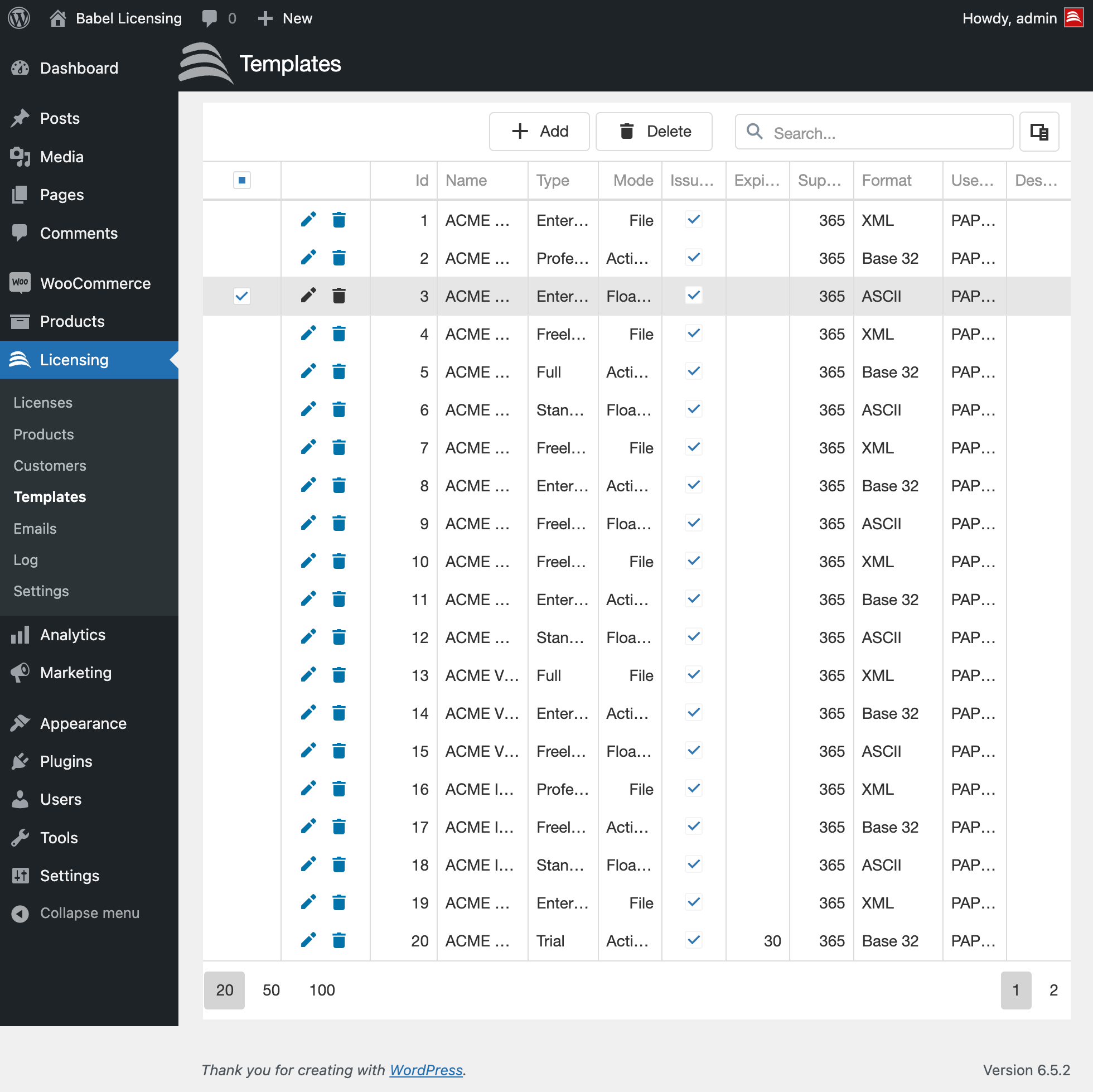
Les modèles de licence
Boutons d’action
Chaque ligne associée à un modèle de licence comporte un ensemble de boutons d’action qui offrent les fonctionnalités suivantes :
- Edit (icône de crayon) : cliquez sur cette icône pour modifier les détails du modèle existant. Cette fonction est essentielle pour mettre à jour les conditions du modèle, ajuster les types de licence ou revoir le nom du modèle et ses autres caractéristiques lorsque la politique de licence évolue.
- Delete (icône de corbeille) : ce bouton supprime définitivement un modèle du système. Utilisez cette action avec précaution, car la suppression d’un modèle peut affecter l’émission de nouvelles licences fondées sur ce modèle et avoir des conséquences sur les licences existantes si l’application de leurs conditions repose sur les définitions du modèle.
Fonctionnalités
- Ajouter un modèle : pour ajouter manuellement un nouveau modèle de licence, cliquez sur le bouton Add situé en haut de la page. Un formulaire s’ouvre, dans lequel vous pouvez saisir le nom du modèle, le mode et d’autres détails utiles.
- Recherche et filtrage : une barre de recherche et des options de filtrage permettent de trouver rapidement des modèles précis ou de restreindre la liste selon des critères tels que le nom du modèle, le mode ou le type de modèle.
- Tri : un clic sur un en-tête de colonne trie la liste selon cette colonne, par exemple par Id, par nom ou par mode, ce qui facilite la gestion.
Modifier un modèle
La page « Edit Template » du plugin WordPress Babel Licensing permet aux administrateurs de créer un modèle de licence ou d’en modifier les paramètres. Ces modèles fixent les conditions d’émission des licences, notamment leur type, leur durée et les restrictions de licence qui s’appliquent. Cette page offre une interface simple pour définir précisément ces paramètres ou pour importer un fichier de modèle existant.
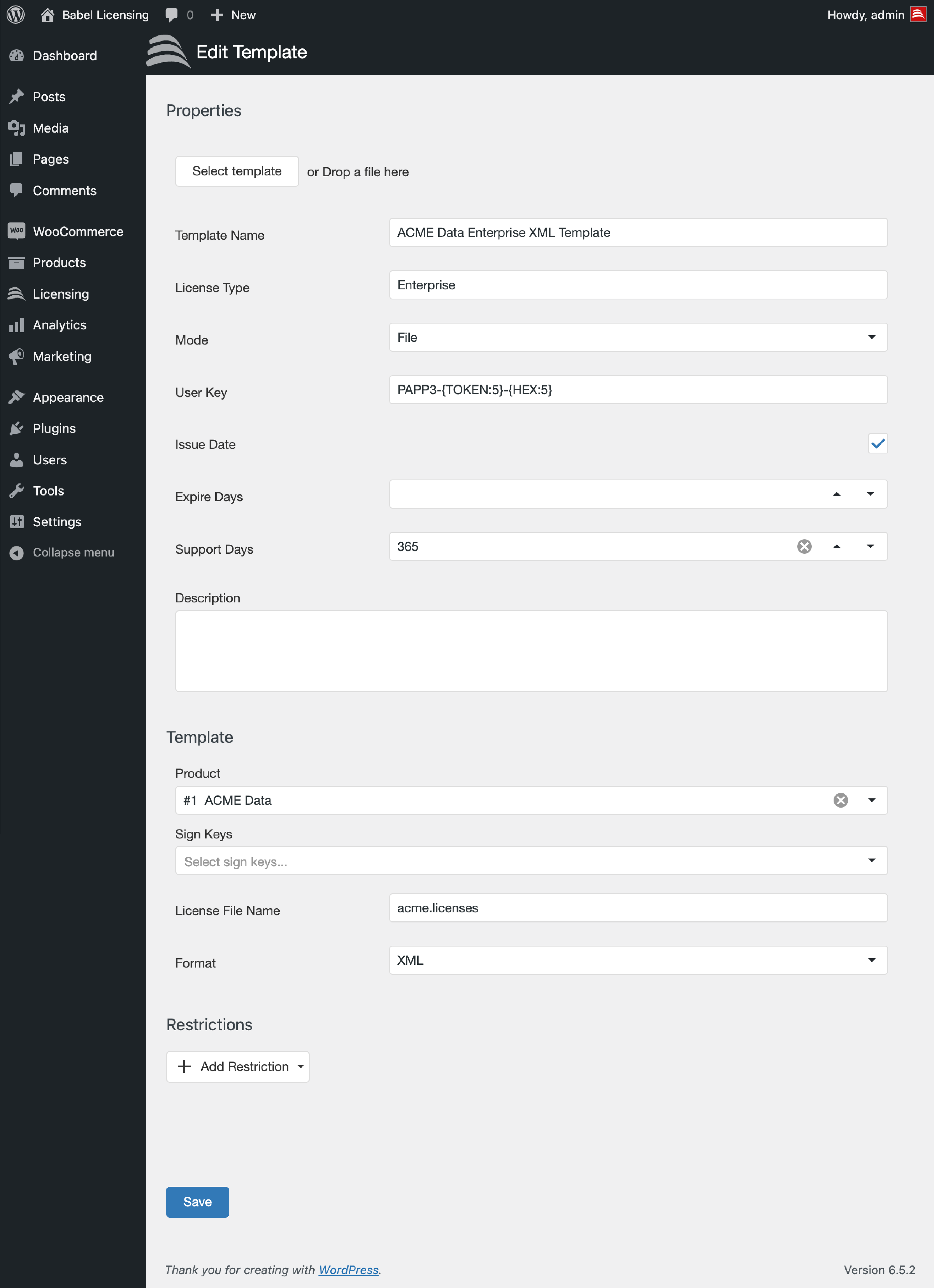
Modification d’un modèle de licence
Vous trouverez ci-dessous l’explication de chaque champ et de chaque section de la page Edit Template.
Propriétés
- Select Template or Drop a File Here : les administrateurs peuvent sélectionner un fichier de modèle existant ou le faire glisser directement dans l’interface. Utilisez cette zone pour importer des modèles créés en dehors du plugin, par exemple dans Babel Desktop ou dans l’application web.
- Template Name : précise le nom du modèle, qui reflète généralement le type de licence ou le produit auquel il est associé, par exemple « ACME Data Enterprise XML Template ».
- License Type : définit la catégorie de licence (par exemple Enterprise, Individual) qui sera émise à partir de ce modèle.
- Mode : décrit le mode d’utilisation de la licence : File pour les licences disponibles sous forme de fichiers téléchargeables, Activation ou Floating pour les licences qui nécessitent une connexion au Babel Licensing Service.
- User Key : décrit le format ou l’algorithme utilisé pour générer une clé unique pour chaque licence, par exemple « PAPP3-{TOKEN-5}-{HEX-5} ».
- Issue Date : une case qui, lorsqu’elle est cochée, fait inclure automatiquement par le modèle une date d’émission dans chaque licence générée.
- Expire Days : permet de définir le nombre de jours au bout desquels la licence expire, à compter de la date d’émission.
- Support Days : précise la durée, en jours, pendant laquelle la maintenance est disponible pour le produit couvert par cette licence.
- Description : permet d’ajouter toute information complémentaire sur le modèle, par exemple des consignes d’utilisation ou des restrictions qui ne sont pas définies explicitement dans les autres champs.
Modèle
- Product : lie le modèle à un produit précis, par exemple « #1 ACME Data », pour que les licences générées s’appliquent bien au produit voulu.
- Sign Keys : permet de sélectionner les clés cryptographiques utilisées pour signer les fichiers de licence, ce qui garantit leur authenticité et leur intégrité.
- License File Name : définit le nom de fichier par défaut des licences générées à partir de ce modèle, par exemple « acme.licenses ».
- Format : précise le format du fichier de licence, par exemple XML, ASCII ou BASE32, qui détermine la structure et le stockage des informations de licence.
Restrictions
- Add Restriction : cette fonction permet aux administrateurs d’appliquer des conditions ou des limites précises à l’utilisation de la licence, par exemple des restrictions matérielles, des conditions d’essai ou d’autres cas d’utilisation conditionnelle. Les restrictions assurent le respect des contrats de licence et peuvent être adaptées à différents besoins de l’entreprise.
Après avoir effectué les ajustements nécessaires, cliquez sur le bouton « Save » pour appliquer les modifications au modèle. Il est important de revoir tous les paramètres avant d’enregistrer, pour vérifier qu’ils répondent aux exigences de licence prévues.