Produits Data Center
La vue Products (Produits) répertorie tous les produits logiciels qui peuvent faire l’objet d’une licence dans Babel Licensing. Les administrateurs l’utilisent pour créer, modifier et gérer les entrées de produit, sur lesquelles reposent les modèles et les licences.
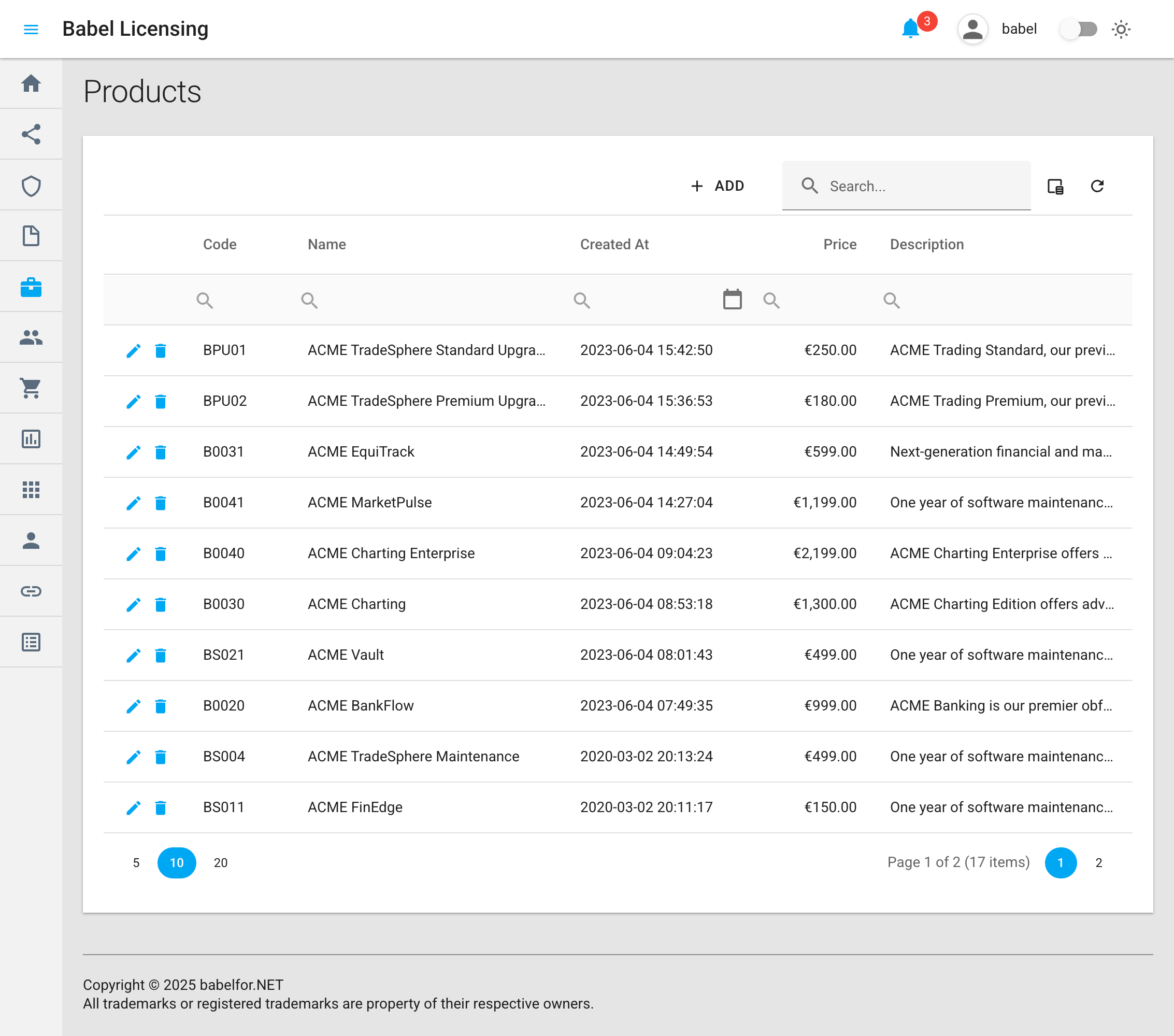
Produits
Vue d’ensemble
La vue Products affiche sous forme de tableau tous les produits logiciels enregistrés dans votre système Babel Licensing. Chaque ligne correspond à un produit, dont les propriétés principales sont réparties sur plusieurs colonnes.
Boutons d’action
En haut de la vue Products se trouvent plusieurs boutons d’action importants :
- ADD : crée une nouvelle entrée de produit
- Search : permet de rechercher des produits précis
- Column Chooser : permet d’ajouter ou de retirer des colonnes d’information (bouton avec une icône de document)
- Refresh : met à jour la liste des produits pour refléter les dernières modifications
Colonnes de la liste des produits
La grille des produits affiche les informations suivantes pour chaque produit :
- Code : code unique du produit, ou référence SKU (par exemple BPU01, B0030)
- Name : nom complet du produit (par exemple ACME TradeSphere Standard Upgrade)
- Created At : date et heure de création du produit dans le système
- Price : prix du produit dans la devise configurée (par exemple €250.00)
- Description : brève description du produit
Actions sur les lignes
Chaque ligne de produit comporte des boutons d’action :
- Edit (icône de crayon) : ouvre l’éditeur de produit pour modifier les détails du produit
- Delete (icône de corbeille) : supprime le produit du système
En bas de la page, un contrôle de pagination permet de passer d’une page de produits à l’autre.
Créer un produit
Ouvrir le formulaire de nouveau produit
Cliquez sur le bouton ADD en haut de la liste des produits.
Renseigner les détails du produit
Renseignez les détails du produit, notamment :
- Code du produit
- Nom complet du produit
- Informations de prix
- Description
Choisir les clés de signature
Choisissez les clés de signature (Sign Keys) qui serviront à signer toutes les licences.
Configurer les propriétés supplémentaires
Configurez les éventuelles propriétés supplémentaires du produit.
Enregistrer le produit
Enregistrez le produit.
Gérer les produits existants
- Utilisez la recherche pour retrouver des produits précis
- Cliquez sur l’icône de modification (crayon) pour modifier un produit
- Utilisez l’icône de suppression (corbeille) pour supprimer les produits qui ne sont plus proposés
Relation entre produits et modèles
Les produits définis dans cette vue servent de base aux modèles de licence. Lorsque vous créez un modèle de licence, vous sélectionnez dans cette liste les produits à associer au modèle. Cette relation garantit que les licences sont bien rattachées à des produits précis, avec leurs fonctionnalités et leurs restrictions.