Modèles Data Center
La vue License Templates (Modèles de licence) de Babel Licensing est l’endroit où vous gérez les modèles de licence utilisés pour créer et émettre les licences de vos clients. Ces modèles définissent les paramètres et les configurations standard appliqués aux nouvelles licences.
Remarque : pour des informations plus détaillées sur les concepts et la mise en œuvre technique des modèles de licence, y compris leur rôle dans l’architecture de gestion des licences, reportez-vous au chapitre « Modèles de licence » de ce manuel.
.png)
Modèles
Vue d’ensemble
La vue Templates affiche sous forme de tableau tous les modèles de licence disponibles dans votre système Babel Licensing. Chaque ligne correspond à un modèle, dont les propriétés principales sont réparties sur plusieurs colonnes.
Boutons d’action
En haut de la vue Templates se trouvent plusieurs boutons d’action importants :
- ADD : crée un nouveau modèle de licence
- Search : permet de rechercher des modèles précis
- Refresh : met à jour la liste des modèles pour refléter les dernières modifications
- Import/Export : permet d’importer ou d’exporter des modèles (bouton avec une icône de document)
Colonnes de la liste des modèles
La grille des modèles affiche les informations suivantes pour chaque modèle :
- Name : nom descriptif du modèle (par exemple « ACME Charting 11.0.0 »)
- Issue Date : indique si le modèle inclut une date d’émission (signalé par une case à cocher)
- Support Days : nombre de jours de maintenance inclus dans les licences basées sur ce modèle (généralement 365)
- Expire Days : nombre de jours avant l’expiration des licences créées à partir de ce modèle
- Type : catégorie du type de licence (Server, Corporate, Basic, Enterprise, Cloud)
- Format : format dans lequel les licences sont générées (XML DSig, XML)
- Mode : mode de fonctionnement de la licence (File, Activation)
- User Key : format des clés utilisateur générées avec ce modèle
Actions sur les lignes
Chaque ligne de modèle comporte des boutons d’action :
- Edit (icône de crayon) : ouvre l’éditeur de modèle pour modifier le modèle
- Delete (icône de corbeille) : supprime le modèle du système
- Additional Options (menu à trois points) : donne accès à d’autres actions
Modes de licence
Les modèles peuvent être configurés pour différents modes de licence :
- File : génère des fichiers de licence téléchargeables
- Activation : crée des licences qui doivent être activées sur des machines précises
- Floating : permet de partager un pool de licences entre plusieurs utilisateurs ou machines, avec une limite d’utilisation simultanée
Options de format
Les modèles définissent le format des licences générées :
- XML DSig : format XML avec signature numérique, pour une sécurité renforcée
- XML : format XML standard
- ASCII : format texte brut qui utilise le codage de caractères ASCII standard, y compris les symboles courants comme les parenthèses et la ponctuation.
- BASE32 : format codé selon le schéma Base32, qui produit des chaînes de licence composées de caractères alphanumériques
Créer un modèle
Ouvrir le formulaire de nouveau modèle
Cliquez sur le bouton ADD en haut de la liste des modèles.
Renseigner les détails du modèle
Renseignez les détails du modèle, notamment le nom, le type, l’expiration et le format.
Configurer les propriétés et les restrictions
Configurez les éventuelles propriétés ou restrictions supplémentaires.
Enregistrer le modèle
Enregistrez le modèle.
Gérer les modèles existants
- Utilisez la recherche pour retrouver des modèles précis
- Cliquez sur l’icône de modification (crayon) pour modifier un modèle
- Utilisez l’icône de suppression (corbeille) pour supprimer les modèles devenus inutiles
Modifier les modèles de licence dans Babel Licensing
L’écran Edit Template de Babel Licensing permet de créer ou de modifier des modèles de licence. Cette interface complète est divisée en plusieurs sections, qui contrôlent chacune un aspect du modèle de licence.
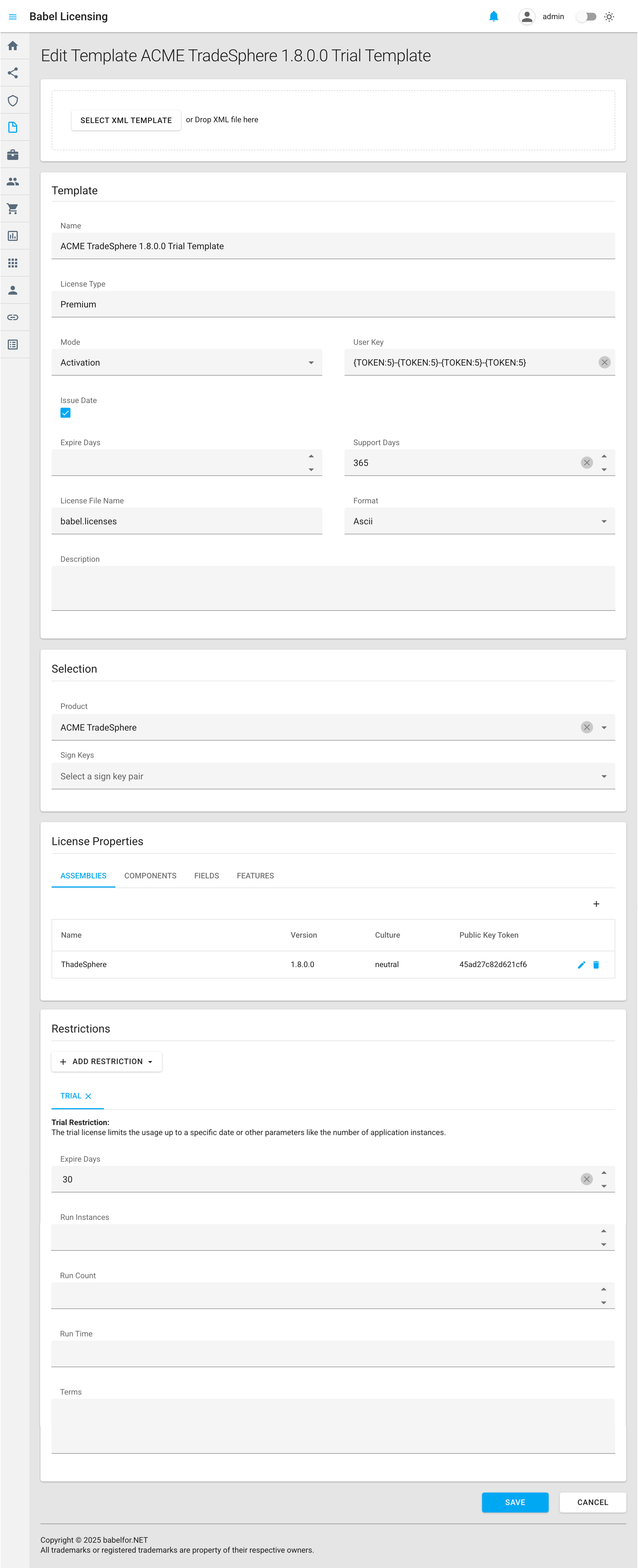
Modification d’un modèle de licence
Import d’un modèle
En haut de l’écran se trouvent les options d’import d’un modèle existant :
- SELECT XML TEMPLATE : bouton pour sélectionner un fichier de modèle XML existant
- Drop XML file here : zone où vous pouvez glisser-déposer un fichier XML de modèle
Détails du modèle
Cette section contient les informations de base du modèle :
- Name : nom descriptif du modèle
- License Type : catégorie de licence (par exemple « Premium »)
- Mode : méthode de déploiement des licences créées avec ce modèle :
- Activation : pour les licences activées sur des machines précises
- Floating : pour les licences partagées entre plusieurs utilisateurs
- File : pour les fichiers de licence téléchargeables
- User Key : format de génération des clés d’activation des utilisateurs (par exemple
{TOKEN:5}-{TOKEN:5}-{TOKEN:5}-{TOKEN:5}) - Issue Date : case à cocher pour inclure la date d’émission dans les licences générées à partir de ce modèle
- Expire Days : nombre de jours avant l’expiration des licences créées à partir de ce modèle
- Support Days : durée de la maintenance fournie avec les licences (par exemple « 365 » jours)
- License File Name : nom par défaut des fichiers de licence générés (par exemple
babel.licenses) - Format : format de sortie des licences (par exemple « Ascii », « XML », « XML DSig », « BASE32 »)
- Description : champ facultatif pour des informations supplémentaires sur le modèle
Sélection
Cette section associe le modèle à des produits et à des clés de signature :
- Product : produit logiciel auquel ce modèle est destiné (par exemple « ACME TradeSphere »)
- Sign Keys : clés cryptographiques utilisées pour signer les licences générées à partir de ce modèle
- Select a sign key pair : liste déroulante pour choisir parmi les clés de signature disponibles
Si aucune clé de signature n’est sélectionnée, les clés par défaut du produit sont utilisées pour signer la licence.
Propriétés de licence
Cette section à onglets définit les propriétés incluses dans les licences créées à partir de ce modèle :
Onglet ASSEMBLIES
Répertorie les assemblies logiciels couverts par les licences créées à partir de ce modèle :
- Name : nom de l’assembly (par exemple « TradeSphere »)
- Version : version du logiciel (par exemple « 1.8.0.0 »)
- Culture : culture de l’assembly (par exemple « neutral »)
- Public Key Token : identifiant cryptographique (par exemple « 45cd27cb2b21cf6 »)
Les autres onglets sont :
- COMPONENTS : pour gérer les composants logiciels
- FIELDS : pour les champs de licence personnalisés
- FEATURES : pour contrôler l’accès aux fonctionnalités
Le bouton « + » permet d’ajouter des assemblies, des composants, des champs ou des fonctionnalités.
Restrictions
Cette section définit les limites et les conditions des licences générées à partir de ce modèle :
- ADD RESTRICTION : bouton pour ajouter différents types de restrictions : BETA, DOMAIN, HARDWARE TRIAL, USAGE, CUSTOM
Créer des restrictions personnalisées
Les restrictions personnalisées de Babel Licensing apportent de la souplesse lorsque les types de restriction standard ne répondent pas à vos besoins de licence. Elles permettent de créer, pour vos licences logicielles, des contraintes sur mesure fondées sur des paramètres ou des conditions qui vous sont propres.
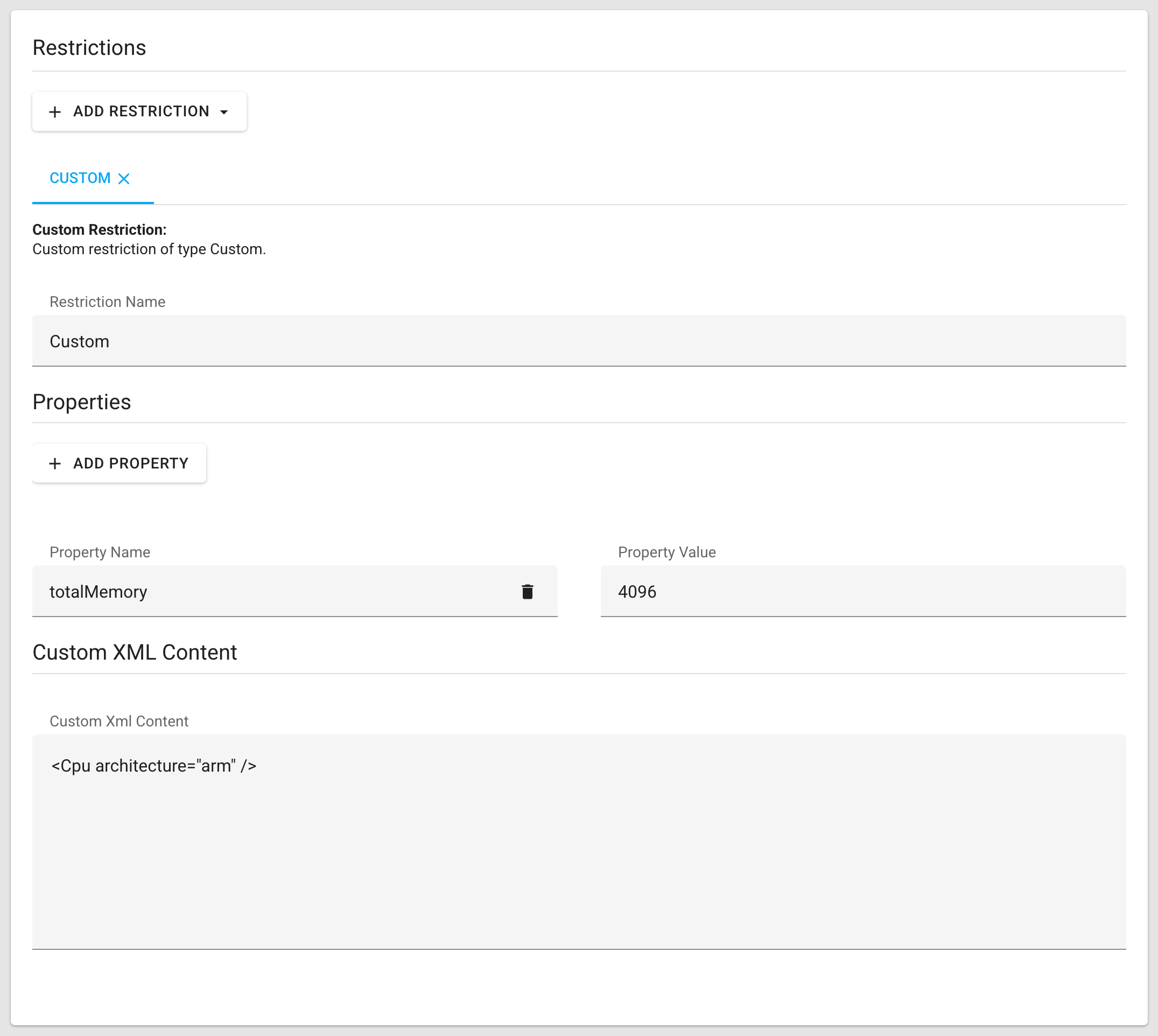
Le panneau Custom Restrictions permet de définir votre propre logique de restriction au moyen de trois éléments principaux :
- Restriction Name : identifiant unique de votre restriction personnalisée
- Properties : paires clé-valeur qui définissent les paramètres de votre restriction
- Property Name : nom du paramètre (par exemple « totalMemory »)
- Property Value : valeur associée au paramètre (par exemple « 4096 »)
- Utilisez le bouton ADD PROPERTY pour ajouter d’autres paramètres
- Custom XML Content : configuration avancée en syntaxe XML, qui définit une logique de restriction complexe représentée par des éléments XML enfants de l’élément Restriction personnalisé.
- Cette section permet d’inclure des éléments XML personnalisés, qui seront incorporés dans la licence
- Dans l’exemple,
<Cpu architecture="arm" />limite la licence aux processeurs ARM
Pour créer une restriction personnalisée :
Ajouter une restriction personnalisée
Cliquez sur le bouton ADD RESTRICTION et sélectionnez « CUSTOM » dans le menu déroulant.
Nommer la restriction
Saisissez un nom parlant, qui reflète le rôle de la restriction.
Ajouter des propriétés
Ajoutez les propriétés qui définissent les paramètres de votre restriction.
Ajouter des éléments XML personnalisés si nécessaire
Si nécessaire, incluez des éléments XML personnalisés pour mettre en œuvre une logique de restriction plus complexe.
Enregistrer vos modifications
Enregistrez vos modifications pour appliquer la restriction personnalisée au modèle de licence.
Les restrictions personnalisées sont particulièrement utiles pour les limites propres au matériel (comme l’architecture du processeur ou la mémoire requise), pour les licences basées sur des fonctionnalités et pour tout scénario de licence spécialisé propre à votre application.
Lorsque des licences sont générées à partir de modèles qui comportent des restrictions personnalisées, le code de votre application doit contenir la logique qui interprète et applique ces restrictions, en comparant les propriétés de licence à l’environnement d’exécution. Pour un exemple de code complet, reportez-vous au paragraphe Restrictions de licence.
Boutons d’action
En bas de l’écran se trouvent :
- SAVE : enregistre toutes les modifications apportées au modèle
- CANCEL : abandonne les modifications et revient à l’écran précédent
Bonnes pratiques
- Créez des modèles distincts pour les différentes versions de produit et les différents types de licence
- Utilisez des conventions de nommage cohérentes pour que les modèles soient faciles à identifier
- Révisez et mettez à jour régulièrement les modèles pour refléter l’évolution de votre stratégie de licence
La vue License Templates est la base de votre système de gestion des licences : elle permet de standardiser la génération des licences tout en gardant de la souplesse pour les différents produits et types de licence.