Configuration
Une fois le plugin Babel Licensing activé, vous le configurez depuis le tableau de bord de WordPress.
Les paramètres du plugin sont répartis en trois onglets :
- General
- Licenses
- Emails
chacun couvrant un aspect différent de la configuration du plugin. Suivez les étapes ci-dessous pour configurer le plugin depuis son menu Settings.
Général
Pour configurer la connexion du plugin au Babel Licensing Service par son API web :
Ouvrir la section Babel Licensing Service
Sous l’onglet General, repérez la section Babel Licensing Service.
Saisir l’URL du service
Dans Service URL, saisissez l’URL du Babel Licensing Service, port du service compris.
Saisir la clé API
Dans API Key, insérez une clé API dotée de droits d’administration, générée dans l’application web, avec la Management API ou dans Babel Desktop (vue Clés API) exécuté sur la machine du service avec un profil de gestion locale.
Enregistrer les paramètres
Cliquez sur Save Settings (Enregistrer les paramètres) pour appliquer la configuration.
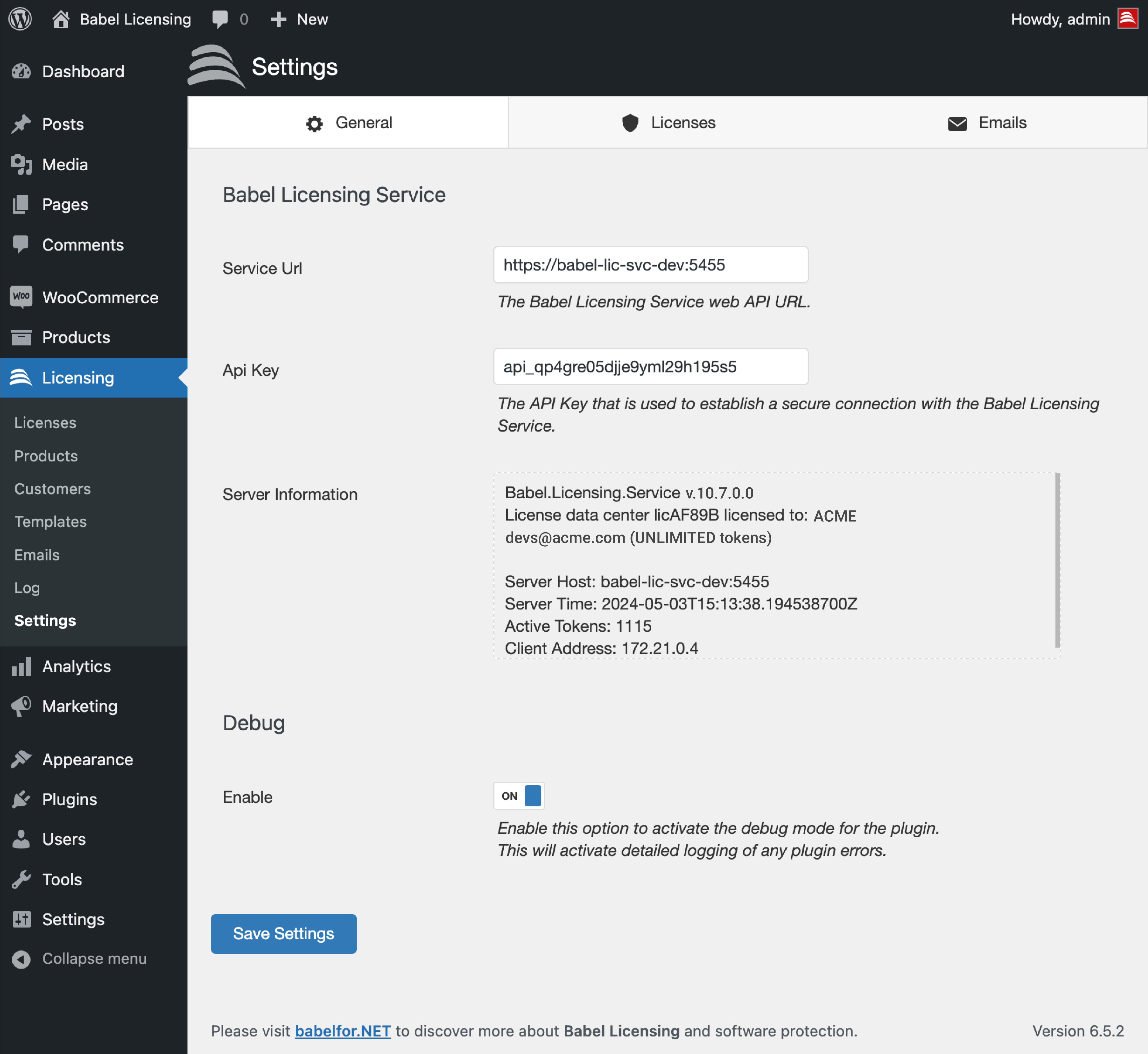
L’onglet General des paramètres de Babel Licensing
Activer le débogage
Pour activer le débogage du plugin Babel Licensing :
Ouvrir la section Debug
Faites défiler les paramètres jusqu’à la section Debug.
Activer la journalisation
Activez l’interrupteur Enable. Toutes les activités du plugin Babel Licensing sont alors journalisées.
Tous les journaux sont enregistrés dans une table dédiée de votre base de données WordPress, nommée wp_blic_log. Le débogage est utile pour le dépannage, mais il peut générer une grande quantité de données. Désactivez-le lorsqu’il n’est pas nécessaire, afin d’économiser l’espace de la base de données.
Licences
Cette section décrit les étapes à suivre pour intégrer Babel Licensing à votre extension WooCommerce, afin qu’une licence soit générée automatiquement lorsque la commande d’un produit sous licence est traitée avec succès.
- Activez l’interrupteur Enable pour activer l’intégration à WooCommerce
- Activez l’interrupteur Trace Licenses pour tracer chaque nouvelle licence créée par la gestion des commandes de WooCommerce. Chaque nouvelle licence est ainsi suivie et enregistrée à des fins d’audit et de dépannage.
Une fois ces paramètres configurés, Babel Licensing génère automatiquement une nouvelle licence chaque fois que la commande d’un produit désigné est finalisée dans WooCommerce.
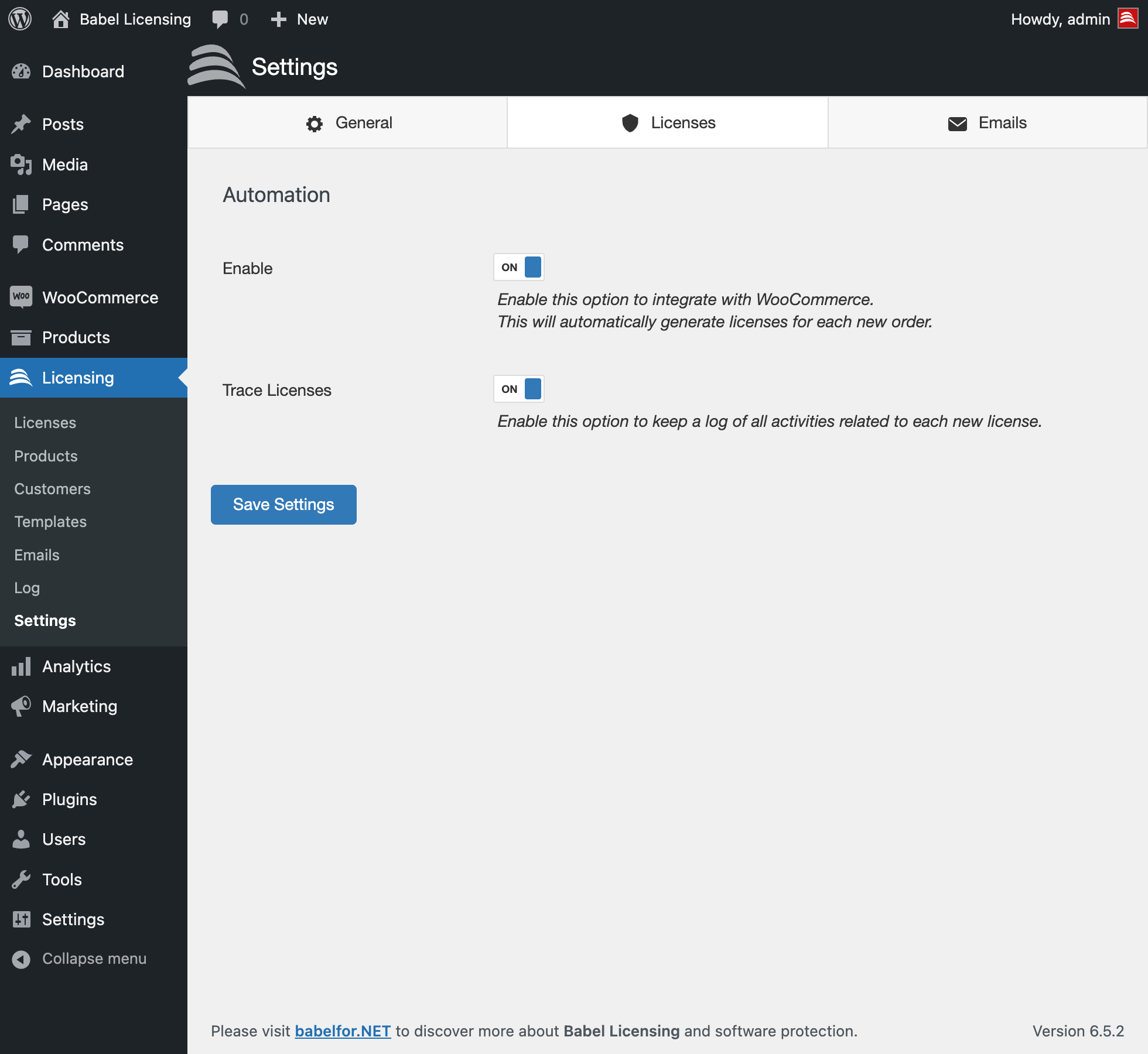
L’onglet Licenses des paramètres de Babel Licensing
E-mails
Babel Licensing peut envoyer automatiquement des e-mails à différentes étapes du cycle de vie de la licence, pour informer à la fois l’administrateur et le client.
Ouvrir l’onglet Emails
Accédez à l’onglet Emails des paramètres de Babel Licensing.
Activer l’envoi d’e-mails
Dans la section Emails, activez l’interrupteur Enable pour autoriser le système à envoyer des e-mails automatiquement.
Configurer chaque e-mail
Configurez les paramètres suivants pour chaque e-mail :
- From Email Address : indiquez l’adresse e-mail à afficher dans le champ « From » (expéditeur).
- Attach License File : choisissez de joindre à l’e-mail le fichier de licence généré.
- Enable Zip Attachment : cette fonctionnalité place le fichier de licence dans une archive zip. Elle est utile lorsque le serveur de messagerie filtre l’extension du fichier de licence. (Nécessite que le module PHP Zip soit installé)
- Blacklist Recipients : adresses e-mail qui ne doivent recevoir aucun e-mail. Les adresses sont indiquées à raison d’une par ligne et peuvent contenir des expressions régulières pour désigner des domaines entiers. Par exemple :
- @yahoo.*
- @hotmail.*
Planifier les notifications
Cette section sert à gérer les notifications automatiques par e-mail qui annoncent l’expiration prochaine d’une licence ou de la maintenance.
- Schedule Send (interrupteur) : cette option active ou désactive l’envoi automatique des notifications.
- Schedule Time : indique l’heure UTC exacte de la journée à laquelle les e-mails de notification sont envoyés.
- Expiration Warning Days : détermine combien de jours à l’avance les utilisateurs sont avertis que leur licence ou leur maintenance approche de sa date d’expiration.
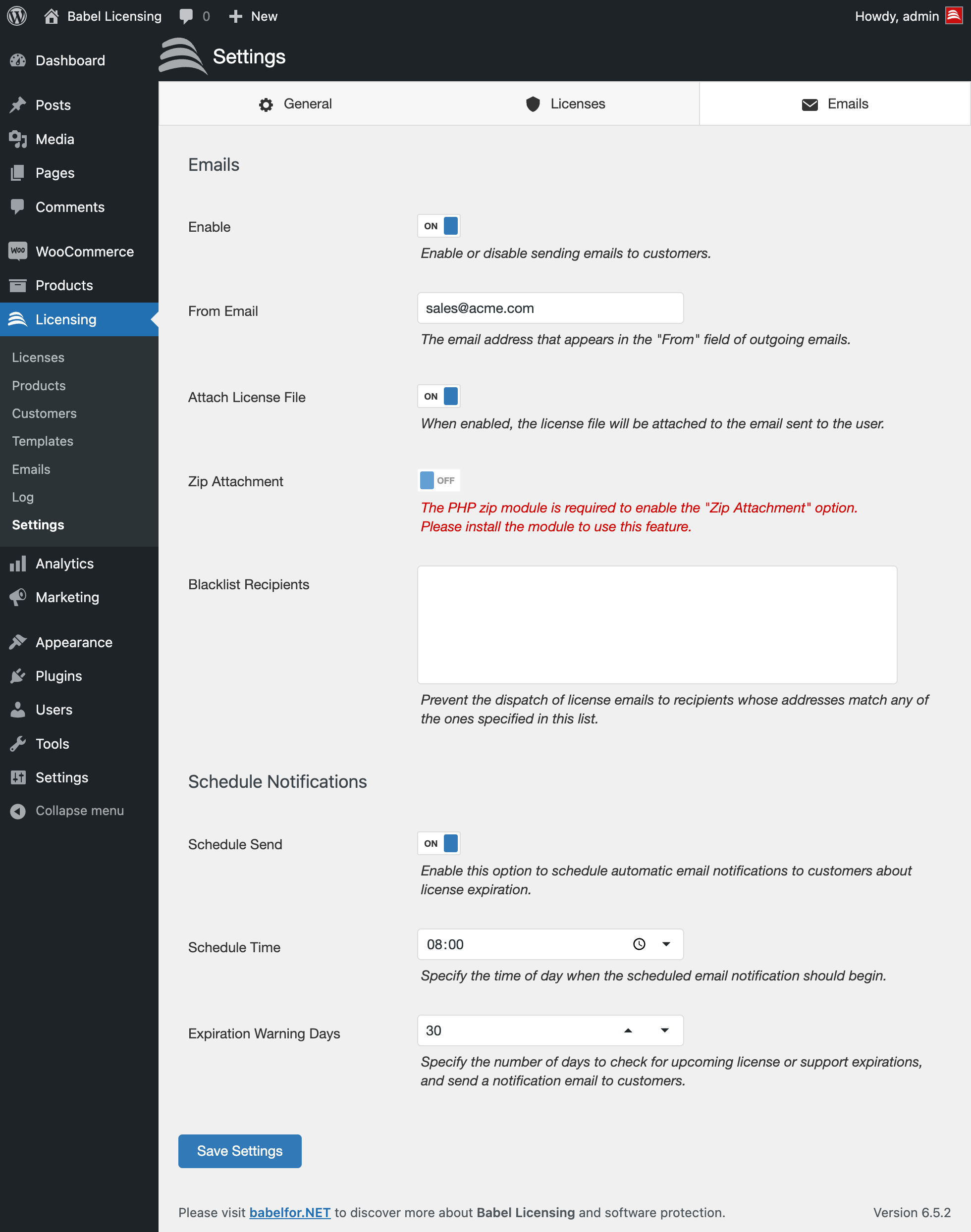
L’onglet Emails des paramètres de Babel Licensing