Babel Desktop
Babel Desktop est l’application multiplateforme pour Windows, macOS et Linux qui permet de modifier et d’exécuter les projets Babel Obfuscator et de gérer un Babel Licensing Service.
Licence requise
| Édition de la licence | Plateformes prises en charge |
|---|---|
| Enterprise | Windows |
| Ultimate ou supérieure | Windows, macOS, Linux |
Une licence de démonstration peut être utilisée pour l’évaluation. La gestion des licences nécessite également les droits correspondants de Babel Licensing Server ou Data Center.
Babel Desktop est une nouveauté de Babel 12.0. Il remplace Babel UI, qui ne fonctionnait que sous Windows. L’application exécute elle-même le moteur de Babel Obfuscator : avec les mêmes paramètres, une exécution produit le même résultat que l’outil en ligne de commande ou la tâche MSBuild. Les projets sont enregistrés sous forme de fichiers .babel, ceux que lit la tâche MSBuild. Un projet configuré dans l’application peut ainsi être généré plus tard, sans intervention, sur un serveur de build.
L’application couvre :
- Projets d’obfuscation : ajoutez des assemblies, reliez sur un canevas les dépendances à fusionner, à incorporer et à référencer, modifiez chaque option du moteur ainsi que les règles XML, lancez l’obfuscation et consultez les statistiques. Voir Projets d’obfuscation.
- Outils : décodez les traces de pile obfusquées à l’aide des fichiers de mappage XML dans le Décodeur de pile, parcourez la référence des avertissements du moteur et découvrez les arguments des plugins du moteur.
- Gestion des licences : les vues intégrées de Gestion des licences se connectent à un Babel Licensing Service avec une clé API et gèrent les clients, les produits, les commandes, les licences, les modèles, les jetons, les rapports, les utilisateurs, les clés API, les webhooks et les paramètres du serveur, avec un tableau de bord et un globe d’activité.
- Personnalisation : extensions, thèmes et langues de l’interface (anglais, italien, français, allemand, espagnol et japonais).
- Automatisation : un serveur MCP local, désactivé par défaut, permet à un assistant IA tel que Claude Code de piloter l’application.
- Mises à jour : les nouvelles versions sont installées automatiquement à partir d’un flux de mise à jour signé.
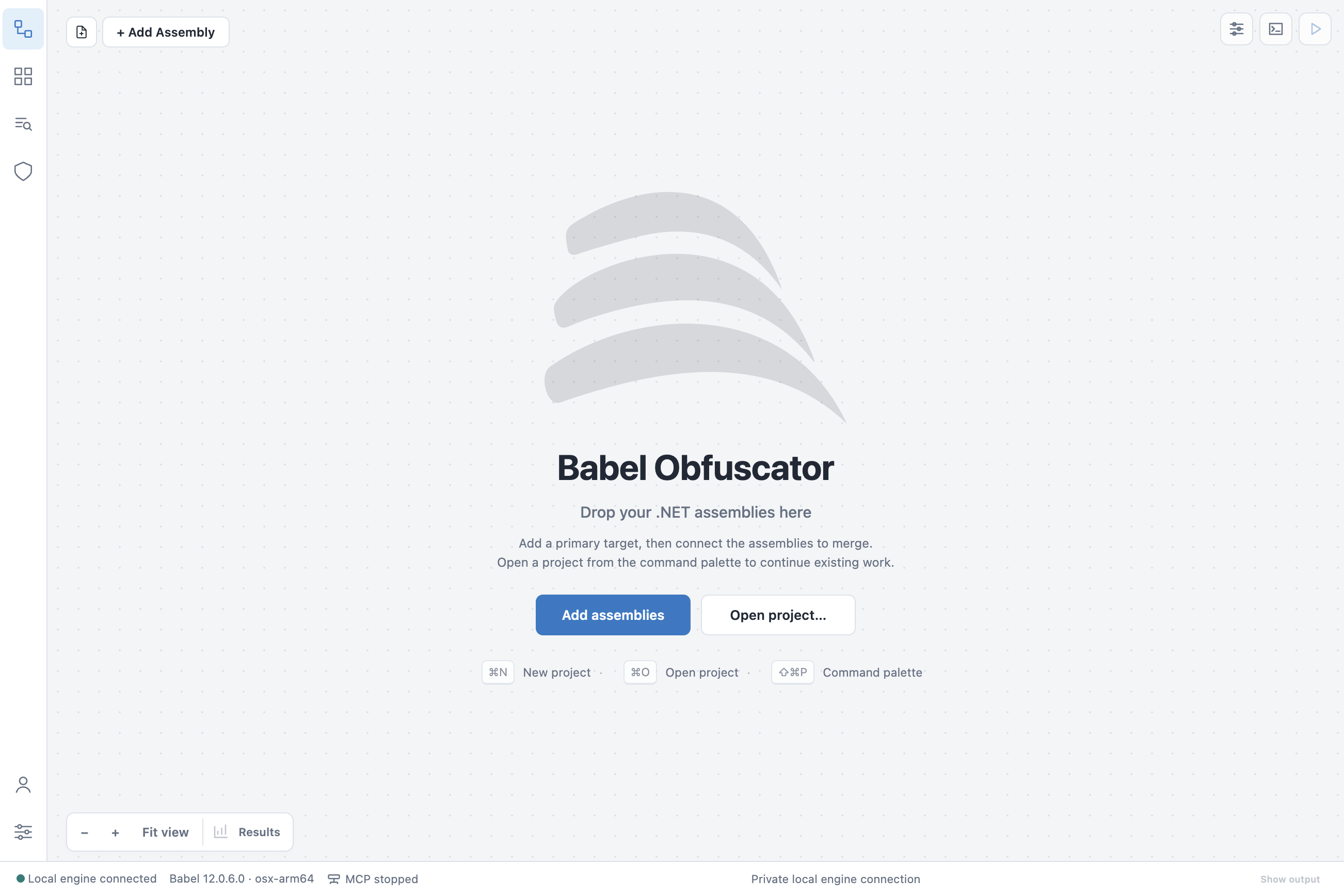
L’écran d’accueil : ajoutez des assemblies ou ouvrez un projet pour commencer
Babel Desktop n’installe ni l’outil en ligne de commande babel ni la tâche MSBuild. Pour exécuter Babel depuis un terminal, un script de build ou MSBuild, utilisez les archives zip ou les outils NuGet décrits dans Installation.
Premiers pas
- Installation : les programmes d’installation pour Windows, macOS et Linux.
- Activation du produit : comment charger votre licence à partir d’un fichier, d’une clé d’activation ou d’une licence flottante, et ce que chaque licence permet.
La fenêtre de l’application
La fenêtre principale est organisée comme un éditeur de code :
- Barre d’activité : la colonne d’icônes à gauche ouvre la barre latérale Projet, la vue Extensions, le Décodeur de pile, chaque connexion de gestion des licences, les vues ajoutées par les extensions installées, le menu du compte et les Paramètres.
- Canevas : le graphe du projet, avec le bouton + Ajouter un assembly et les commandes de zoom. Voir Projets d’obfuscation.
- Panneau Propriétés : les paramètres et les règles XML de l’assembly sélectionné, ancré à droite.
- Panneau Activité : la progression et le journal du moteur pour l’exécution en cours, ancré en bas.
- Barre d’état : l’état de la connexion au moteur et la version du moteur.
Pour redimensionner un panneau, faites glisser son séparateur. Babel Desktop mémorise les tailles.
Palette de commandes
Appuyez sur Ctrl+Shift+P (Cmd+Shift+P sous macOS) pour ouvrir la palette de commandes. Les dernières commandes utilisées figurent en haut, sous récemment utilisées, et chaque commande affiche son raccourci clavier lorsqu’elle en a un. Saisissez du texte pour filtrer la liste. La palette répertorie toutes les commandes de l’application : les commandes de projet (Projet : nouveau, Projet : ouvrir…, Projet : Ouvrir un récent…, Projet : enregistrer, Projet : enregistrer sous…), les commandes d’assembly (Assembly : ajouter des cibles principales…, Assembly : remplacer l’entrée et conserver les paramètres…, les commandes de dépendances), les commandes de configuration (Obfuscation : configurer la fusion dans l’assembly principal, Obfuscation : configurer l’obfuscation publique (tous les assemblies), Obfuscation : définir le niveau…), les outils (Outils : décodeur de pile, Outils : référence des avertissements, Outils : avertissements de la tâche), les commandes Plugins du moteur, les commandes du serveur MCP, les commandes ajoutées par les extensions et les commandes À propos, dont les mentions des tiers.
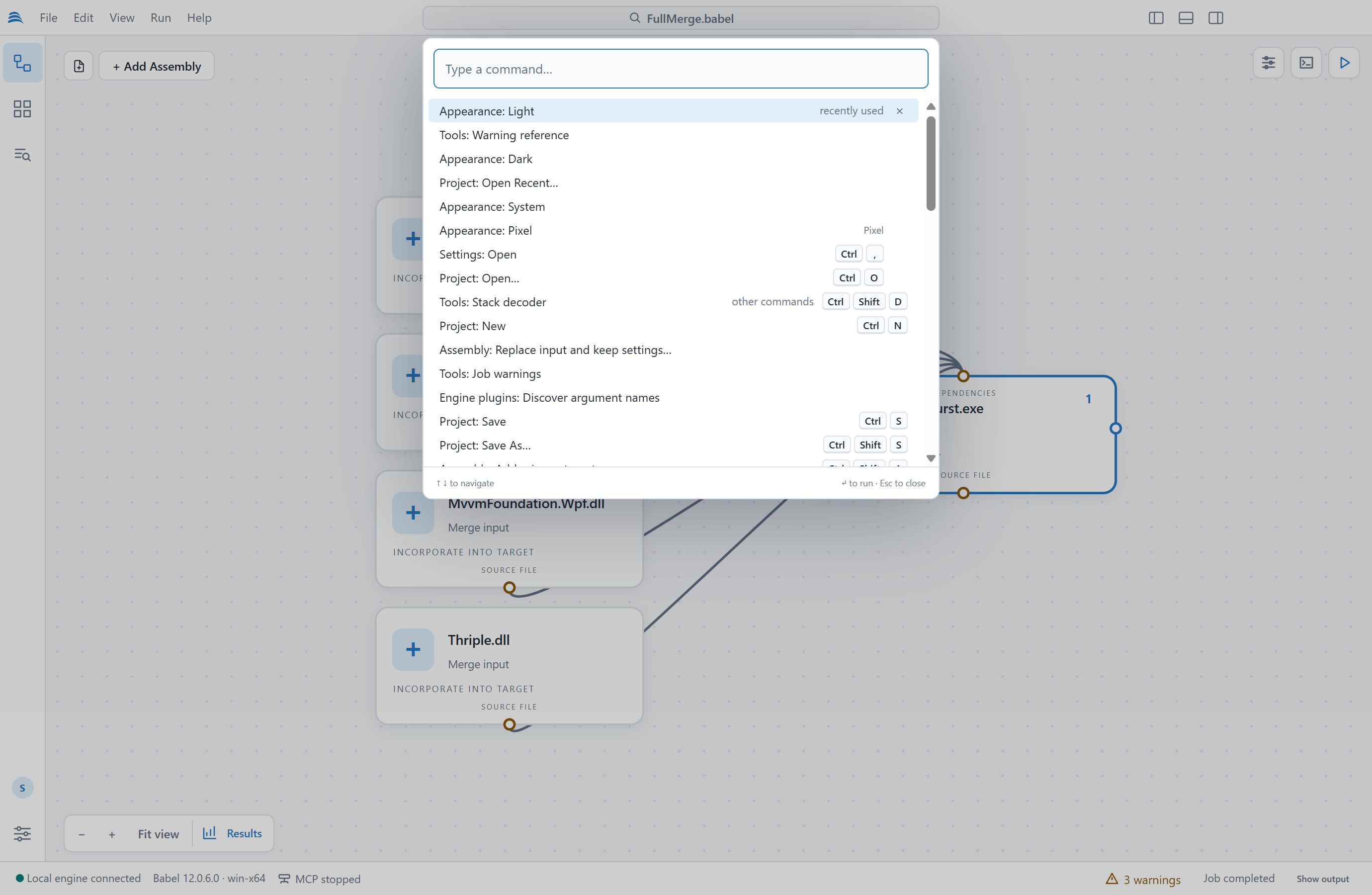
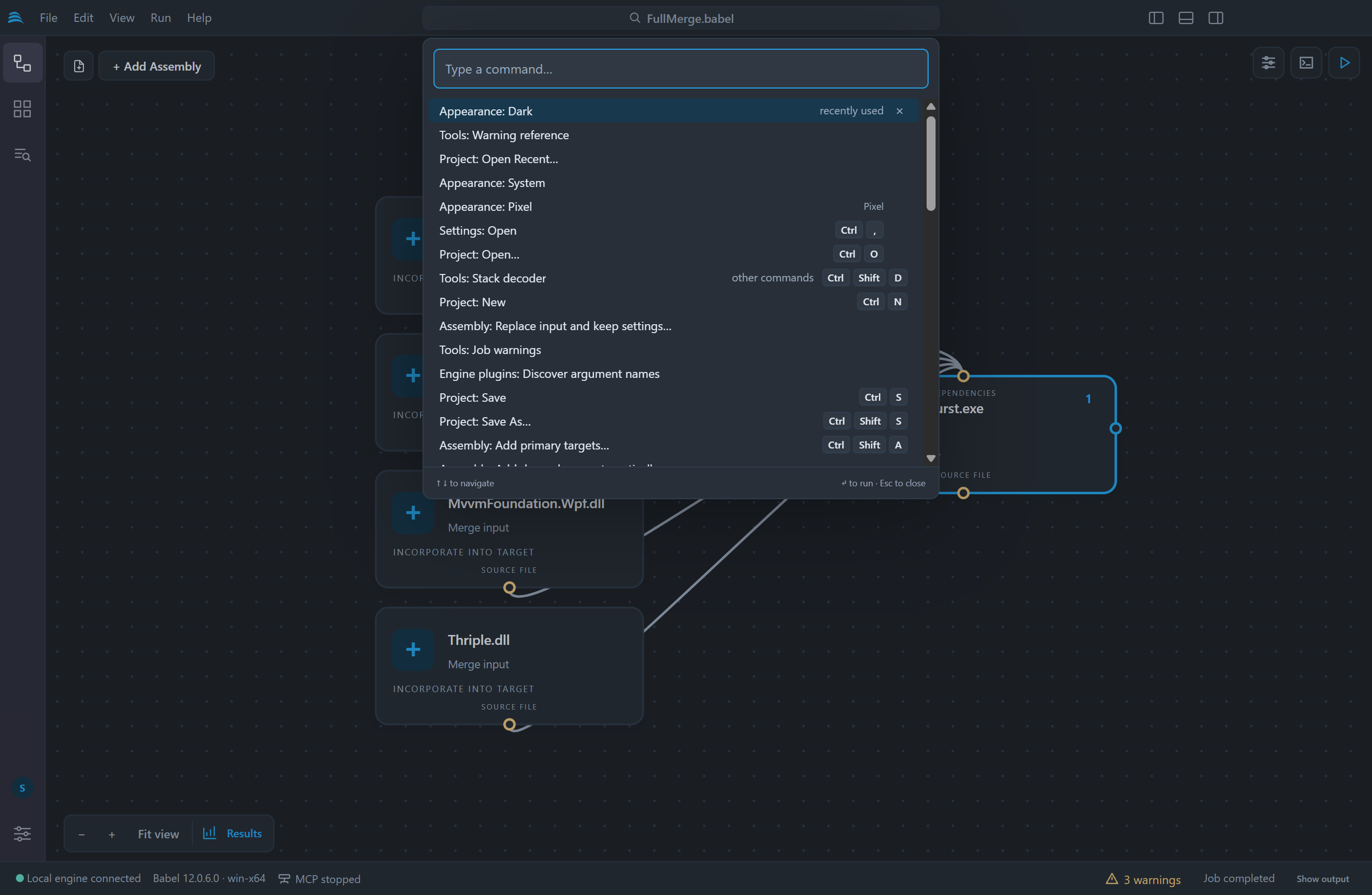
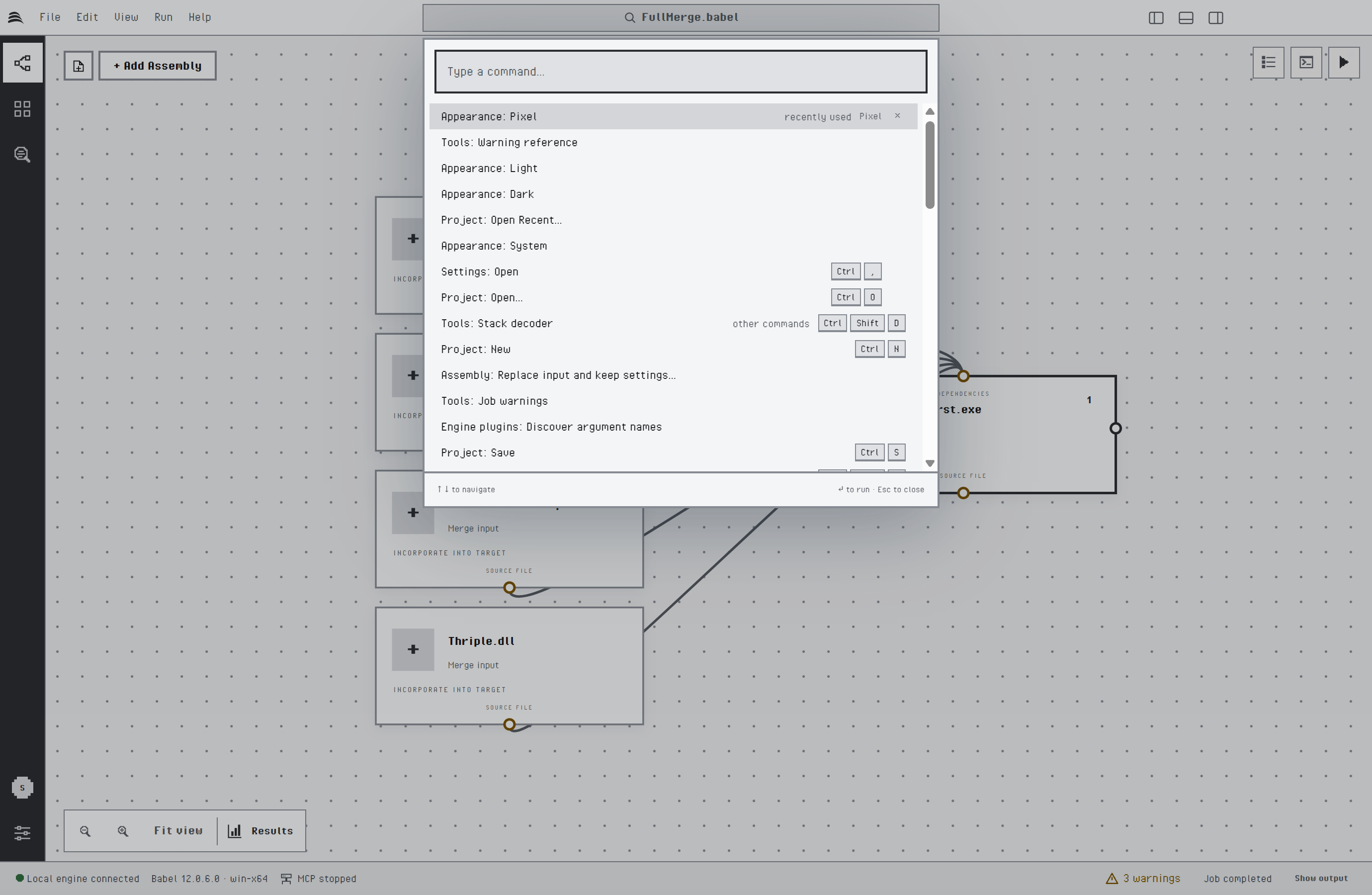
La palette de commandes
Raccourcis clavier
| Commande | Windows et Linux | macOS |
|---|---|---|
| Palette de commandes | Ctrl+Shift+P | Cmd+Shift+P |
| Nouveau projet | Ctrl+N | Cmd+N |
| Ouvrir un projet | Ctrl+O | Cmd+O |
| Enregistrer le projet | Ctrl+S | Cmd+S |
| Enregistrer le projet sous | Ctrl+Shift+S | Cmd+Shift+S |
| Ajouter un assembly | Ctrl+Shift+A | Cmd+Shift+A |
| Lancer l’obfuscation | Ctrl+Enter | Cmd+Enter |
| Lancer l’application obfusquée | Ctrl+F5 | Cmd+F5 |
| Disposer le graphe automatiquement | Ctrl+Shift+L | Cmd+Shift+L |
| Barre latérale Projet | Ctrl+Shift+E | Cmd+Shift+E |
| Vue Extensions | Ctrl+Shift+X | Cmd+Shift+X |
| Décodeur de pile | Ctrl+Shift+D | Cmd+Shift+D |
| Paramètres | Ctrl+, | Cmd+, |
Paramètres
La fenêtre Paramètres classe les paramètres par catégories et comporte un champ de recherche en haut :
- Apparence : langue de l’interface, thème, densité, taille du texte et style du globe d’activité de la gestion des licences. Voir Thèmes et Langues.
- Application : version et mises à jour automatiques. Voir Mises à jour.
- Licence : la source de la licence du moteur, décrite dans Activation du produit.
- Extensions : l’adresse d’un catalogue d’extensions.
- MCP : le serveur d’automatisation. Voir Serveur MCP.
- Obfuscation : l’exécution en parallèle des flux indépendants d’un projet, et le nombre de flux simultanés. Voir Exécuter les flux en parallèle.
- Assembly sélectionné : des raccourcis vers les propriétés et les règles XML de l’assembly sélectionné.
- Connexions de gestion des licences et Géolocalisation IP : les services gérés depuis Babel Desktop et la géolocalisation des adresses IP pour le globe d’activité. Voir Gestion des licences.
- Les catégories ajoutées par chaque connexion de gestion des licences et par les extensions installées.
Récupération du travail
Babel Desktop enregistre des instantanés de récupération des modifications de projet que vous avez appliquées sans les enregistrer. Si l’application ou le moteur s’arrête de façon inattendue, un bandeau propose au démarrage suivant de restaurer ce travail. Les mots de passe de session, comme ceux des clés de signature, ne sont jamais écrits dans les instantanés ni dans les fichiers de projet, et vous devez donc les saisir à nouveau.