Se connecter à un service
Les connexions se gèrent dans Paramètres > Connexions de gestion des licences. Ouvrez les Paramètres avec Ctrl+, (Cmd+, sous macOS) et choisissez Connexions de gestion des licences. Tant que vous n’avez pas ajouté de première connexion, la page est vide et la barre d’activité ne comporte aucune icône de gestion des licences.
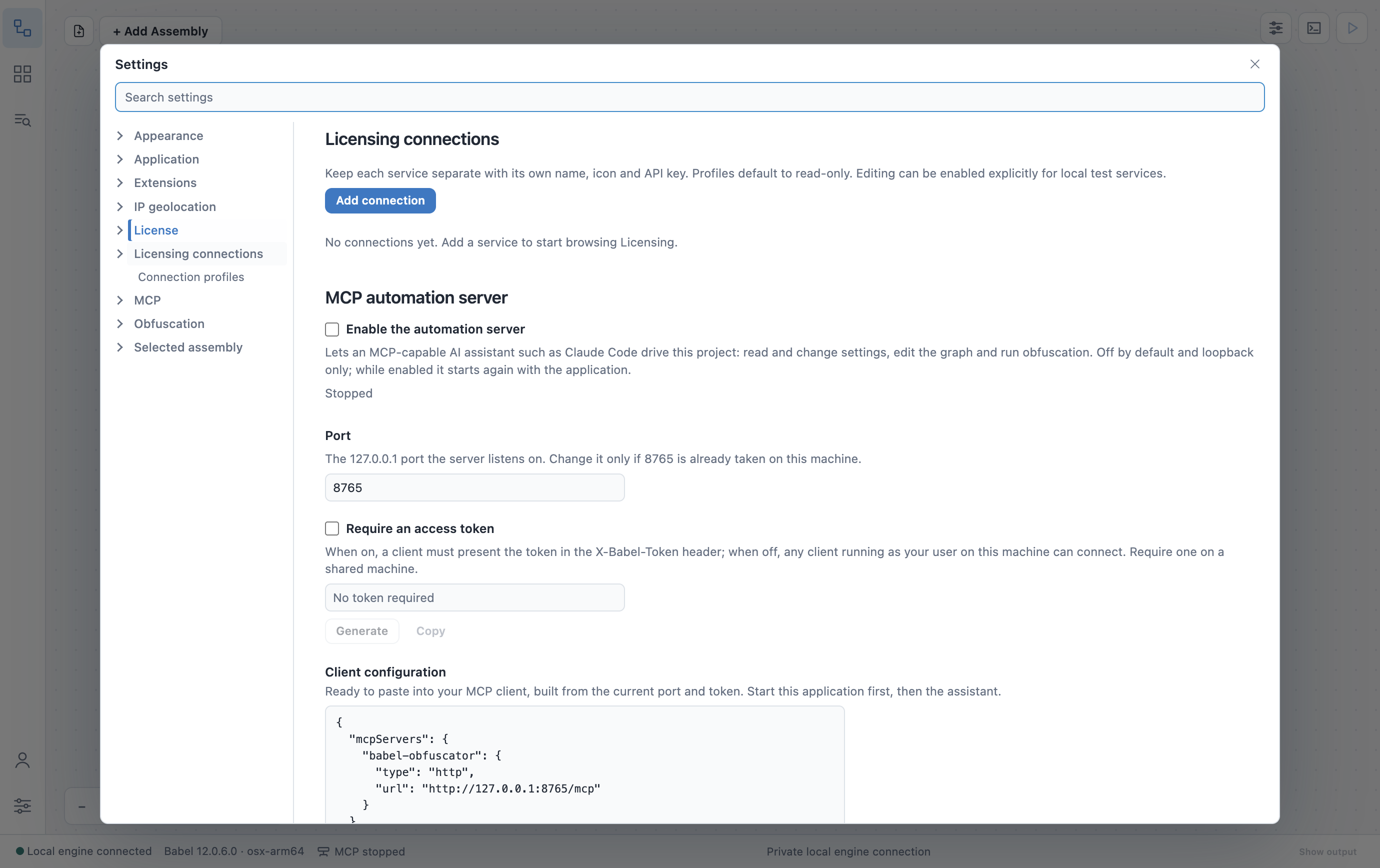
Les connexions de gestion des licences avant la première connexion
Créer une clé API
Babel Desktop s’authentifie auprès du service avec une clé API. Chaque clé appartient à un utilisateur du service. La clé possède les rôles de cet utilisateur, et ses propres autorisations (Lire, Écrire, Supprimer, Créer) limitent ce qu’elle peut faire. Voir Rôles et autorisations.
Pour créer la première clé :
- Avec une licence Data Center, créez la clé dans l’application web.
- Avec une licence Server, connectez-vous au service avec la Management API et créez la clé avec
POST /v1/api-keys, comme décrit dans la référence de la Management API.
Une fois connecté avec une clé Administrator, vous pouvez créer d’autres clés dans la vue Clés API.
Profils de connexion
Chaque service auquel vous vous connectez possède un profil de connexion, avec son nom, son icône et sa clé API. Vous pouvez en avoir plusieurs, par exemple un pour un service de test local et un pour la production, et chacun a sa propre icône dans la barre d’activité.
Ajouter une connexion
Dans Paramètres > Connexions de gestion des licences, cliquez sur Ajouter une connexion.
Décrire le service
Renseignez le profil :
- Nom affiché : le nom présenté dans la barre d’activité et sur chaque page du profil.
- Environnement : Test local, Préproduction ou Production.
- Icône de barre d’outils : l’icône du profil dans la barre d’activité (Base de données, Fiole, Cloud, Bouclier ou Couches).
- Point d’accès du service : l’adresse du service, par exemple
https://licensing.example.com. - Mode d’accès : Consultation en lecture seule ou Gestion locale · Créer, modifier et supprimer.
Saisir la clé API
Réglez Identifiants sur Utiliser une clé API et collez la clé dans Clé API. Avec Ajouter la clé API plus tard, le profil est enregistré sans clé, et vous la saisissez lorsque vous modifiez le profil.
Enregistrer
Cliquez sur Enregistrer la connexion. Babel Desktop vérifie la clé auprès du service et affiche ses rôles et ses autorisations sur la carte du profil.
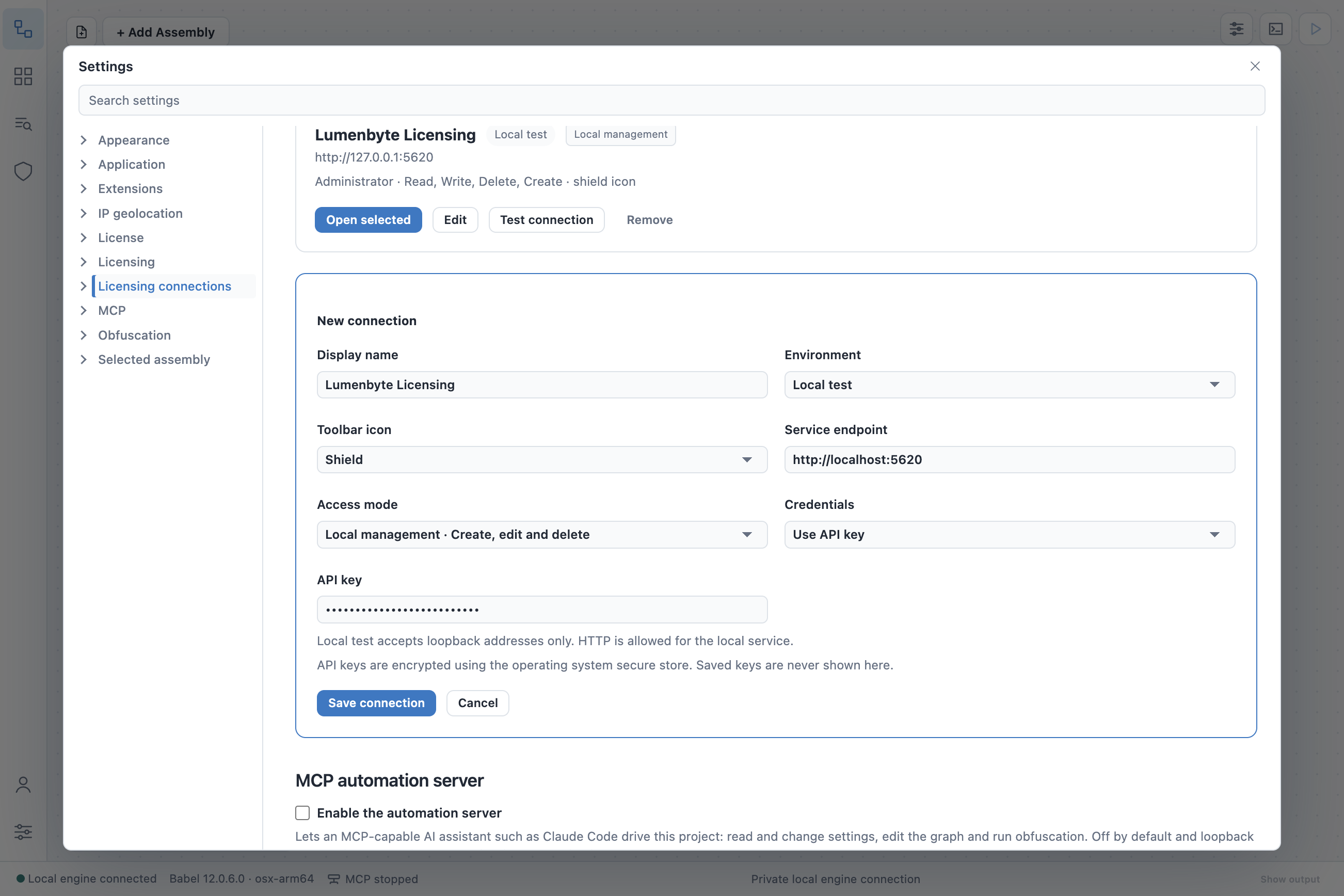
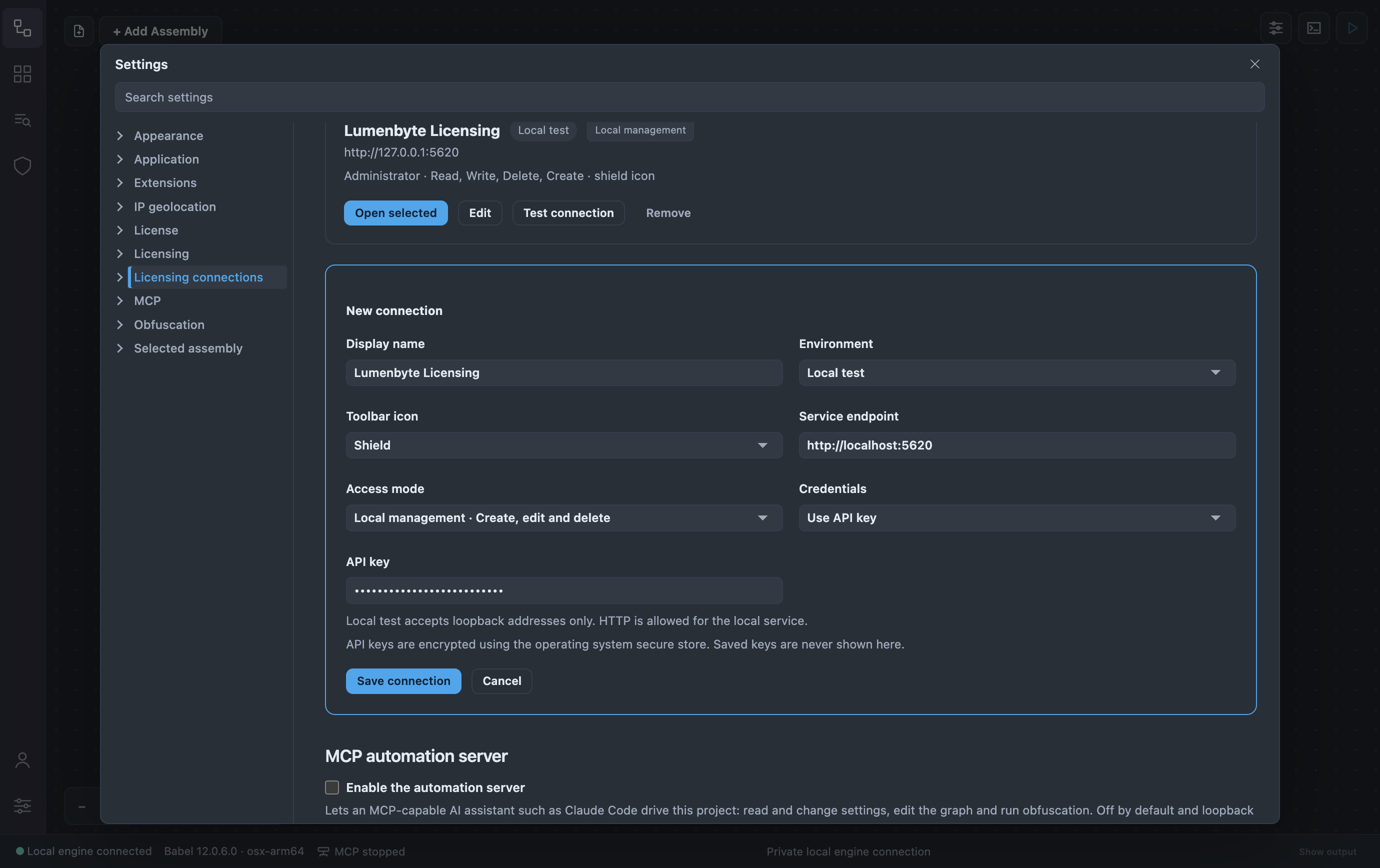
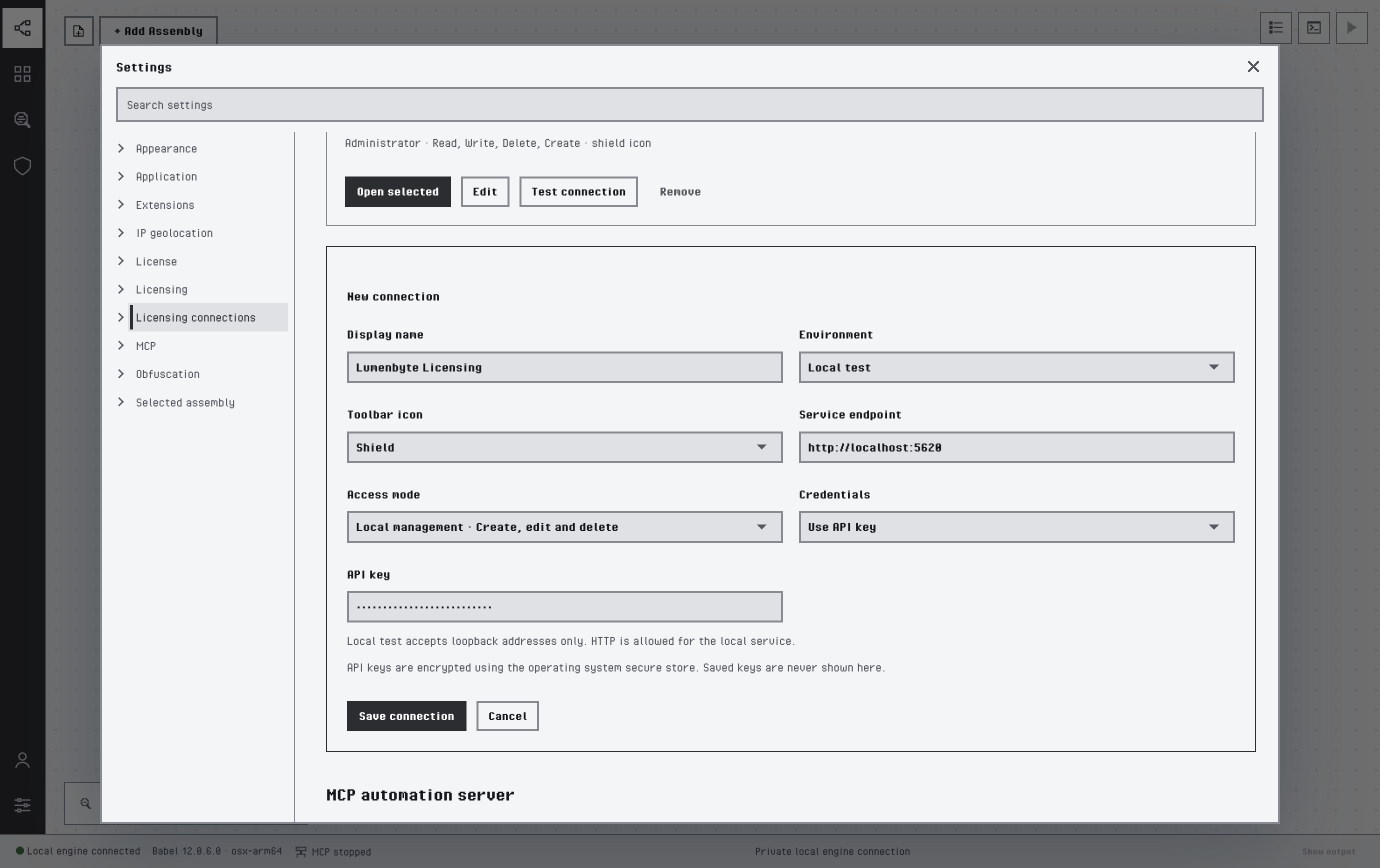
Un nouveau profil de connexion
L’environnement détermine ce qu’un profil peut faire :
| Environnement | Point d’accès | Accès |
|---|---|---|
| Test local | localhost ou 127.0.0.1 uniquement, en HTTPS ou en HTTP | Consultation en lecture seule, ou gestion locale avec création, modification et suppression |
| Préproduction, Production | N’importe quel hôte, en HTTPS uniquement | Consultation en lecture seule |
Vous ne pouvez créer, modifier et supprimer des enregistrements que par un profil Test local réglé sur Gestion locale, ce qui signifie que le service doit s’exécuter sur la même machine que Babel Desktop. Les profils de services distants sont en lecture seule : pour modifier leurs données, exécutez Babel Desktop sur la machine du service avec un profil local, ou utilisez l’application web ou la Management API.
La carte du profil indique l’environnement, le mode d’accès, le point d’accès et, une fois la clé acceptée, ses rôles et ses autorisations. Sélectionner et ouvrir (Ouvrir la sélection sur le profil déjà sélectionné) ouvre le profil, Modifier permet de le changer, Tester la connexion vérifie l’accès authentifié et Retirer supprime le profil et sa clé API enregistrée ; les enregistrements de la base de données de licences ne sont pas touchés.
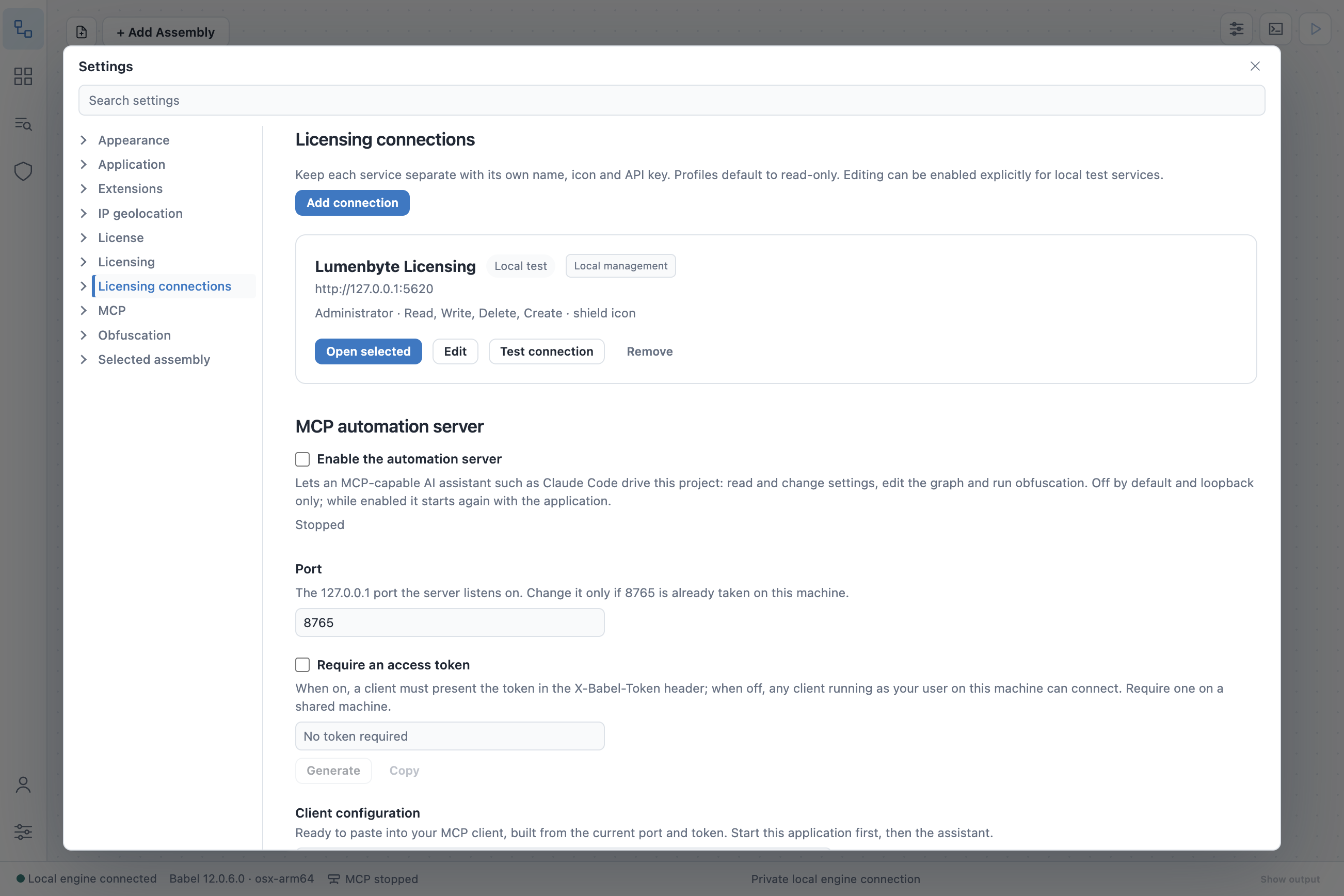
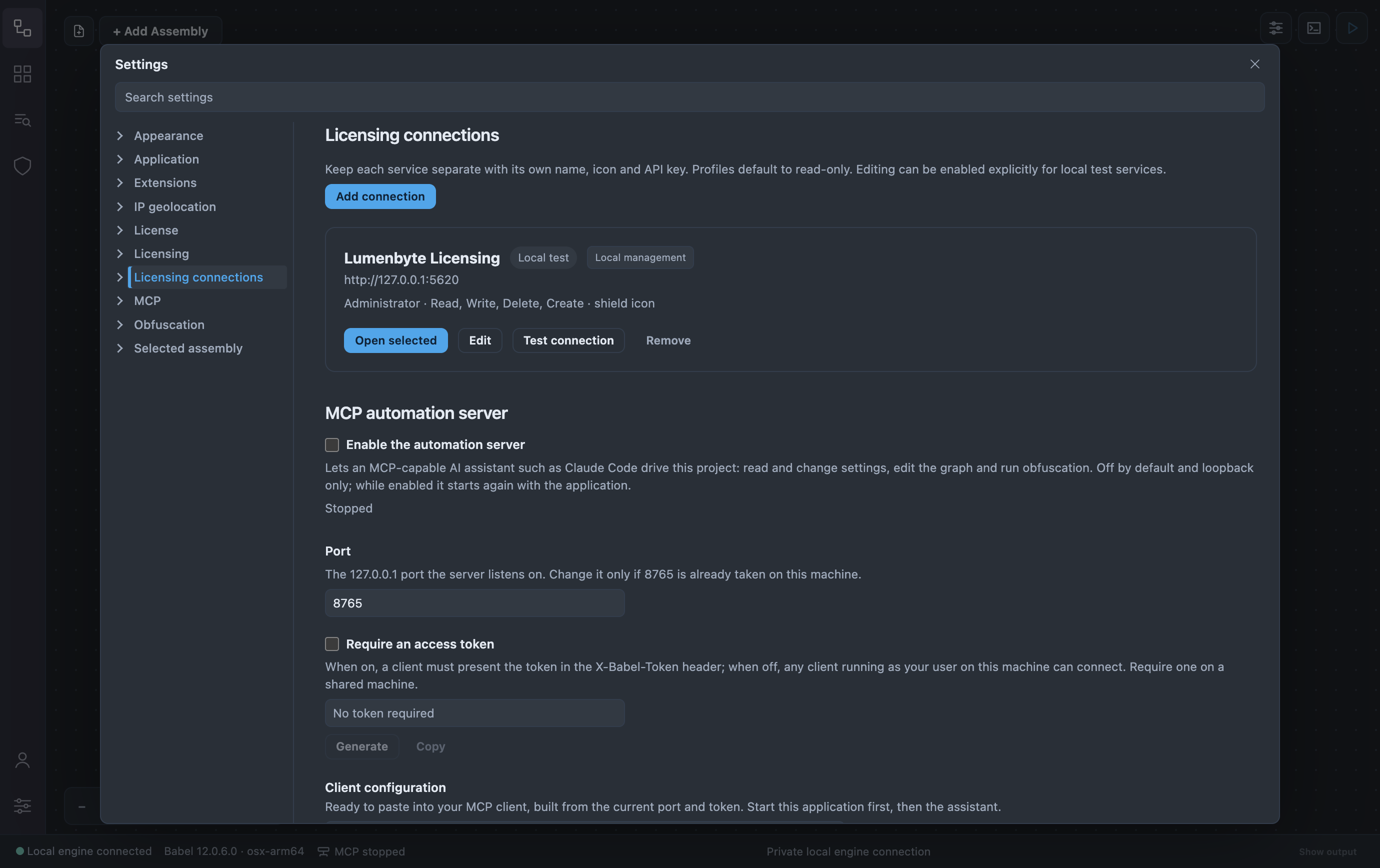
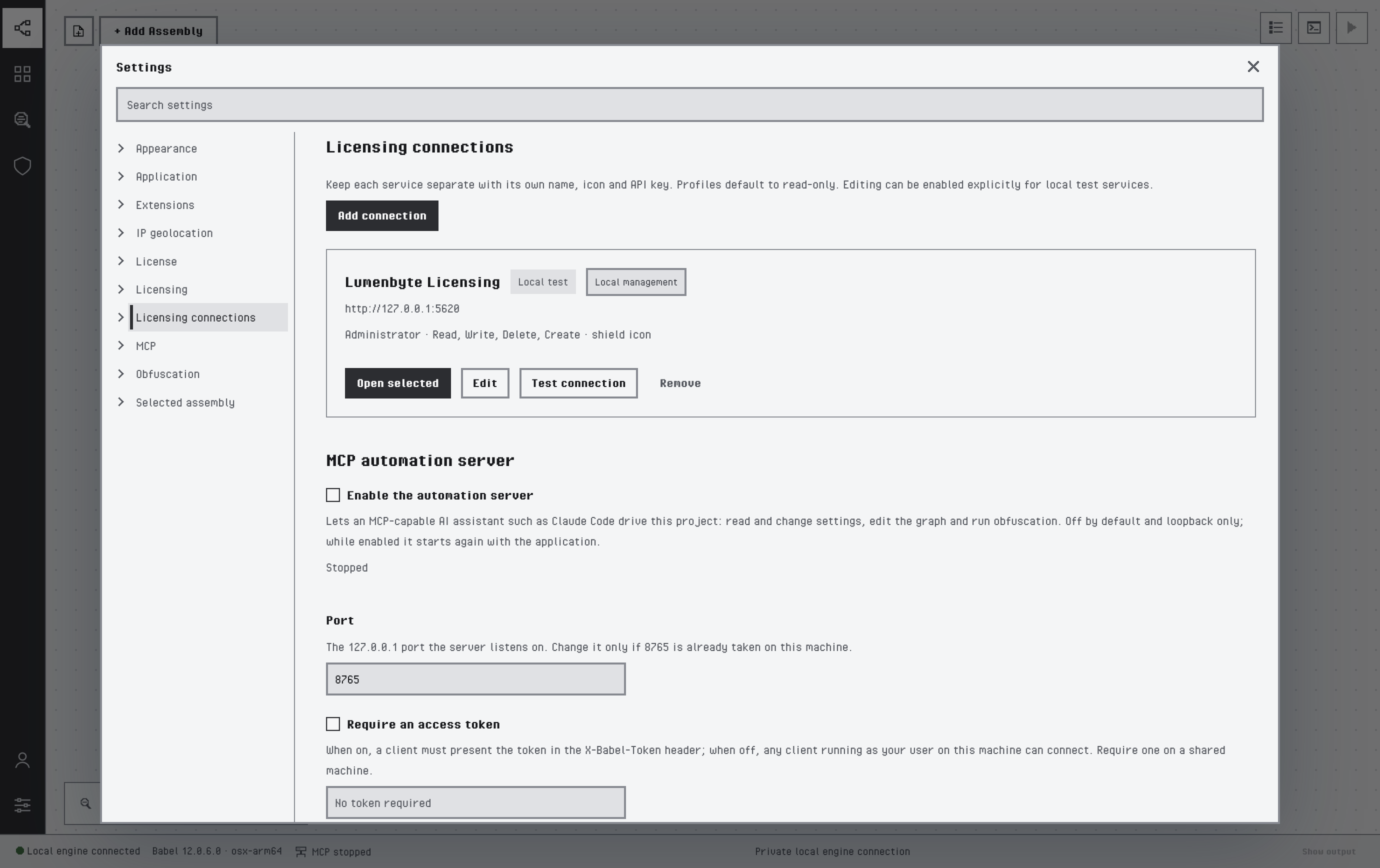
Un profil de connexion dont la clé a été acceptée
Un profil enregistré ajoute son icône à la barre d’activité. L’info-bulle de l’icône indique le nom, l’environnement et le mode d’accès. Cliquez sur l’icône pour ouvrir le profil sur son tableau de bord Vue d’ensemble. Le profil ajoute aussi sa propre catégorie de paramètres, décrite dans Paramètres et automatisation.
Les clés API sont chiffrées dans le stockage sécurisé du système d’exploitation et ne peuvent plus être affichées une fois enregistrées. Modifier le point d’accès d’un profil distant efface sa clé enregistrée.
Certificats auto-signés
Babel Desktop n’accepte que les certificats approuvés par le système d’exploitation et ne suit pas les redirections. Lorsqu’un service présente un certificat qui n’est pas approuvé, par exemple un certificat auto-signé, Babel Desktop affiche un avertissement Certificat non approuvé avec le sujet, l’émetteur, la validité et l’empreinte SHA-256 du certificat. Comparez l’empreinte avec celle du certificat installé sur le service, puis cliquez sur Approuver ce certificat. Babel Desktop approuve ce seul certificat, pour ce seul service, et relance la connexion. Vous pouvez par la suite oublier un certificat approuvé ; la connexion échoue alors jusqu’à ce que vous l’approuviez de nouveau.