Premiers pas
Avant de pouvoir utiliser l’intégration à WordPress, vous devez installer et configurer le plugin WordPress Babel Licensing.
Installer Babel Licensing dans WordPress
Rappel important avant de modifier votre site WordPress
Avant de modifier la configuration de WordPress ou de mettre à jour des plugins, sauvegardez votre base de données et les fichiers de votre site web, afin de pouvoir restaurer le site si un problème survient pendant la mise à jour.
Pour installer Babel Licensing sur votre site WordPress en important le fichier du plugin :
Se connecter
Connectez-vous au tableau de bord d’administration de WordPress.
Accéder à Add New Plugin
Accédez à Plugins, puis cliquez sur le bouton Add New Plugin (Ajouter un plugin).
Ouvrir le formulaire d’importation
Cliquez sur le bouton Upload Plugin (Importer un plugin) en haut de la page.
Choisir le fichier du plugin
Choisissez le fichier babe_licensing.zip sur votre ordinateur.
Installer
Cliquez sur Install Now (Installer maintenant).
Activer le plugin
Une fois l’installation terminée, cliquez sur Activate Plugin (Activer le plugin).
Babel Licensing est maintenant installé et prêt à l’emploi.
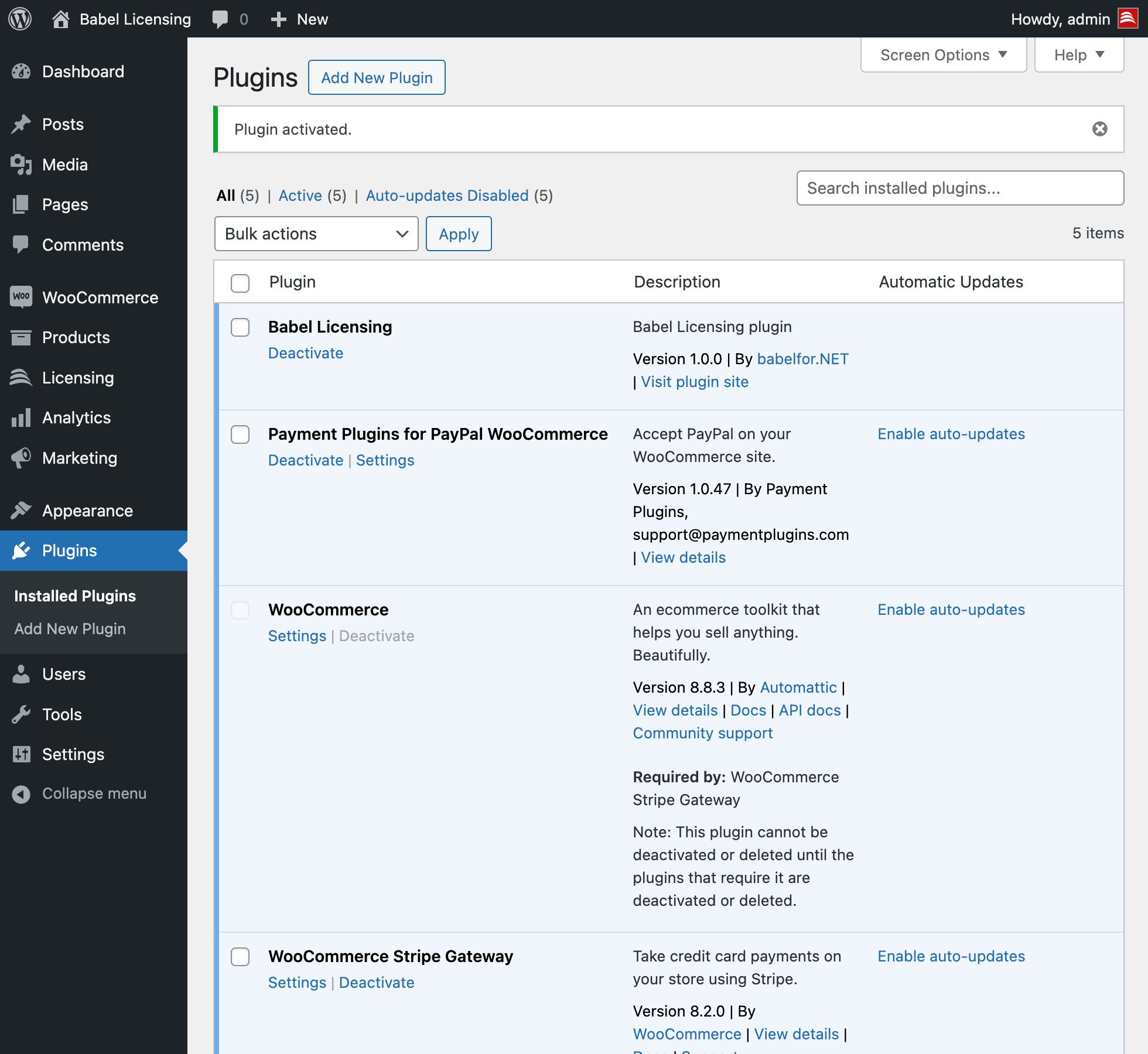
Le plugin WordPress Babel Licensing
Mettre à jour le plugin Babel Licensing
Pour mettre à jour le plugin sur votre site WordPress :
Télécharger la dernière version
Téléchargez la dernière version du plugin, babel-licensing.zip, depuis la source officielle.
Accéder à Upload Plugin
Accédez à Plugins > Add New > Upload Plugin.
Choisir le fichier du plugin
Choisissez le fichier babel-licensing.zip sur votre ordinateur.
Remplacer la version actuelle
Lorsque WordPress vous demande de confirmer le remplacement de la version actuelle, cliquez sur Replace current with uploaded (Remplacer la version actuelle par la version importée).
Activer le plugin
Une fois l’importation terminée, cliquez sur Activate Plugin.
Votre plugin Babel Licensing est maintenant à jour et prêt à l’emploi.
Désinstaller le plugin Babel Licensing
WordPress vous permet de désactiver ou de supprimer un plugin, et les deux actions sont très différentes :
Désactiver un plugin
- Désactivation temporaire : désactiver un plugin suspend temporairement ses fonctionnalités sans supprimer ses paramètres ni ses données. C’est utile pour un dépannage ou si vous devez arrêter un plugin momentanément sans perdre sa configuration.
- Conservation des données : tous les paramètres, les fichiers et les données liés au plugin restent intacts sur votre serveur. Vous pouvez réactiver le plugin à tout moment pour retrouver son fonctionnement à l’identique.
Supprimer un plugin
- Suppression définitive : supprimer un plugin le retire entièrement de votre site WordPress, avec ses fichiers. Cette action est généralement irréversible depuis le tableau de bord de WordPress.
- Suppression des données et des paramètres : outre les fichiers du plugin, la suppression efface souvent tous ses paramètres et toutes ses données de la base de données de votre site web. Le site ne garde aucune trace du plugin, mais vous ne pourrez pas récupérer ses paramètres si vous le réinstallez.
Remarque : assurez-vous toujours de disposer de sauvegardes de votre site WordPress avant de supprimer un plugin, en particulier s’il est essentiel au fonctionnement du site ou à la gestion de ses données.
Désactiver le plugin Babel Licensing
Pour désactiver le plugin Babel Licensing sans le supprimer de votre site WordPress :
Accéder à Installed Plugins
Accédez à Plugins > Installed Plugins (Plugins installés).
Repérer le plugin
Repérez Babel Licensing dans la liste.
Le désactiver
Cliquez sur Deactivate (Désactiver) sous le nom du plugin.
Supprimer le plugin Babel Licensing
Avant de supprimer le plugin, sauvegardez votre base de données WordPress.
La suppression du plugin efface toutes les tables et toutes les données créées par Babel Licensing, qui peuvent être irrécupérables.
Pour supprimer le plugin après la sauvegarde :
Désactiver le plugin
Assurez-vous que le plugin est désactivé en suivant les étapes de la section précédente.
Accéder à Installed Plugins
Accédez à Plugins > Installed Plugins.
Repérer le plugin
Repérez Babel Licensing.
Le supprimer
Cliquez sur Delete (Supprimer) sous le nom du plugin.
Confirmer la suppression
Confirmez la suppression lorsque WordPress vous le demande.