Composants client
Pour ajouter Babel Licensing à vos applications et à vos composants .NET, vous devez installer les composants client de Babel Licensing. Ils comprennent le package NuGet Babel Licensing et le package NuGet Babel Data, que vous référencez depuis vos projets pour y ajouter les fonctionnalités de gestion des licences. Cette page explique comment installer les composants client et à quoi sert chacun d’eux.
Packages NuGet Babel
Babel Licensing (éditions Server et Data Center) est distribué avec les packages NuGet suivants :
| Package | Description |
|---|---|
| Babel.Licensing.Tool.x.y.z.nupkg | Outil CLI dotnet de Babel Licensing |
| Babel.Licensing.x.y.z.nupkg | Bibliothèque cliente de Babel Licensing |
| Babel.Data.x.y.z.nupkg | Composants de la base de données Babel Licensing |
Ces packages NuGet ne sont pas disponibles sur le dépôt NuGet public. Pour les utiliser dans vos projets, vous devez les installer dans vos flux NuGet privés ou sur votre machine locale.
Authentification par clé utilisateur sur gRPC
Si votre application s’authentifie avec une clé utilisateur de licence (UserKey) sur le transport gRPC (le transport par défaut de la plupart des applications clientes), mettez à jour Babel.Licensing vers la version actuelle du package. Les versions antérieures à ce correctif envoient un identifiant client interne comme nom d’utilisateur de connexion au lieu de le laisser vide, ce qu’un Babel Licensing Service en version 11.7.0 ou ultérieure rejette avec « Invalid username or password », aussi bien pour les clés utilisateur existantes que pour celles qui viennent d’être générées. Le transport HTTP n’est pas concerné.
Si vous avez de nombreuses applications déployées et que vous ne pouvez pas toutes les mettre à jour et les redistribuer immédiatement, le Babel Licensing Service peut être configuré temporairement pour accepter l’ancien comportement du client. Voir EnableLegacyUserKeyFallback dans Configuration > Application.
Plusieurs flux NuGet privés sont disponibles :
- Azure Artifacts
- GitHub Package Registry
- GitLab Package Registry
- MyGet
- TeamCity
- Gitea (open source)
- NuGet Server (open source)
Si vous n’avez pas de flux NuGet privé, vous pouvez en créer un sur votre machine locale.
Que vos packages soient hébergés sur un serveur ou sur votre machine locale, vous pouvez y accéder avec l’outil CLI nuget ou avec Visual Studio .
Créer un flux NuGet local avec dotnet
Si vous avez installé Visual Studio ou le SDK dotnet, vous pouvez accéder à NuGet directement depuis l’outil CLI dotnet. Il vous reste à décider où stocker vos packages sur votre machine locale. Dans cet exemple, le dossier NuGet est créé dans le dossier Documents de l’utilisateur. Sous Linux ou macOS, vous pouvez créer le dossier dans le répertoire personnel de l’utilisateur, ~/NuGet.
Vous pouvez ajouter les packages à votre flux local avec la commande dotnet nuget add.
Windows PowerShell ou invite de commandes DOS :
dotnet nuget add Babel.Licensing.Tool.10.0.0.nupkg -Source %UserProfile%\Documents\NuGetLinux ou macOS :
dotnet nuget add Babel.Licensing.Tool.10.0.0.nupkg -Source ~/NuGetL’outil dotnet doit indiquer que le package a bien été ajouté ; vous pouvez désormais accéder à vos packages avec la commande dotnet.
Créer un flux NuGet local avec Visual Studio
Pour installer le package NuGet sur votre machine locale, procédez comme suit :
Ouvrir les paramètres des sources de packages
Ouvrez Visual Studio et, dans le menu Tools (Outils), sélectionnez Options. Dans le panneau Options, recherchez NuGet et sélectionnez le nœud Package Sources (Sources de packages) sous l’élément d’arborescence NuGet Package Manager (Gestionnaire de package NuGet).

Les sources de packages dans les options de Visual Studio
Ajouter la source de packages Babel
Cliquez sur le bouton portant l’icône plus, puis saisissez Babel dans le champ Name et, dans le champ Source, le chemin complet du dossier qui contient les fichiers des packages NuGet de Babel. Cliquez sur le bouton OK.
Installer le package Babel.Licensing
Pour référencer le package NuGet Babel.Licensing, cliquez avec le bouton droit sur votre fichier de projet dans le Solution Explorer (Explorateur de solutions). Sélectionnez Manage NuGet Packages… (Gérer les packages NuGet…).
Sélectionnez la source de packages Babel que vous venez d’ajouter dans la liste déroulante Package source, puis installez le package Babel.Licensing.
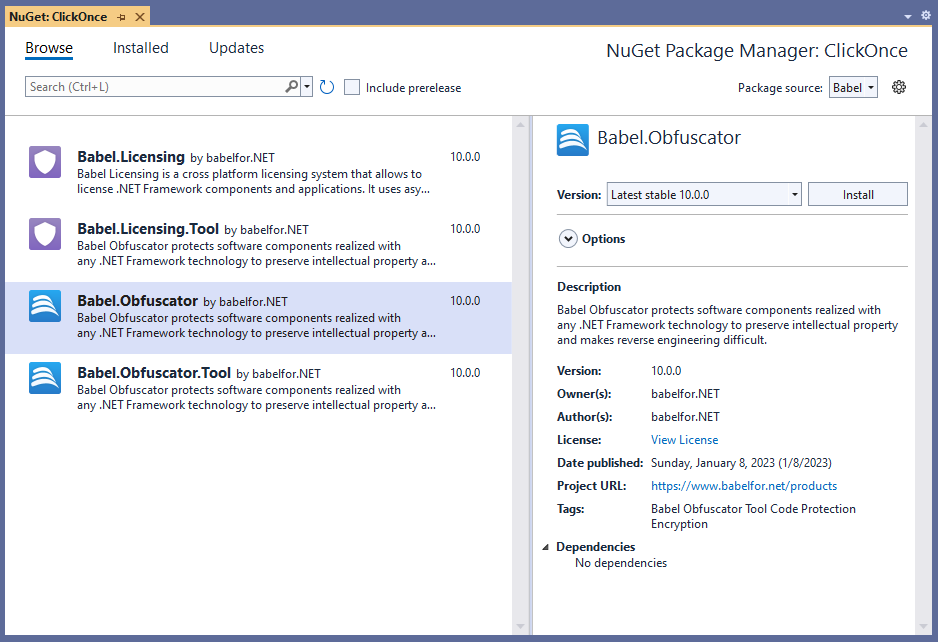
Le gestionnaire de package NuGet de Visual Studio
Copier le fichier de licence et régénérer
Copiez votre fichier de licence babel.licenses dans le dossier de la solution et régénérez la solution.
Installer l’outil CLI lic de Babel Licensing
Une fois les packages NuGet de Babel présents dans votre dépôt NuGet local, vous pouvez installer les outils CLI avec la commande dotnet tool install.
Installer l’outil CLI babel
Installez babel, l’outil CLI de Babel Obfuscator :
dotnet tool install Babel.Obfuscator.Tool -gInstaller l’outil CLI lic
Installez lic, l’outil CLI de Babel Licensing :
dotnet tool install Babel.Licensing.Tool -gLister les outils installés
Pour afficher les versions des outils dotnet installés, utilisez la commande suivante :
dotnet tool list -g

Package Id                 Version      Commands
------------------------------------------------
babel.licensing.tool       10.0.0       lic
babel.obfuscator.tool      10.0.0       babel