Licences
La page Licenses du plugin WordPress Babel Licensing offre une interface détaillée pour gérer toutes les licences logicielles stockées dans la base de données Babel Licensing. Elle affiche une grille de licences, chacune accompagnée d’informations détaillées et d’actions qui permettent de gérer efficacement les activités de licence.
Colonnes de la grille
- Post ID : le numéro de la publication WordPress associée à la licence.
- License ID : affiche l’identifiant unique de chaque licence.
- Order : indique l’identifiant de la commande WooCommerce associée.
- Licensee : indique le nom du client ou de la société titulaire de la licence.
- Created At : la date à laquelle la licence a été créée à l’origine.
- Issue Date : la date à laquelle la licence a été émise pour le client.
- End Date : la date à laquelle la licence ou la maintenance expire.
- Mode : précise le mode de licence (Activation, Floating ou File).
- Type : affiche le type de licence défini dans le modèle de licence.
- Format : les données de licence peuvent être dans plusieurs formats : XML, XML DSig, ASCII, BASE32.
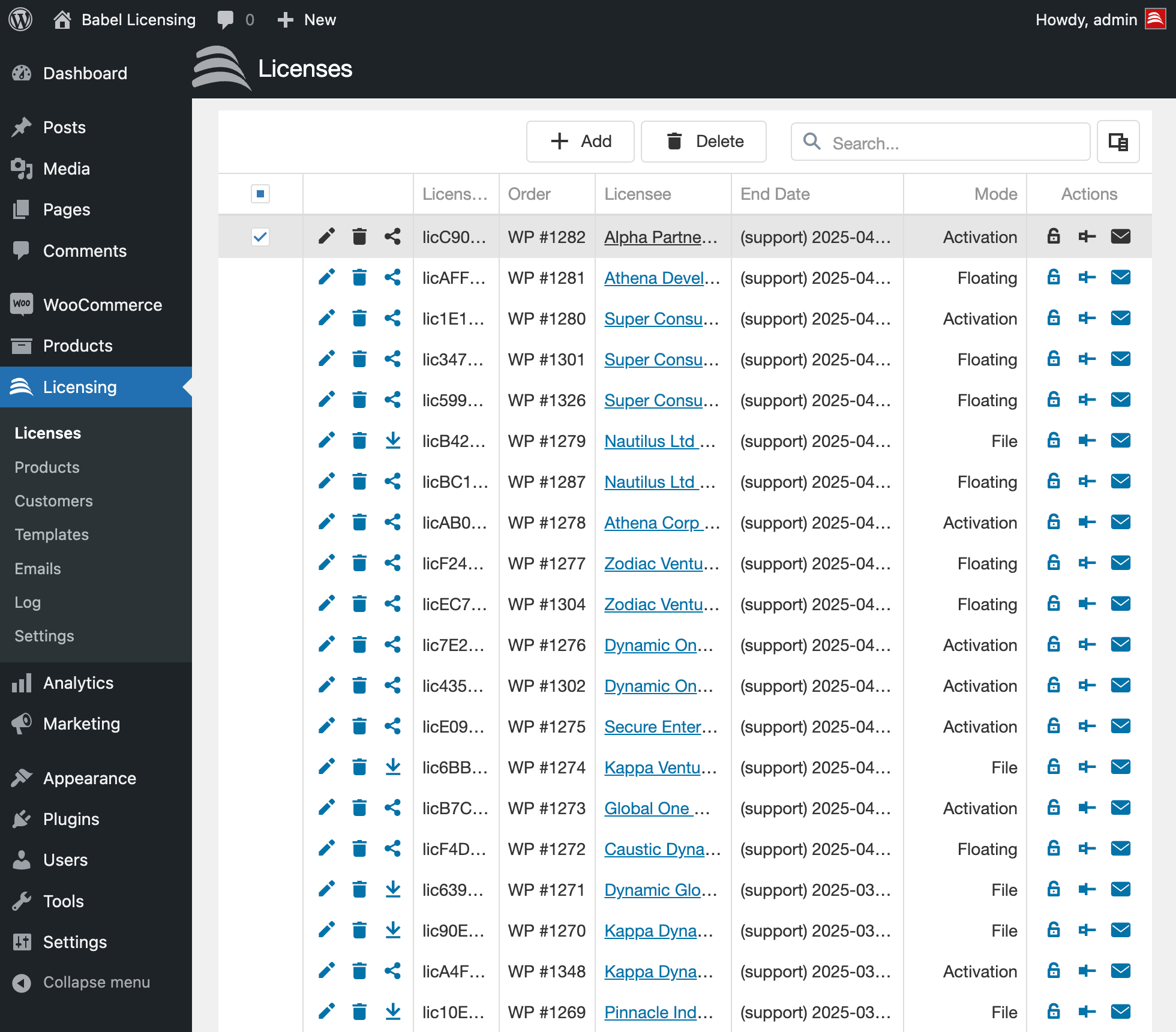
La page Licenses de Babel Licensing
Boutons d’action
Chaque licence de la grille est accompagnée d’un ensemble de boutons d’action, détaillés ci-dessous :
- Edit (icône de crayon) : cliquez sur cette icône pour modifier les détails de la licence. C’est utile pour prolonger les dates d’expiration, modifier les informations du titulaire ou ajuster le type de licence.
- Delete (icône de corbeille) : ce bouton supprime définitivement une licence de la base de données. Utilisez cette fonction avec précaution, car elle est irréversible et peut priver le titulaire de son accès si la licence est active.
- Download (icône de flèche vers le bas) : disponible pour les licences en mode « File », cette icône permet de télécharger le fichier de licence lui-même. Elle sert généralement lorsque les licences sont fournies sous forme de fichiers téléchargeables plutôt que de clés.
- Share (icône de partage) : cette icône concerne les licences en mode « Floating » ou « Activation ». Un clic ouvre la page License Tokens, où vous pouvez gérer les jetons associés à la licence. Cette fonctionnalité est particulièrement importante pour les licences flottantes, car elle permet de contrôler et de répartir l’accès entre plusieurs utilisateurs.
- Revoke (icône de cadenas) : ce bouton permet aux administrateurs de révoquer une licence, qui ne peut alors plus être utilisée. Lorsqu’une licence est révoquée, le cadenas apparaît fermé, ce qui signifie que la licence n’est plus active. Si le cadenas est ouvert, la licence est active et n’a pas été révoquée.
- License Tracing (icône d’épingle) : cette fonctionnalité permet aux administrateurs de suivre l’utilisation d’une licence donnée. Lorsque l’épingle est remplie d’une couleur, le traçage est activé pour cette licence et son utilisation peut être surveillée. Si l’épingle n’est pas remplie, le traçage est désactivé et aucune donnée d’utilisation n’est collectée pour cette licence.
- Send Email (icône d’e-mail) : un clic sur cette icône prépare un e-mail destiné au client associé à la licence. Cette fonction sert généralement à envoyer des mises à jour ou des notifications sur l’état de la licence, par exemple des rappels de renouvellement ou la confirmation d’actions effectuées (comme une révocation), ou à apporter une assistance sur le produit sous licence.
Fonctionnalités
- Ajouter une licence : le bouton « Add » en haut de la page permet de saisir manuellement une nouvelle licence dans le système, avec des champs pour le numéro de commande, les détails du titulaire, le type de licence et l’expiration.
- Recherche et filtrage : une barre de recherche et des options de filtrage permettent de trouver rapidement des licences précises ou de restreindre la liste selon des critères tels que le nom du titulaire, l’identifiant de commande ou le type de licence.
- Tri : un clic sur un en-tête de colonne trie la liste selon cette colonne, par exemple par identifiant de commande, par titulaire ou par date de fin, ce qui facilite la gestion.
Cette page est conçue pour donner aux administrateurs un contrôle complet du processus de licence, avec les outils nécessaires pour assurer la conformité et la satisfaction des clients. Il est recommandé de l’utiliser régulièrement pour surveiller les licences et les ajuster en fonction des besoins de l’entreprise et des clients.
Modifier une licence
La page « Edit License » du plugin WordPress Babel Licensing offre une interface détaillée pour modifier les paramètres d’une licence existante. Elle est indispensable aux administrateurs qui doivent mettre à jour les détails d’une licence lorsque la situation évolue, par exemple pour prolonger sa validité, modifier les informations du titulaire ou ajouter des restrictions.
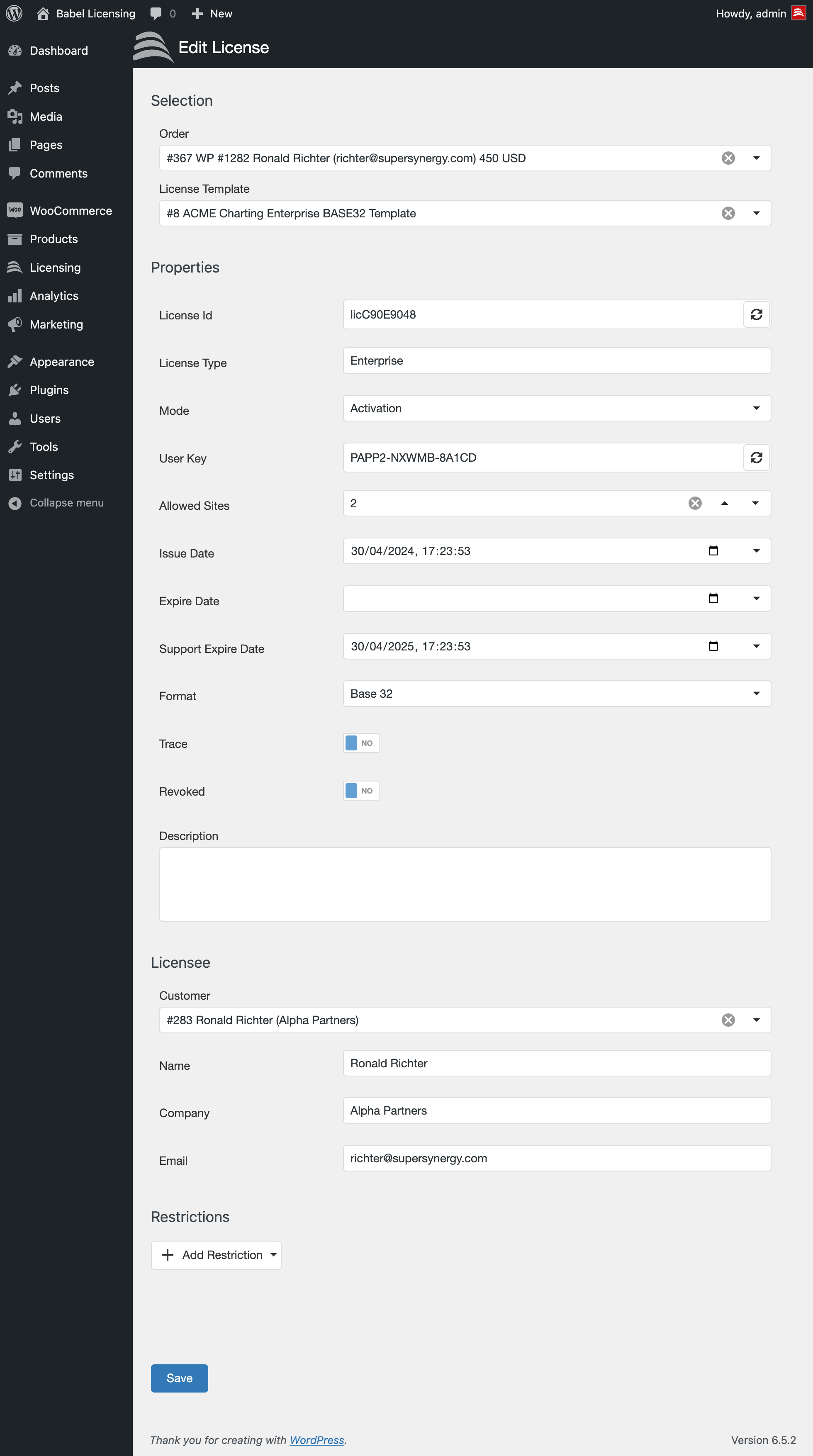
La page Edit License de Babel Licensing
Vous trouverez ci-dessous l’explication de chaque champ et de chaque section de la page Edit License.
Sélection
- Order : affiche le numéro de commande et les détails associés provenant de WooCommerce, ce qui relie la licence à un achat précis. Un clic sur la flèche de la liste déroulante affiche des détails supplémentaires sur la commande et permet, si nécessaire, de rattacher la licence à une autre commande.
- License Template : indique le modèle utilisé pour la licence, qui en définit les paramètres prédéfinis. La liste déroulante permet de changer de modèle si d’autres conditions de licence doivent s’appliquer.
Propriétés
- License Id : l’identifiant unique de la licence. Ce champ est généralement généré automatiquement et peut être modifié si nécessaire.
- License Type : précise le type de licence (par exemple Single, Enterprise, etc.). La sélection peut être modifiée selon la formule de licence voulue.
- Mode : ce paramètre précise la manière dont la licence est remise à l’utilisateur final, avec les options Activation, Floating et File. Chaque mode détermine une façon différente d’accéder à la licence et de l’utiliser.
- User Key : un identifiant distinctif lié à l’utilisateur ou au système qui utilise la licence. Il est généralement associé aux licences d’activation ou aux licences flottantes et permet au client final d’accéder au logiciel sous licence et de l’utiliser.
- Allowed Sites : précise le nombre de sites sur lesquels la licence peut être utilisée activement.
- Issue Date : la date à laquelle la licence a été émise initialement. Elle peut être ajustée si la date de début de la licence change.
- Expire Date : la date à laquelle la licence expire. Ce champ est essentiel pour les services par abonnement et peut être prolongé au besoin.
- Support Expire Date : indique la date jusqu’à laquelle la maintenance est disponible pour le produit sous licence.
- Format : définit le format de la clé de licence, par exemple XML, Base 32 ou ASCII.
- Trace : un interrupteur qui active ou désactive le traçage de l’utilisation de la licence, ce qui renseigne sur la manière dont le logiciel sous licence est utilisé.
- Revoked Toggle : cette fonctionnalité permet de désactiver ou de réactiver une licence. Selon sa position, l’interrupteur restreint ou accorde l’accès au contenu associé à la licence. Elle ne s’applique qu’aux licences Activation ou Floating.
- Description : un champ pour ajouter des remarques descriptives sur la licence, par exemple des conditions ou des instructions particulières.
Titulaire de licence
- Customer : affiche le nom du client et un lien vers son profil. Il peut être modifié si la licence est transférée à un nouvel utilisateur.
- Name, Company, Email : ces champs contiennent les coordonnées du titulaire et peuvent être modifiés pour mettre à jour les enregistrements ou corriger des détails.
Restrictions
- Add Restriction : cette liste déroulante permet d’ajouter des restrictions précises à une licence. Les restrictions peuvent définir des limites ou des autorisations, par exemple des contraintes matérielles, des conditions d’essai particulières ou d’autres cas d’utilisation conditionnelle.
Après avoir effectué les ajustements nécessaires, cliquez sur le bouton « Save » pour appliquer les modifications à la licence. Il est important de vérifier toutes les modifications avant d’enregistrer, afin que les paramètres de la licence correspondent bien à l’utilisation et aux restrictions prévues.
Cette page est un outil complet pour gérer le cycle de vie et la conformité des licences émises par le plugin WordPress Babel Licensing.