Interface
La fenêtre de Babel Desktop est organisée comme un éditeur de code : une barre d’activité à gauche, le projet au centre, les propriétés de la cible sélectionnée à droite et la progression de l’exécution en cours en bas.
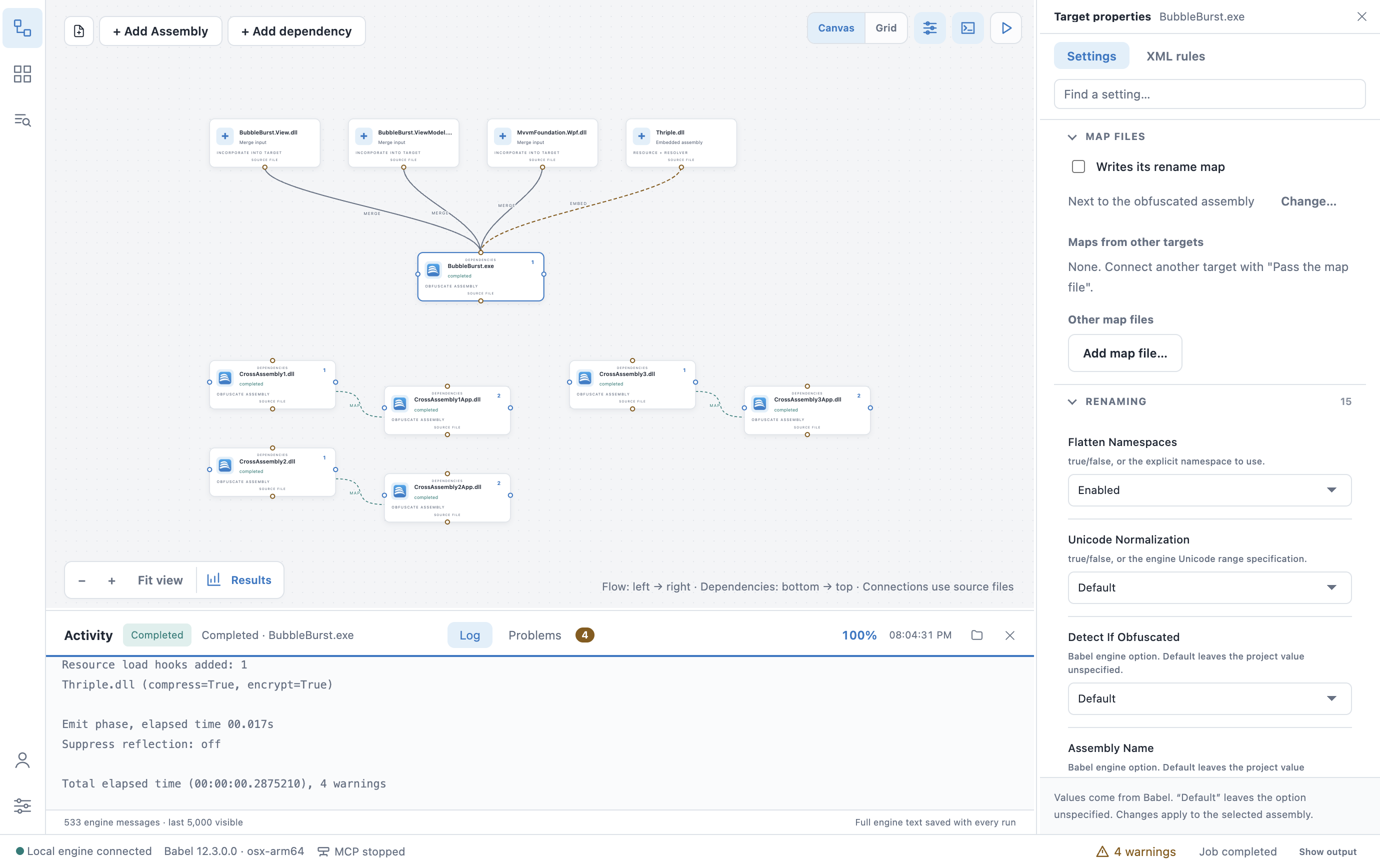
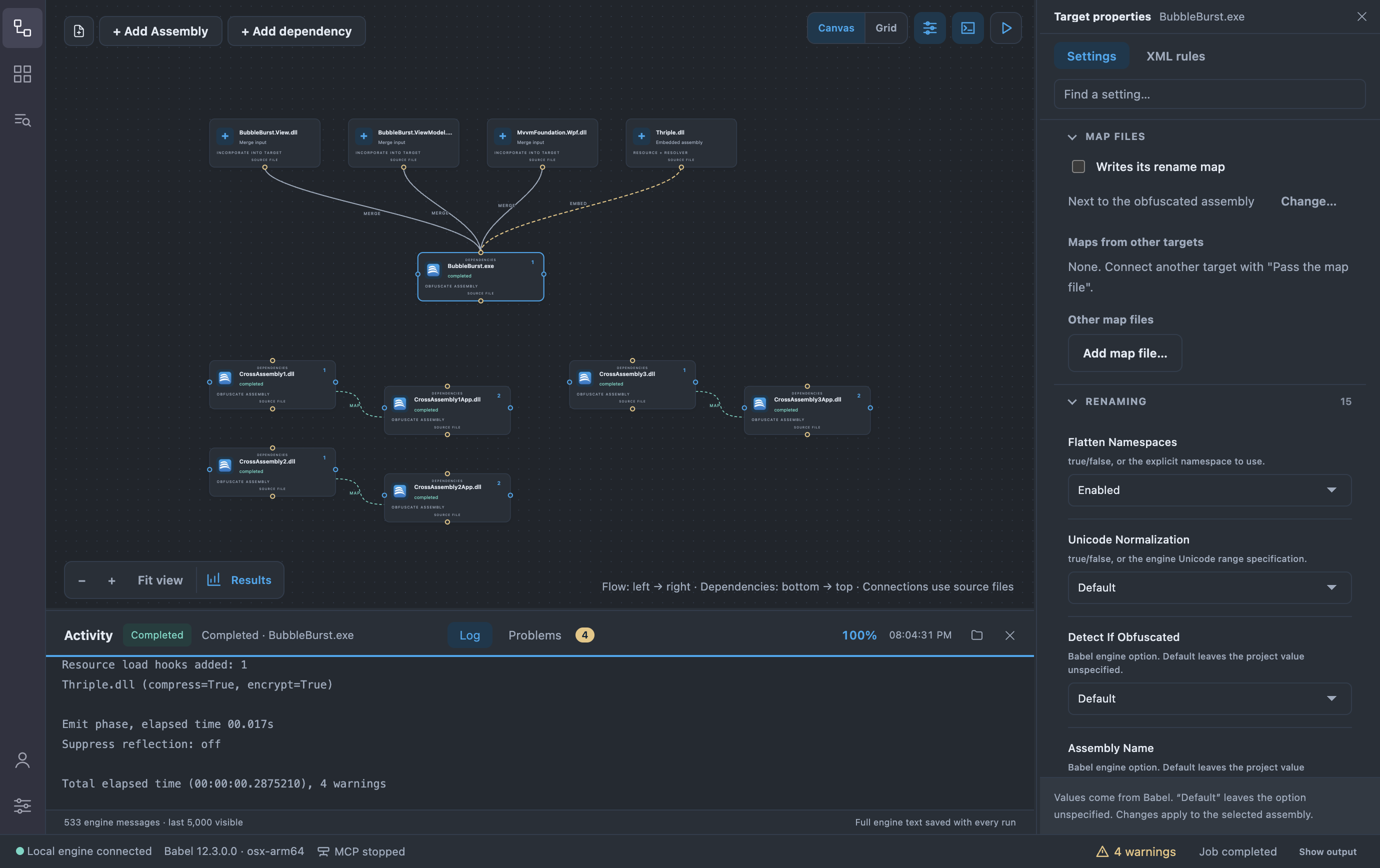
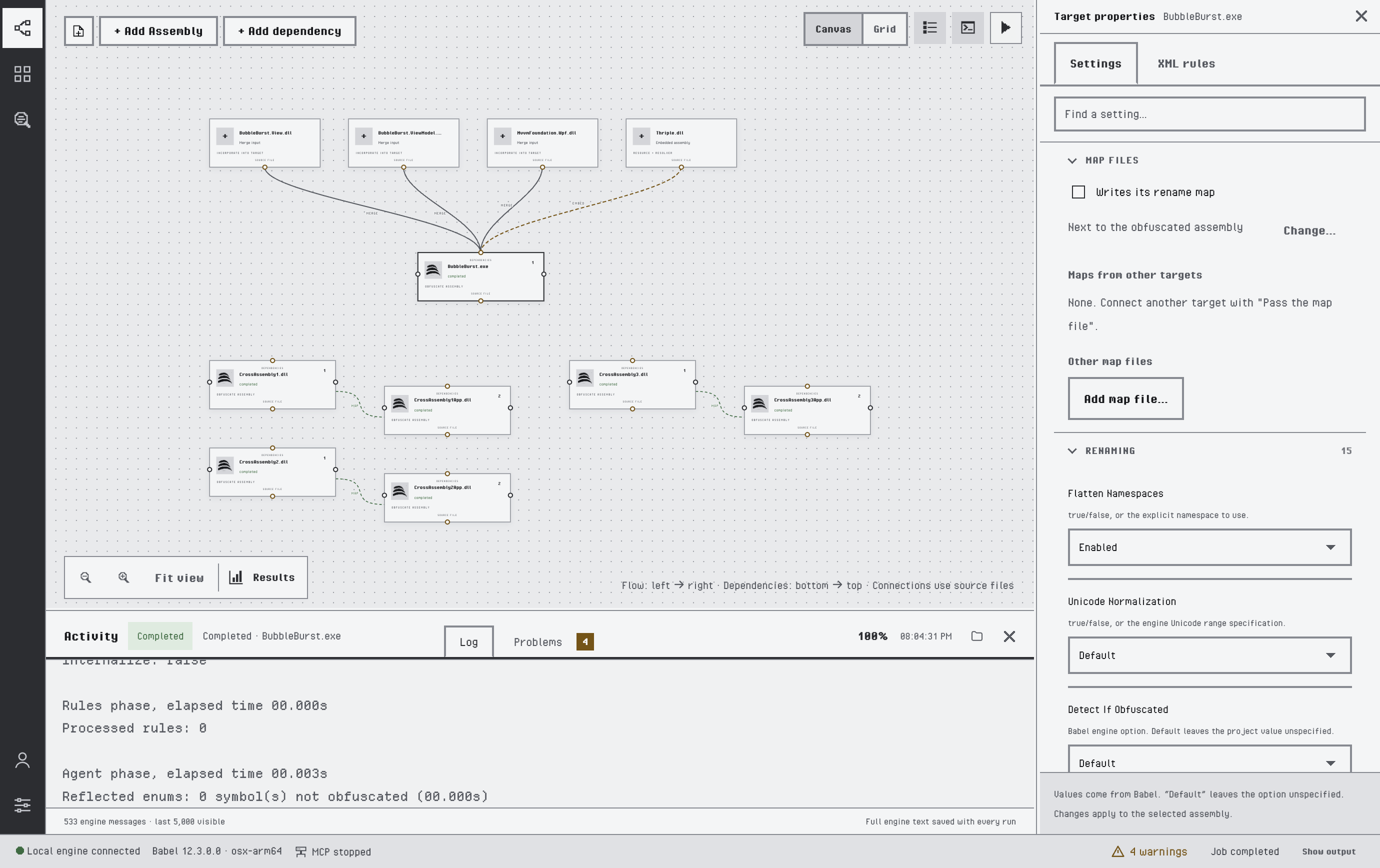
La fenêtre principale avec le panneau des propriétés et le panneau Activité ouverts
Parties de la fenêtre
La fenêtre principale comporte six parties. Le projet occupe le centre, sur le canevas ou dans la grille, et les panneaux qui l’entourent affichent les paramètres de la cible sélectionnée et la progression d’une exécution.
| Partie | Contenu |
|---|---|
| Barre d’activité | La colonne d’icônes à gauche. Elle ouvre la vue Projet, la vue Extensions, le Décodeur de pile, chaque connexion de gestion des licences et les vues ajoutées par les extensions installées. En bas se trouvent le menu du compte et les Paramètres. |
| Barre d’outils | Nouveau projet, + Ajouter un assembly et + Ajouter une dépendance à gauche ; le sélecteur Diagramme / Grille, Propriétés, Activité et Exécuter le projet à droite. Dans la grille, elle comporte aussi Résultats d’exécution. |
| Canevas ou grille | Le projet sous forme de graphe ou de tableau. Voir Le canevas du projet et La grille du projet. |
| Panneau des propriétés | Les paramètres et les règles XML de la cible sélectionnée, ancré à droite. Voir Paramètres de la cible. |
| Panneau Activité | La progression, le journal du moteur et les problèmes de l’exécution en cours, ancré en bas. Voir Exécuter le projet. |
| Barre d’état | La connexion au moteur, la version et la plateforme du moteur, l’état du serveur MCP, le nombre d’avertissements de la dernière exécution, l’état de la tâche et Afficher la sortie. |
Pour redimensionner un panneau, faites glisser son séparateur. Babel Desktop mémorise les tailles. Propriétés et Activité, dans la barre d’outils, affichent et masquent leurs panneaux.
Cliquez avec le bouton droit sur la barre d’activité pour choisir les icônes qu’elle affiche, pour déplacer l’icône sur laquelle vous avez cliqué avec Monter ou Descendre, ou pour revenir à l’ordre par défaut avec Rétablir l’ordre de la barre latérale. Paramètres est toujours affiché.
Sous Windows et Linux, la fenêtre a sa propre barre de titre. Elle contient la barre de menus, au centre un champ de recherche qui ouvre la palette de commandes et indique où vous vous trouvez, et à droite trois boutons qui affichent et masquent les panneaux de gauche, du bas et de droite. Sous macOS, les menus se trouvent dans la barre de menus du système.
Menus
Beaucoup de commandes des menus ont aussi un raccourci clavier et une entrée dans la palette de commandes, ce qui permet de les utiliser sans la souris.
| Menu | Commandes |
|---|---|
| Fichier | Nouveau projet, Ouvrir un projet…, Enregistrer, Enregistrer sous…, Ajouter un assembly…, Afficher la sortie dans le dossier ; sous Windows et Linux, également Paramètres… et Quitter |
| Édition | Annuler, rétablir et les commandes du presse-papiers des champs de texte |
| Affichage | Palette de commandes…, Projet, Extensions, Décodeur de pile, Diagramme, Grille, Disposer le graphe automatiquement, le zoom et le plein écran |
| Exécution | Lancer l’obfuscation, Lancer l’application obfusquée, Annuler |
| Aide | Documentation et, sous Windows et Linux, Rechercher des mises à jour… et À propos de Babel Obfuscator |
Sous macOS, À propos de Babel Obfuscator, Rechercher des mises à jour… et Paramètres… se trouvent dans le menu de l’application.
Palette de commandes
Appuyez sur Ctrl+Shift+P (Cmd+Shift+P sous macOS) pour ouvrir la palette de commandes. Les dernières commandes utilisées figurent en haut, sous récemment utilisées, et chaque commande affiche son raccourci clavier lorsqu’elle en a un. Saisissez du texte pour filtrer la liste. La palette répertorie toutes les commandes de l’application : les commandes de projet (Projet : nouveau, Projet : ouvrir…, Projet : Ouvrir un récent…, Projet : enregistrer, Projet : enregistrer sous…), les commandes d’assembly (Assembly : ajouter des cibles principales…, Assembly : remplacer l’entrée et conserver les paramètres…, les commandes de dépendances), les commandes de configuration (Obfuscation : configurer la fusion dans l’assembly principal, Obfuscation : configurer l’obfuscation publique (tous les assemblies), Obfuscation : définir le niveau…), les commandes d’affichage (Affichage : diagramme, Affichage : grille, Affichage : ajuster le graphe, Affichage : paramètres de la cible, Affichage : règles XML, Affichage : activité), les outils (Outils : décodeur de pile, Outils : référence des avertissements, Outils : avertissements de la tâche), les commandes Plugins du moteur, les commandes d’apparence, les commandes du serveur MCP, les commandes ajoutées par les extensions et les commandes À propos, dont les mentions des tiers.
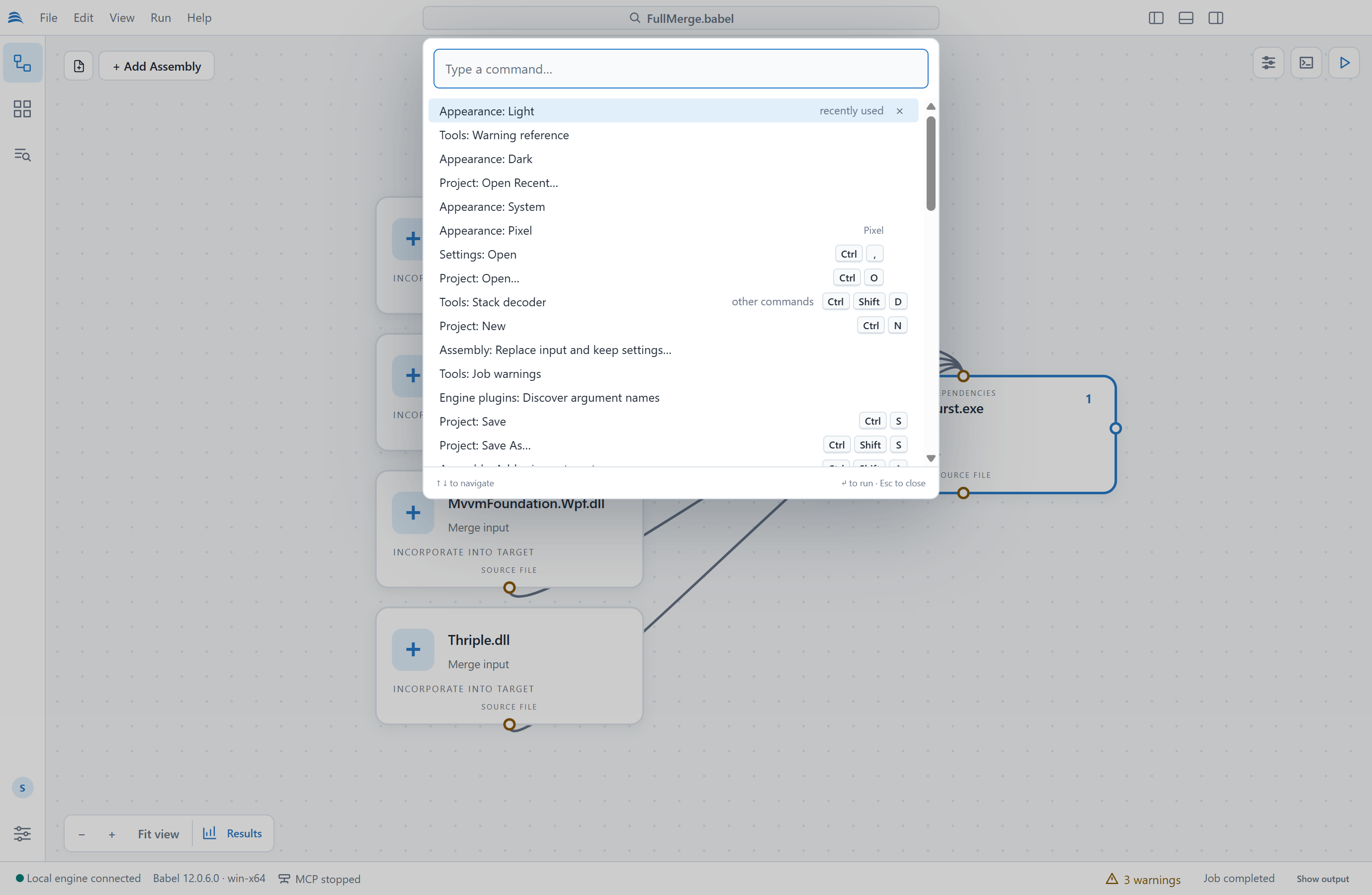
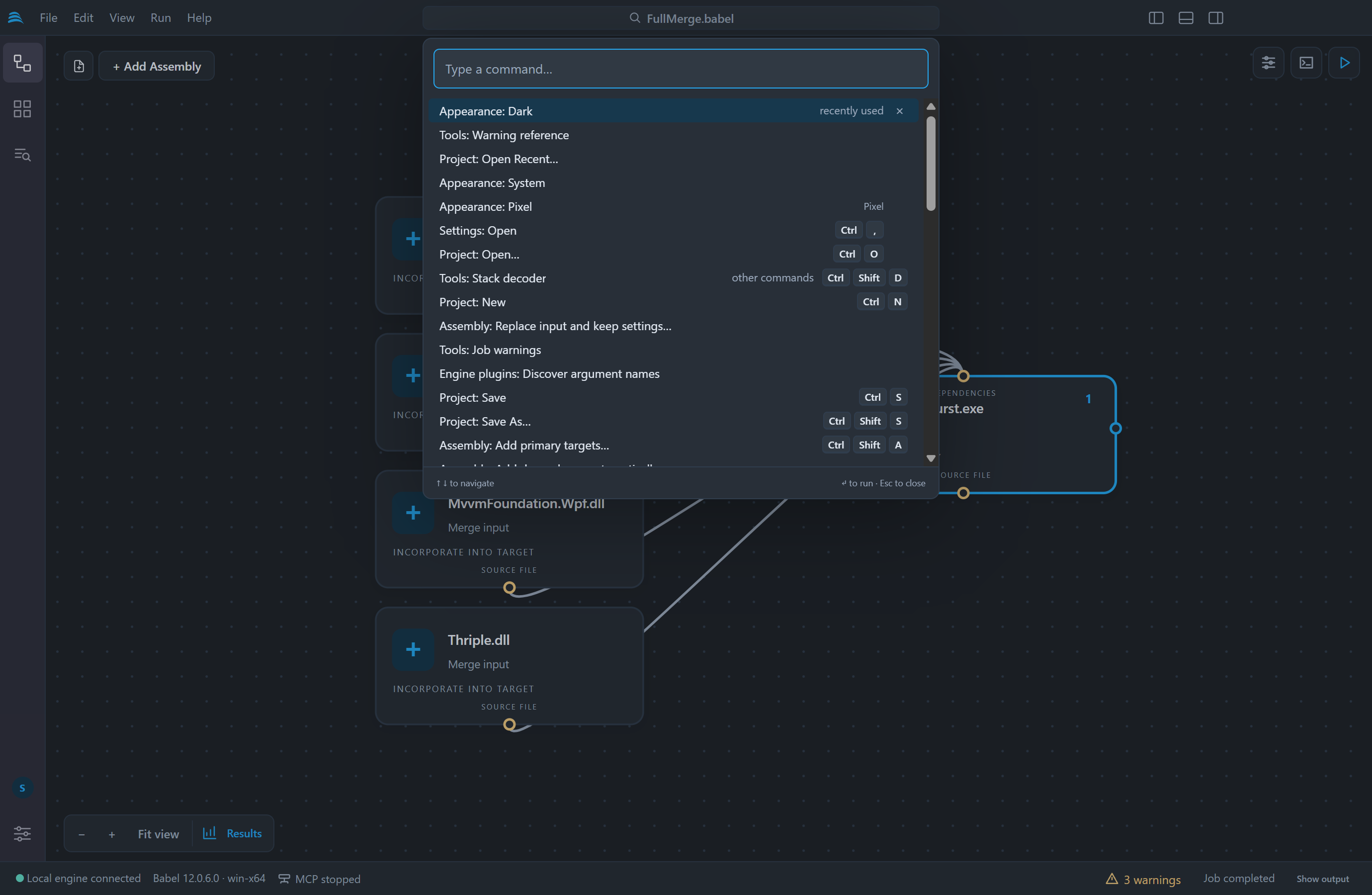
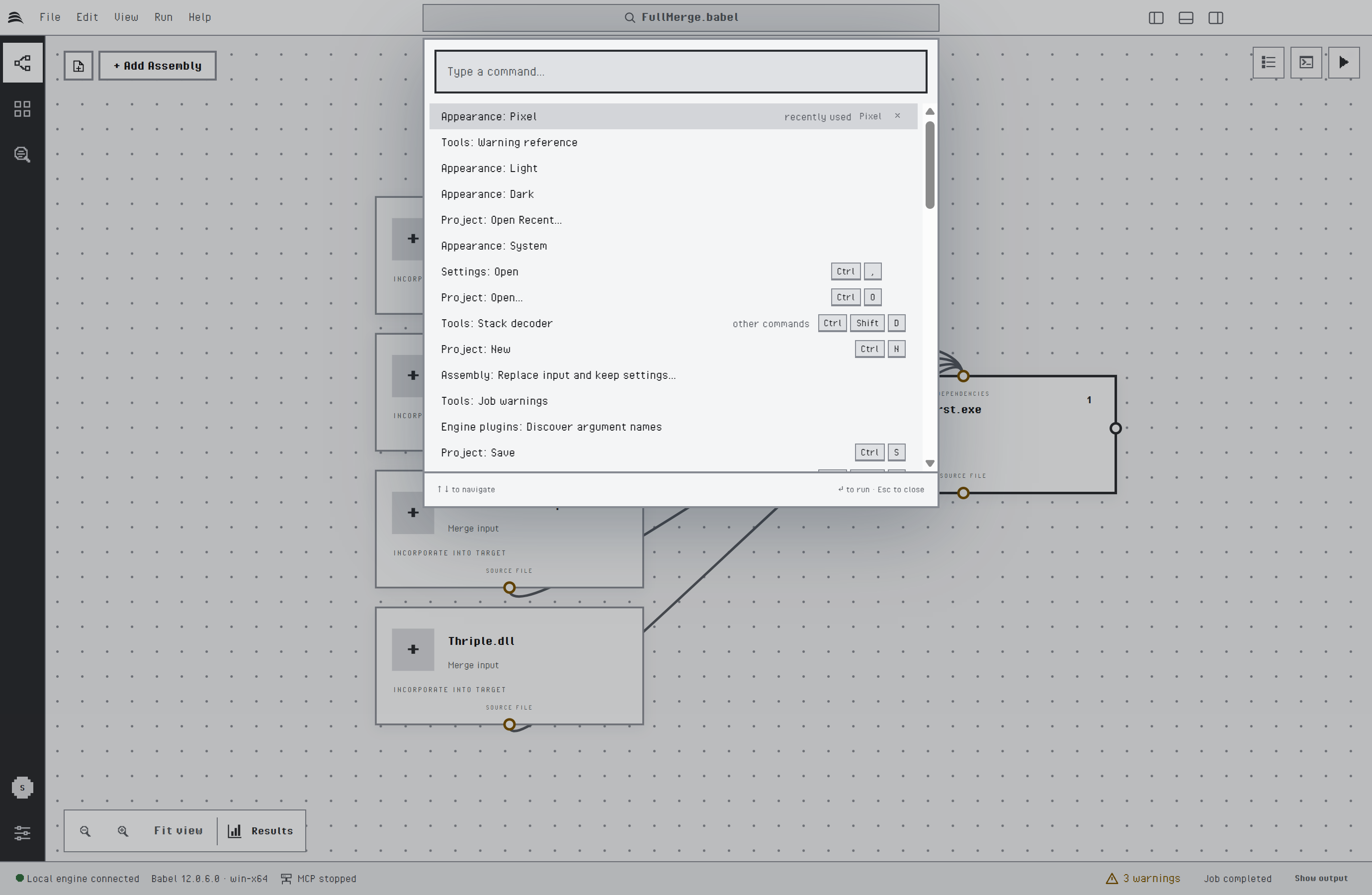
La palette de commandes
Raccourcis clavier
Sous macOS, les touches sont les mêmes que sous Windows et Linux, avec Cmd à la place de Ctrl.
| Commande | Windows et Linux | macOS |
|---|---|---|
| Palette de commandes | Ctrl+Shift+P | Cmd+Shift+P |
| Nouveau projet | Ctrl+N | Cmd+N |
| Ouvrir un projet | Ctrl+O | Cmd+O |
| Enregistrer le projet | Ctrl+S | Cmd+S |
| Enregistrer le projet sous | Ctrl+Shift+S | Cmd+Shift+S |
| Ajouter un assembly | Ctrl+Shift+A | Cmd+Shift+A |
| Lancer l’obfuscation | Ctrl+Enter | Cmd+Enter |
| Lancer l’application obfusquée | Ctrl+F5 | Cmd+F5 |
| Vue canevas | Ctrl+Shift+C | Cmd+Shift+C |
| Vue grille | Ctrl+Shift+G | Cmd+Shift+G |
| Disposer le graphe automatiquement | Ctrl+Shift+L | Cmd+Shift+L |
| Vue Projet | Ctrl+Shift+E | Cmd+Shift+E |
| Vue Extensions | Ctrl+Shift+X | Cmd+Shift+X |
| Décodeur de pile | Ctrl+Shift+D | Cmd+Shift+D |
| Paramètres | Ctrl+, | Cmd+, |
Sur le canevas et dans la grille, la touche de menu ou Shift+F10 ouvre le menu du nœud, de la ligne ou de l’en-tête de colonne actif, et Esc annule l’opération en cours. Les touches de la grille sont répertoriées dans Sélectionner et modifier.
Récupération du travail
Babel Desktop enregistre des instantanés de récupération des modifications de projet que vous avez appliquées sans les enregistrer. Si l’application ou le moteur s’arrête de façon inattendue, un bandeau propose au démarrage suivant de restaurer ce travail. Les mots de passe de session, comme ceux des clés de signature, ne sont jamais écrits dans les instantanés ni dans les fichiers de projet, et vous devez donc les saisir à nouveau.