Modelli
La pagina Templates è il punto centrale per gestire i modelli di licenza. I modelli definiscono la struttura e i termini delle licenze che possono essere emesse, e garantiscono coerenza e conformità in tutte le operazioni di licenza. Da questa pagina gli amministratori possono creare, modificare ed eliminare i modelli in modo efficiente, secondo le esigenze dell’azienda.
Nota: per informazioni più dettagliate sui concetti alla base dei modelli di licenza e sulla loro implementazione tecnica, compreso il loro ruolo nell’architettura delle licenze, vedi il capitolo “Modelli di licenza” di questo manuale.
Colonne della griglia
La griglia della pagina Templates mostra l’elenco di tutti i modelli di licenza esistenti, con alcuni dettagli chiave organizzati in colonne:
- Id: mostra un identificatore univoco per ogni modello, utile per un riferimento rapido e per la gestione.
- Name: mostra il nome del modello, che descrive il tipo o lo scopo delle licenze che genera.
- Type: specifica il tipo di licenza che il modello genera, per esempio Single User, Multi-User, Subscription e altri.
- Mode: indica la modalità operativa della licenza, cioè ‘Activation’, ‘Floating’ o ‘File’, che stabilisce come la licenza verrà usata o applicata.
- Issue Date: permette agli amministratori di decidere se includere una data di emissione nelle licenze generate da questo modello, cosa che può essere importante per il tracciamento e la validità.
- Expire Days: mostra il numero di giorni dopo i quali la licenza scade, a partire dalla data di emissione.
- Support Expire Days: indica il numero di giorni dopo i quali scade la manutenzione fornita per il prodotto con licenza.
- Format: specifica il formato della chiave di licenza generata dal modello, per esempio ASCII, Base 32, XML. Questa impostazione determina come le chiavi di licenza sono strutturate e codificate.
- User Key: rappresenta lo schema usato per generare una chiave utente univoca per le licenze create con questo modello, essenziale perché ogni licenza sia distinta e verificabile.
- Status: mostra se il modello è attivo o inattivo, e permette agli amministratori di controllare quali modelli sono disponibili. Aiuta a gestire la disponibilità dei diversi tipi di licenza senza eliminare i modelli storici o usati di rado.
- Description: fornisce ulteriori dettagli sul modello e ne spiega il caso d’uso, le restrizioni o le condizioni particolari che si applicano alle licenze che genera. È utile agli amministratori e ai team di vendita per capire gli ambiti di applicazione e i limiti di un tipo di licenza specifico.
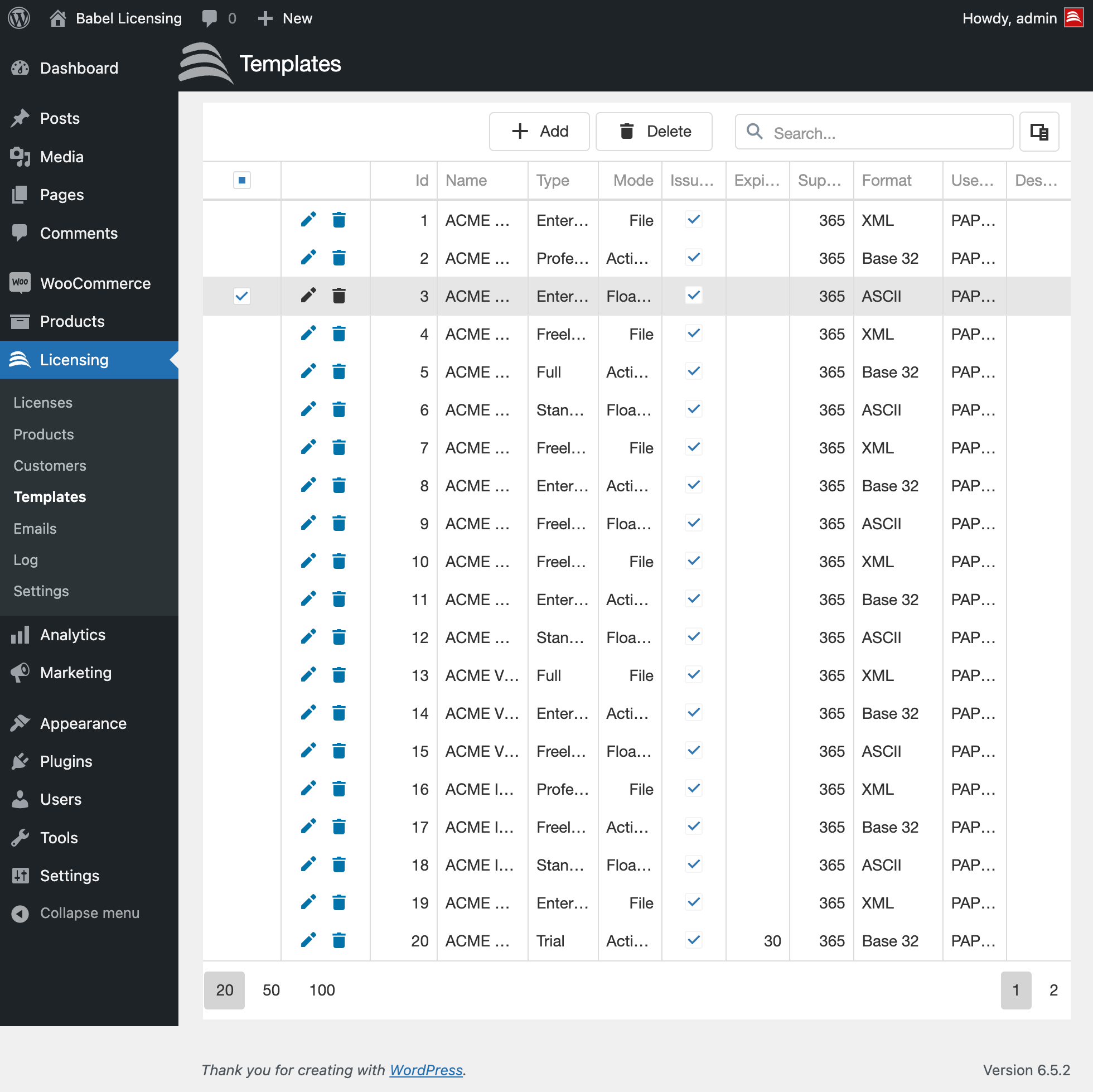
Modelli di licenza
Pulsanti di azione
Ogni riga associata a un modello di licenza include una serie di pulsanti di azione con le seguenti funzioni:
- Edit (icona a matita): facendo clic su questa icona puoi modificare i dettagli del modello esistente. Serve ad aggiornare i termini del modello, cambiare i tipi di licenza o rivedere il nome del modello e altre caratteristiche quando cambiano le politiche di licenza.
- Delete (icona del cestino): questo pulsante rimuove definitivamente un modello dal sistema. Va usato con cautela, perché l’eliminazione di un modello può compromettere l’emissione di nuove licenze basate su di esso e avere effetti sulle licenze esistenti, se queste dipendono dalle definizioni del modello per l’applicazione dei termini.
Funzionalità
- Aggiungere un modello: per aggiungere manualmente un nuovo modello di licenza, fai clic sul pulsante Add nella parte superiore della pagina. Si apre un modulo in cui puoi inserire il nome del modello, la modalità e altri dettagli pertinenti.
- Ricerca e filtri: una barra di ricerca e alcune opzioni di filtro permettono di individuare rapidamente modelli specifici o di restringere l’elenco in base a criteri come il nome del modello, la modalità o il tipo di modello.
- Ordinamento: facendo clic sulle intestazioni delle colonne l’elenco viene ordinato in base a quella colonna, per esempio per Id, nome o modalità, il che ne facilita la gestione.
Modificare un modello
La pagina “Edit Template” del plugin WordPress di Babel Licensing permette agli amministratori di creare un modello di licenza o di modificarne i parametri. I modelli stabiliscono i termini con cui vengono emesse le licenze, compresi il tipo, la durata e le restrizioni specifiche della licenza. La pagina offre un’interfaccia semplice per definire con precisione questi parametri o per caricare un file di modello esistente.
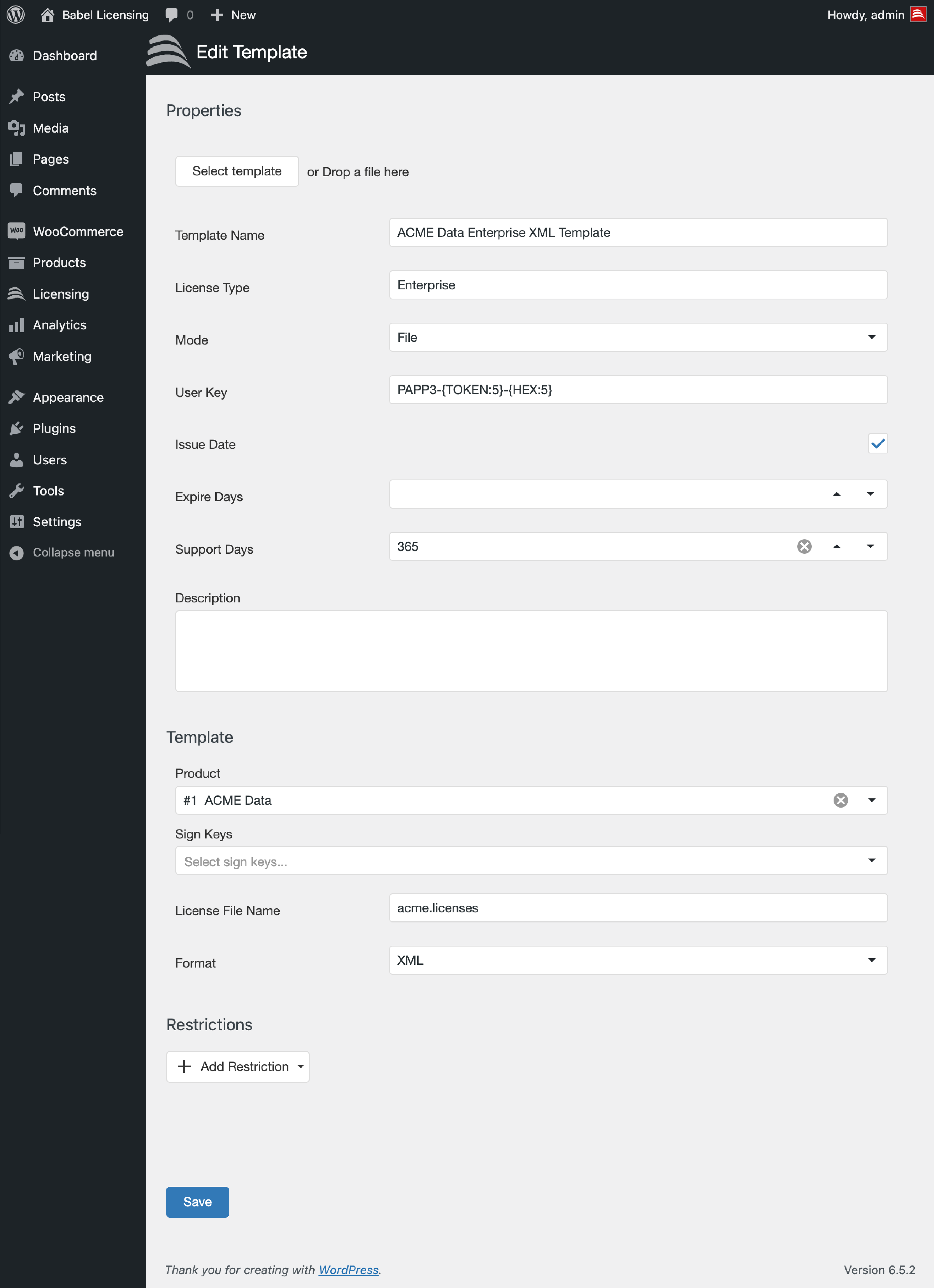
Modifica del modello di licenza
Di seguito trovi la spiegazione di ogni campo e sezione della pagina Edit Template.
Proprietà
- Select Template or Drop a File Here: gli amministratori possono selezionare un file di modello esistente oppure trascinarlo direttamente nell’interfaccia. Usalo per importare i modelli creati al di fuori del plugin, per esempio in Babel Desktop o nell’applicazione web.
- Template Name: specifica il nome del modello, che in genere rispecchia il tipo di licenza o il prodotto a cui è associato, per esempio “ACME Data Enterprise XML Template”.
- License Type: definisce la categoria della licenza (per esempio Enterprise, Individual) che verrà emessa con questo modello.
- Mode: descrive il modo in cui la licenza viene usata: File per le licenze disponibili come file scaricabili, Activation o Floating per le licenze che richiedono la connessione al Babel Licensing Service.
- User Key: descrive il formato o l’algoritmo usato per generare una chiave univoca per ogni licenza, per esempio “PAPP3-{TOKEN-5}-{HEX-5}”.
- Issue Date: una casella di controllo che, se selezionata, fa sì che il modello includa automaticamente una data di emissione in ogni licenza generata.
- Expire Days: permette di impostare il numero di giorni dopo i quali la licenza scade, a partire dalla data di emissione.
- Support Days: specifica per quanti giorni è disponibile la manutenzione per il prodotto con questa licenza.
- Description: offre lo spazio per inserire ulteriori informazioni sul modello, come indicazioni d’uso o restrizioni non definite esplicitamente negli altri campi.
Modello
- Product: collega il modello a un prodotto specifico, per esempio “#1 ACME Data”, così le licenze generate sono valide per il prodotto previsto.
- Sign Keys: permette di selezionare le chiavi crittografiche usate per firmare i file di licenza, a garanzia di autenticità e integrità.
- License File Name: definisce il nome di file predefinito delle licenze generate da questo modello, per esempio “acme.licenses”.
- Format: specifica il formato del file di licenza, per esempio XML, ASCII, BASE32, che determina come le informazioni della licenza sono strutturate e memorizzate.
Restrizioni
- Add Restriction: questa funzione permette agli amministratori di applicare condizioni o limiti specifici all’uso della licenza, come restrizioni hardware, termini di prova o altri casi d’uso condizionati. Le restrizioni garantiscono il rispetto dei contratti di licenza e possono essere adattate a diverse esigenze aziendali.
Dopo aver apportato le modifiche necessarie, fai clic sul pulsante “Save” per applicarle al modello. Prima di salvare è importante rivedere tutte le impostazioni, per verificare che soddisfino i requisiti di licenza previsti.