Connessione a un servizio
Le connessioni si gestiscono in Impostazioni > Connessioni Licensing. Apri Impostazioni con Ctrl+, (Cmd+, su macOS) e scegli Connessioni Licensing. Finché non aggiungi la prima connessione, la pagina è vuota e nella barra attività non c’è alcuna icona di Licensing.
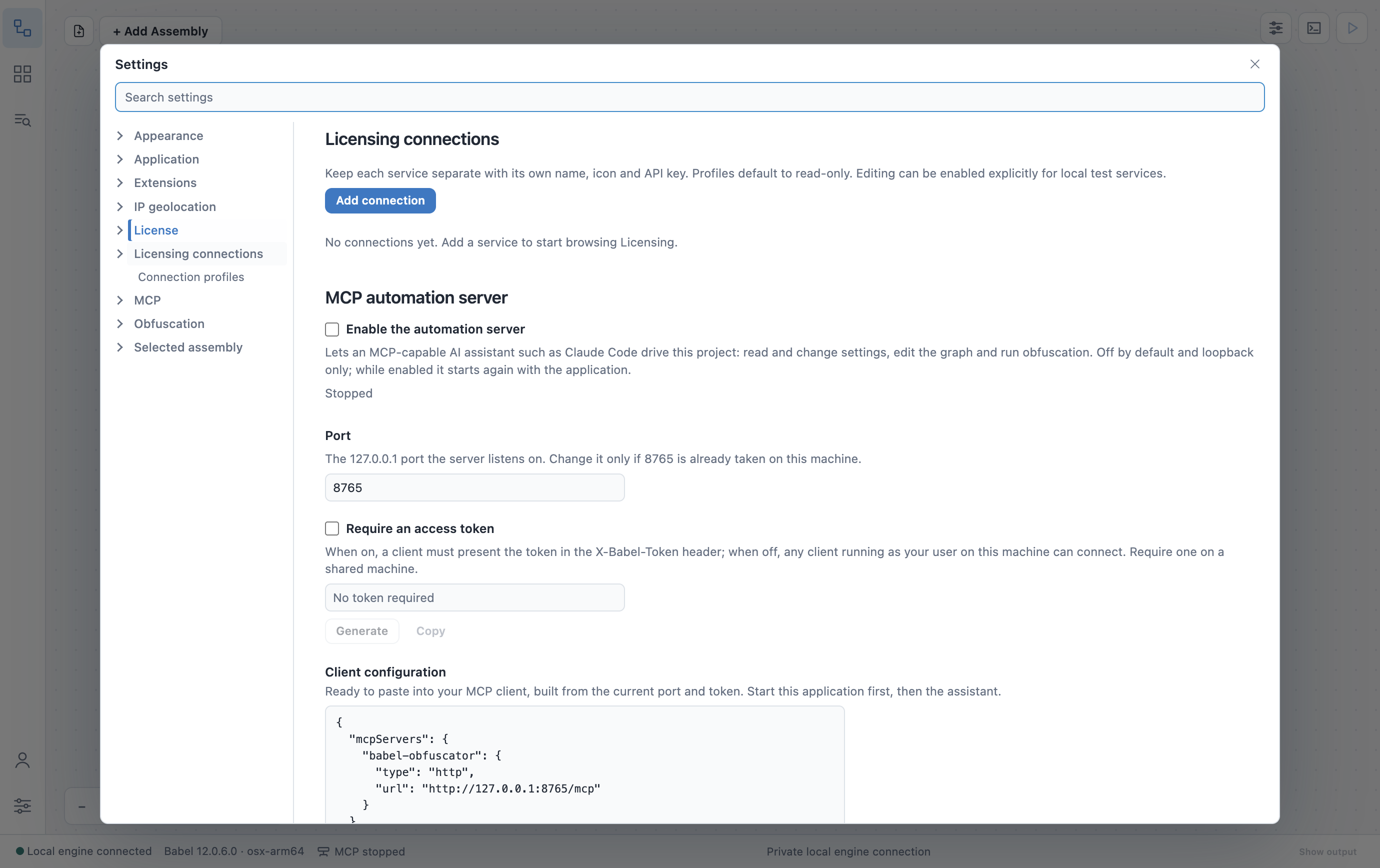
Connessioni Licensing prima della prima connessione
Creare una chiave API
Babel Desktop si autentica presso il servizio con una chiave API. Ogni chiave appartiene a un utente del servizio. La chiave ha i ruoli di quell’utente, e i suoi permessi (Leggi, Scrivi, Elimina, Crea) limitano ciò che può fare. Vedi Ruoli e permessi.
Per creare la prima chiave:
- Con una licenza Data Center, crea la chiave nell’applicazione web.
- Con una licenza Server, accedi al servizio con la Management API e crea la chiave con
POST /v1/api-keys, come descritto nel riferimento della Management API.
Dopo esserti connesso con una chiave Administrator, puoi creare altre chiavi nella vista Chiavi API.
Profili di connessione
Ogni servizio a cui ti connetti ha un profilo di connessione con nome, icona e chiave API propri. Puoi averne più di uno, per esempio uno per un servizio di test locale e uno per la produzione, e ognuno ha la propria icona nella barra attività.
Aggiungi una connessione
In Impostazioni > Connessioni Licensing, fai clic su Aggiungi connessione.
Descrivi il servizio
Compila il profilo:
- Nome visualizzato: il nome mostrato nella barra attività e in ogni pagina del profilo.
- Ambiente: Test locale, Preproduzione o Produzione.
- Icona della barra strumenti: l’icona del profilo nella barra attività (Database, Provetta, Cloud, Scudo o Livelli).
- Endpoint del servizio: l’indirizzo del servizio, per esempio
https://licensing.example.com. - Modalità di accesso: Consultazione in sola lettura o Gestione locale · Crea, modifica ed elimina.
Inserisci la chiave API
Imposta Credenziali su Usa chiave API e incolla la chiave in Chiave API. Con Aggiungi la API key più tardi il profilo viene salvato senza chiave, e la inserirai quando modifichi il profilo.
Salva
Fai clic su Salva connessione. Babel Desktop verifica la chiave presso il servizio e ne mostra ruoli e permessi nel riquadro del profilo.
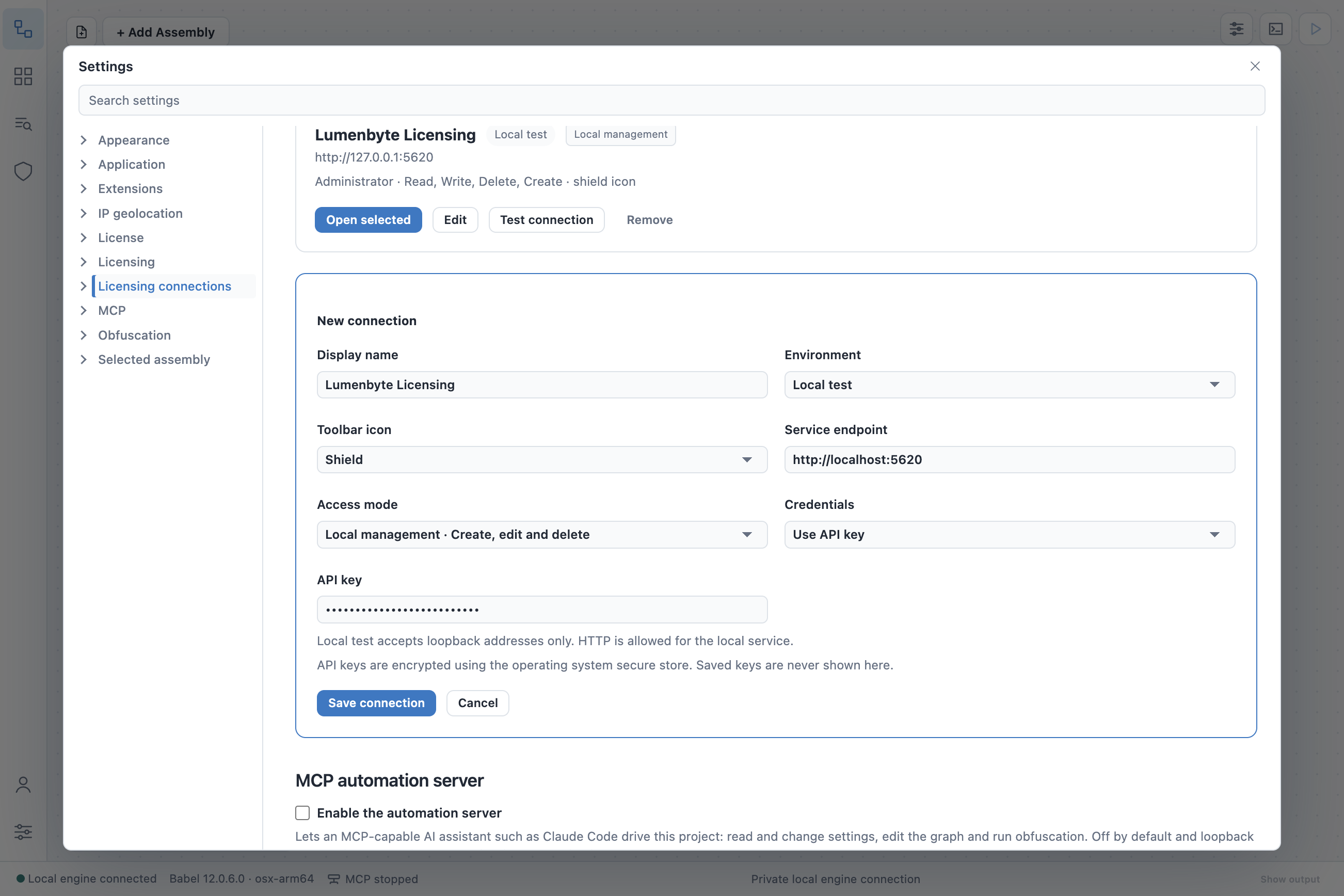
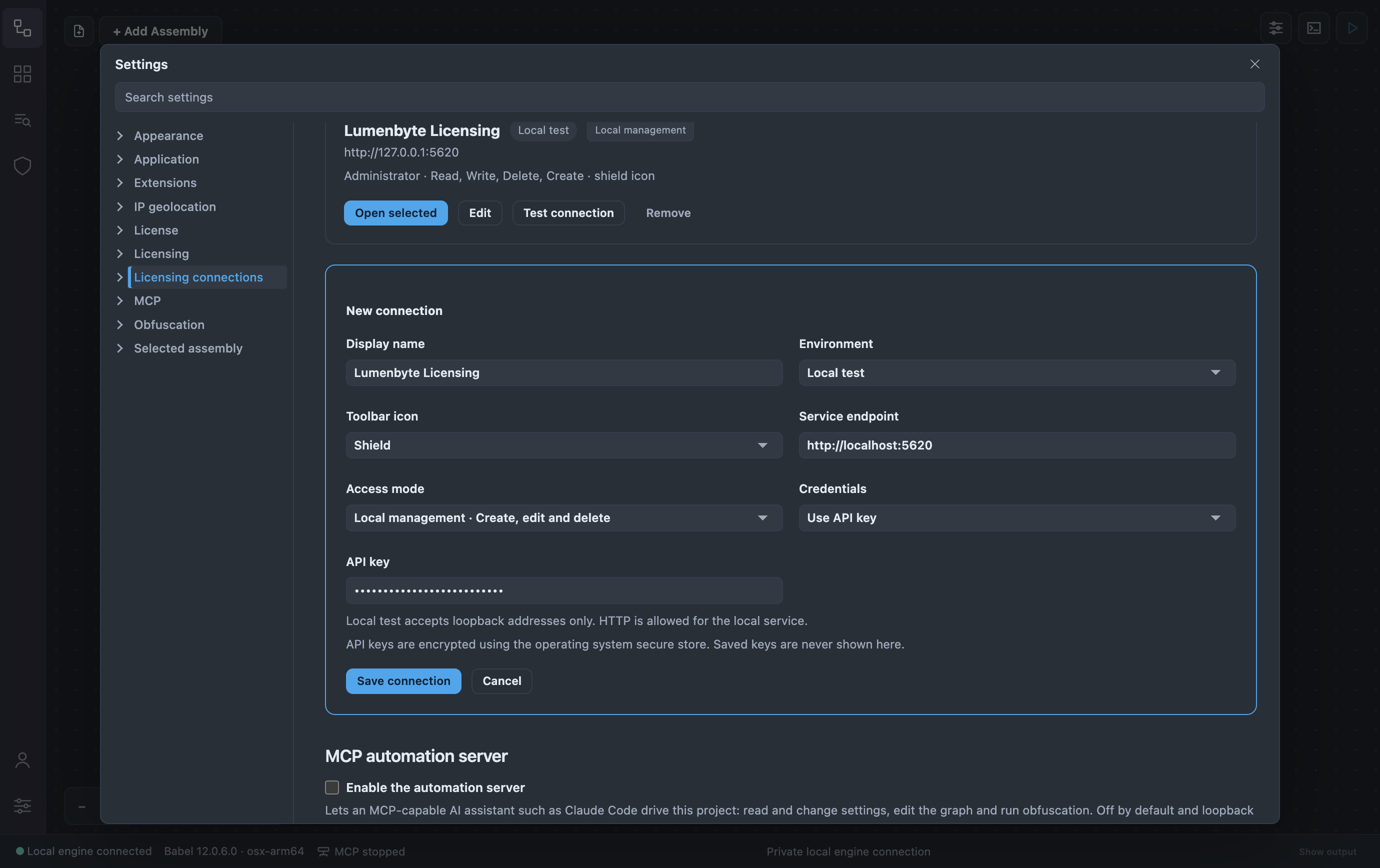
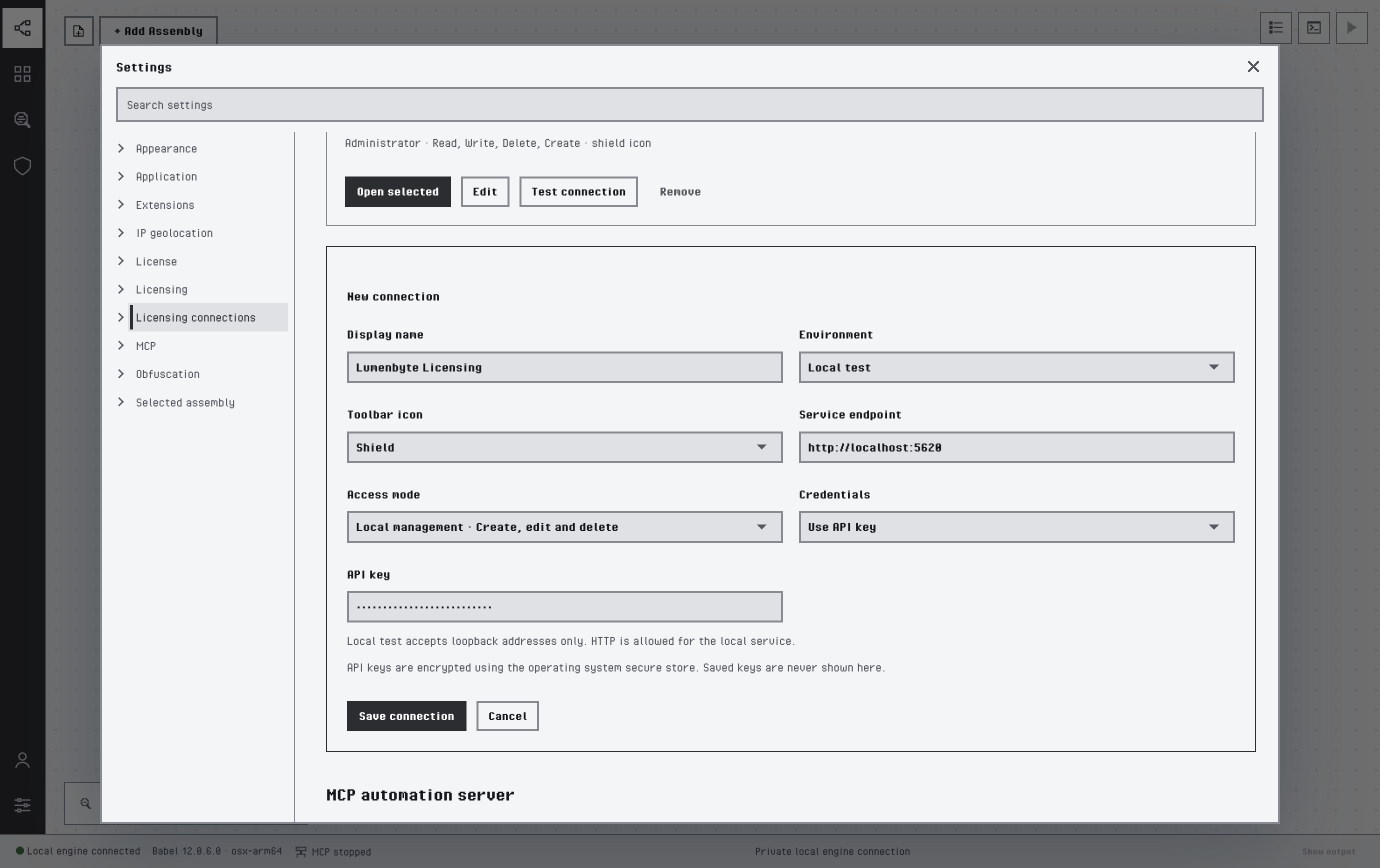
Un nuovo profilo di connessione
L’ambiente determina che cosa può fare un profilo:
| Ambiente | Endpoint | Accesso |
|---|---|---|
| Test locale | Solo localhost o 127.0.0.1, su HTTPS o HTTP | Consultazione in sola lettura, oppure gestione locale con creazione, modifica ed eliminazione |
| Preproduzione, Produzione | Qualsiasi host, solo HTTPS | Consultazione in sola lettura |
Puoi creare, modificare ed eliminare record solo tramite un profilo Test locale impostato su Gestione locale: il servizio deve quindi essere in esecuzione sullo stesso computer di Babel Desktop. I profili dei servizi remoti sono in sola lettura: per modificarne i dati, esegui Babel Desktop sul computer del servizio con un profilo locale, oppure usa l’applicazione web o la Management API.
Il riquadro del profilo mostra l’ambiente, la modalità di accesso, l’endpoint e, una volta accettata la chiave, i suoi ruoli e permessi. Seleziona e apri (Apri selezionato sul profilo già selezionato) apre il profilo, Modifica lo modifica, Verifica connessione controlla l’accesso autenticato e Rimuovi elimina il profilo e la sua chiave API salvata; i record del database delle licenze non vengono toccati.
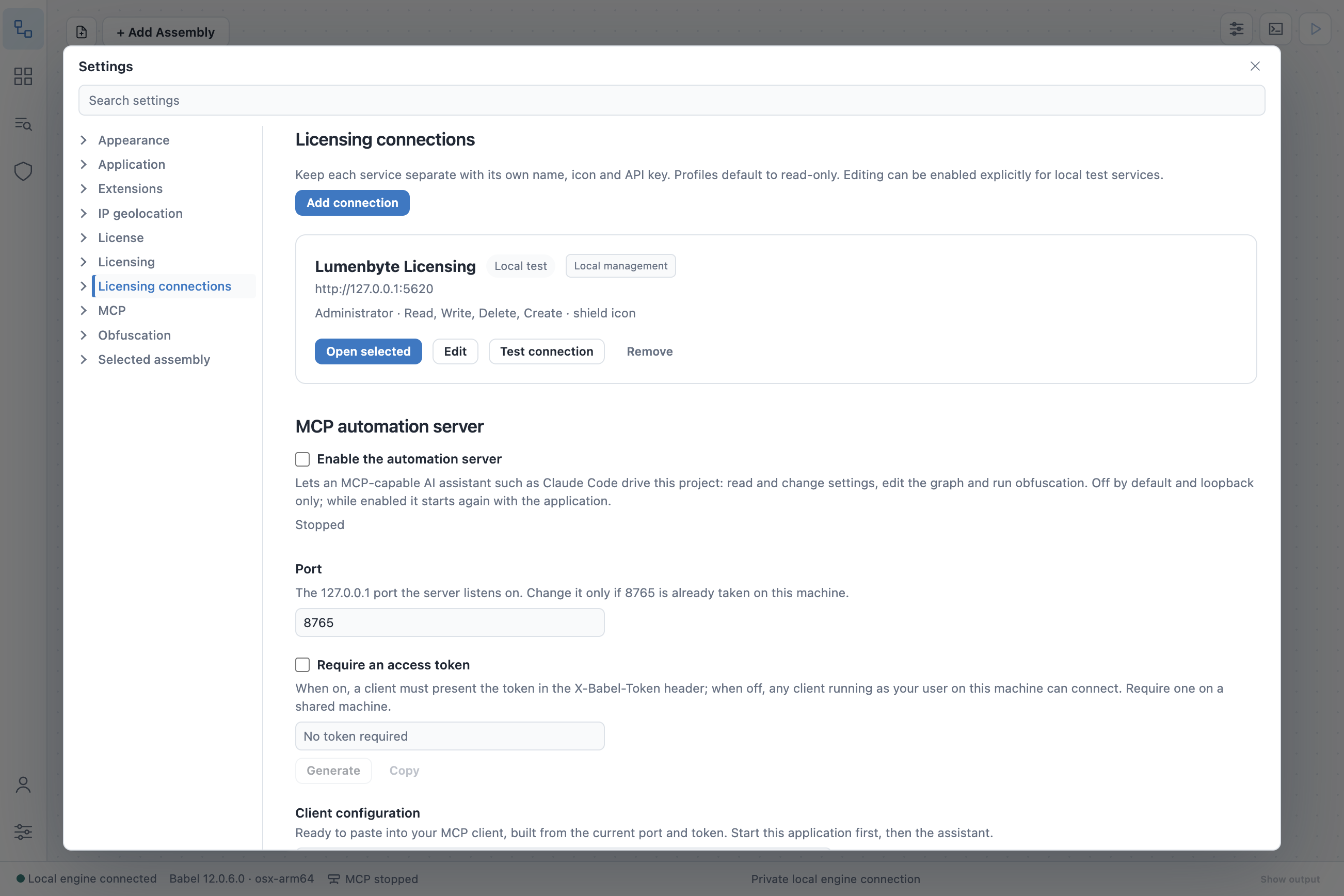
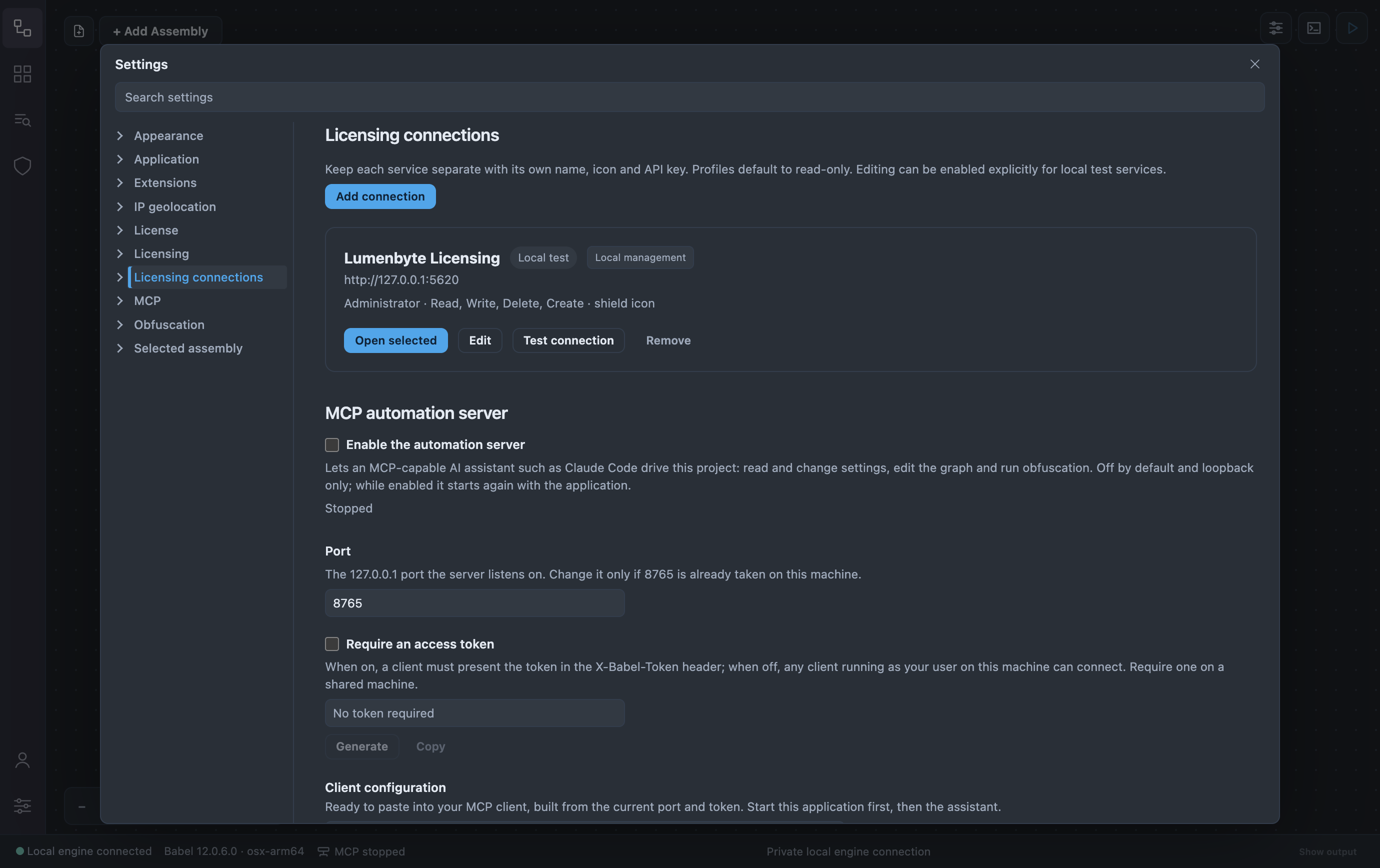
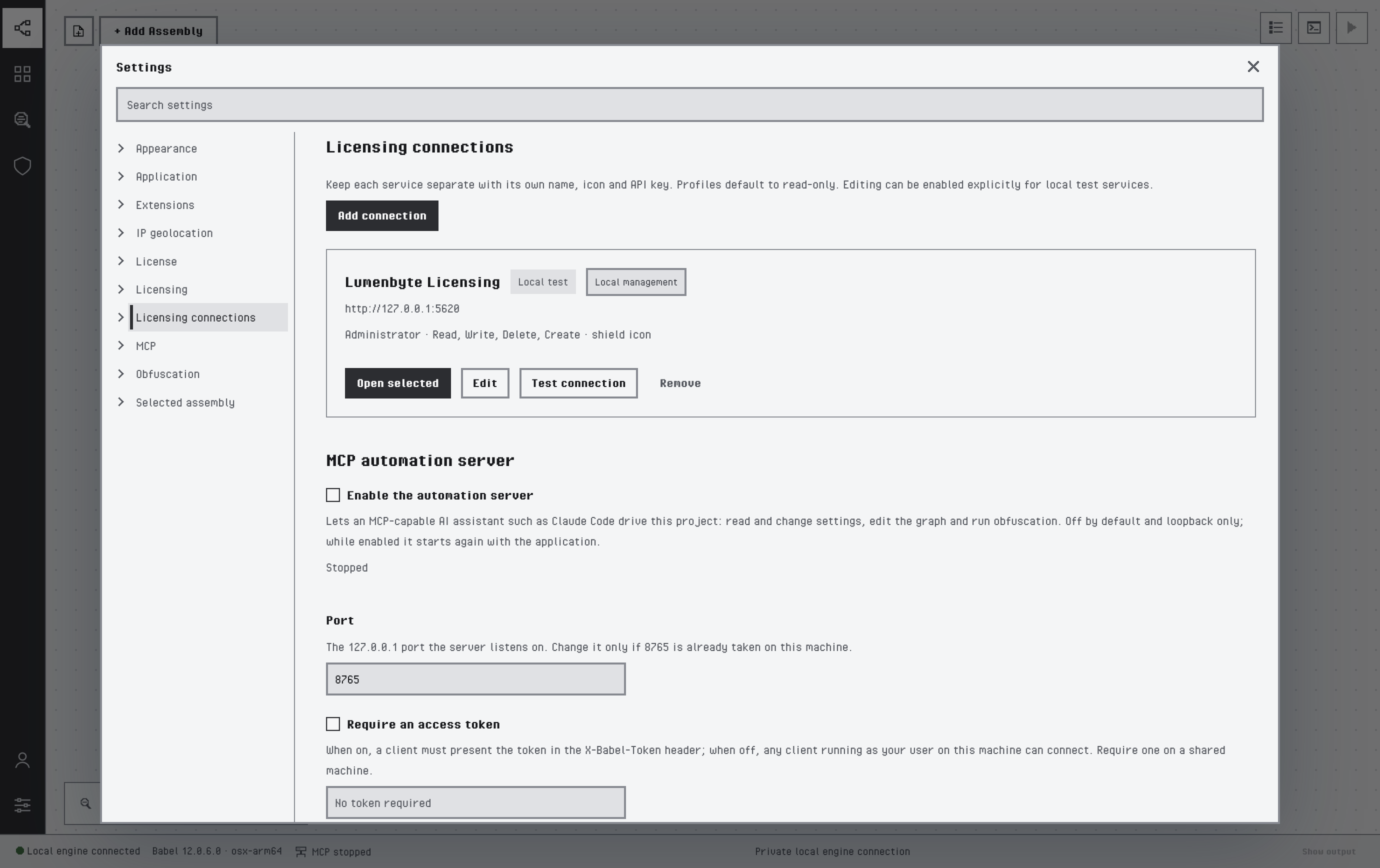
Un profilo di connessione con una chiave accettata
Un profilo salvato aggiunge la propria icona alla barra attività. Il tooltip dell’icona mostra il nome, l’ambiente e la modalità di accesso. Fai clic sull’icona per aprire il profilo sulla sua dashboard Panoramica. Il profilo aggiunge anche una propria categoria di impostazioni, descritta in Impostazioni e automazione.
Le chiavi API vengono cifrate nell’archivio sicuro del sistema operativo e, una volta salvate, non possono più essere visualizzate. Se cambi l’endpoint di un profilo remoto, la sua chiave salvata viene cancellata.
Certificati autofirmati
Babel Desktop accetta solo i certificati che il sistema operativo considera attendibili e non segue i reindirizzamenti. Quando un servizio presenta un certificato non attendibile, come un certificato autofirmato, Babel Desktop mostra un avviso Certificato non attendibile con il soggetto, l’emittente, la validità e l’impronta SHA-256 del certificato. Confronta l’impronta con quella del certificato installato sul servizio, poi fai clic su Considera attendibile questo certificato. Babel Desktop considera attendibile solo quel certificato, e solo per quel servizio, e ritenta la connessione. In seguito puoi far dimenticare un certificato attendibile; da quel momento la connessione non riesce finché non lo consideri di nuovo attendibile.