Estensioni
Babel Desktop si estende con pacchetti dichiarativi che aggiungono temi, comandi e viste dell’applicazione.
Un’estensione è un manifest JSON che dichiara ciò che l’estensione aggiunge. Può essere distribuita in un pacchetto insieme a una descrizione, a immagini e a traduzioni. Le estensioni possono aggiungere:
- Temi, che cambiano i colori dell’intera applicazione, compresi il canvas, i grafici e il globo di Licensing.
- Comandi della tavolozza comandi che eseguono un’azione integrata, come aprire le regole XML del target selezionato.
- Viste dell’applicazione (elenchi, pagine di dettaglio, moduli e dashboard) collegate a un servizio REST. Le viste Licensing integrate in Babel Desktop sono descritte allo stesso modo.
Un’estensione non può eseguire codice arbitrario né iniettare stili o markup, e non ha accesso diretto al file system, alla rete o ai tuoi progetti. Un’estensione che aggiunge viste può raggiungere solo il servizio che dichiara, e solo attraverso Babel Desktop su HTTPS (l’HTTP semplice è accettato solo per un servizio di test locale su localhost). Se un’estensione include script di validazione, questi vengono eseguiti in isolamento, senza accesso alla rete né al file system. I plugin del motore di Babel Obfuscator non hanno nulla a che fare con le estensioni: sono assembly .NET caricati dal motore e configurati per ogni target.
La vista Estensioni
Fai clic sull’icona Estensioni nella barra attività (Ctrl+Shift+X, Cmd+Shift+X su macOS). La vista raggruppa i pacchetti in sezioni:
- Installate: le estensioni installate; quelle disabilitate sono contrassegnate con Disabilitato.
- Galleria: le estensioni pubblicate nella galleria delle estensioni di Babel e non ancora installate.
- Non disponibile: i pacchetti installati che la licenza corrente non abilita, con il motivo.
In una nuova installazione non c’è nulla di installato, e la sezione Galleria elenca i pacchetti di temi che puoi aggiungere.
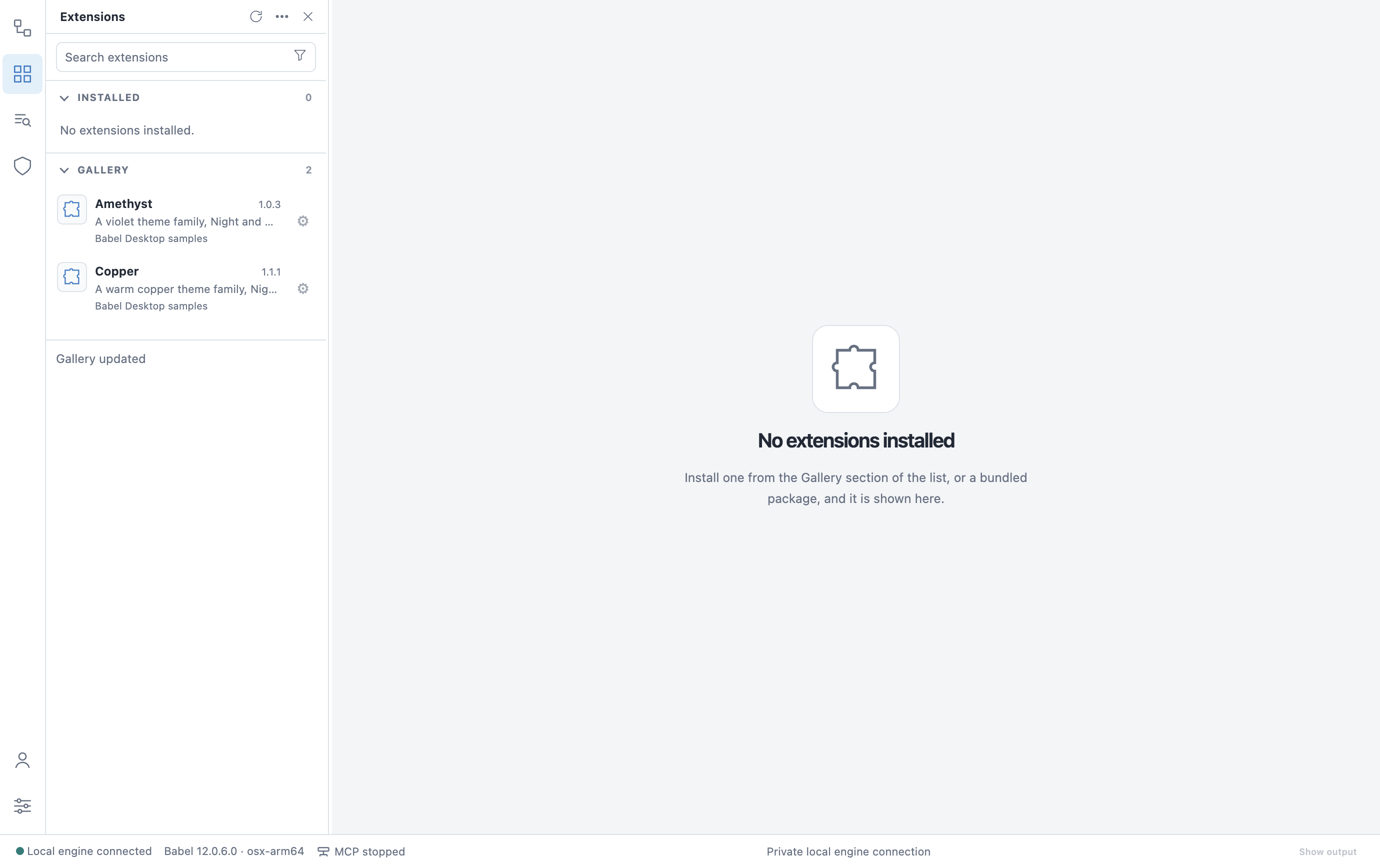
La vista Estensioni in una nuova installazione
La galleria
Babel Desktop legge la galleria dai server di Babel usando la tua chiave di licenza, quindi l’elenco corrisponde a ciò che la tua licenza può installare. Per installare un’estensione, selezionala e fai clic su Installa: Babel Desktop scarica il pacchetto, lo verifica rispetto alla voce della galleria e ne mostra i permessi prima di installarlo. L’ultimo elenco letto viene conservato per quando sei offline; per installare serve una connessione.
Alcune estensioni della galleria sono riservate a determinate edizioni o alle licenze con manutenzione attiva:
- Un’estensione non inclusa nella tua edizione riporta le edizioni richieste, per esempio Richiede Server o Data Center, e la sua pagina ha un pulsante Vedi le edizioni.
- Quando la manutenzione della tua licenza è terminata, puoi installare l’ultima versione pubblicata prima di quella data. Le versioni più recenti riportano l’etichetta Aggiornamento con manutenzione, con un pulsante Rinnova la manutenzione.
- Un pacchetto che richiede un’applicazione più recente riporta l’etichetta Richiede una versione più recente di Babel Desktop e non può essere installato finché non aggiorni.
Se la galleria non riconosce la tua chiave di licenza, oppure la licenza è scaduta o revocata, una nota sotto l’elenco lo segnala e le estensioni su licenza vengono escluse.
Seleziona un’estensione per aprire la sua pagina. L’intestazione mostra nome, autore, versione e stato, più i pulsanti previsti per quello stato: Installa, Abilita o Disabilita, Disinstalla e Impostazioni. La pagina ha tre schede:
- Dettagli: la descrizione dell’estensione e i permessi che richiede.
- Funzionalità: ciò che il manifest aggiunge, come temi, comandi e viste.
- Cronologia modifiche: le modifiche di ogni versione.
La colonna Installazione riporta identificatore, versione, versione dell’API, licenza, requisiti e hash SHA-256 del manifest.
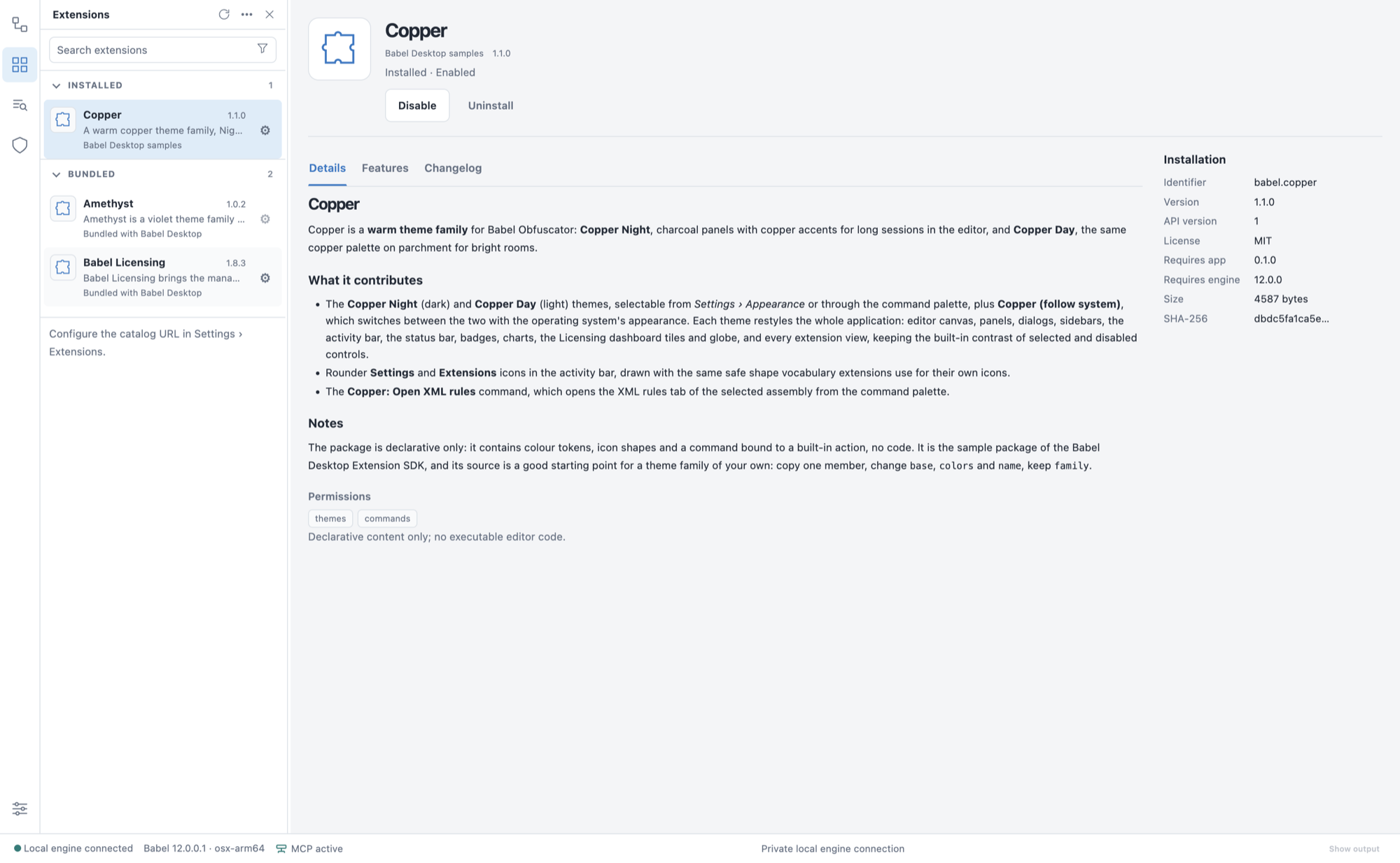
L’estensione del tema Copper
Il menu con l’ingranaggio di ogni riga offre le stesse azioni. Disabilitare un’estensione rimuove ciò che aveva aggiunto. Se l’estensione si collega a un servizio, disabilitandola esci anche dal servizio e le credenziali memorizzate vengono eliminate.
Versioni di sviluppo
Un’estensione della galleria può avere una versione di sviluppo: una versione più recente, meno collaudata di quella stabile. La vedi solo se la tua licenza può installare la versione stabile, e solo quando funziona con la tua versione di Babel Desktop.
La pagina di un’estensione installata mostra È disponibile la versione di sviluppo … con un pulsante Provala. Se quella versione richiede un Babel Desktop più recente, il pulsante è disabilitato e la pagina indica Richiede una versione più recente di Babel Desktop. Provala chiede la stessa conferma di un’installazione. Da quel momento l’estensione riporta l’etichetta Sviluppo nell’elenco, e la sua pagina indica Stai usando una versione di sviluppo.
A un’estensione sul canale di sviluppo viene proposta la versione più recente che il tuo Babel Desktop può eseguire, di sviluppo o stabile, e l’estensione resta sul canale di sviluppo. Un’estensione sul canale stabile non viene mai aggiornata a una versione di sviluppo. Ogni estensione segue il proprio canale: provarne una non cambia le altre, né Babel Desktop stesso.
Torna alla versione stabile, seguito dal numero di versione, installa la versione stabile indicata dalla galleria. Può essere precedente a quella che hai, ed è l’unico caso in cui Babel Desktop installa una versione precedente di un’estensione. Chiede la stessa conferma di un’installazione. Se nel frattempo la versione di sviluppo che hai è stata promossa a stabile, Torna alla versione stabile si limita a rimuovere l’etichetta Sviluppo e non scarica nulla.
Installare da file
Apri la vista Estensioni
Fai clic sull’icona Estensioni nella barra attività (Ctrl+Shift+X, Cmd+Shift+X su macOS).
Scegli Installa da file
Apri il menu Altre azioni della vista Estensioni e scegli Installa da file….
Seleziona il pacchetto
Seleziona un pacchetto .babelext o un manifest extension.json.
Controlla e installa
Prima di installare, Babel Desktop convalida il pacchetto e ne mostra autore, licenza, permessi richiesti e cronologia delle modifiche. Conferma per installarlo.
Le estensioni non vengono mai aggiornate senza un tuo intervento. Quando è disponibile una versione più recente di un’estensione installata, la sua riga mostra Aggiornamento disponibile e sull’icona Estensioni della barra attività compare un badge con il numero di aggiornamenti. Fai clic su Aggiorna per installarla. Se la nuova versione chiede nuovi permessi, li vedi prima di procedere. Se l’aggiornamento non riesce, la versione installata resta com’era.
Alcune estensioni richiedono una funzionalità della licenza. Un pacchetto che la licenza non abilita è elencato con l’etichetta Richiede licenza e non può essere installato né abilitato. Licensing non è un’estensione: è integrato in Babel Desktop e si configura in Impostazioni > Connessioni Licensing.
Per creare una tua estensione, parti da un tema; le estensioni possono includere anche traduzioni.