Prodotti
L’installazione del plugin WordPress di Babel Licensing introduce un nuovo tipo di contenuto personalizzato (custom post type): Licensed Product. È ciò che collega WordPress a Babel Licensing.
Crea o assegna un prodotto con licenza
In WordPress puoi creare un nuovo Licensed Product oppure assegnarne uno esistente. Sarà il prodotto che intendi vendere nel tuo negozio online.
Seleziona il tipo di prodotto
Quando selezioni “Licensed Product” nella casella combinata Product data, diventa accessibile la scheda Babel Licensing.
Collega il prodotto a Babel Licensing
Per collegare un prodotto WordPress alla voce corrispondente nel database di Babel Licensing, vai alla scheda Babel Licensing. Lì individua e seleziona il prodotto appropriato nell’elenco a discesa “Babel product”.
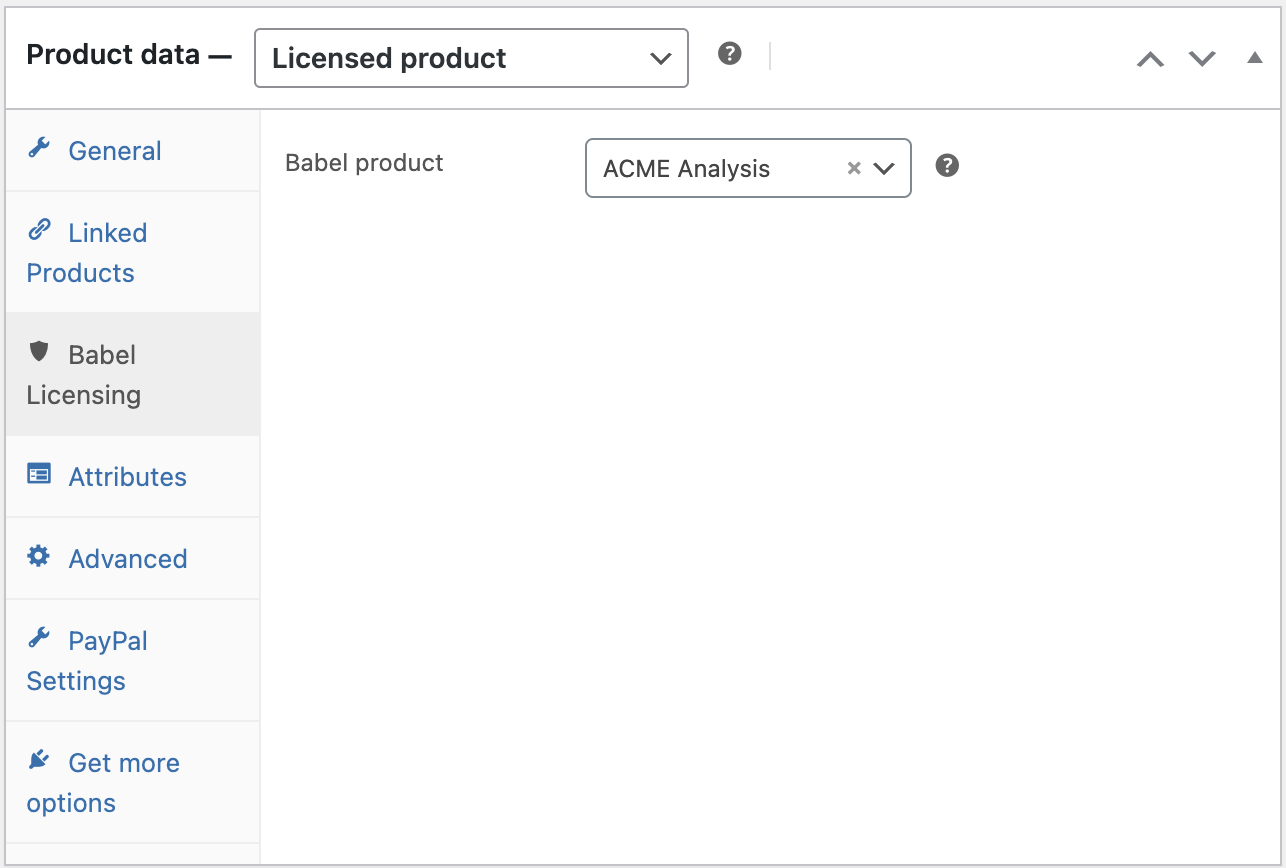
Modifica del prodotto in WordPress
Salva
Fai clic sul pulsante Update nella sezione Publish per applicare le modifiche.
Prodotto di Babel Licensing
Dopo aver collegato il Licensed Product al prodotto Babel, puoi modificare direttamente il prodotto dal menu Licensing > Product. Vai a questa pagina per vedere una griglia di tutti i prodotti memorizzati nel database di Babel Licensing. I prodotti collegati correttamente a un prodotto WordPress hanno il pulsante ‘Edit’ attivo. Quelli non collegati, invece, hanno il pulsante ‘Edit’ disabilitato.
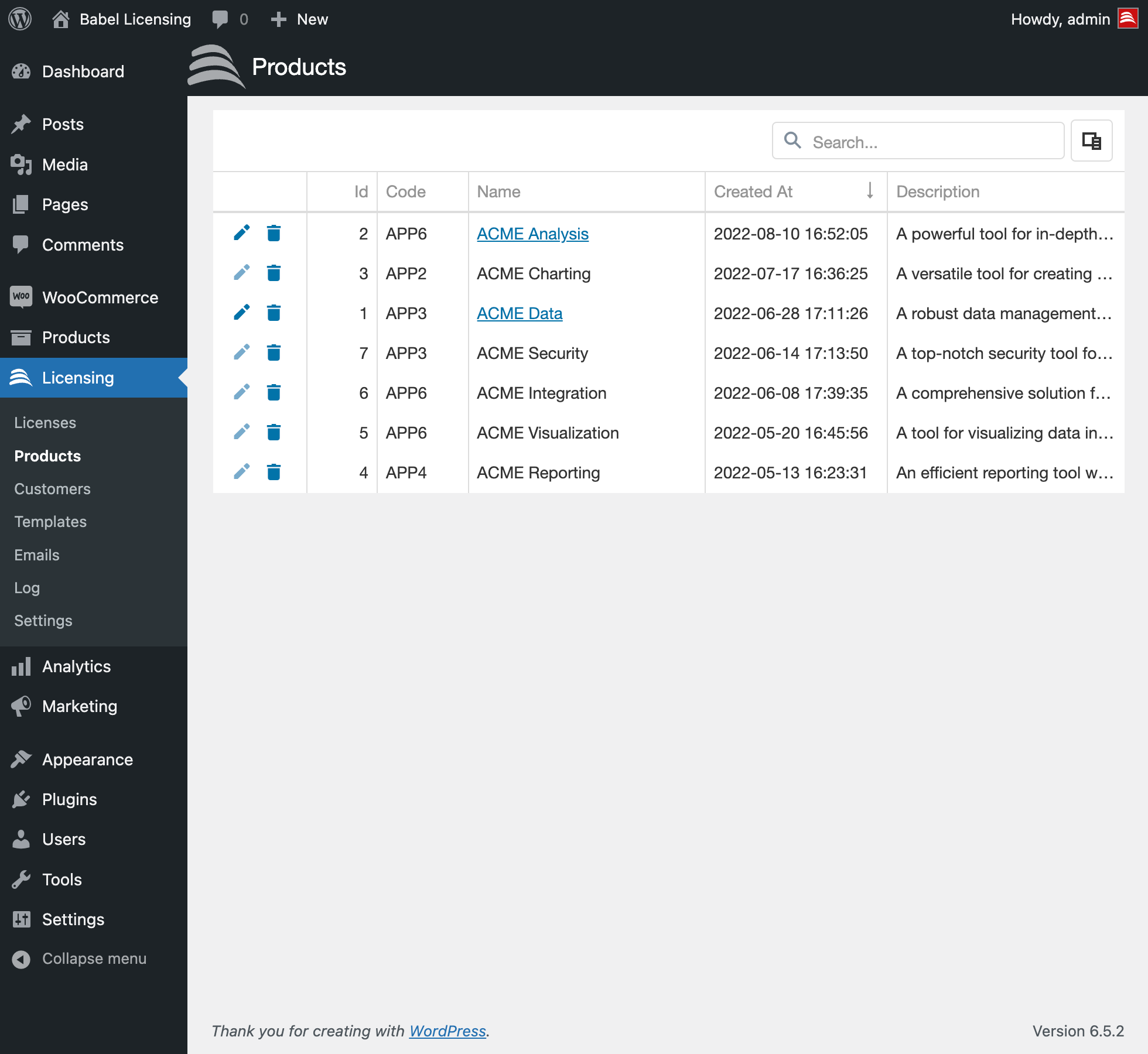
Prodotti di Babel Licensing
Completati questi passi, il prodotto di Babel Licensing è integrato nel tuo sito WordPress e le sue licenze possono essere vendute tramite il tuo negozio.
Modificare un prodotto
Per modificare un prodotto di Babel Licensing, fai clic sull’icona di modifica nella griglia. Si apre la pagina Edit Product. Qui puoi:
- Assegnare al prodotto un modello di licenza esistente.
- Impostare le chiavi di firma del prodotto che stai modificando.
- Associare le azioni pianificate alle email, per inviare notifiche automatiche ai clienti finali in base a eventi specifici (vedi: Email).
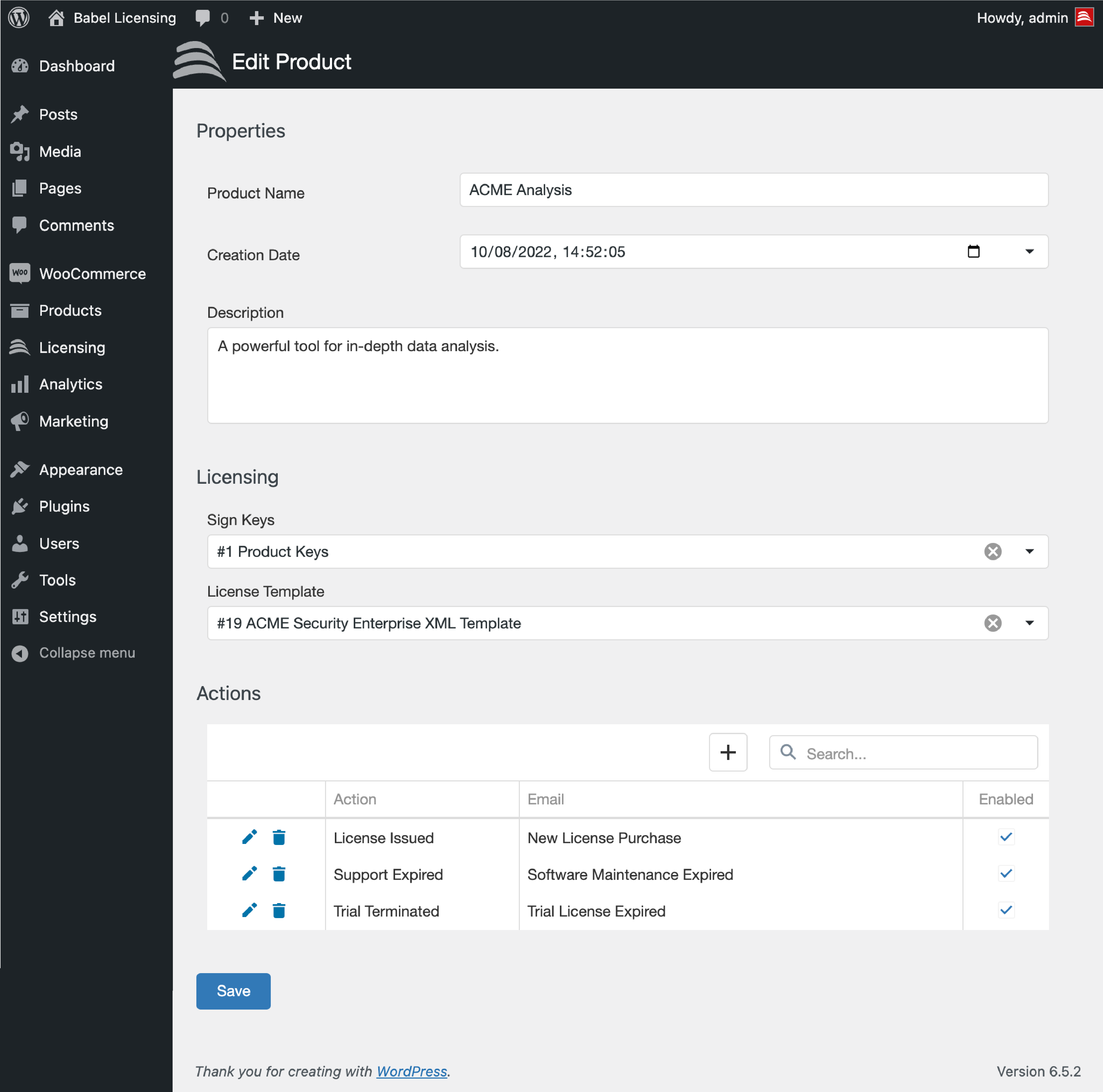
Modifica del prodotto di Babel Licensing
Associare le email alle azioni
Puoi impostare le notifiche email automatiche del tuo sistema associando le azioni pianificate a un modello email. Così, quando si verifica un evento specifico, il sistema compone e invia automaticamente un’email all’intestatario o al cliente. Questa automazione garantisce comunicazioni tempestive senza interventi manuali. Per saperne di più sulla creazione dei modelli email, vedi la sezione Email.
Per collegare un’azione a un modello email esistente, fai clic sul pulsante più (+) sopra Actions, poi:
Seleziona l’azione
Nell’elenco a discesa Action, seleziona l’evento che vuoi associare a un’email.
Seleziona il modello email
Nell’elenco a discesa Email, scegli il modello email che vuoi usare.
Abilitalo
Seleziona la casella di controllo Enabled per attivare l’invio.
Salva
Fai clic sull’icona di salvataggio accanto alla riga corrispondente per salvare le modifiche.
Azioni
Puoi collegare azioni diverse a modelli specifici per rendere più efficiente la gestione delle notifiche e delle risposte. Usa queste azioni per migliorare la comunicazione e il flusso di lavoro.
- License Issued: questa azione invia al cliente una nuova licenza del prodotto dopo l’acquisto.
- License Expiring: promemoria inviato prima della scadenza di una licenza esistente.
- License Expired: notifica inviata quando la licenza di un utente è scaduta.
- License Revoked: avviso inviato quando una licenza viene revocata dal produttore.
- Support Expiring: promemoria per l’imminente scadenza della manutenzione.
- Support Expired: notifica inviata quando la manutenzione è terminata.
- Trial Started: notifica inviata quando un utente inizia il periodo di prova di un servizio o di un prodotto.
- Trial Terminated: notifica della fine di un periodo di prova prima del passaggio a un piano a pagamento.
Ognuna di queste azioni serve a tenere utenti e amministratori pienamente informati lungo l’intero ciclo di vita dell’uso del servizio e della licenza.
Attributi del prodotto
Nei dati del prodotto, la scheda Attributes permette di personalizzare ulteriormente il Licensed Product. Qui puoi definire gli attributi da usare nei modelli email. Perché un attributo non compaia nella pagina del prodotto, deseleziona la casella di controllo “Visible on the product page”.
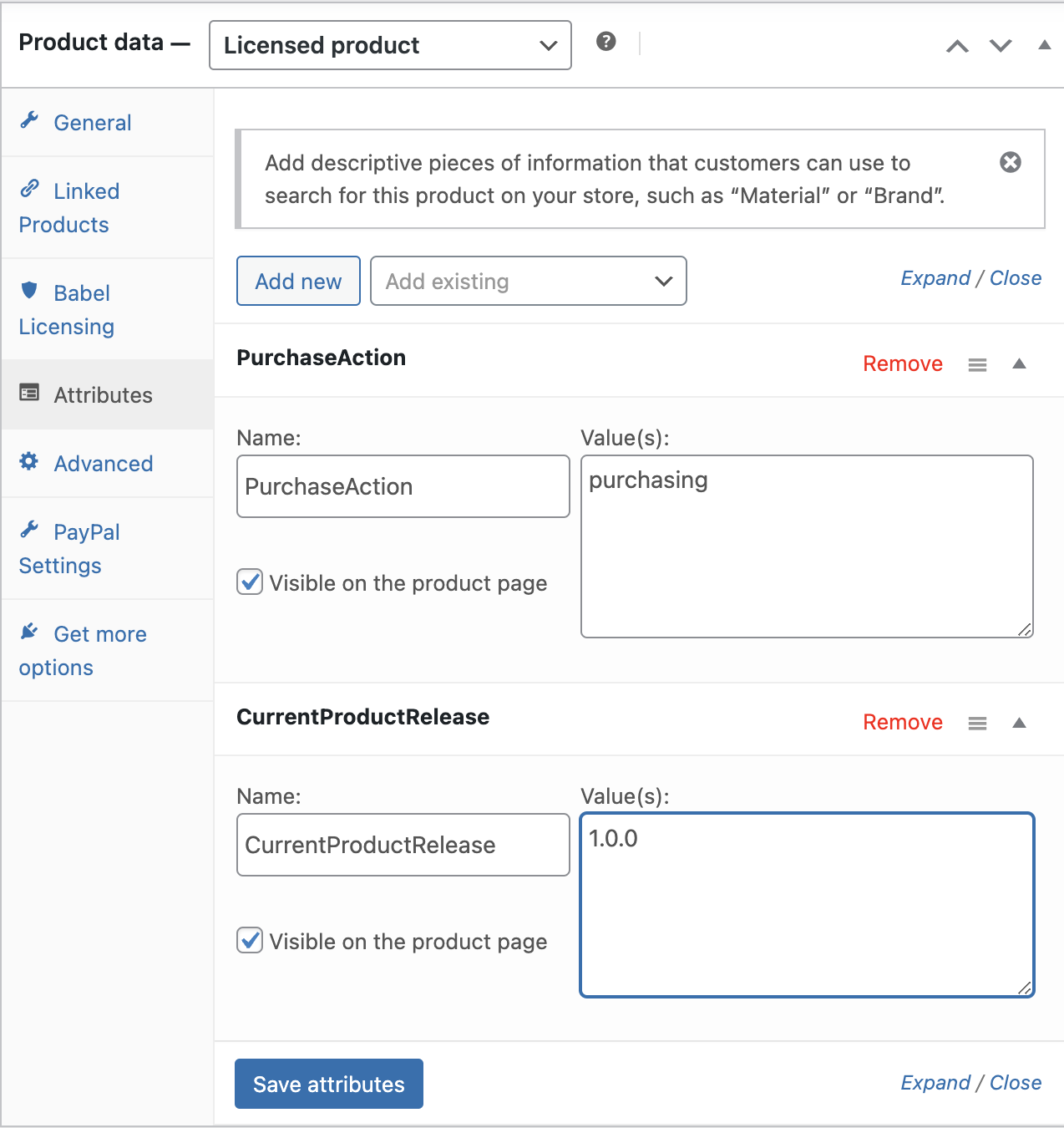
Attributi del prodotto