Babel Desktop
Babel Desktop è l’applicazione multipiattaforma per Windows, macOS e Linux che modifica ed esegue i progetti di Babel Obfuscator e gestisce un Babel Licensing Service.
Requisiti di licenza
| Edizione della licenza | Piattaforme supportate |
|---|---|
| Enterprise | Windows |
| Ultimate o superiore | Windows, macOS, Linux |
Per la valutazione puoi usare una licenza demo. La gestione delle licenze richiede inoltre i diritti della corrispondente edizione Babel Licensing Server o Data Center.
Babel Desktop è una novità di Babel 12.0. Sostituisce Babel UI, che funzionava solo su Windows. L’applicazione esegue direttamente il motore di Babel Obfuscator, quindi a parità di impostazioni un’esecuzione produce lo stesso output dello strumento da riga di comando o del task MSBuild. I progetti vengono salvati come file .babel, gli stessi che legge il task MSBuild: un progetto configurato in Babel Desktop può quindi essere compilato in seguito su un server di build, senza alcun intervento manuale.
L’applicazione comprende:
- Progetti di offuscamento: aggiungi gli assembly, collega su un canvas le dipendenze da unire, incorporare e referenziare, modifica ogni opzione del motore e le regole XML, esegui l’offuscamento e consulta le statistiche. Vedi Progetti di offuscamento.
- Strumenti: decodifica gli stack trace offuscati con i file map XML nel Decodificatore stack, consulta la guida agli avvisi del motore e rileva gli argomenti dei plugin del motore.
- Licensing: le viste integrate di Licensing si collegano a un Babel Licensing Service con una chiave API e gestiscono clienti, prodotti, ordini, licenze, modelli, token, report, utenti, chiavi API, webhook e impostazioni del server, con una dashboard e un globo delle attività.
- Personalizzazione: estensioni, temi e lingue dell’interfaccia (inglese, italiano, francese, tedesco, spagnolo e giapponese).
- Automazione: un server MCP locale, da abilitare esplicitamente, permette a un assistente AI come Claude Code di usare l’applicazione.
- Aggiornamenti: le nuove versioni vengono installate automaticamente da un feed di aggiornamento firmato.
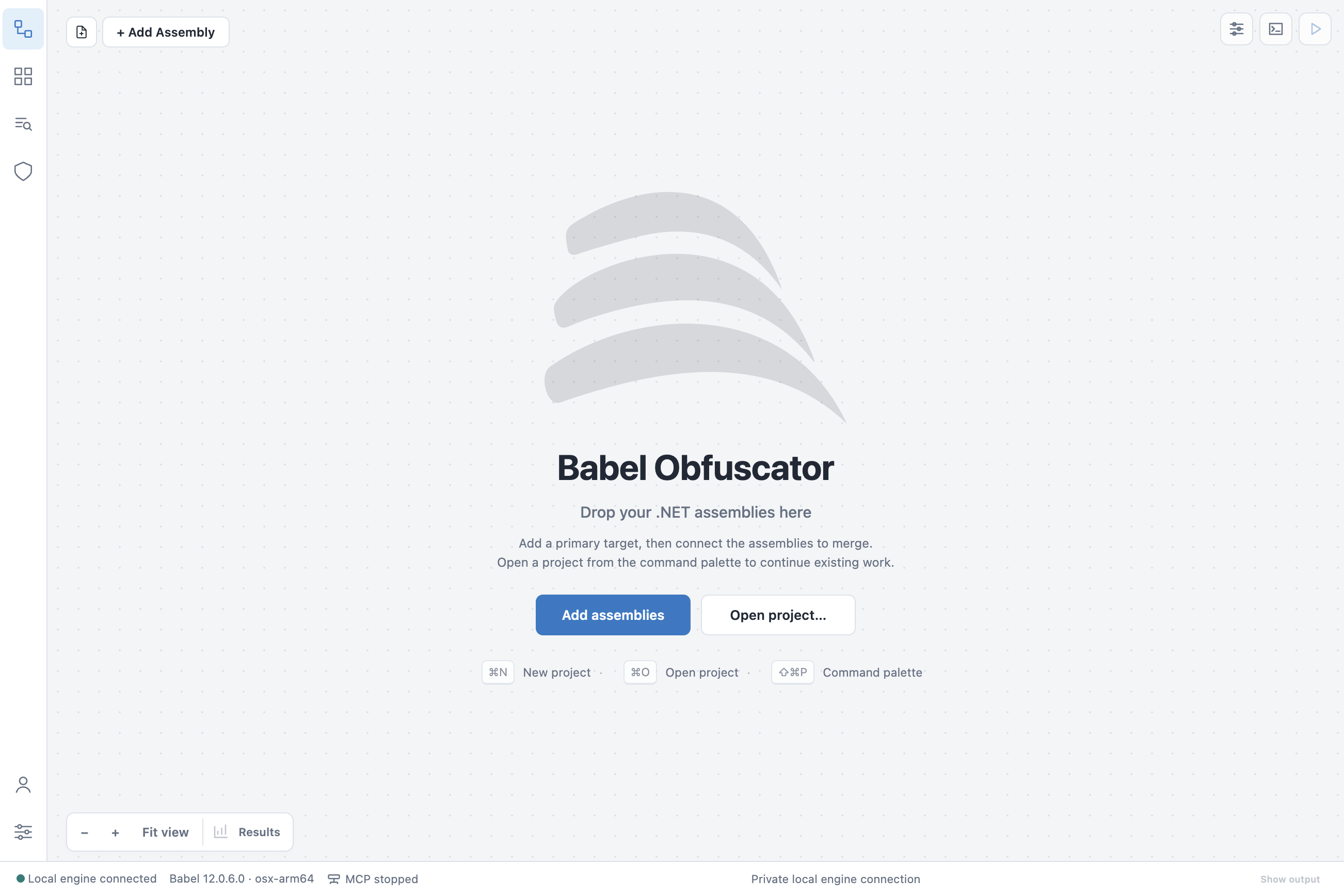
La schermata iniziale: aggiungi gli assembly o apri un progetto per cominciare
Babel Desktop non installa lo strumento da riga di comando babel né il task MSBuild. Per eseguire Babel da un terminale, da uno script di build o da MSBuild, usa i pacchetti zip o gli strumenti NuGet descritti in Installazione.
Per iniziare
- Installazione: gli installer per Windows, macOS e Linux.
- Attivazione del prodotto: come caricare la licenza da un file, da una chiave di attivazione o da una licenza flottante, e che cosa abilita ciascuna licenza.
La finestra dell’applicazione
La finestra principale è organizzata come un editor di codice:
- Barra attività: la colonna di icone a sinistra apre la barra laterale Progetto, la vista Estensioni, il Decodificatore stack, ogni connessione Licensing, le viste aggiunte dalle estensioni installate, il menu dell’account e le Impostazioni.
- Canvas: il grafo del progetto, con il pulsante + Aggiungi assembly e i controlli dello zoom. Vedi Progetti di offuscamento.
- Pannello delle proprietà: le impostazioni e le regole XML dell’assembly selezionato, ancorato a destra.
- Pannello Attività: l’avanzamento e il log del motore dell’esecuzione corrente, ancorato in basso.
- Barra di stato: lo stato della connessione al motore e la versione del motore.
Per ridimensionare un pannello, trascina il suo separatore. Babel Desktop ricorda le dimensioni.
Tavolozza comandi
Premi Ctrl+Shift+P (Cmd+Shift+P su macOS) per aprire la tavolozza comandi. I comandi usati per ultimi sono in cima, sotto usati di recente, e ogni comando mostra la propria scorciatoia da tastiera, se ne ha una. Digita per filtrare l’elenco. La tavolozza elenca tutti i comandi dell’applicazione: i comandi del progetto (Progetto: Nuovo, Progetto: Apri…, Progetto: Apri recente…, Progetto: Salva, Progetto: Salva con nome…), i comandi degli assembly (Assembly: Aggiungi destinazioni principali…, Assembly: Sostituisci input e mantieni impostazioni…, i comandi delle dipendenze), i comandi di configurazione (Offuscamento: Imposta unione nell’assembly principale, Offuscamento: Imposta offuscamento pubblico (tutti gli assembly), Offuscamento: Imposta livello…), gli strumenti (Strumenti: Decoder dello stack, Strumenti: Riferimento degli avvisi, Strumenti: Avvisi del processo), i comandi Plugin del motore, i comandi del server MCP, i comandi aggiunti dalle estensioni e i comandi Informazioni con le note sui componenti di terze parti.
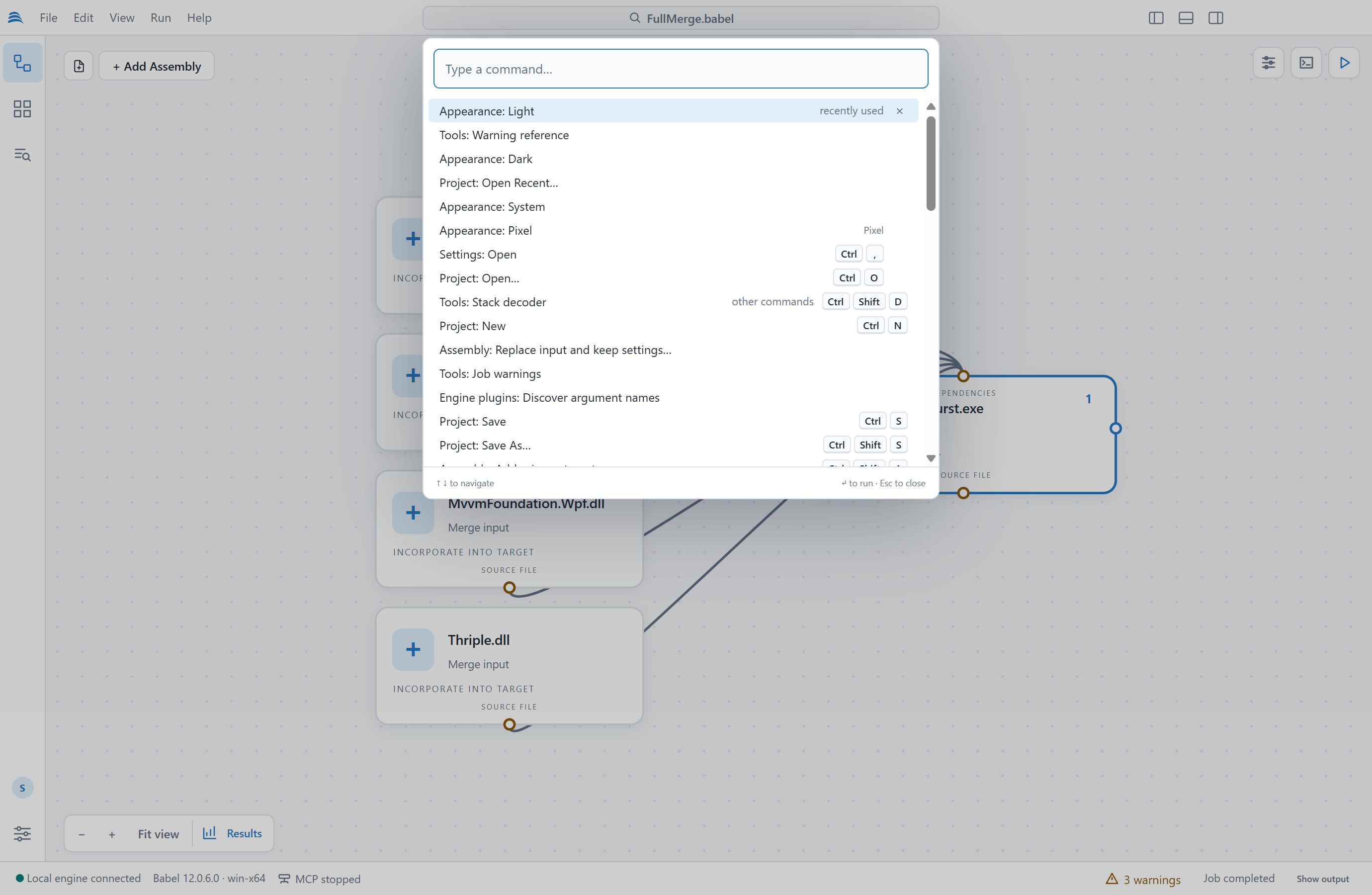
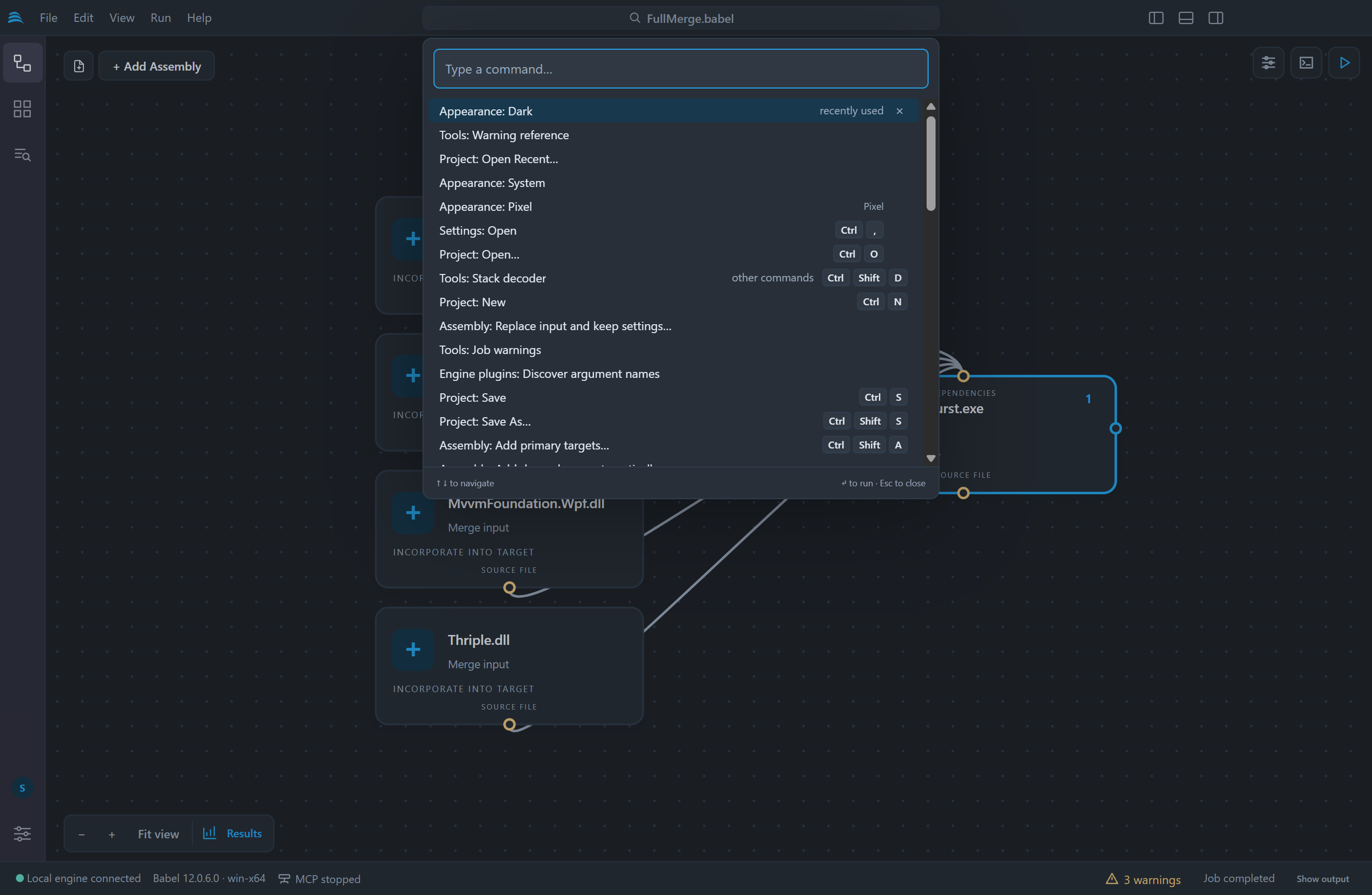
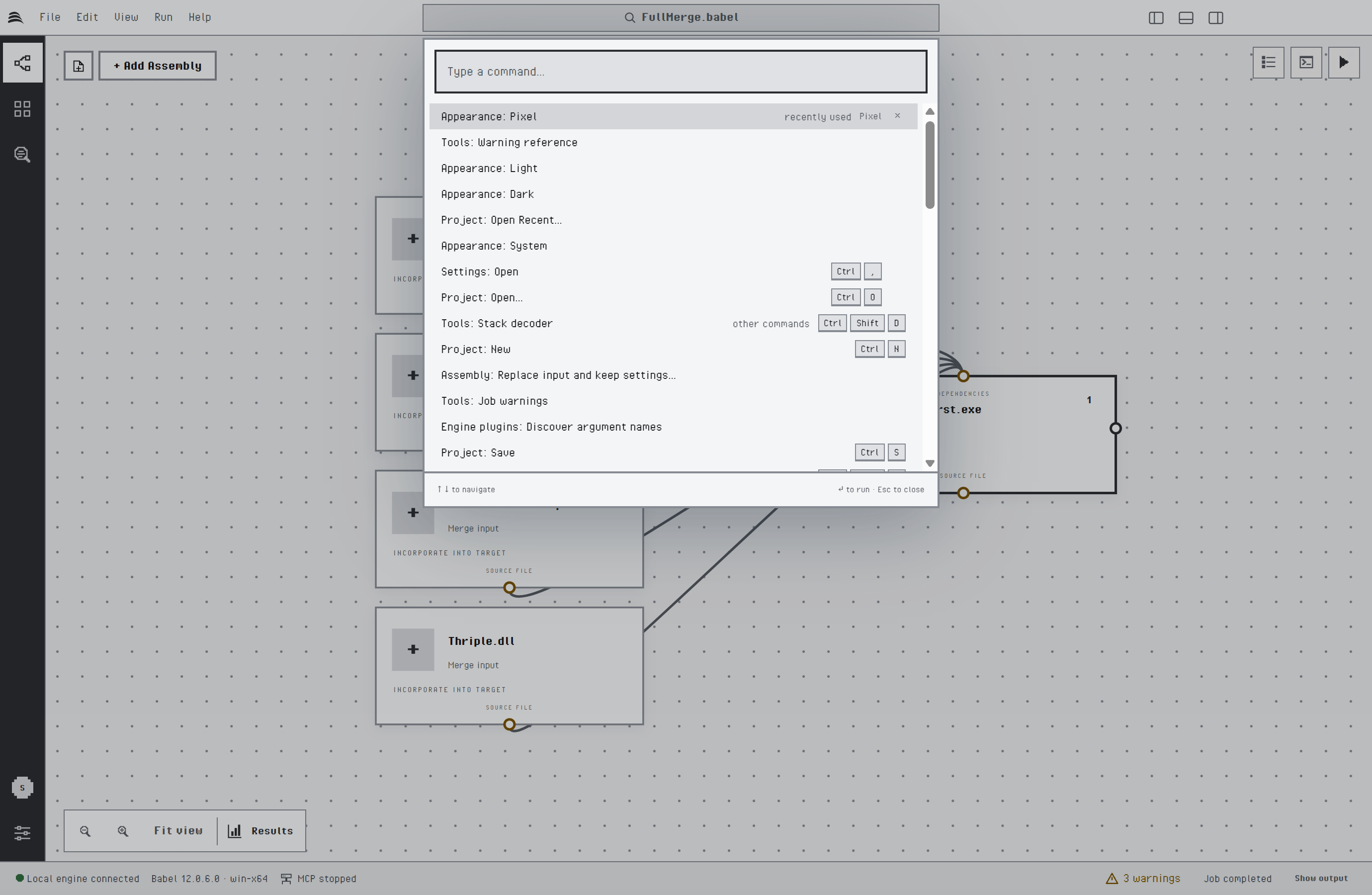
La tavolozza comandi
Scorciatoie da tastiera
| Comando | Windows e Linux | macOS |
|---|---|---|
| Tavolozza comandi | Ctrl+Shift+P | Cmd+Shift+P |
| Nuovo progetto | Ctrl+N | Cmd+N |
| Apri progetto | Ctrl+O | Cmd+O |
| Salva progetto | Ctrl+S | Cmd+S |
| Salva progetto con nome | Ctrl+Shift+S | Cmd+Shift+S |
| Aggiungi assembly | Ctrl+Shift+A | Cmd+Shift+A |
| Esegui offuscamento | Ctrl+Enter | Cmd+Enter |
| Avvia app offuscata | Ctrl+F5 | Cmd+F5 |
| Disponi grafo automaticamente | Ctrl+Shift+L | Cmd+Shift+L |
| Barra laterale Progetto | Ctrl+Shift+E | Cmd+Shift+E |
| Vista Estensioni | Ctrl+Shift+X | Cmd+Shift+X |
| Decodificatore stack | Ctrl+Shift+D | Cmd+Shift+D |
| Impostazioni | Ctrl+, | Cmd+, |
Impostazioni
La finestra Impostazioni raggruppa le impostazioni in categorie e ha una casella di ricerca in alto:
- Aspetto: lingua dell’interfaccia, tema, densità, dimensione del testo e stile del globo delle attività di Licensing. Vedi Temi e Lingue.
- Applicazione: versione e aggiornamenti automatici. Vedi Aggiornamenti.
- Licenza: l’origine della licenza del motore, descritta in Attivazione del prodotto.
- Estensioni: l’indirizzo di un catalogo di estensioni.
- MCP: il server di automazione. Vedi Server MCP.
- Offuscamento: se i flussi indipendenti di un progetto vengono eseguiti in parallelo, e quanti alla volta. Vedi Eseguire i flussi in parallelo.
- Assembly selezionato: collegamenti rapidi alle proprietà e alle regole XML dell’assembly selezionato.
- Connessioni Licensing e Geolocalizzazione IP: i servizi gestiti da Babel Desktop e la ricerca IP del globo delle attività. Vedi Licensing.
- Le categorie aggiunte da ogni connessione Licensing e dalle estensioni installate.
Recupero del lavoro
Babel Desktop salva istantanee di ripristino delle modifiche al progetto che hai applicato ma non ancora salvato. Se l’applicazione o il motore si arrestano in modo imprevisto, all’avvio successivo un banner propone di ripristinare quel lavoro. Le password di sessione, come quelle delle chiavi di firma, non vengono mai scritte nelle istantanee né nei file di progetto, quindi devi inserirle di nuovo.