Temi
I temi cambiano l’aspetto dell’intera applicazione: i colori del canvas, dei grafici e del globo di Licensing, ma anche la forma dei controlli, i font e le icone.
Scegliere un tema
Apri le impostazioni Aspetto
Apri Impostazioni (Ctrl+, su Windows e Linux, Cmd+, su macOS) e scegli Aspetto.
Scegli un tema
Scegli il tema in Impostazioni > Aspetto > Tema. Sistema segue l’aspetto chiaro o scuro del sistema operativo, Chiaro e Scuro sono i temi integrati, e ogni estensione abilitata aggiunge i propri temi all’elenco. Quando una famiglia di temi ha sia un tema chiaro sia uno scuro, come Copper Night e Copper Day, l’elenco propone anche Copper (segue il sistema), che passa dall’uno all’altro seguendo il sistema operativo.
Controlla il risultato
Il tema cambia subito. Lo Stile del globo della dashboard di Licensing si imposta nella stessa finestra.
Puoi anche cambiare tema senza aprire le impostazioni: esegui dalla tavolozza comandi il comando Aspetto del tema, per esempio Aspetto: Pixel, oppure fai clic sull’icona Impostazioni in fondo alla barra attività e scegli un tema nel sottomenu Temi.
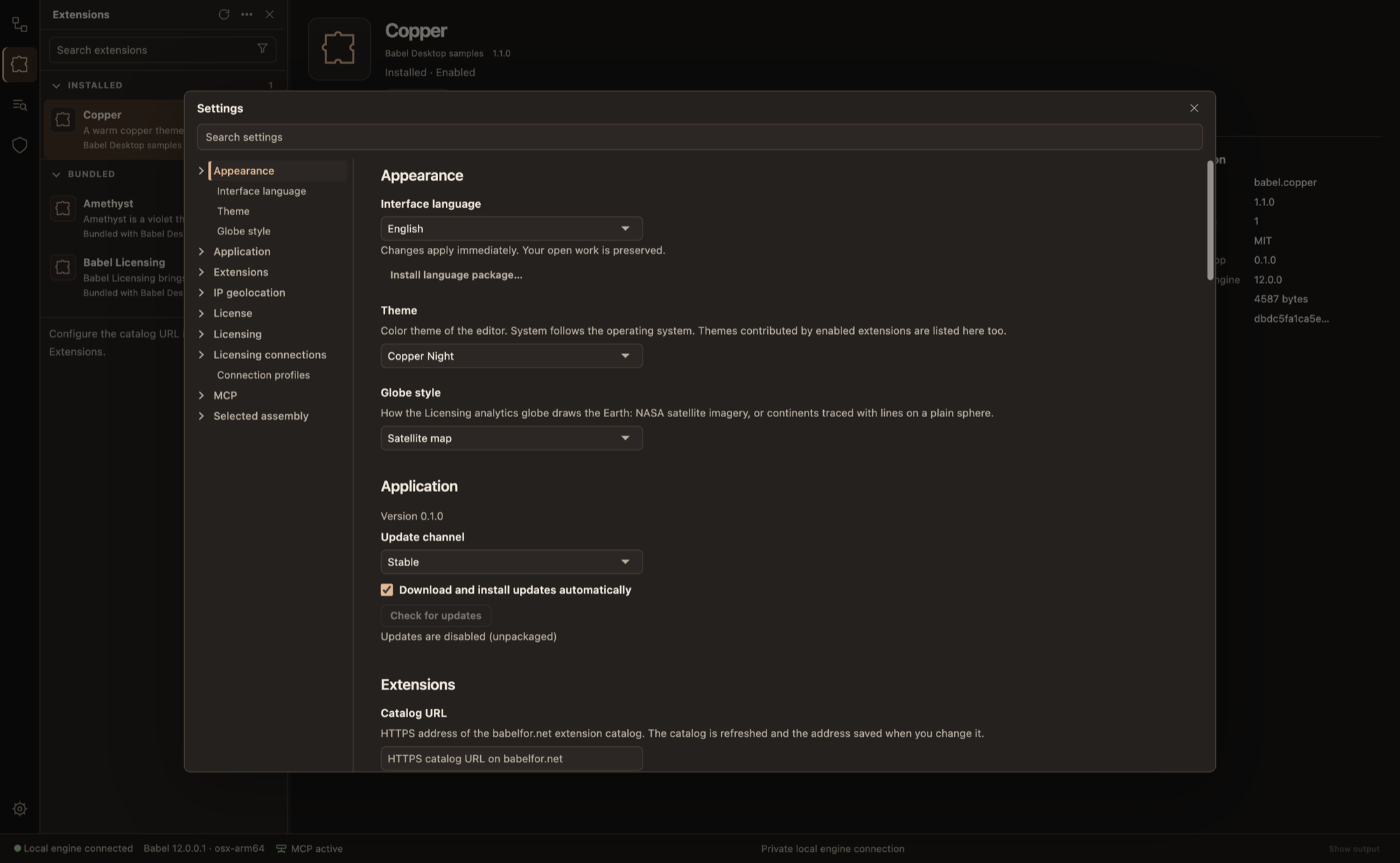
Le impostazioni nel tema Copper Night
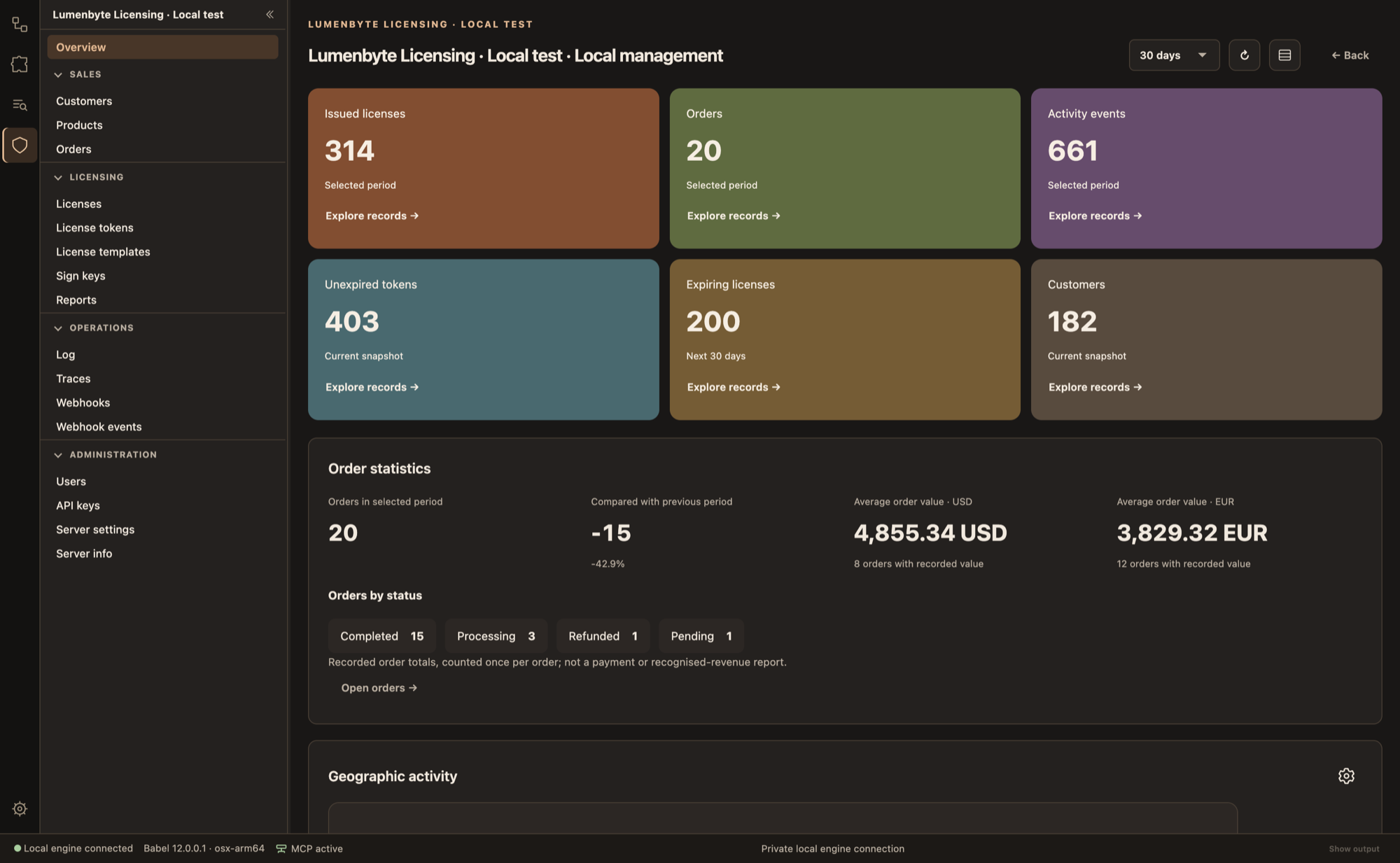
La dashboard di Licensing nel tema Copper Night
Densità e dimensione del testo
Un tema stabilisce quanto sono ravvicinati i controlli e quanto è grande il testo. Densità e Dimensione del testo in Impostazioni > Aspetto cambiano i due valori per ogni tema:
| Impostazione | Valori |
|---|---|
| Densità | Come il tema, Compatta, Normale, Ampia |
| Dimensione del testo | Come il tema, Piccolo, Normale, Grande |
Come il tema, il valore predefinito, usa i valori del tema attivo.
Temi di esempio
Babel pubblica alcuni pacchetti di temi come esempi. Sono elencati nella vista Estensioni; installane uno e i suoi temi compaiono in Impostazioni > Aspetto > Tema.
| Pacchetto | Temi | Aspetto |
|---|---|---|
| Copper | Copper Night, Copper Day | Accenti color rame su antracite o su pergamena, e un comando che apre le regole XML |
| Amethyst | Amethyst Night, Amethyst Day | Accenti ametista su prugna scuro o su lilla, con icone proprie per la barra attività |
| Parchment | Parchment Day, Parchment Night | Carta e inchiostro: superfici con texture, pulsanti timbrati e icone disegnate a mano |
| Pixel | Pixel | Grigio chiaro con font pixel, icone in pixel art e controlli quadrati |
Parchment e Pixel contengono immagini e richiedono Babel Desktop 0.3.0 o successivo. Una versione precedente li elenca indicando che richiedono un Babel Desktop più recente e non li installa.
Pixel
Pixel è un unico tema chiaro, quindi non segue l’aspetto del sistema operativo. Il pacchetto non contiene codice: cambia l’aspetto dell’applicazione con token di colore, impostazioni di forma, tre file di font e immagini SVG.
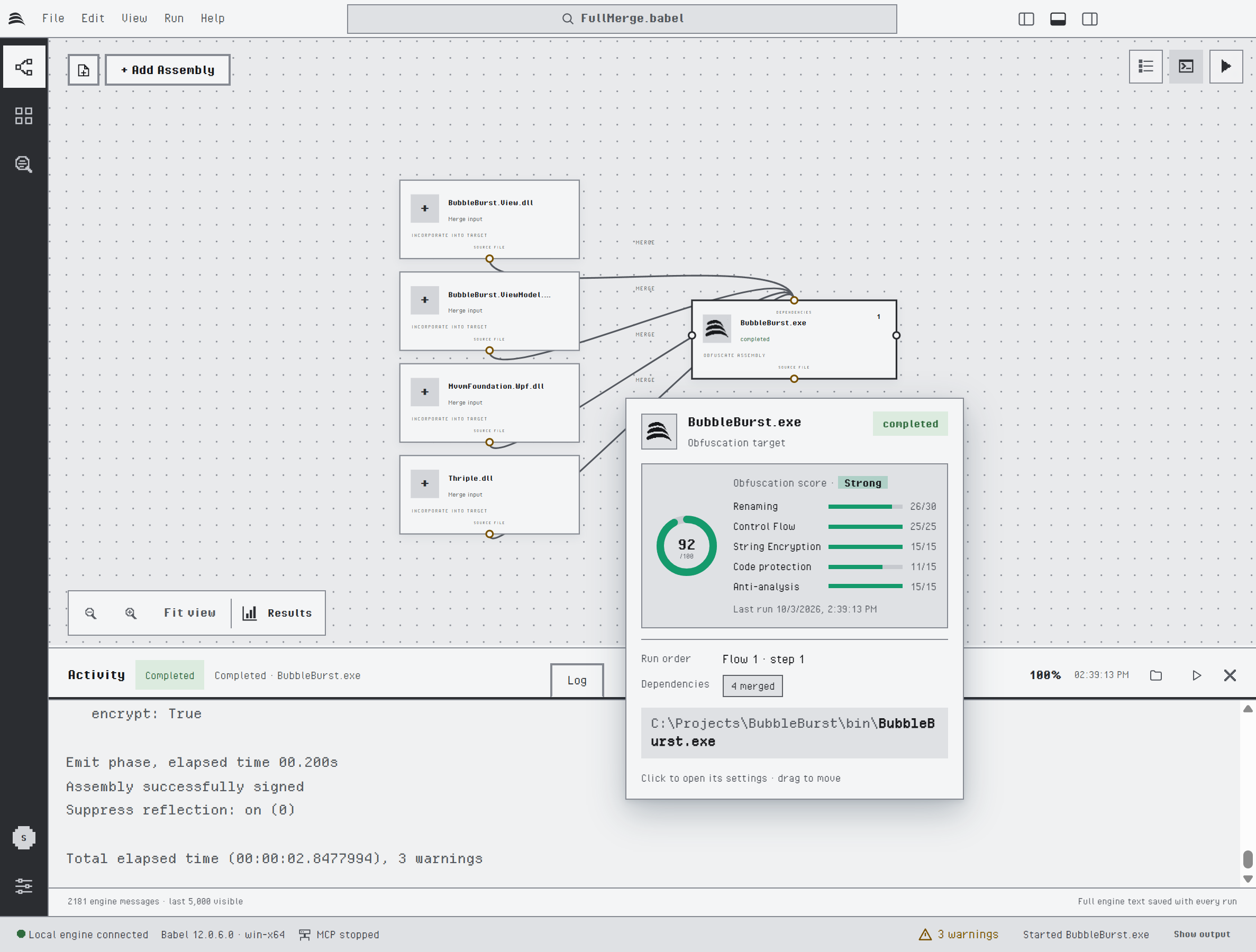
Il canvas del progetto e il riquadro del target nel tema Pixel
Il tema modifica:
- Colori: pannelli e barra di stato grigio chiaro, con un unico grigio scuro per la barra attività, i pulsanti primari, la scheda attiva e l’anello di focus. I grafici usano una scala di grigi con due tonalità tenui, blu acciaio e ocra.
- Font: l’interfaccia usa Pixel Operator e il testo a spaziatura fissa usa Departure Mono. Entrambi i font sono nel pacchetto.
- Forma: angoli quadrati, bordi spessi, schede incorniciate e campi con contorno.
- Icone e logo: le 44 icone dell’interfaccia sono ridisegnate in pixel art su una griglia di 16 per 16, e anche il logo Babel è disegnato a pixel.
- Caselle di controllo e pulsanti di opzione: una cornice quadrata a pixel e un cerchio a gradini sostituiscono i controlli di sistema.
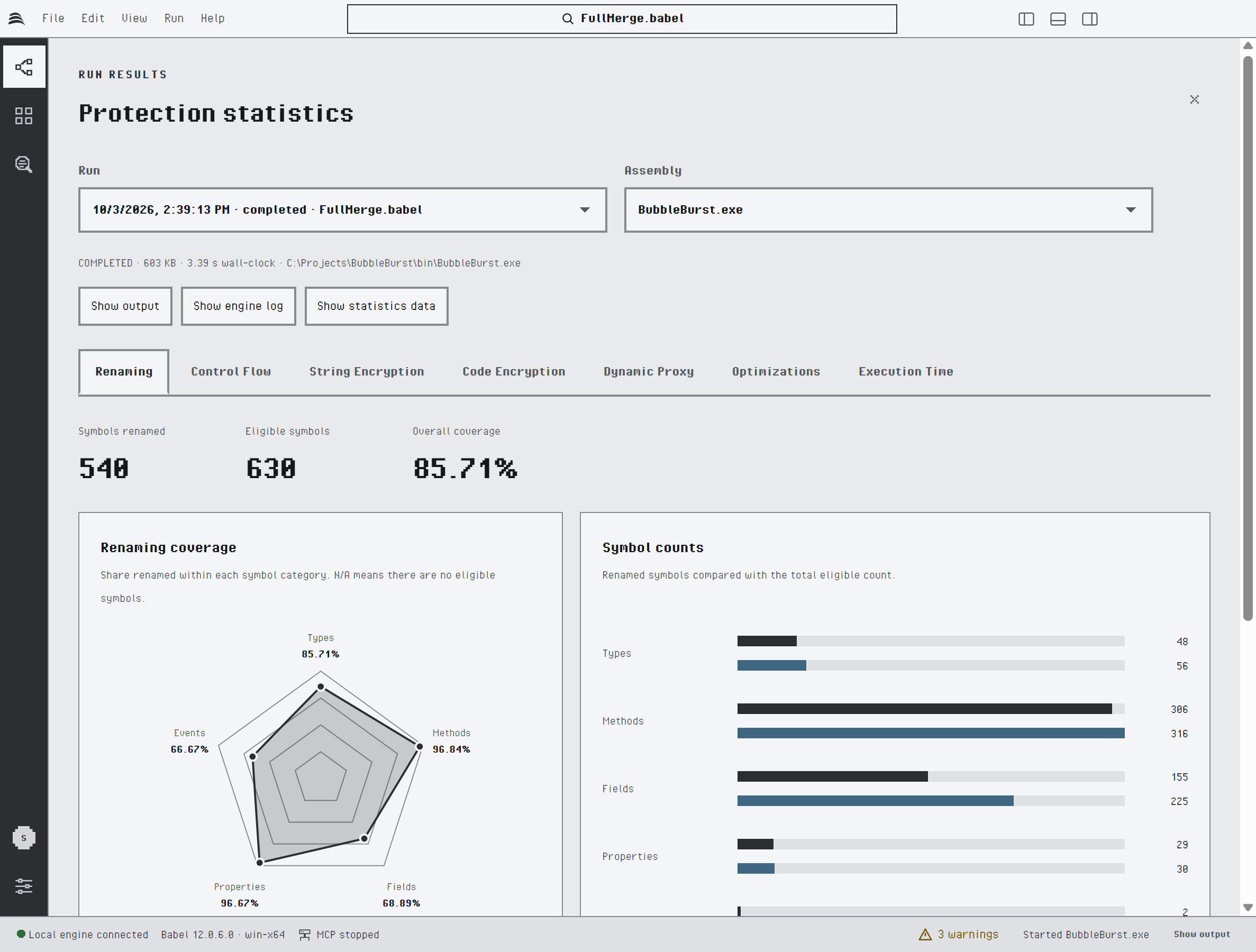
I risultati di un’esecuzione nel tema Pixel
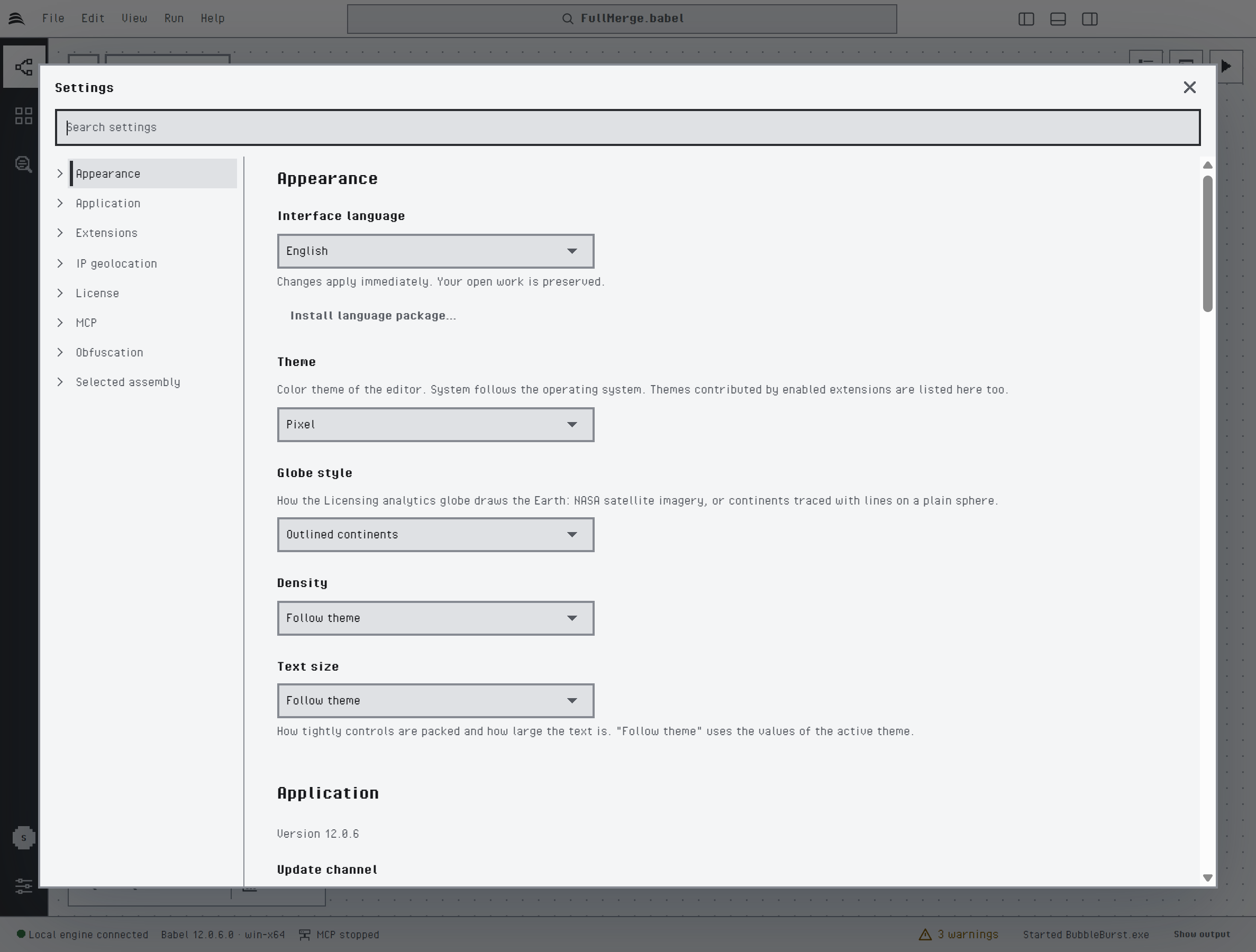
Le impostazioni nel tema Pixel
I font pixel sono disegnati su una griglia di pixel e risultano più nitidi alle dimensioni che sono multipli di quella griglia. Se il testo appare sfocato o piccolo, scegli una Dimensione del testo maggiore.
Creare un tema
Un tema è una piccola estensione. Parte dalla palette integrata chiara o scura (base) e sostituisce solo i token di colore che elenchi; gli altri vengono ereditati. Impostare solo accent, per esempio, basta a cambiare il colore di pulsanti, link, selezioni e indicatori del globo.
Scrivi il manifest
Crea un file extension.json che dichiara un tema singolo oppure una famiglia di temi chiaro e scuro:
{
  "apiVersion": 1,
  "id": "acme.teal",
  "name": "Teal",
  "version": "1.0.0",
  "author": "Acme",
  "license": "MIT",
  "description": "A teal theme family for Babel Desktop.",
  "minApp": "0.1.0",
  "minEngine": "12.0.0",
  "permissions": ["themes"],
  "contributes": {
    "themes": [
      {
        "id": "teal-night",
        "name": "Teal Night",
        "base": "dark",
        "family": "Teal",
        "colors": { "accent": "#2cc7b5", "canvas": "#0f1a1c", "activity-bg": "#0b1416" }
      },
      {
        "id": "teal-day",
        "name": "Teal Day",
        "base": "light",
        "family": "Teal",
        "colors": { "accent": "#0f8a7c" }
      }
    ]
  }
}
Rispetta le regole del manifest
idha la formapublisher.namein minuscolo, eversion,minAppeminEnginesono versioni in tre parti.baseèlightodark. Unafamilyabbina al massimo un tema chiaro e uno scuro.colorsaccetta solo i token documentati, ciascuno come valore esadecimale a sei cifre. I token coprono la palette di base (bg,panel,panel-alt,text,muted,line,accent,accent-hover,accent-soft,on-accent,selection,focus,link), i colori di stato (success,warning,errore le relative superfici-bg), il canvas, il log e la barra di stato, la barra attività, i badge, i riquadri della dashboard, le serie dei grafici e il globo. Un token sconosciuto viene rifiutato con l’elenco dei nomi validi.- Un oggetto
iconsfacoltativo sostituisce le icone indicate per nome, comeactivity.settingsocanvas.run, con semplici forme vettoriali. Qui il markup SVG non è accettato; per usare file SVG, aggiungi una skin. - Un pacchetto può aggiungere anche
commandsche eseguono un’azione integrata (open-assembly,open-project,save,run,cancel,tab-settings,tab-rules,tab-activity,graph-fit,plugins); questo richiede il permessocommands.
Installa il tema
Salva il manifest come extension.json e installalo con Installa da file… nella vista Estensioni.
Crea il pacchetto per la distribuzione
Se vuoi distribuire il tema con una descrizione, immagini e traduzioni, crea un pacchetto .babelext: un archivio ZIP che contiene extension.json, un file README.md obbligatorio, mostrato nella scheda Dettagli, eventuali file README.<locale>.md tradotti, le immagini in una cartella media e le traduzioni dell’estensione in una cartella locales. Il Babel Desktop Extension SDK, distribuito con licenza MIT, fornisce lo schema del manifest e il comando babel-extension, che convalida e crea i pacchetti.
Incrementa version ogni volta che modifichi un tema, poi installa il nuovo pacchetto sopra quello vecchio.
Forma, controlli e tipografia
Oltre a colors, un tema può impostare shape, controls e type. Tutti e tre sono facoltativi, e un membro omesso mantiene il valore predefinito.
{
  "id": "teal-night",
  "name": "Teal Night",
  "base": "dark",
  "family": "Teal",
  "shape": { "radius": "small", "density": "compact", "border": "thin" },
  "controls": { "button": "outline", "tabs": "boxed", "field": "underline" },
  "type": { "body": "sans", "size": "normal" },
  "colors": { "accent": "#2cc7b5" }
}| Membro | Valori | Predefinito |
|---|---|---|
shape.radius | none, small, medium, large, round | medium |
shape.density | compact, normal, comfortable | normal |
shape.border | thin, normal, thick | normal |
controls.button | solid, outline, pill | solid |
controls.tabs | underline, pill, boxed | underline |
controls.field | outlined, filled, underline | outlined |
type.body | system, sans, serif, rounded, mono o font:<fontId> | system |
type.mono | mono o font:<fontId> | mono |
type.size | small, normal, large | normal |
Le famiglie di font indicate per nome sono font già installati sul computer; non viene scaricato nulla. Le impostazioni Densità e Dimensione del testo dell’utente, quando non sono su Come il tema, hanno la precedenza su shape.density e type.size. Un manifest che usa uno qualsiasi di questi membri deve dichiarare minApp 0.2.0 o successivo.
Font
Un pacchetto .babelext può includere i propri font. Dichiarali in contributes.fonts e selezionane uno con font:<fontId>:
"fonts": [
  { "id": "inter", "family": "Inter", "file": "fonts/Inter-Regular.woff2", "weight": 400, "style": "normal", "license": "OFL-1.1" },
  { "id": "inter-semibold", "family": "Inter", "file": "fonts/Inter-SemiBold.woff2", "weight": 600, "style": "normal", "license": "OFL-1.1" }
]- I font sono file WOFF2 nella cartella
fonts, di al massimo 1 MiB ciascuno e 4 MiB in totale. licenseè obbligatoria e deve essereOFL-1.1,Apache-2.0,MIT,CC0-1.0oUbuntu-1.0.- Ogni file dichiarato deve essere nel pacchetto e ogni file di font deve essere dichiarato. I font non vengono mai caricati dalla rete, e un file
extension.jsonnon impacchettato non può dichiararli. - Una famiglia usata per
type.bodydeve avere, oltre alla variante normale, una variante di peso 600 o superiore.
Skin
Una skin aggiunge immagini a un tema. Ha quattro parti facoltative:
| Parte | Contenuto |
|---|---|
surfaces | Texture dietro window, titlebar, activitybar, sidebar, canvas, panel, dialog e statusbar |
controls | Immagini di sfondo per button.primary, button.secondary, button.icon, tab, tab.active e field, e immagini per checkbox e radio |
icons | File SVG per gli slot delle icone |
logo | Un file PNG o SVG che sostituisce il logo Babel nella schermata iniziale, nella finestra Informazioni e sui target principali del canvas |
"skin": {
  "surfaces": { "window": { "image": "skins/paper.png", "layout": "tile" } },
  "controls": { "button.primary": { "image": "skins/stamp.svg", "slice": [10, 12, 10, 12], "ink": "#ffffff", "tone": "#6b3fa0" } },
  "icons": { "canvas.run": { "file": "skins/run.svg" } },
  "logo": { "file": "skins/mark.svg", "mode": "tint" }
}- Le immagini si trovano direttamente nella cartella
skins: file PNG fino a 512 KiB e 2048 pixel per lato, con un file@2xfacoltativo di dimensioni doppie, e file SVG fino a 64 KiB. L’intera cartella non supera i 4 MiB. - L’immagine di sfondo di un controllo viene divisa in nove parti da
slice, quattro numeri interi per i lati superiore, destro, inferiore e sinistro, così si estende senza deformare gli angoli. Dichiara anche il colore del testoinke il colore di sfondotone, con un contrasto di almeno 4,5:1. - Un’icona o un logo con
modetint, il valore predefinito, viene disegnato nel colore che l’applicazione usa già in quel punto;colormantiene i colori del file. - I file SVG vengono controllati prima dell’uso: script, stili, riferimenti esterni ed entità vengono rifiutati.
- Ogni file della cartella deve essere usato e ogni file indicato nel manifest deve essere presente. Un file
extension.jsonnon impacchettato non può avere una skin. - Un manifest con una skin deve dichiarare
minApp0.3.0o successivo. L’icona dell’applicazione e l’installer non si possono personalizzare con un tema.