Impostazioni
La finestra di dialogo Impostazioni contiene le preferenze di Babel Desktop stesso: aspetto, aggiornamenti, licenza del motore, estensioni, server di automazione MCP e modalità di esecuzione dei progetti. Le opzioni di ogni assembly si trovano invece nel pannello delle proprietà.
Aprila con Impostazioni… nel menu File su Windows e Linux o nel menu dell’applicazione su macOS, con Ctrl+, (Cmd+, su macOS), oppure con Impostazioni nel menu Gestisci che si apre dall’icona in basso nella barra attività.
Le categorie sono elencate a sinistra, ognuna con le relative voci sotto: fai clic su una per scorrere fino a essa. Digita in Cerca impostazioni per filtrare le voci in base a titolo e descrizione; le categorie senza voci corrispondenti vengono nascoste. Le modifiche vengono salvate mentre le effettui, non è presente il pulsante OK.
Le opzioni di offuscamento di un target, come la ridenominazione o la crittografia delle stringhe, non si trovano qui. Vengono modificate nel pannello delle proprietà, descritto in Impostazioni del target.
Aspetto
Queste impostazioni cambiano la lingua dell’interfaccia e il suo aspetto.
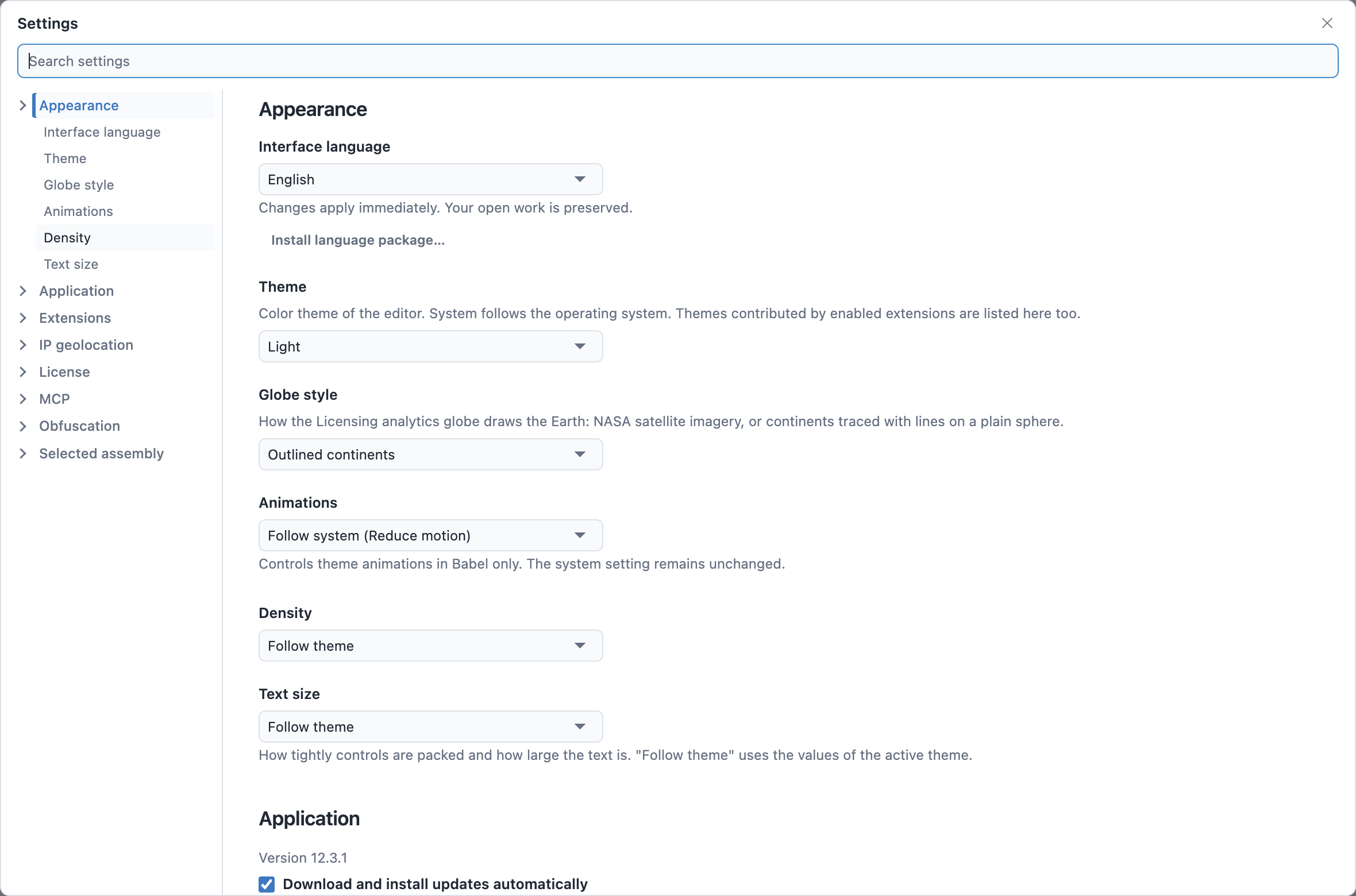
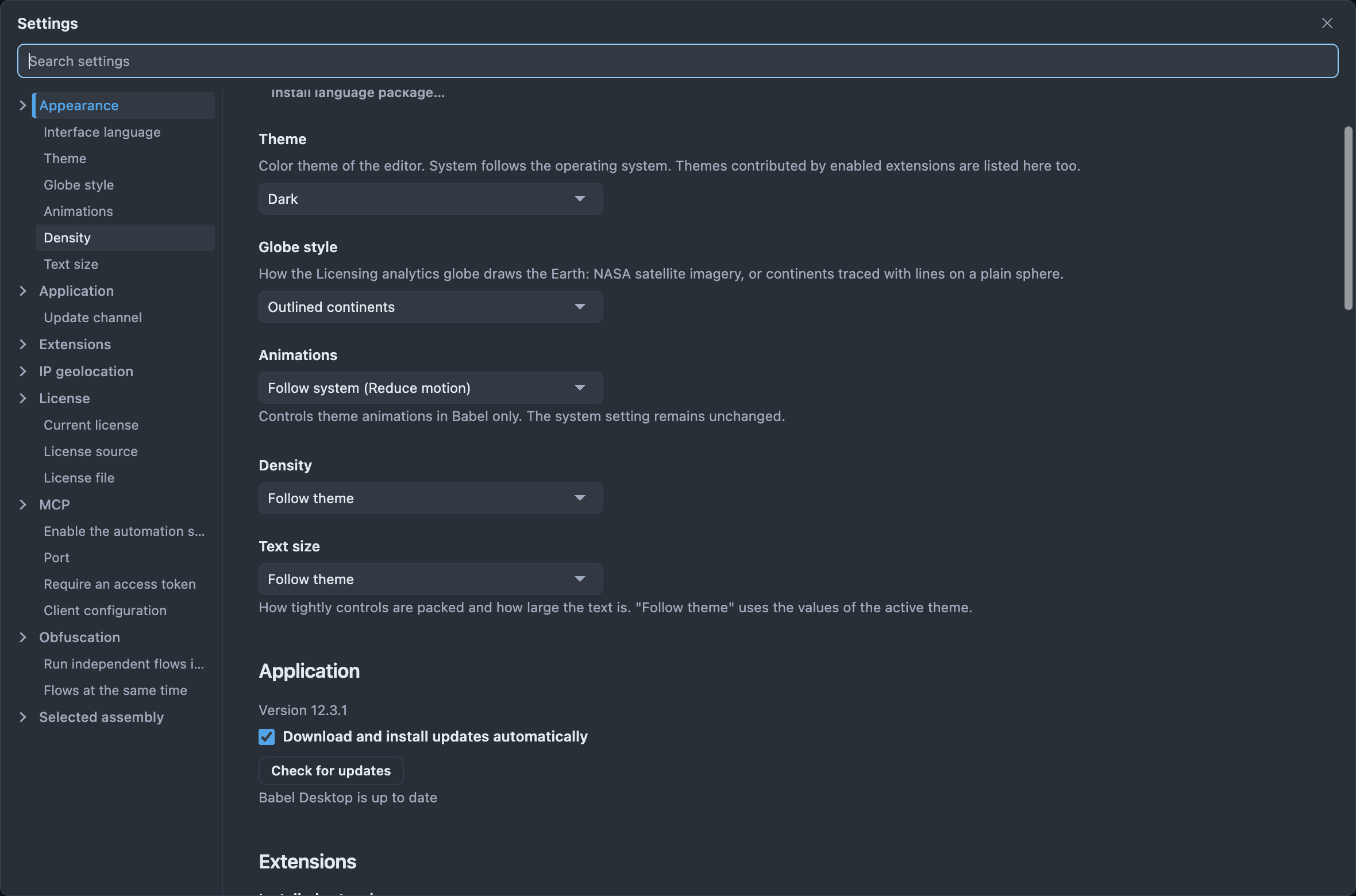
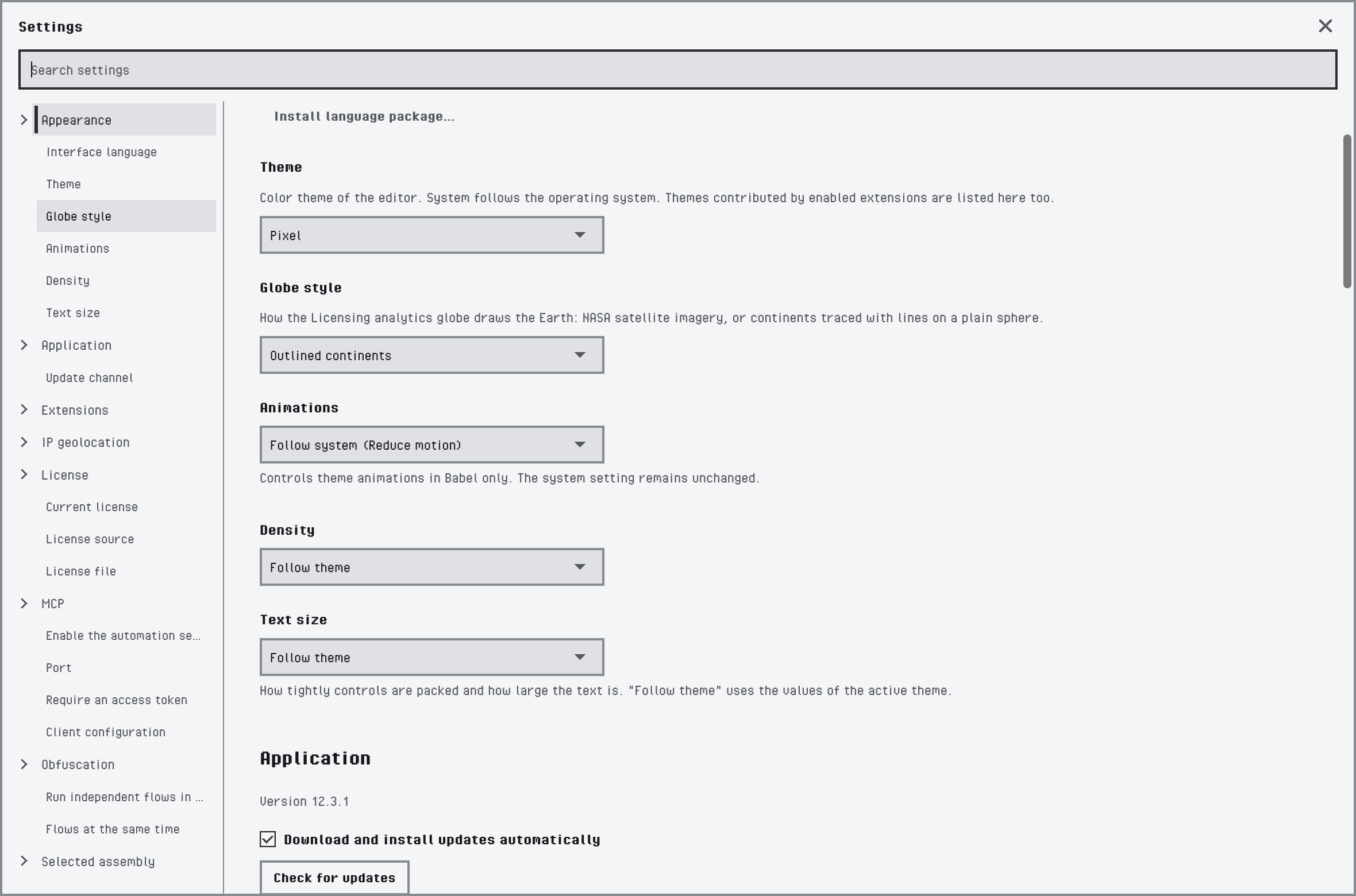
La categoria Aspetto
| Impostazione | Cosa fa |
|---|---|
| Lingua dell’interfaccia | La lingua di menu, finestre di dialogo e messaggi. La modifica viene applicata subito e mantiene il lavoro aperto. |
| Installa pacchetto lingua… | Aggiunge una lingua da un file di pacchetto lingua. Vedi Lingue. |
| Tema | Sistema segue l’aspetto chiaro o scuro del sistema operativo; Chiaro e Scuro ne fissano uno. Anche i temi delle estensioni abilitate sono elencati qui. Vedi Temi. |
| Stile del globo | Come il globo delle analisi di Licensing disegna la Terra: Mappa satellitare usa immagini satellitari, Continenti a linee disegna le coste su una sfera uniforme. |
| Animazioni | Segui il sistema (Riduci movimento) anima i temi a meno che il sistema operativo non richieda movimento ridotto. Le altre due scelte attivano o disattivano le animazioni solo in Babel Desktop; l’impostazione di sistema non cambia. |
| Densità | Quanto sono ravvicinati pulsanti, campi ed elenchi: Compatta, Normale o Ampia. Come il tema usa il valore del tema attivo. |
| Dimensione del testo | Piccolo, Normale o Grande. Come il tema usa il valore del tema attivo. |
Applicazione
La versione di Babel Desktop e i suoi aggiornamenti.
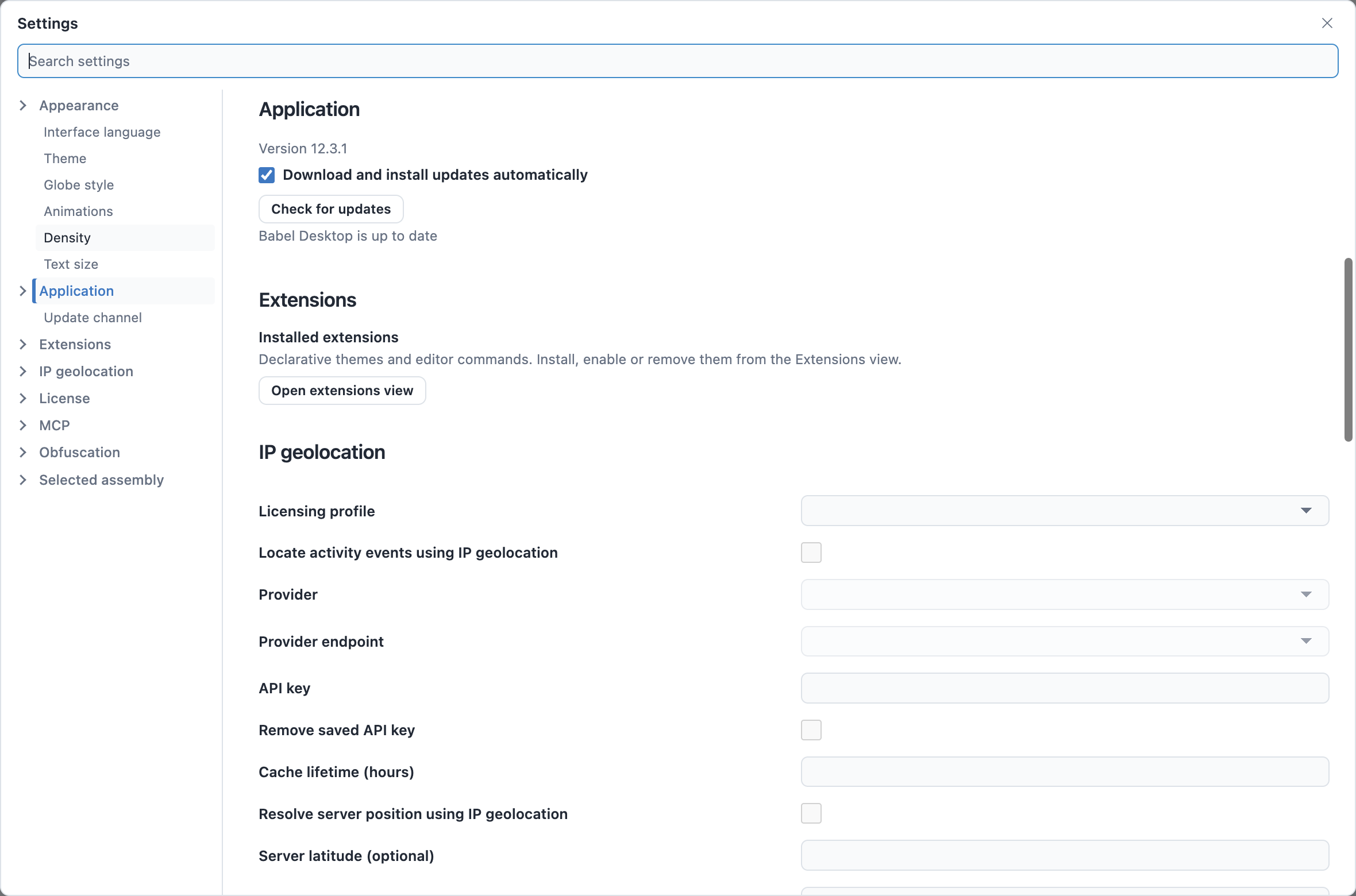
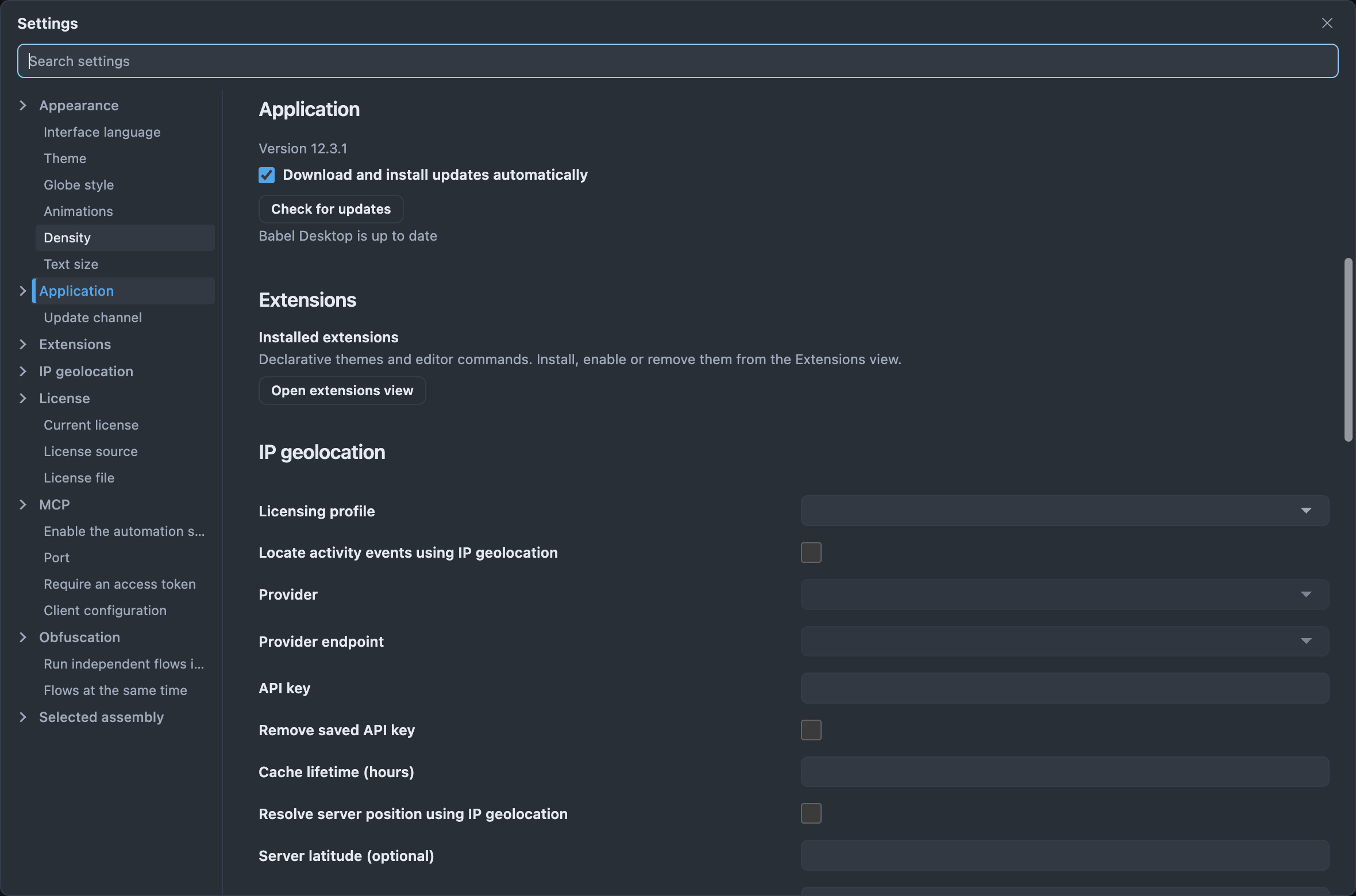
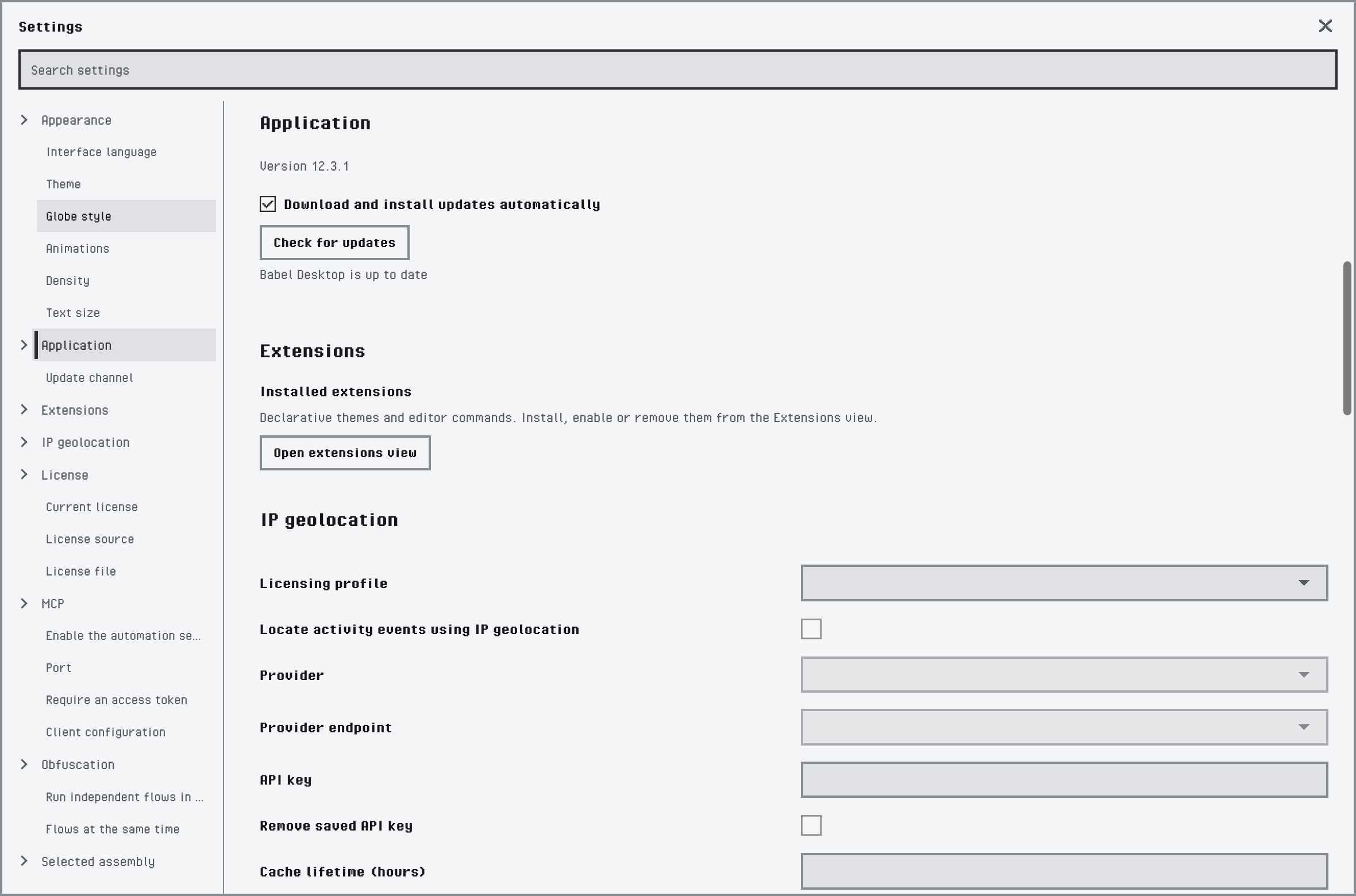
La categoria Applicazione
| Impostazione | Cosa fa |
|---|---|
| Versione | La versione che stai eseguendo. |
| Scarica e installa gli aggiornamenti automaticamente | Scarica una nuova versione in background; un banner propone quindi Riavvia ora per installarla. Disattiva l’opzione per decidere tu quando scaricare. |
| Controlla aggiornamenti | Cerca subito una nuova versione. La riga sotto mostra il risultato. Quando una versione è disponibile e gli aggiornamenti automatici sono disattivati, Scarica ora avvia il download. |
| Provala e Non ricevere più le versioni di sviluppo | Quando usi versioni stabili ed è disponibile una versione di sviluppo, un pannello la propone con Provala. Mentre ricevi versioni di sviluppo, Non ricevere più le versioni di sviluppo ripristina le versioni stabili. |
| Canale di aggiornamento | Le installazioni eseguite con il MSI di Windows scelgono invece Stabile o Sviluppo in questo elenco. |
Vedi Aggiornamenti per il funzionamento dei due canali.
Licenza
La licenza del motore locale. Licenza corrente mostra l’edizione in uso e i relativi dettagli: intestatario, ID licenza, prodotto, versione, data di emissione e fine della manutenzione.
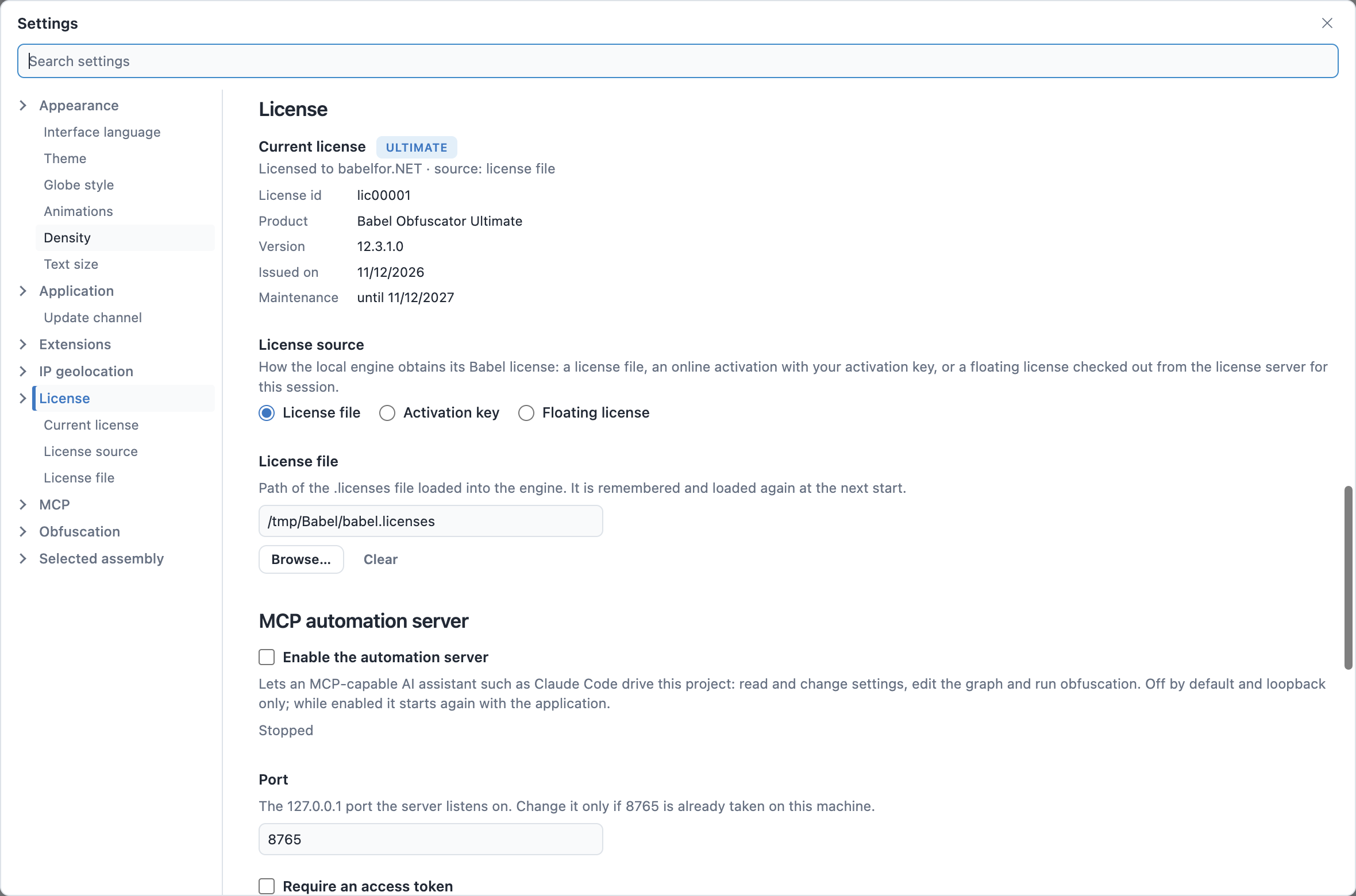
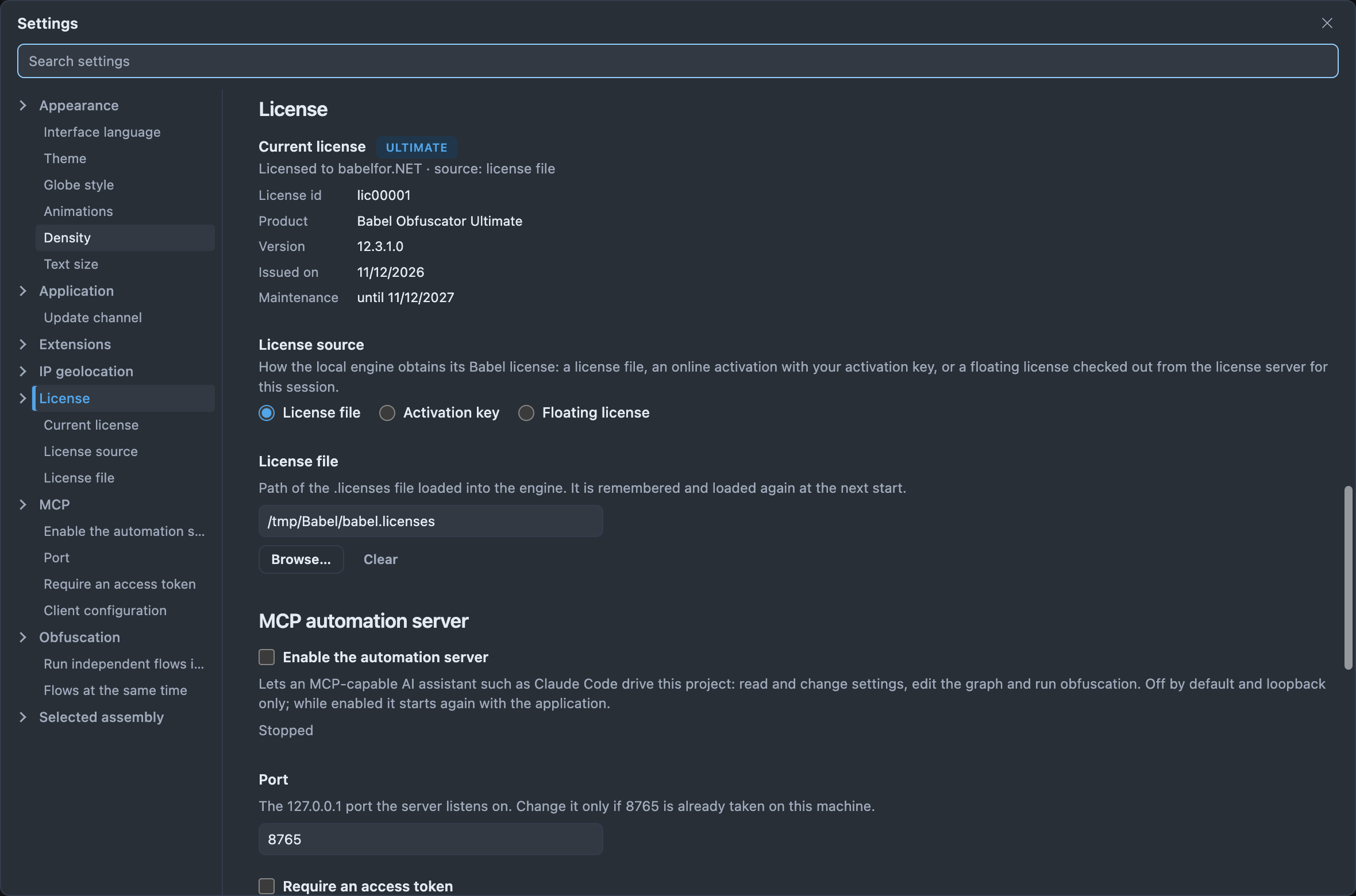
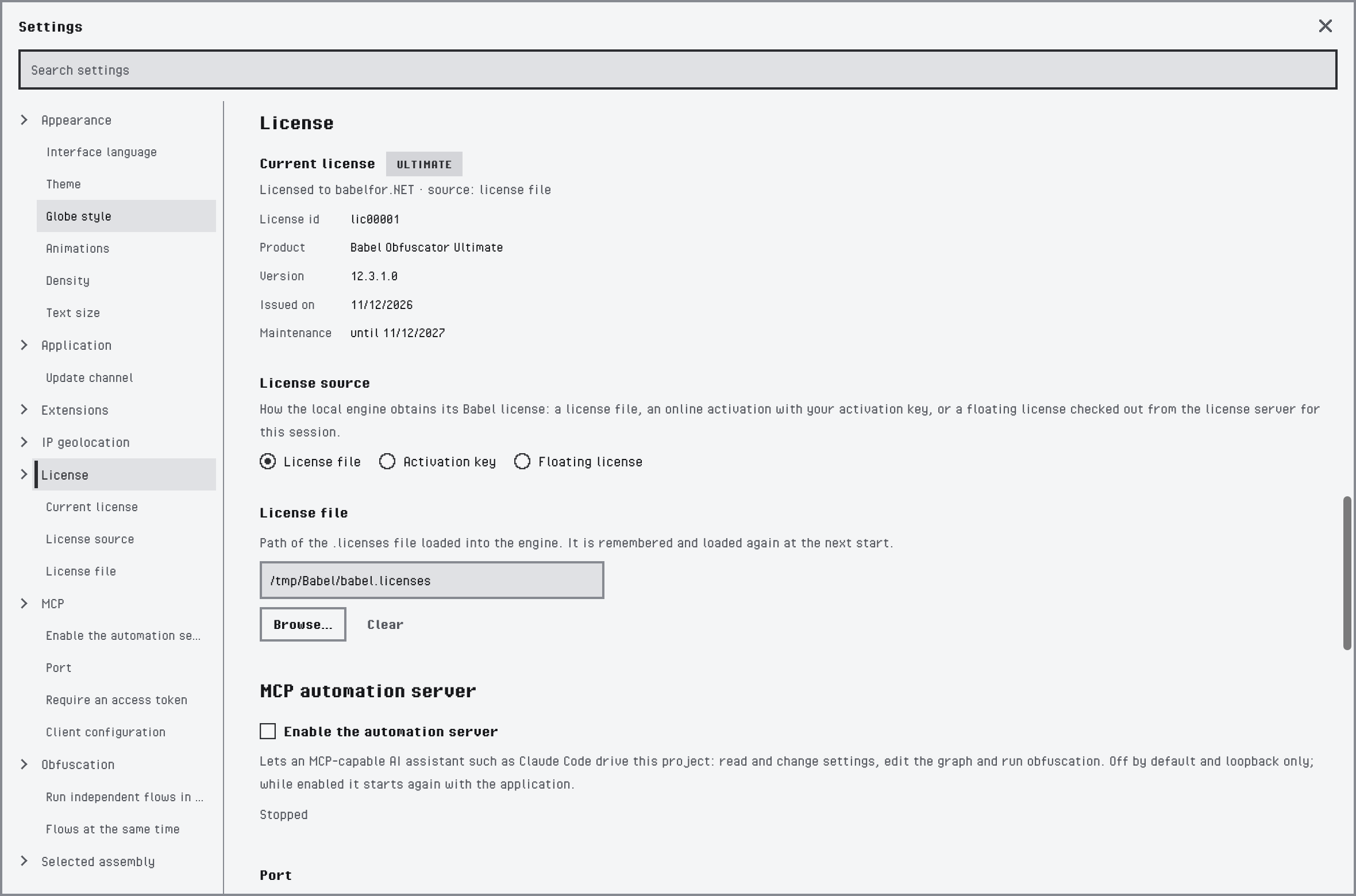
La categoria Licenza con un file di licenza
Origine licenza sceglie da dove il motore ottiene la licenza. Le voci sotto cambiano in base all’origine:
| Origine | Impostazioni |
|---|---|
| File di licenza | Il percorso di un file .licenses. Sfoglia… lo seleziona e Cancella lo rimuove. Il file viene caricato nuovamente a ogni avvio. |
| Chiave di attivazione | Inserisci la chiave e fai clic su Attiva. L’attivazione viene conservata su questo computer e ripristinata a ogni avvio; Disattiva la restituisce, così puoi attivare un altro computer. |
| Licenza floating | Inserisci la chiave in Chiave licenza floating e fai clic su Richiedi licenza per ottenere una licenza dal server delle licenze per questa sessione. Rilascia la restituisce, che viene rilasciata anche quando Babel Desktop si chiude. Con Richiedi automaticamente all’avvio Babel Desktop la richiede a ogni avvio. |
Vedi Attivazione del prodotto.
Estensioni
Le estensioni si installano e si gestiscono nella vista Estensioni, non in questa finestra di dialogo. Questa categoria serve solo ad aprire quella vista.
| Impostazione | Cosa fa |
|---|---|
| Estensioni installate | Apri vista estensioni apre la vista Estensioni, in cui puoi installare, abilitare e rimuovere le estensioni. Vedi Estensioni. |
Server di automazione MCP
Il server che consente a un assistente AI, come Claude Code, di lavorare sul progetto aperto: leggere e modificare le impostazioni, modificare il grafo ed eseguire l’offuscamento.
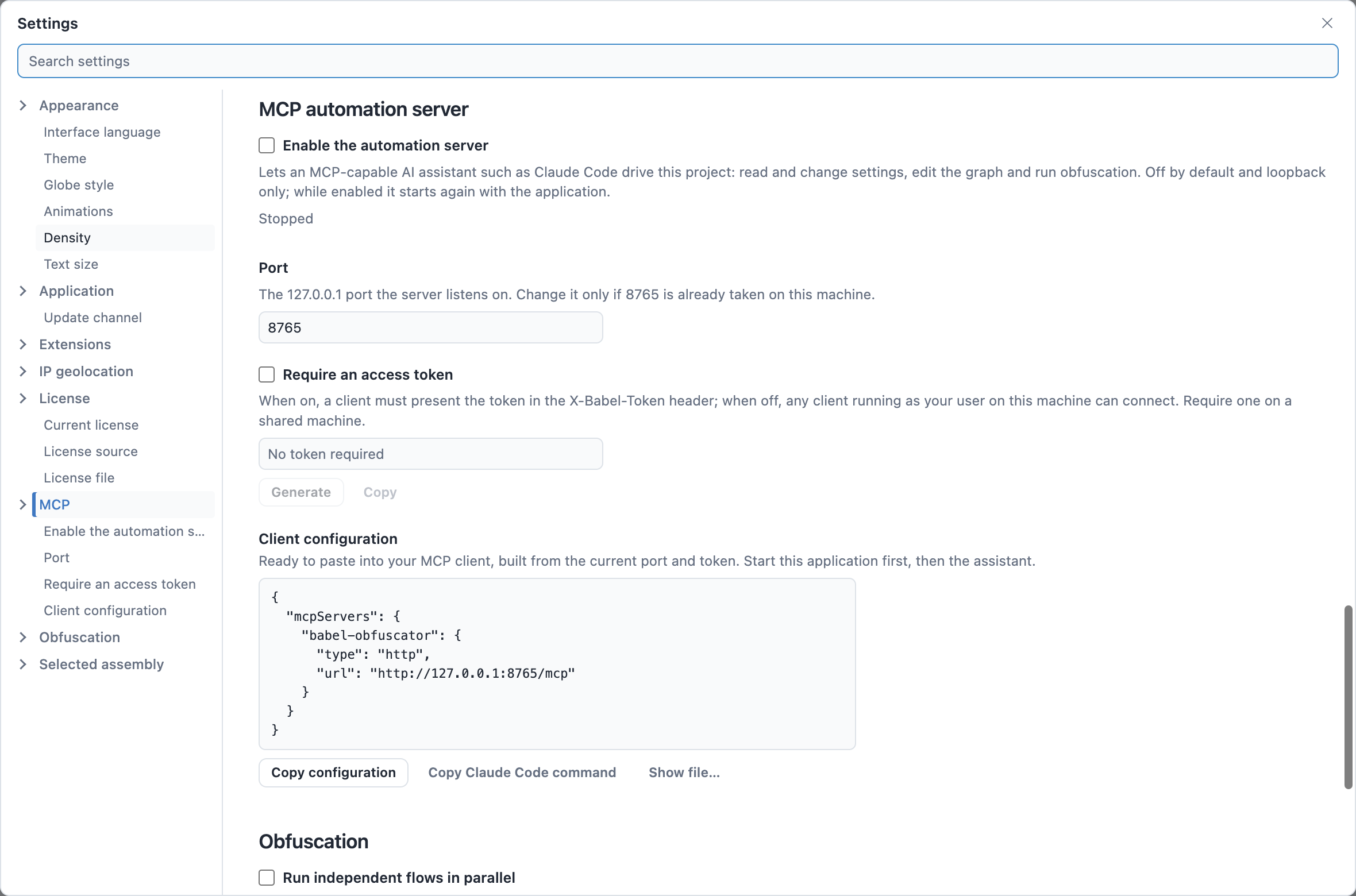
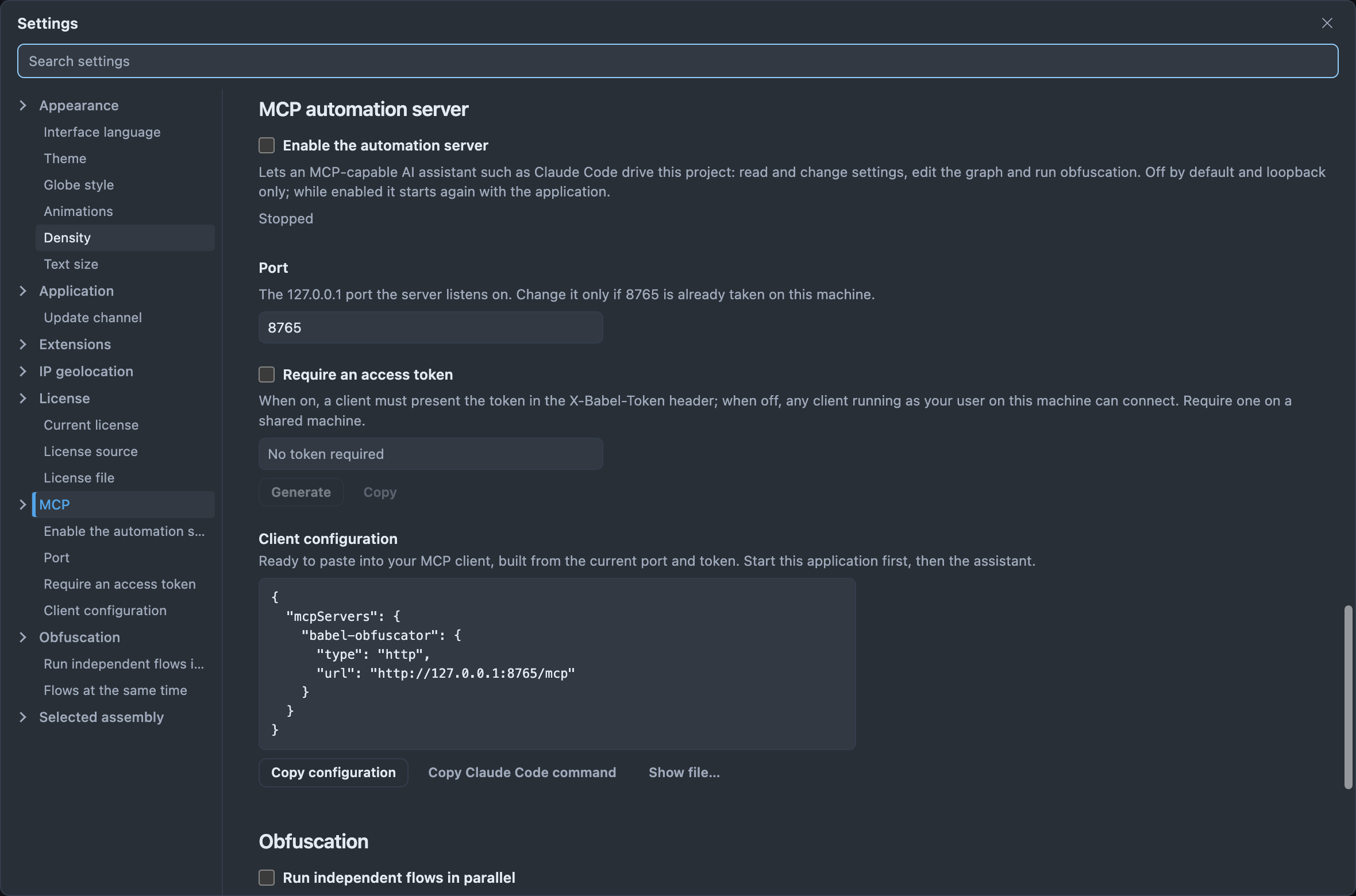
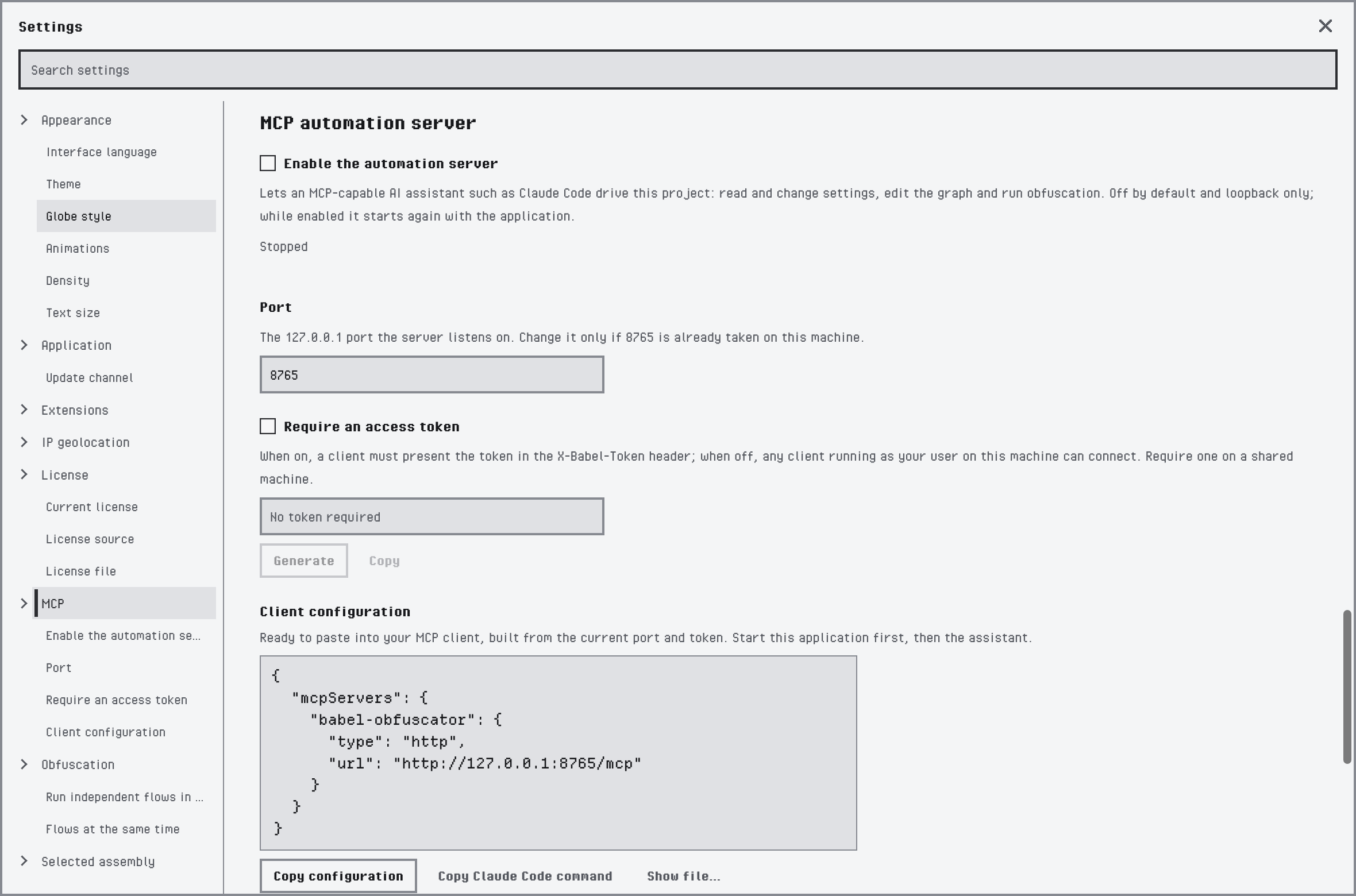
Il server di automazione MCP con le impostazioni predefinite
| Impostazione | Cosa fa |
|---|---|
| Abilita il server di automazione | Avvia il server. Per impostazione predefinita è disattivato e accetta connessioni solo da questo computer. Mentre è attivo, si avvia nuovamente con l’applicazione. La riga sotto mostra se è in esecuzione e il suo indirizzo. |
| Porta | La porta locale su cui il server è in ascolto, 8765 per impostazione predefinita. Modificala solo quando un altro programma usa già quella porta. |
| Richiedi un token di accesso | Fa sì che ogni client invii un token. Genera crea un nuovo token e Copia lo copia. Senza un token, qualsiasi programma in esecuzione con il tuo utente su questo computer può connettersi, quindi attiva l’opzione quando altre persone usano lo stesso computer. |
| Configurazione client | La configurazione da incollare nel client MCP, creata dalla porta e dal token correnti. Copia configurazione la copia, Copia comando Claude Code copia il comando che aggiunge il server a Claude Code e Mostra file… mostra il file di configurazione sul disco. Avvia Babel Desktop prima dell’assistente. |
Vedi Server MCP.
Offuscamento
Queste impostazioni valgono per tutti i progetti che esegui su questo computer, non per un singolo target.
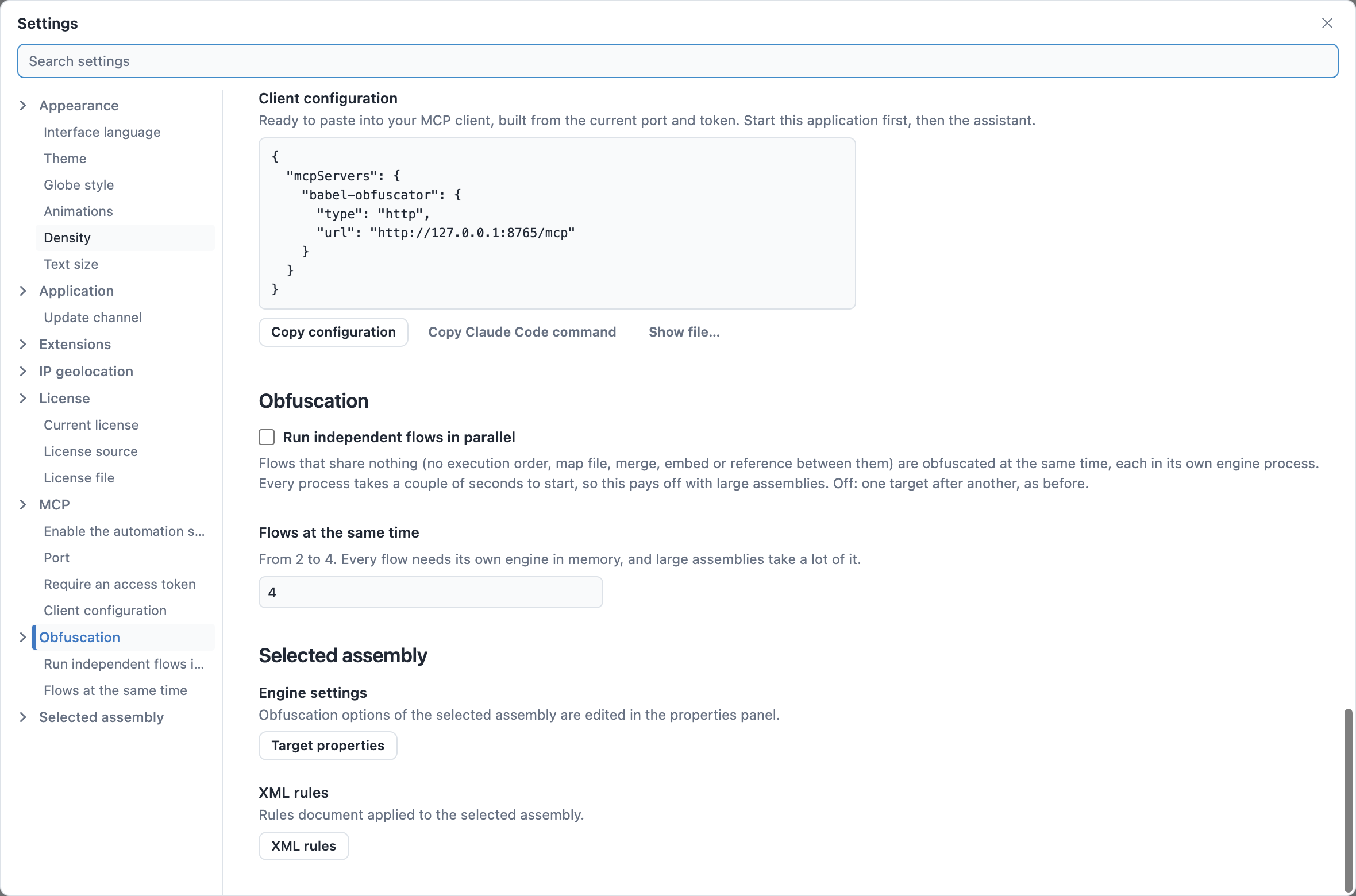
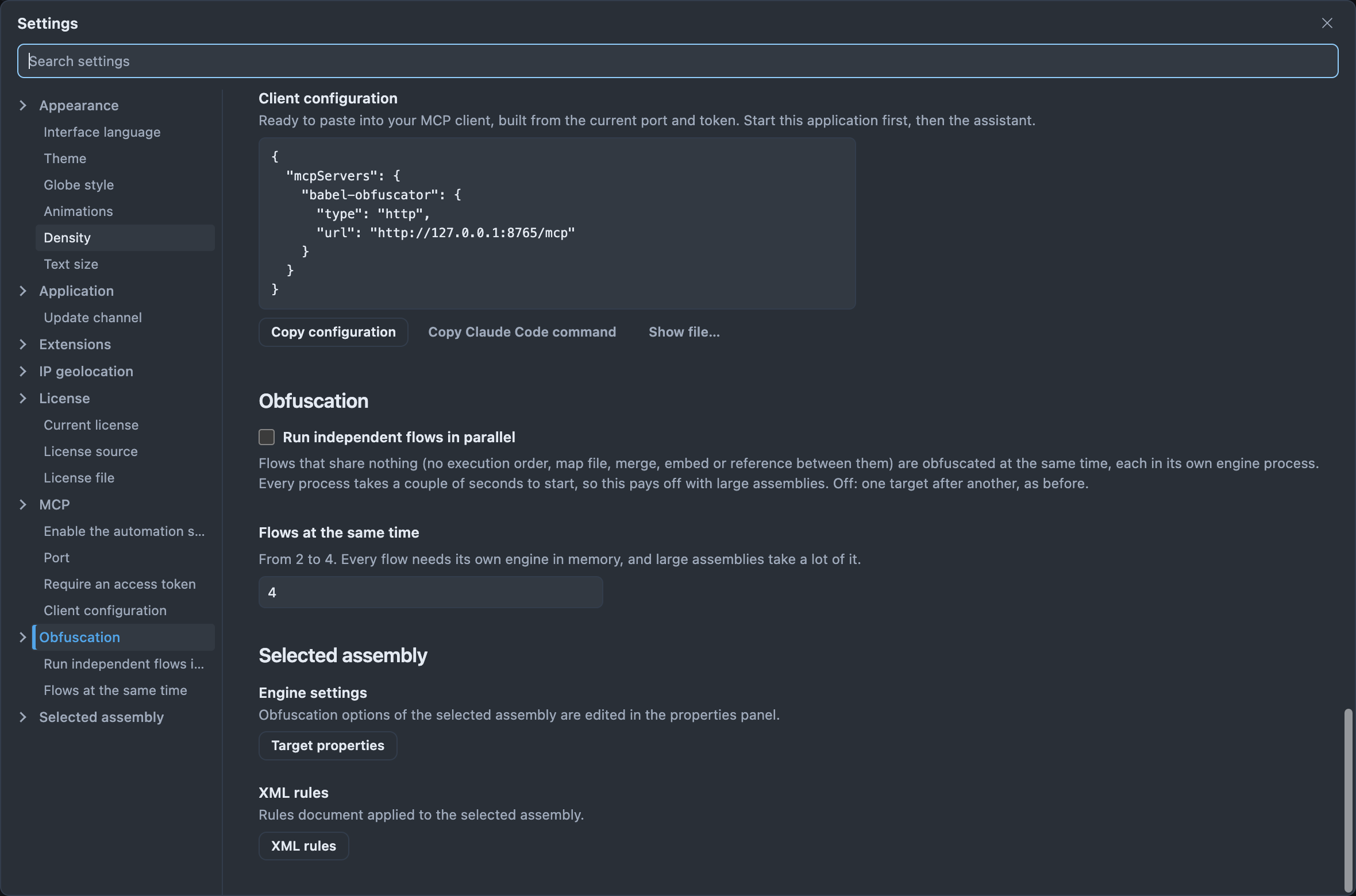
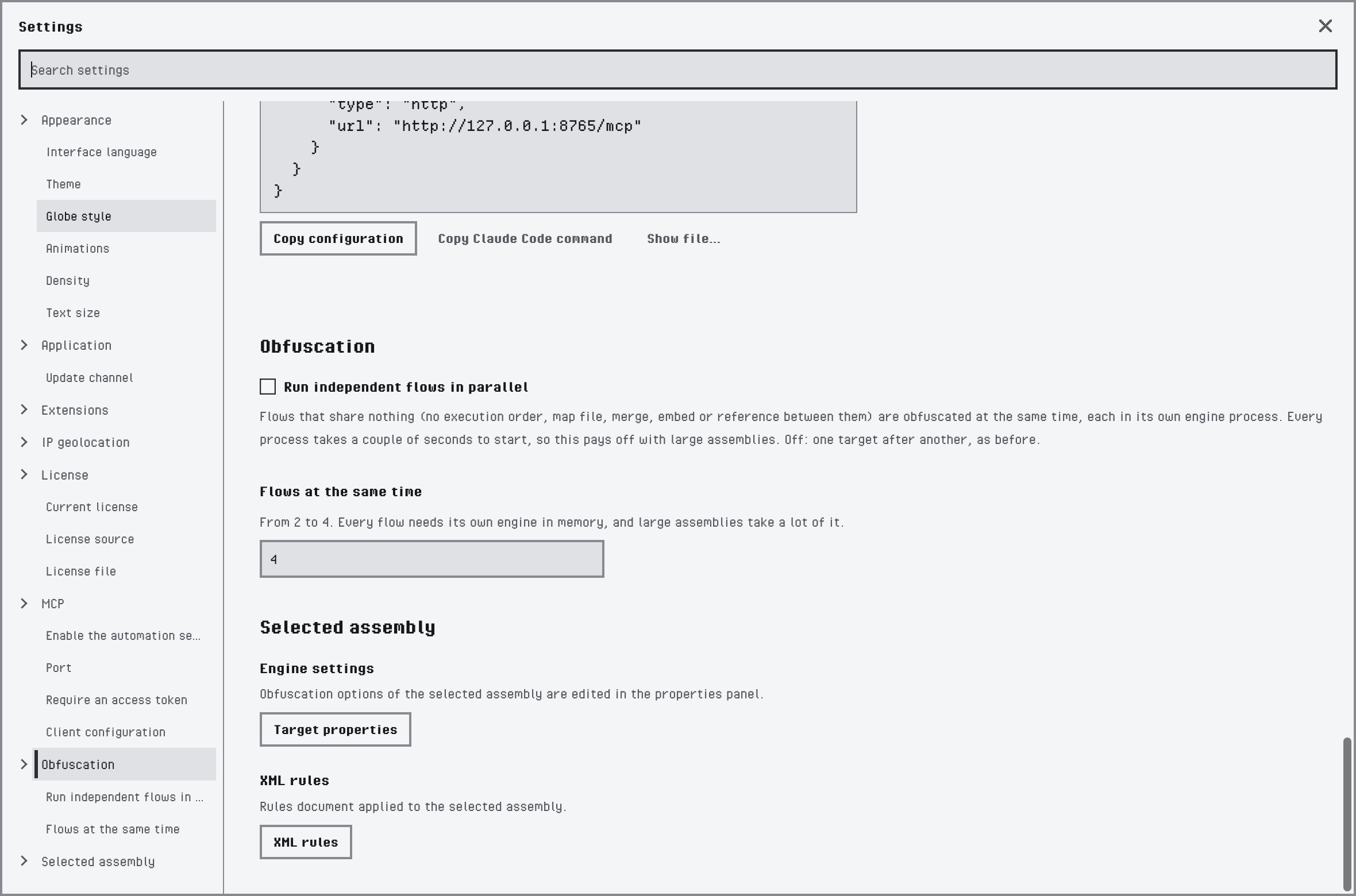
Le categorie Offuscamento e Assembly selezionato
| Impostazione | Cosa fa |
|---|---|
| Esegui in parallelo i flussi indipendenti | Offusca contemporaneamente i flussi di un progetto che non condividono nulla (nessun ordine di esecuzione, file di mappa, unione, incorporamento o riferimento tra loro), ciascuno nel proprio processo del motore. Se è disattivata, i target vengono eseguiti uno dopo l’altro. |
| Flussi contemporanei | Quanti flussi vengono eseguiti contemporaneamente, da 2 a 4. Ogni flusso richiede il proprio motore in memoria e gli assembly di grandi dimensioni ne occupano molta. |
Vedi Esecuzione dei flussi in parallelo.
Assembly selezionato
Le impostazioni dell’assembly selezionato sono salvate nel progetto e si modificano fuori da questa finestra di dialogo. Questa categoria apre i rispettivi editor.
| Impostazione | Cosa fa |
|---|---|
| Impostazioni del motore | Proprietà assembly apre le impostazioni dell’assembly selezionato nel pannello delle proprietà. Vedi Impostazioni del target. |
| Regole XML | Regole XML apre l’editor delle regole dell’assembly selezionato. Vedi Regole XML. |
Connessioni Licensing
Questa categoria è presente quando la tua licenza include Babel Licensing o mentre le connessioni salvate in precedenza sono ancora elencate. Contiene i profili di connessione ai tuoi servizi di licenza, ciascuno con nome, icona e chiave API propri.
| Impostazione | Cosa fa |
|---|---|
| Aggiungi connessione | Apre il modulo di un nuovo profilo: Nome visualizzato, Ambiente, Endpoint del servizio, Icona della barra strumenti, Modalità di accesso (Consultazione in sola lettura o gestione) e la chiave API. Verifica connessione controlla il servizio e la chiave, Salva connessione salva il profilo. |
| Modifica e Rimuovi | Modifica un profilo salvato o eliminalo insieme alla relativa chiave API salvata. I record nel database delle licenze non cambiano. |
Le chiavi API vengono conservate nell’archivio sicuro del sistema operativo e non vengono mai più mostrate. Vedi Connessione a Licensing.
Geolocalizzazione IP
Come la dashboard di Licensing posiziona le attivazioni e il server sul globo. Le impostazioni appartengono a un profilo Licensing e possono essere modificate solo da un amministratore Licensing locale.
| Impostazione | Cosa fa |
|---|---|
| Profilo Licensing | La connessione di cui configuri la geolocalizzazione. |
| Localizza eventi tramite geolocalizzazione IP | Invia al provider gli indirizzi IP pubblici degli eventi di attività privi di posizione, per collocarli sul globo. Disattiva l’opzione per impedire queste ricerche; la ricerca del server sotto non dipende da essa. |
| Provider e Endpoint del provider | Il servizio di geolocalizzazione e il suo indirizzo. |
| Chiave API e Rimuovi la chiave API salvata | La chiave del provider, conservata nell’archivio sicuro, e l’opzione per eliminare quella salvata. |
| Durata cache (ore) | Per quanto tempo viene conservata una posizione trovata per un indirizzo prima di essere cercata nuovamente. |
| Rileva la posizione del server tramite geolocalizzazione IP | Posiziona il server delle licenze sul globo in base al suo indirizzo pubblico, con il provider salvato. Per un servizio su questo computer, rileva l’indirizzo pubblico di questo computer. |
| Latitudine server (facoltativa) e Longitudine server (facoltativa) | La posizione del server inserita manualmente. Un server su una rete privata può essere posizionato solo in questo modo. |
Verifica connessione prova il provider e Salva memorizza le impostazioni. Vedi Geolocalizzazione IP.
Le estensioni installate e ogni connessione Licensing possono aggiungere altre categorie proprie.