Dashboard
Quando apri un profilo compare la sua dashboard Panoramica. Scegli il periodo (7, 30, 90 o 365 giorni) e fai clic su Aggiorna per ricaricarla; il tooltip del pulsante indica quando sono stati letti i dati. Ogni widget viene caricato non appena arrivano i suoi dati e, se i dati di un widget non possono essere letti, puoi riprovare solo per quel widget.
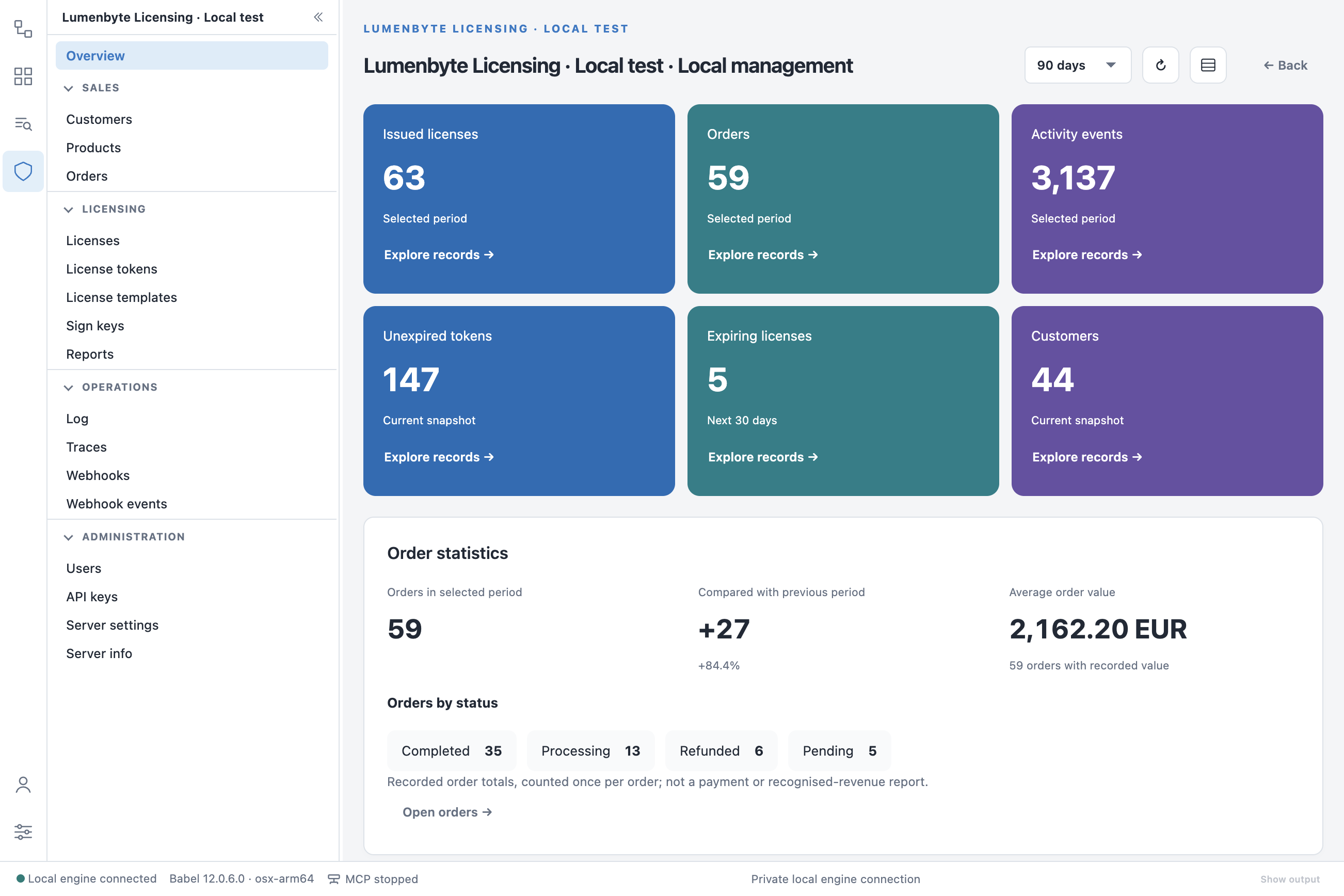
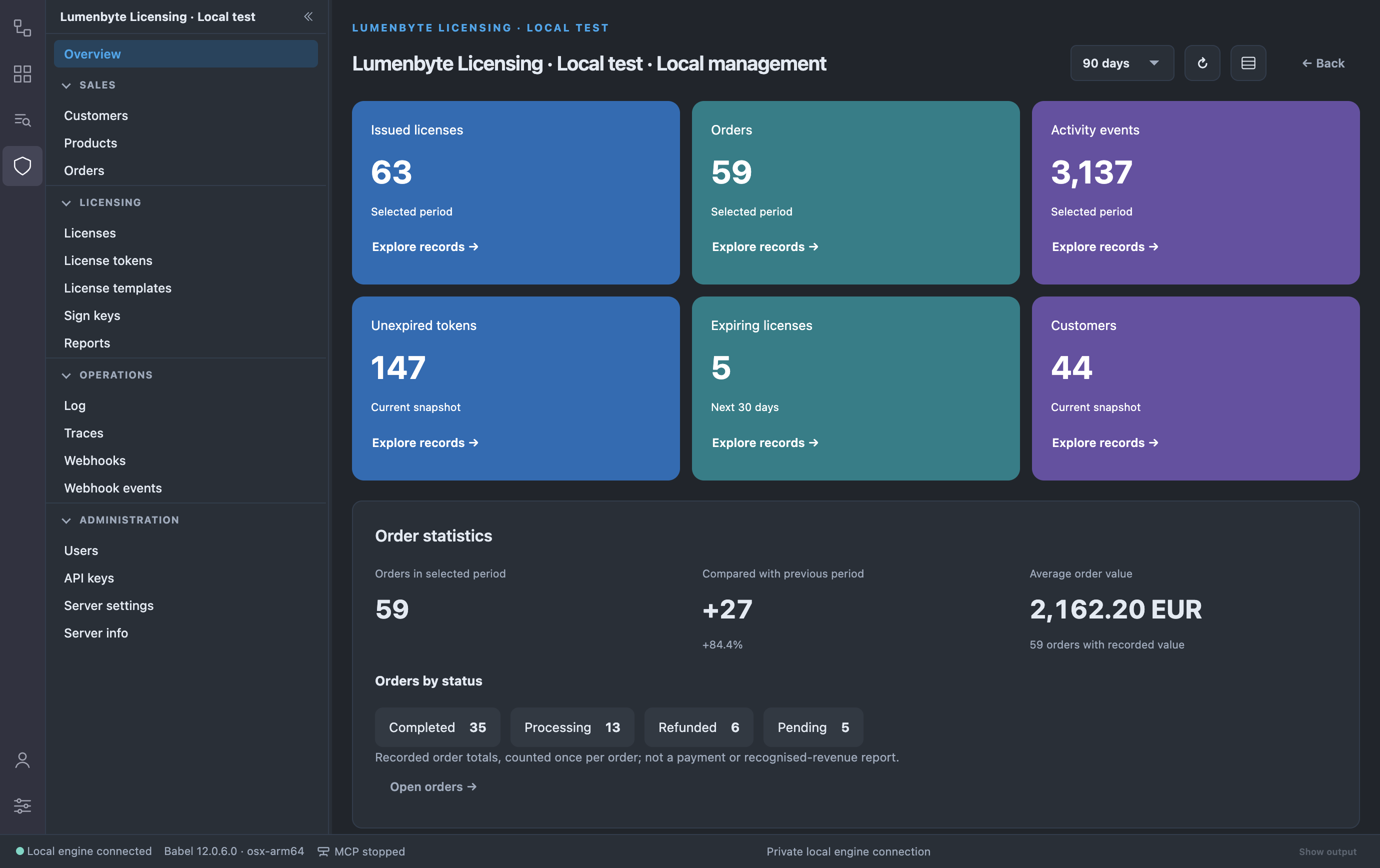
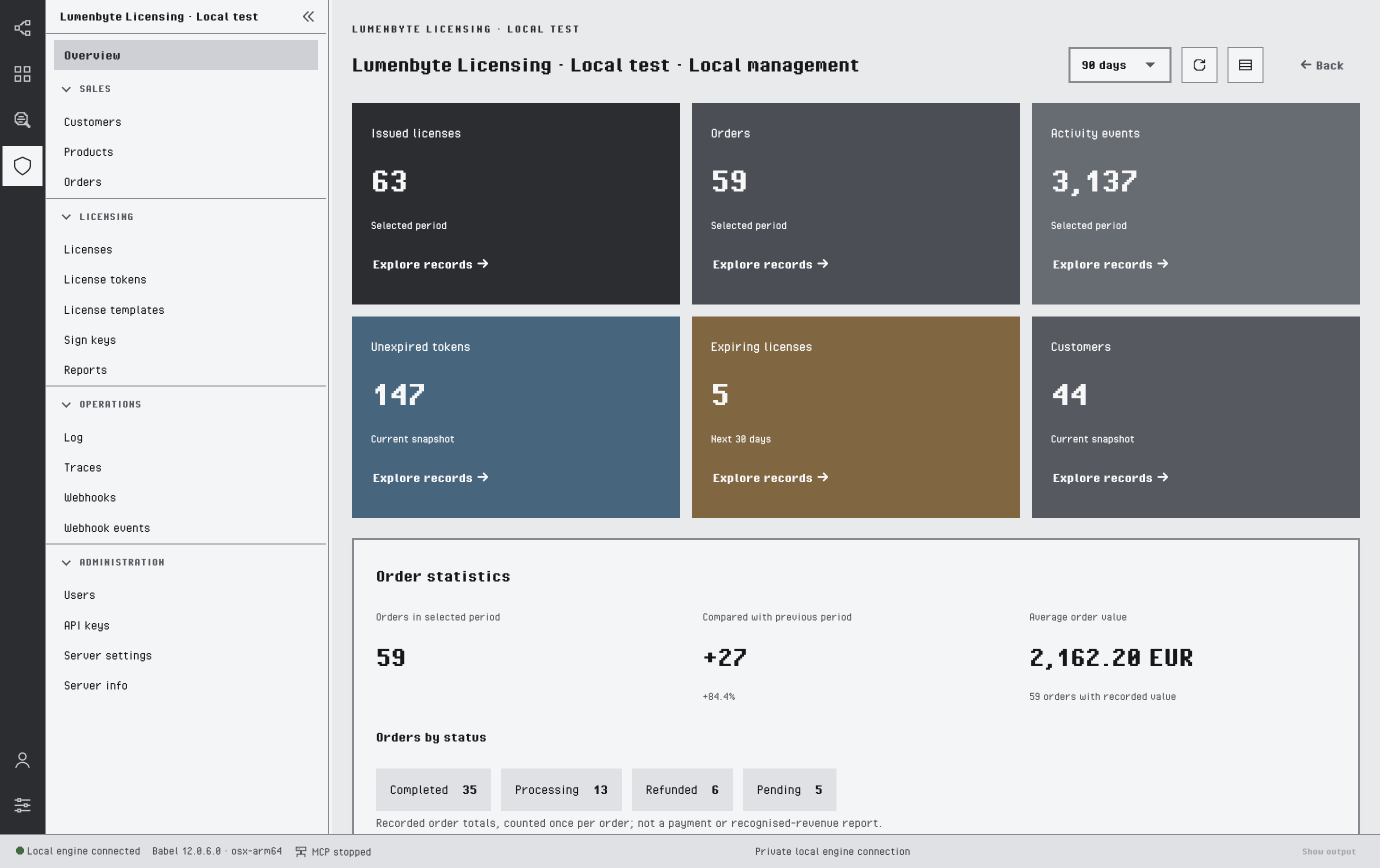
La dashboard Panoramica
La dashboard contiene questi widget:
- Riquadri: licenze emesse, ordini, eventi di attività, token non scaduti, licenze in scadenza nei prossimi 30 giorni e clienti. Esplora record in un riquadro apre i record corrispondenti per lo stesso periodo.
- Statistiche ordini: il numero di ordini a confronto con il periodo precedente, il valore medio degli ordini per valuta e gli ordini per stato. Gli importi in valute diverse non vengono mai sommati.
- Attività geografica: il globo delle attività descritto più avanti.
- I grafici Attività nel tempo, Licenze per prodotto e Modalità di licenza (File, Attivazione, Flottante).
- Reports: i report diagnostici ricevuti nel periodo, per tipo.
- Registro: un istogramma delle voci del log del servizio per livello.
- Attività recente: gli ultimi eventi relativi alle licenze, senza il client da cui provengono.
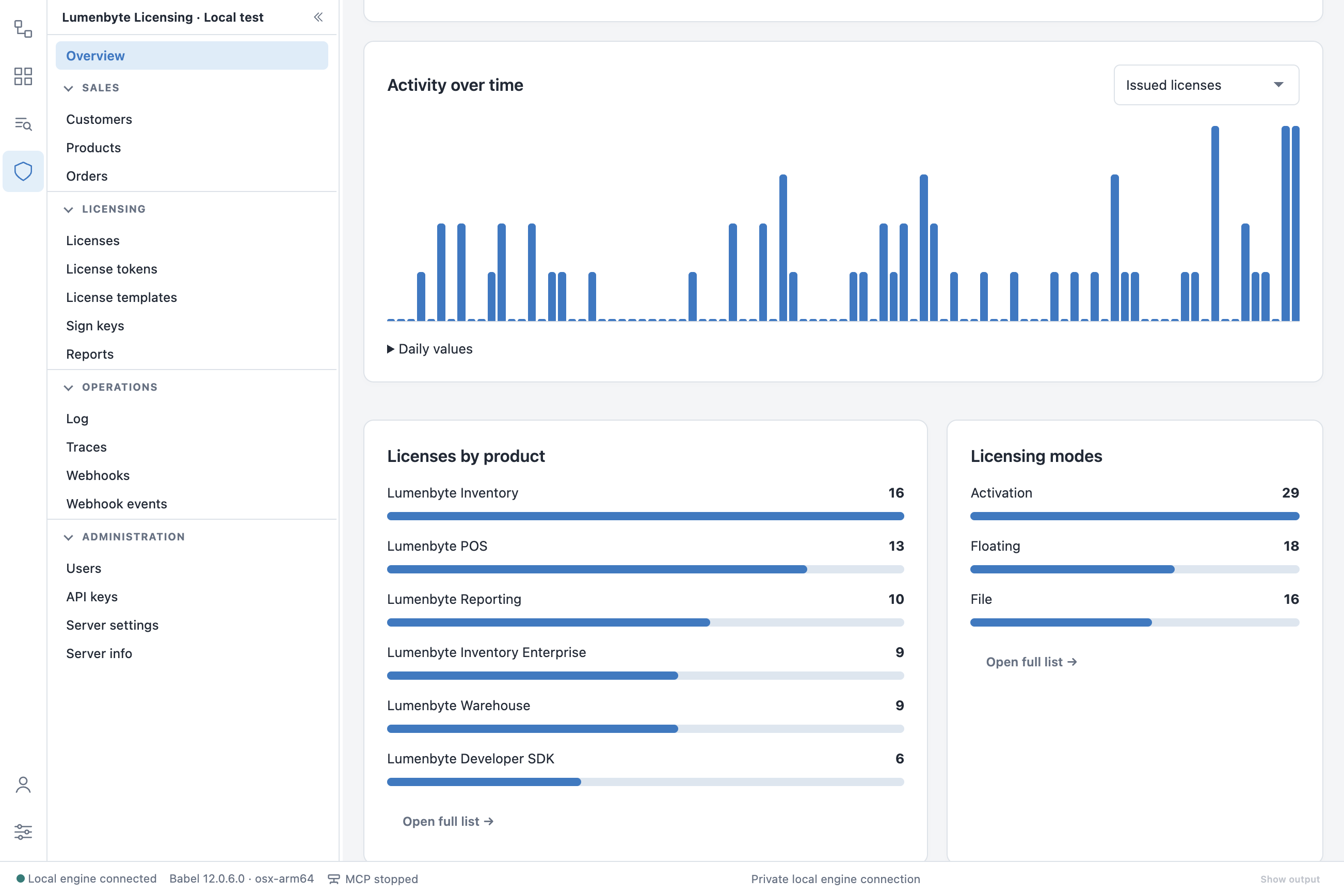
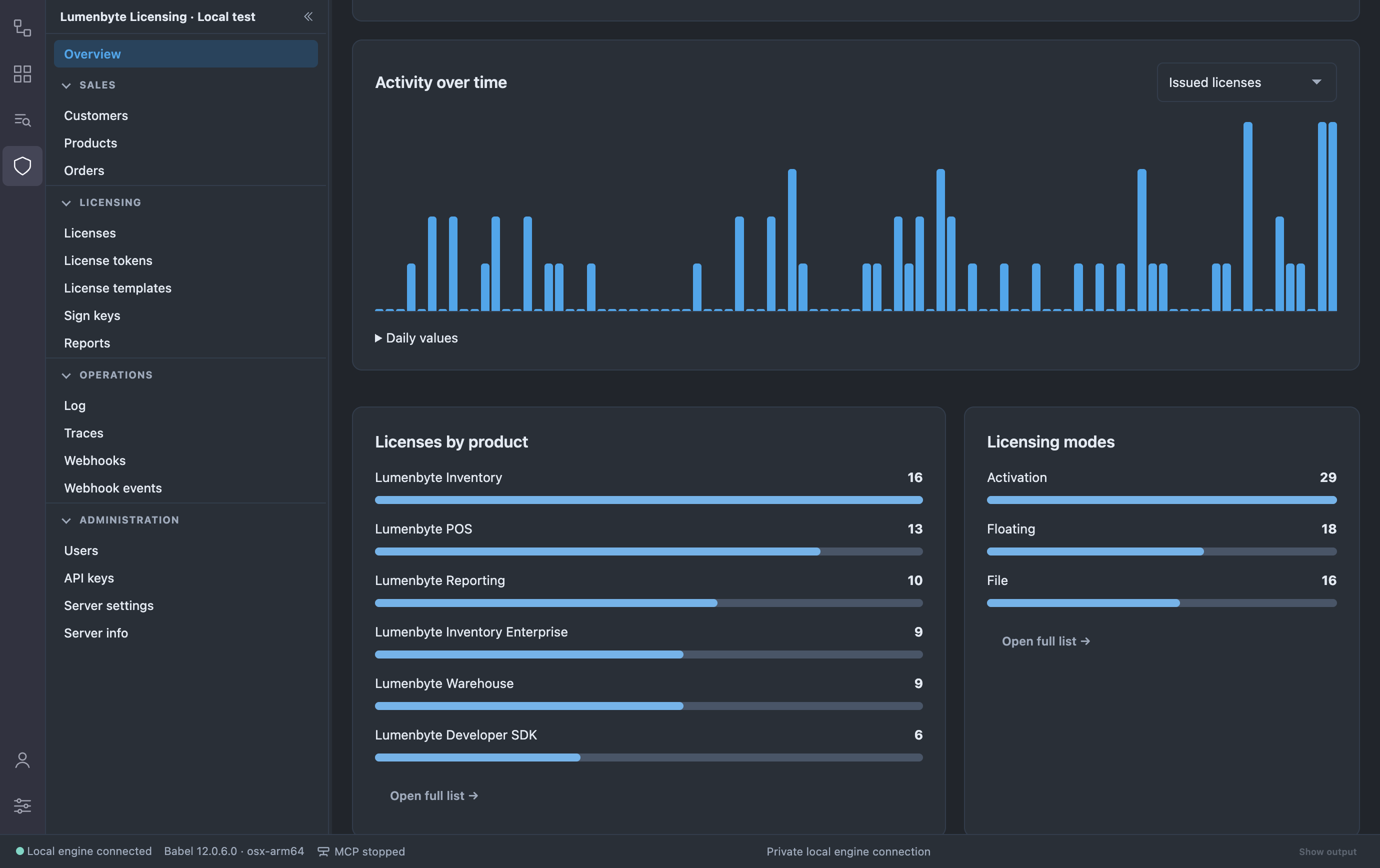
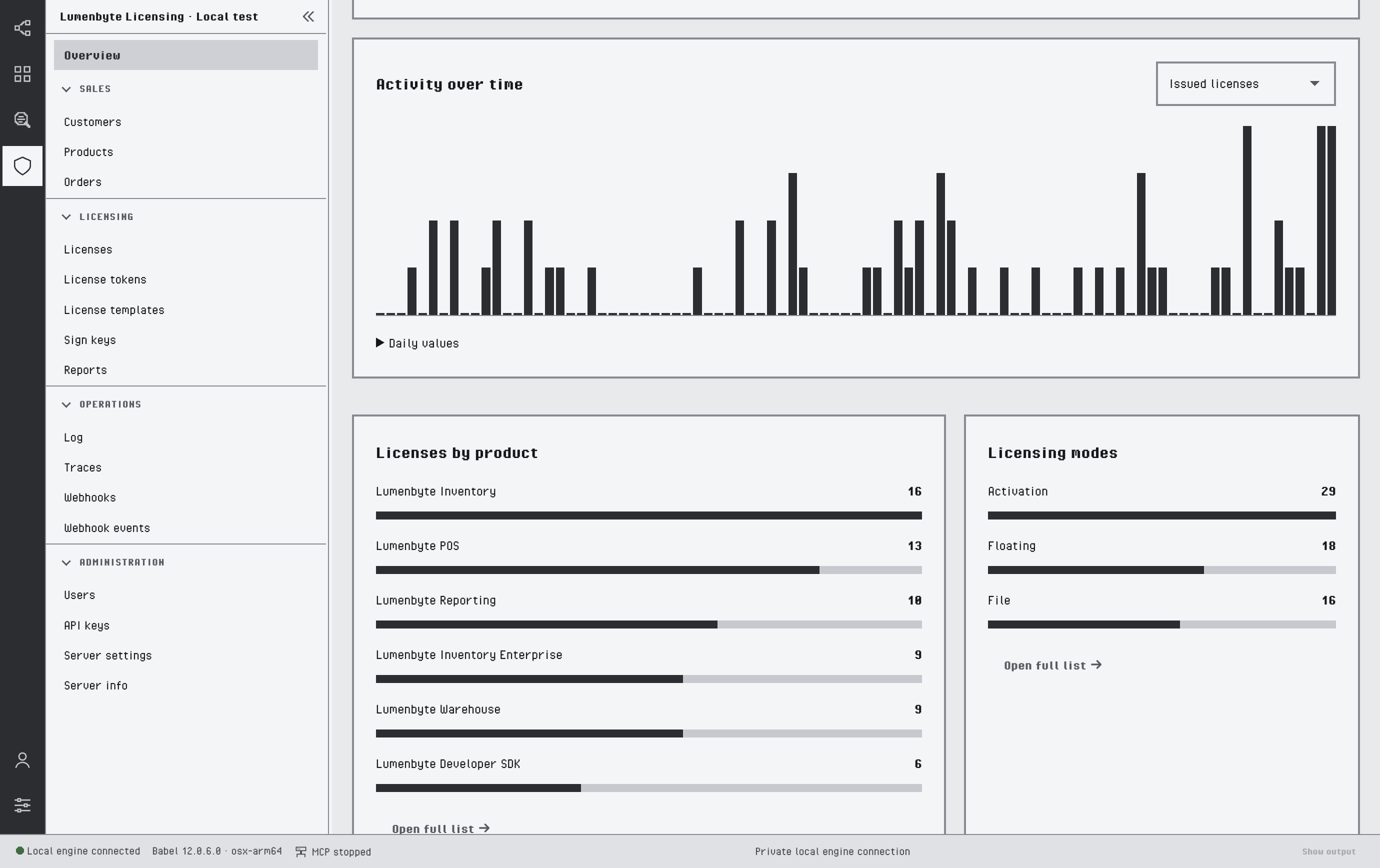
I grafici dell’attività, dei prodotti e delle modalità di licenza
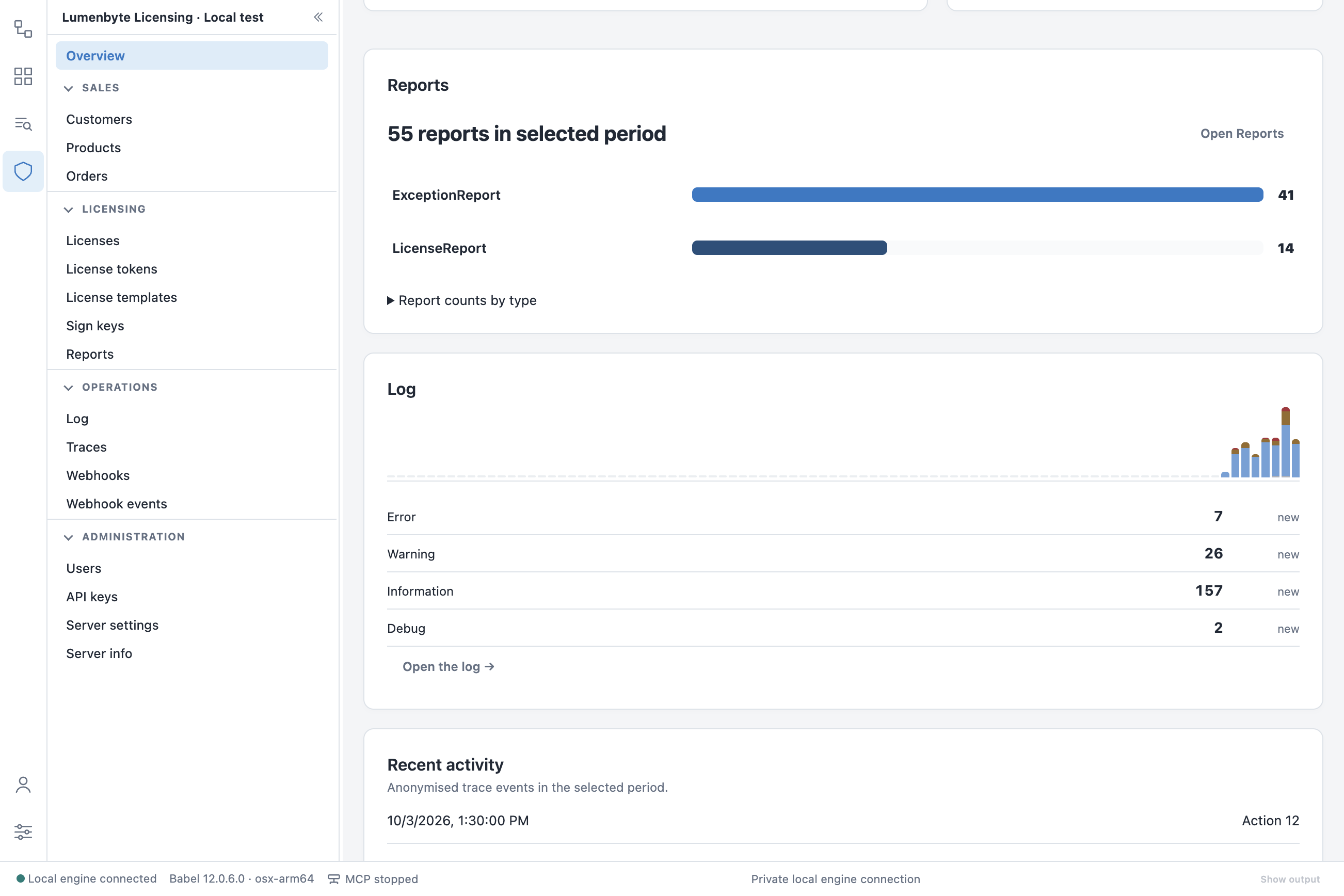
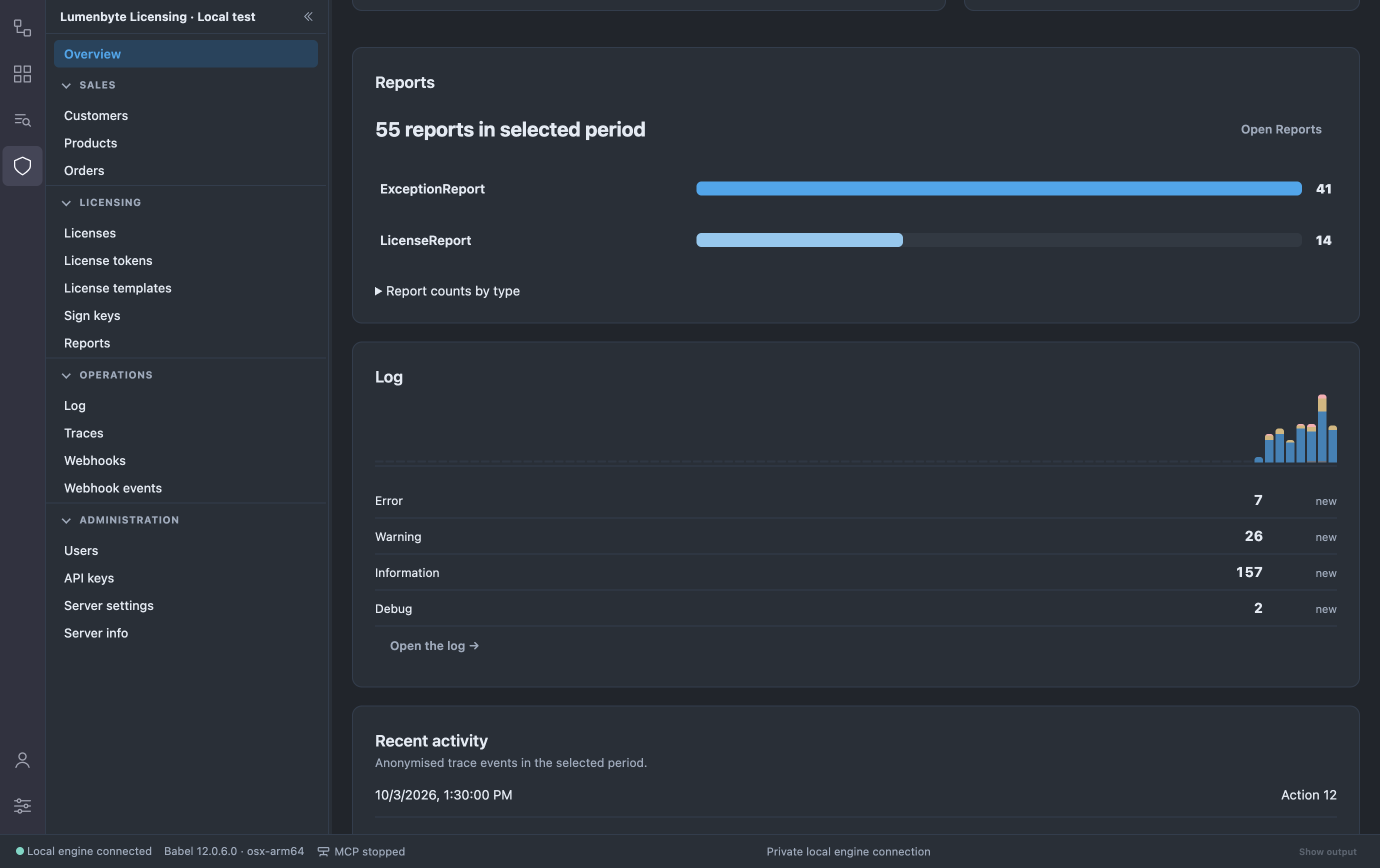
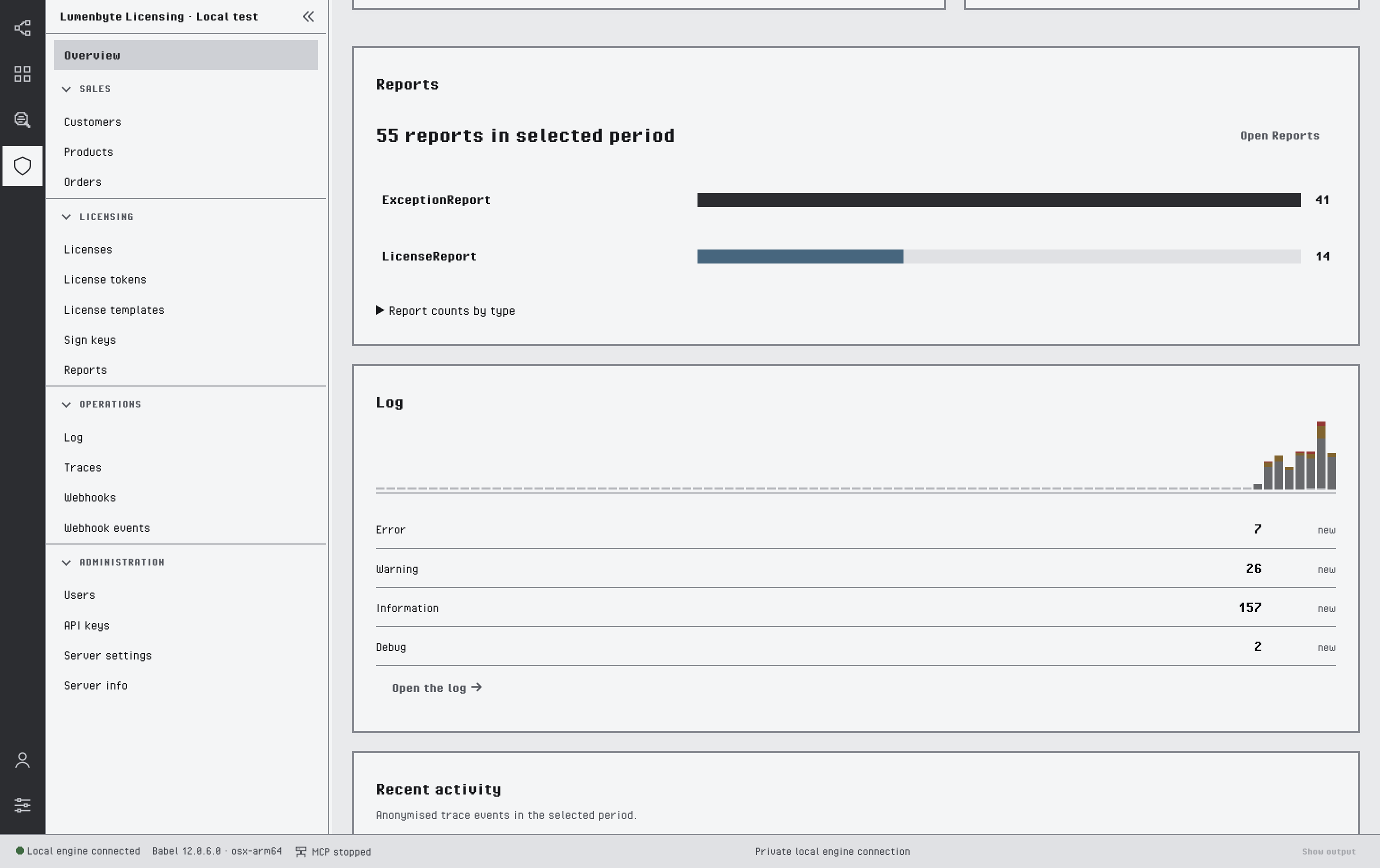
I widget Reports, Registro e Attività recente
I periodi usano date UTC. La dashboard legge al massimo 10.000 record per ogni insieme di dati e contrassegna un widget come parziale quando un insieme di dati è più grande.
Per riorganizzare la dashboard, fai clic su Personalizza. Trascina un widget per la maniglia per spostarlo, oppure tieni premuto Alt e premi le frecce su e giù, poi fai clic su Fine. L’ordine viene ricordato.
Attività geografica
Il widget Attività geografica rappresenta l’attività delle licenze su un globo rotante, sopra una tabella Paesi e licenze con la bandiera, gli eventi di attività e le licenze di ogni paese. Per un profilo con gestione locale, i paesi sono quelli dei clienti collegati agli ordini che hanno licenze; negli altri casi l’attività viene collocata in base alle posizioni registrate nelle tracce delle licenze. Trascina per ruotare il globo, usa la rotellina del mouse, il gesto di pizzico o i pulsanti + e - per lo zoom, e fai clic sull’indicatore di un paese o su una riga della tabella per aprire le licenze di quel paese.
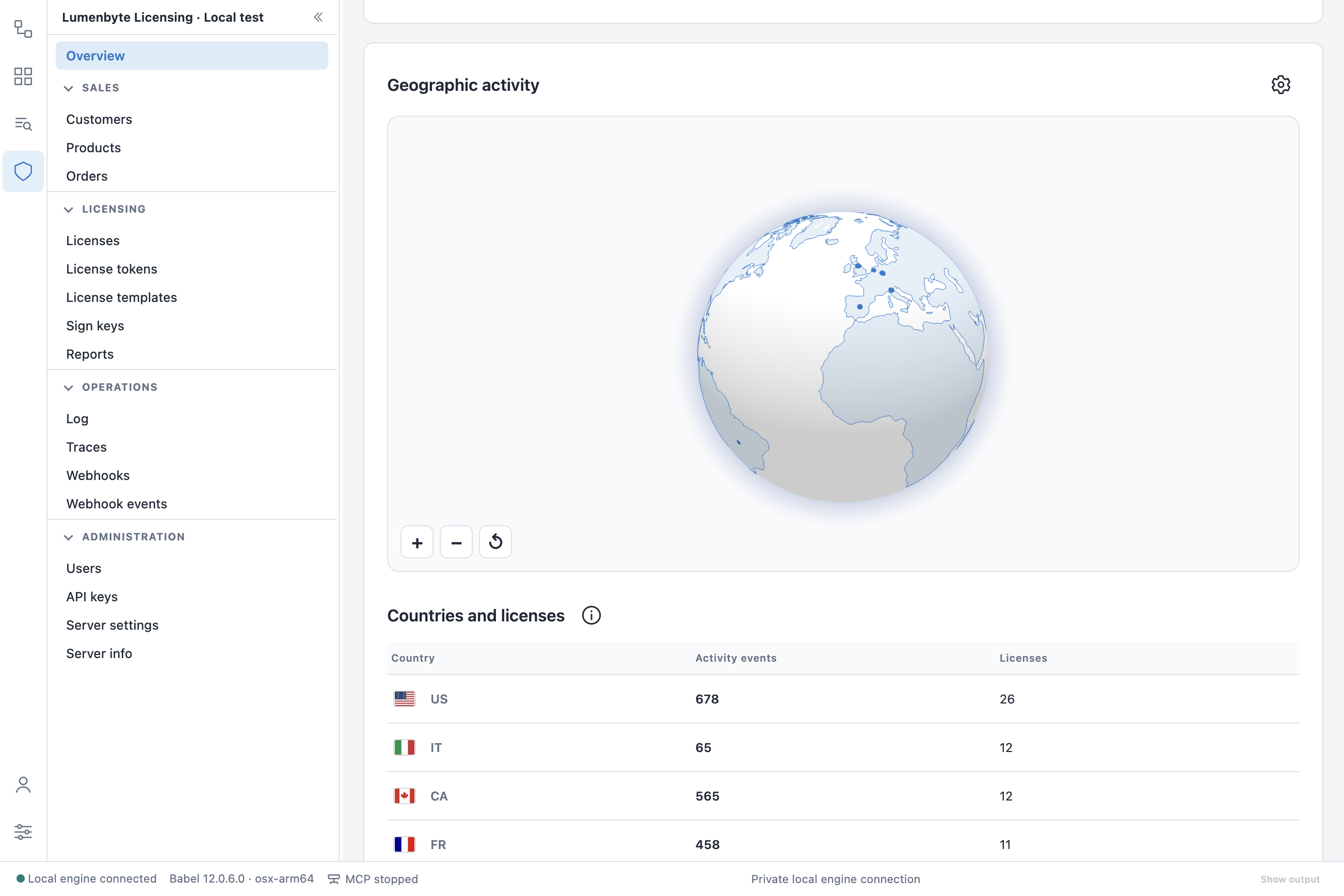
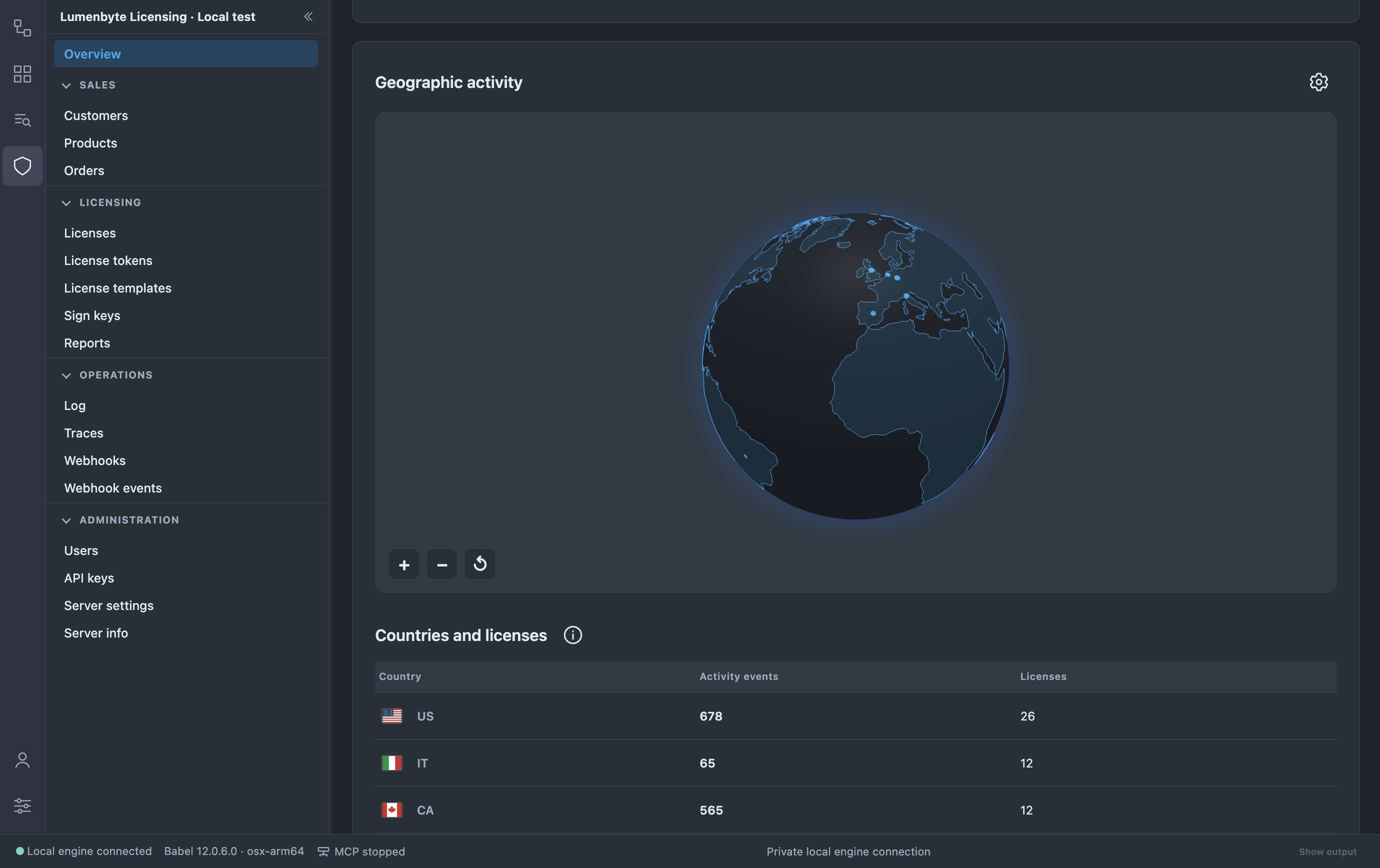
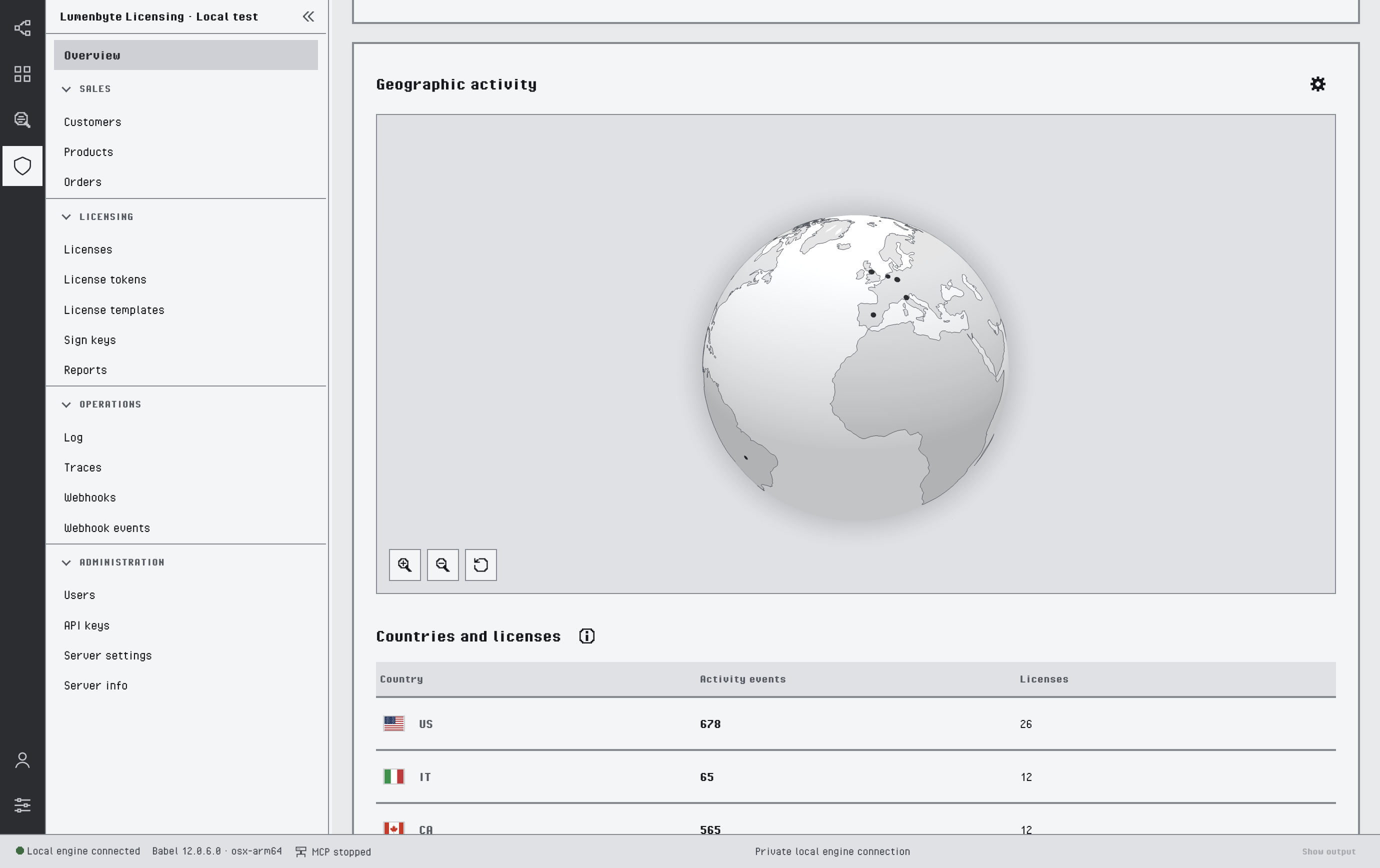
Il globo delle attività e la tabella dei paesi
Per tutelare la privacy dei clienti, un paese o una regione compare solo quando vi si trovano almeno tre licenze diverse. Il pulsante Info accanto alla tabella spiega l’origine dei dati e le soglie.
Il globo disegna i contorni dei continenti su una sfera a tinta unita, nei colori del tema corrente. Per vedere invece le immagini satellitari della NASA, imposta Impostazioni > Aspetto > Stile del globo su Mappa satellitare; il valore predefinito è Continenti a linee.
Geolocalizzazione IP
Babel Desktop può anche determinare dove si trovano gli eventi di attività e il server delle licenze, usando un provider di geolocalizzazione IP (ipapi.is). La ricerca è disattivata per impostazione predefinita. Viene configurata per ogni profilo in Impostazioni > Geolocalizzazione IP da un Administrator di un profilo con gestione locale. Scegli il profilo in Profilo Licensing, poi imposta:
- Localizza eventi tramite geolocalizzazione IP determina la posizione degli eventi che non ne hanno ancora una. Gli indirizzi privati e riservati non vengono mai inviati al provider.
- Provider e Endpoint del provider selezionano il servizio di ricerca.
- Chiave API è la chiave del provider, conservata nell’archivio sicuro del sistema operativo. Rimuovi la chiave API salvata la elimina.
- Durata cache (ore) stabilisce per quanto tempo le posizioni già determinate restano in memoria.
- Rileva la posizione del server tramite geolocalizzazione IP colloca sul globo un indicatore per il server delle licenze; in alternativa puoi inserire tu stesso Latitudine server e Longitudine server, e in questo caso non serve alcun provider. Il pulsante Configura posizione server del globo apre queste impostazioni.
Usa Verifica connessione per controllare la configurazione del provider. L’azione Risolvi le posizioni delle viste Reports e Tracce chiede invece al servizio di determinare le posizioni mancanti con il provider di geolocalizzazione configurato nel servizio; vedi Configurazione.