Modelli Data Center
La vista License Templates (modelli di licenza) di Babel Licensing è il punto in cui gestisci i modelli di licenza usati per creare ed emettere le licenze per i tuoi clienti. Questi modelli definiscono i parametri e le configurazioni standard che vengono applicati alle nuove licenze.
Nota: per informazioni più dettagliate sui concetti e sull’implementazione tecnica dei modelli di licenza, compreso il loro ruolo nell’architettura del sistema di licenze, vedi il capitolo “Modelli di licenza” di questo manuale.
.png)
Modelli
Panoramica
La vista Templates mostra in forma di tabella l’elenco di tutti i modelli di licenza disponibili nel tuo sistema Babel Licensing. Ogni riga rappresenta un singolo modello, con le sue proprietà principali distribuite su più colonne.
Pulsanti di azione
Nella parte superiore della vista Templates trovi alcuni pulsanti di azione importanti:
- ADD: crea un nuovo modello di licenza
- Search: permette di cercare modelli specifici
- Refresh: aggiorna l’elenco dei modelli con le ultime modifiche
- Import/Export: permette di importare o esportare i modelli (pulsante con l’icona di un documento)
Colonne dell’elenco dei modelli
La griglia dei modelli mostra le seguenti informazioni per ogni modello:
- Name: il nome descrittivo del modello (per esempio “ACME Charting 11.0.0”)
- Issue Date: indica se il modello include una data di emissione (rappresentato da una casella di controllo)
- Support Days: il numero di giorni di manutenzione inclusi nelle licenze basate su questo modello (di solito 365)
- Expire Days: il numero di giorni dopo i quali scadono le licenze create da questo modello
- Type: la categoria del tipo di licenza (Server, Corporate, Basic, Enterprise, Cloud)
- Format: il formato in cui vengono generate le licenze (XML DSig, XML)
- Mode: la modalità operativa della licenza (File, Activation)
- User Key: il formato delle chiavi utente generate con questo modello
Azioni di riga
Ogni riga di modello ha i suoi pulsanti di azione:
- Edit (icona della matita): apre l’editor del modello per modificarlo
- Delete (icona del cestino): rimuove il modello dal sistema
- Additional Options (menu con i tre puntini): dà accesso ad altre azioni
Modalità di licenza
I modelli possono essere configurati per diverse modalità di licenza:
- File: genera file di licenza scaricabili
- Activation: crea licenze che richiedono l’attivazione su computer specifici
- Floating: permette di condividere un pool di licenze tra più utenti o computer, con un limite sull’utilizzo simultaneo
Opzioni di formato
I modelli definiscono il formato delle licenze generate:
- XML DSig: formato XML con firma digitale per una maggiore sicurezza
- XML: formato XML standard
- ASCII: formato di testo semplice che usa la codifica standard dei caratteri ASCII, compresi i simboli comuni come le parentesi e la punteggiatura.
- BASE32: formato codificato con lo schema di codifica Base32, che produce stringhe di licenza composte da caratteri alfanumerici
Creare un nuovo modello
Apri il modulo del nuovo modello
Fai clic sul pulsante ADD sopra l’elenco dei modelli.
Compila i dettagli del modello
Compila i dettagli del modello, tra cui nome, tipo, scadenza e formato.
Configura le proprietà e le restrizioni
Configura le eventuali proprietà o restrizioni aggiuntive.
Salva il modello
Salva il modello.
Gestire i modelli esistenti
- Usa la ricerca per trovare modelli specifici
- Fai clic sull’icona di modifica (matita) per modificare un modello
- Usa l’icona di eliminazione (cestino) per rimuovere i modelli che non servono più
Modificare i modelli di licenza in Babel Licensing
La schermata Edit Template di Babel Licensing ti permette di creare o modificare i modelli di licenza. Questa interfaccia completa è divisa in varie sezioni, ognuna delle quali controlla aspetti diversi del modello di licenza.
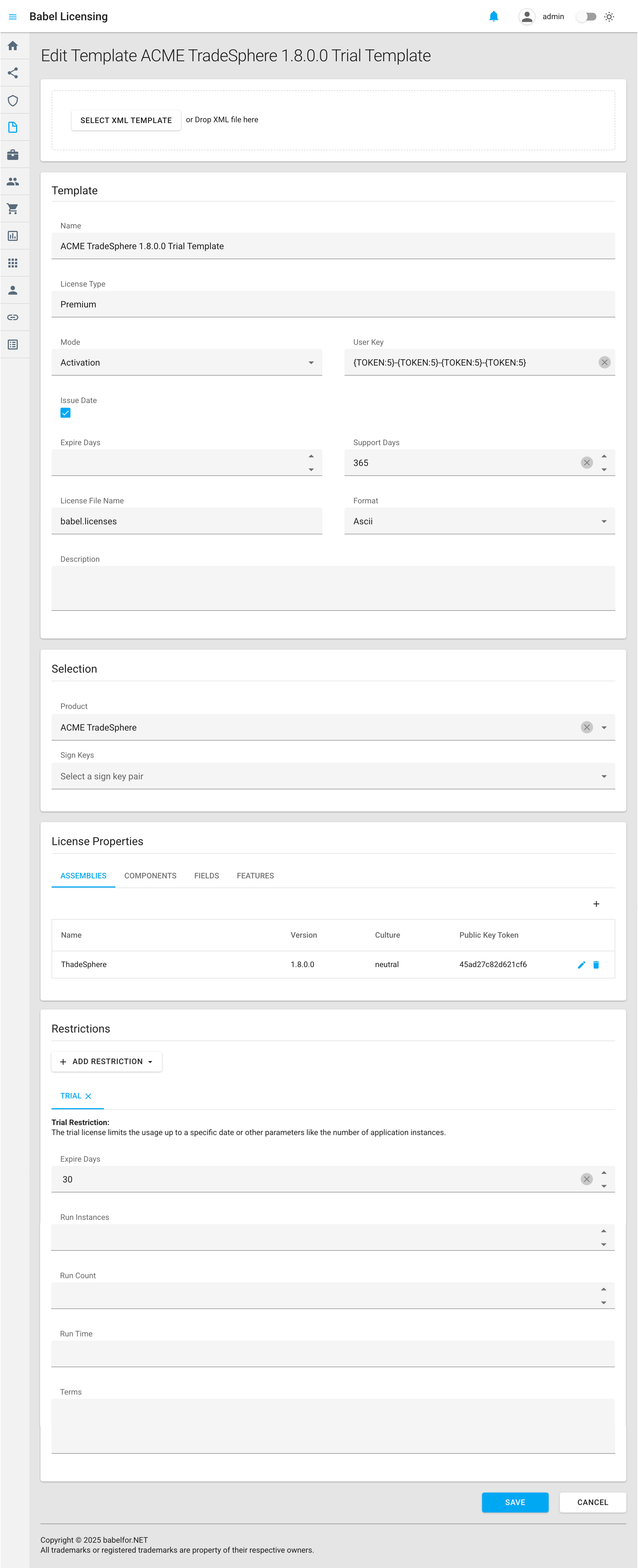
Modifica di un modello di licenza
Importazione del modello
Nella parte superiore della schermata trovi le opzioni per importare un modello esistente:
- SELECT XML TEMPLATE: pulsante per selezionare un file di modello XML esistente
- Drop XML file here: area in cui puoi trascinare e rilasciare un file XML di modello
Dettagli del modello
Questa sezione contiene le informazioni di base sul modello:
- Name: il nome descrittivo del modello
- License Type: la categoria della licenza (per esempio “Premium”)
- Mode: il metodo di distribuzione delle licenze create con questo modello:
- Activation: per le licenze attivate su computer specifici
- Floating: per le licenze condivise tra più utenti
- File: per i file di licenza scaricabili
- User Key: il formato con cui vengono generate le chiavi di attivazione degli utenti (per esempio
{TOKEN:5}-{TOKEN:5}-{TOKEN:5}-{TOKEN:5}) - Issue Date: casella di controllo per includere la data di emissione nelle licenze generate da questo modello
- Expire Days: numero di giorni dopo i quali scadono le licenze create da questo modello
- Support Days: durata della manutenzione fornita con le licenze (per esempio “365” giorni)
- License File Name: nome di file predefinito dei file di licenza generati (per esempio
babel.licenses) - Format: formato di output delle licenze (per esempio “Ascii”, “XML”, “XML DSig”, “BASE32”)
- Description: campo facoltativo per altre informazioni sul modello
Selezione
Questa sezione associa il modello a prodotti e chiavi di firma specifici:
- Product: il prodotto software a cui è destinato il modello (per esempio “ACME TradeSphere”)
- Sign Keys: le chiavi crittografiche usate per firmare le licenze generate da questo modello
- Select a sign key pair: elenco a discesa per scegliere tra le chiavi di firma disponibili
Se non selezioni le chiavi di firma (Signing Keys), per firmare la licenza vengono usate le chiavi predefinite del prodotto.
Proprietà della licenza
Questa sezione a schede definisce le proprietà incluse nelle licenze create da questo modello:
Scheda ASSEMBLIES
Elenca gli assembly software coperti dalle licenze create da questo modello:
- Name: nome dell’assembly (per esempio “TradeSphere”)
- Version: versione del software (per esempio “1.8.0.0”)
- Culture: impostazioni cultura (per esempio “neutral”)
- Public Key Token: identificatore crittografico (per esempio “45cd27cb2b21cf6”)
Le altre schede sono:
- COMPONENTS: per gestire i componenti software
- FIELDS: per i campi personalizzati della licenza
- FEATURES: per controllare l’accesso alle funzionalità
Il pulsante ”+” permette di aggiungere nuovi assembly, componenti, campi o funzionalità.
Restrizioni
Questa sezione definisce le restrizioni e le condizioni delle licenze generate da questo modello:
- ADD RESTRICTION: pulsante per aggiungere vari tipi di restrizioni: BETA, DOMAIN, HARDWARE TRIAL, USAGE, CUSTOM
Creare restrizioni personalizzate
Le restrizioni personalizzate di Babel Licensing offrono grande flessibilità quando i tipi di restrizione standard non soddisfano i tuoi requisiti di licenza. Con le restrizioni personalizzate puoi creare vincoli su misura per le licenze del tuo software, basati su parametri o condizioni particolari.
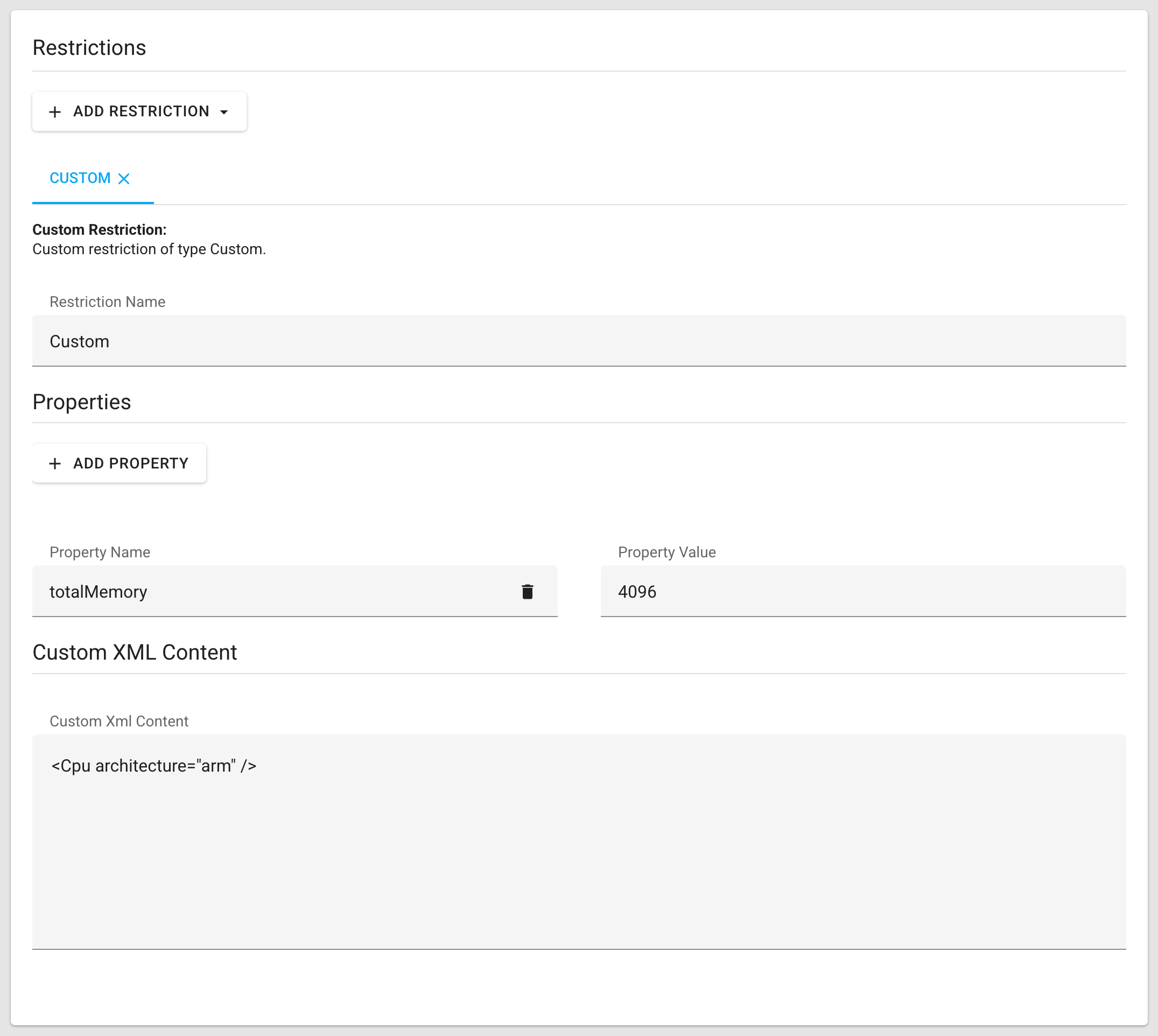
Il pannello Custom Restrictions ti permette di definire la tua logica di restrizione attraverso tre componenti principali:
- Restriction Name: un identificatore univoco della tua restrizione personalizzata
- Properties: coppie chiave-valore che definiscono i parametri della restrizione
- Property Name: il nome del parametro (per esempio “totalMemory”)
- Property Value: il valore associato al parametro (per esempio “4096”)
- Usa il pulsante ADD PROPERTY per aggiungere altri parametri
- Custom XML Content: configurazione avanzata che usa la sintassi XML per definire una logica di restrizione complessa, rappresentata da elementi XML figli dell’elemento Restriction personalizzato.
- Questa sezione ti permette di inserire elementi XML personalizzati che verranno incorporati nella licenza
- Nell’esempio,
<Cpu architecture="arm" />limita la licenza ai processori basati su ARM
Per creare una restrizione personalizzata:
Aggiungi una restrizione personalizzata
Fai clic sul pulsante ADD RESTRICTION e seleziona “CUSTOM” dall’elenco a discesa.
Assegna un nome alla restrizione
Inserisci per la restrizione un nome significativo, che ne rifletta lo scopo.
Aggiungi le proprietà
Aggiungi le proprietà che definiscono i parametri della restrizione.
Aggiungi elementi XML personalizzati, se servono
Se serve, inserisci elementi XML personalizzati per implementare una logica di restrizione più complessa.
Salva le modifiche
Salva le modifiche per applicare la restrizione personalizzata al modello di licenza.
Le restrizioni personalizzate sono particolarmente utili per le limitazioni legate all’hardware (come l’architettura della CPU o i requisiti di memoria), per le licenze basate sulle funzionalità o per qualsiasi scenario di licenza specifico della tua applicazione.
Quando le licenze vengono generate da modelli con restrizioni personalizzate, il codice della tua applicazione deve contenere la logica per interpretare e applicare queste restrizioni, confrontando le proprietà della licenza con l’ambiente di esecuzione. Per un esempio di codice completo, vedi il paragrafo Restrizioni della licenza.
Pulsanti di azione
In fondo alla schermata trovi:
- SAVE: salva tutte le modifiche al modello
- CANCEL: scarta le modifiche e torna alla schermata precedente
Procedure consigliate
- Crea modelli separati per le diverse versioni dei prodotti e per i diversi tipi di licenza
- Usa convenzioni di denominazione coerenti per i modelli, così sono facili da riconoscere
- Rivedi e aggiorna regolarmente i modelli per riflettere i cambiamenti della tua strategia di licensing
La vista License Templates è la base del tuo sistema di licenze: ti permette di standardizzare la generazione delle licenze mantenendo la flessibilità necessaria per prodotti e tipi di licenza diversi.