Impostazioni Data Center
Apri Settings dalla navigazione per gestire aspetto, sicurezza dell’account e impostazioni consentite dal tuo ruolo. La sicurezza personale è accessibile agli utenti autenticati; la configurazione server è riservata agli amministratori.
Anteprima dell’interfaccia rinnovata: queste guide e schermate descrivono l’applicazione web Data Center aggiornata. I pacchetti già scaricati possono mostrare ancora l’interfaccia precedente; nuovi controlli e 2FA facoltativo richiedono una build del servizio che includa l’aggiornamento.
Aspetto e lingua
Scegli System, Light o Dark nell’header o in Appearance & language. System segue il sistema operativo. L’applicazione supporta inglese, italiano, tedesco, francese e spagnolo.
In Theme palette modifica separatamente sfondo, colore principale e secondario dei temi chiaro e scuro. Modificare la palette non attiva non cambia il tema della pagina. Il tema chiaro predefinito ha sfondo panna; i grafici seguono la palette attiva. Le modifiche sono immediate e salvate per l’account in questo browser. I comandi di ripristino riportano ai valori predefiniti.
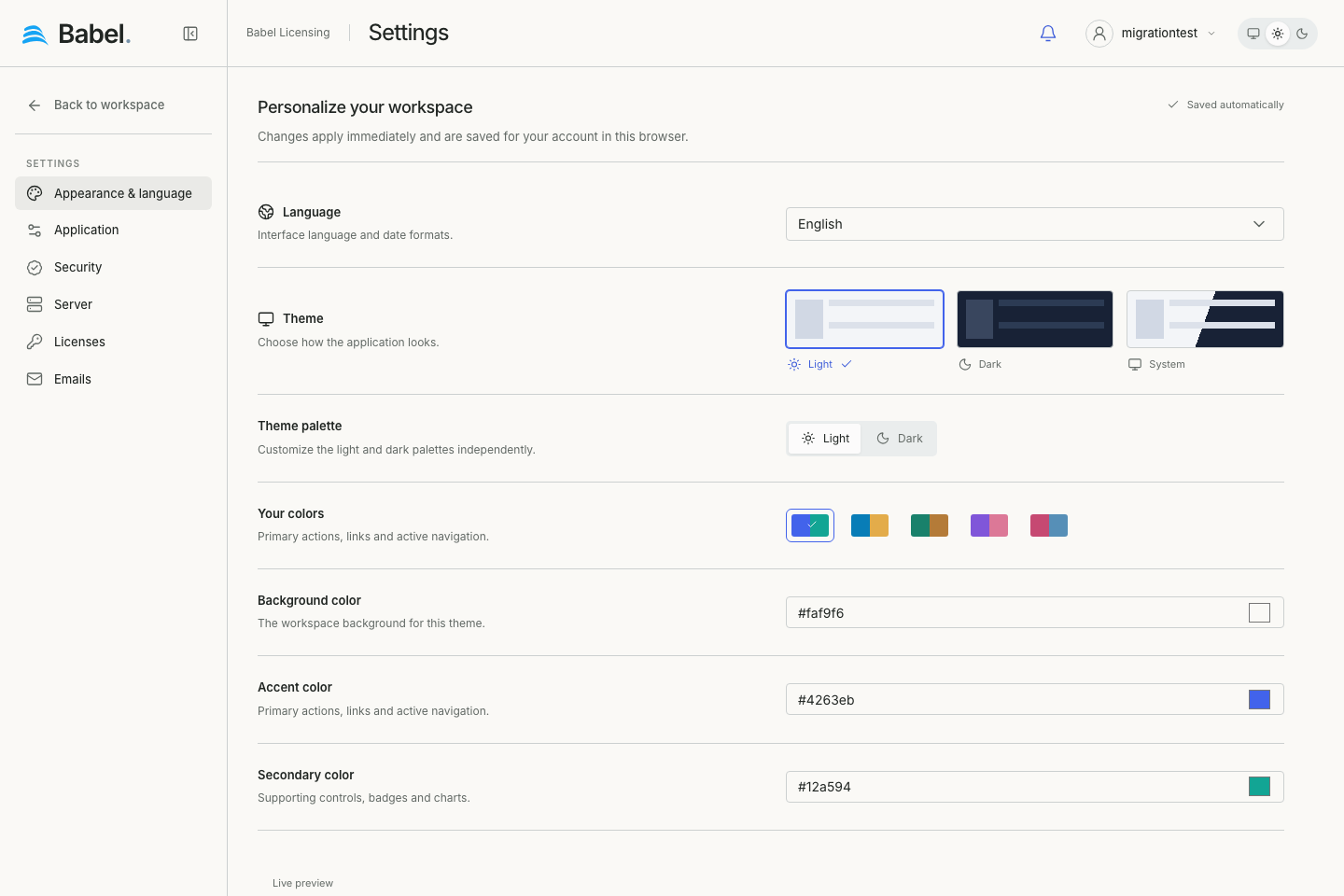
Interfaccia web aggiornata con dati dimostrativi fittizi. Le schermate usano etichette in inglese.
Sicurezza personale e 2FA facoltativo
L’autenticazione a due fattori è facoltativa e disabilitata inizialmente. Ogni utente sceglie se abilitarla in Security, indipendentemente dalle regole generali del server.
- Scegli Set up two-factor authentication.
- Inserisci la password attuale.
- Scansiona il QR con un’app di autenticazione oppure inserisci nell’app la chiave di configurazione manuale.
- Inserisci il codice a sei cifre. La protezione si attiva solo dopo la verifica riuscita.
- Conserva i dieci codici di recupero con Download recovery codes, quindi conferma di averli salvati.
Gli accessi successivi richiedono nome utente, password e codice dell’app. Nessun token dell’account viene emesso prima della verifica.
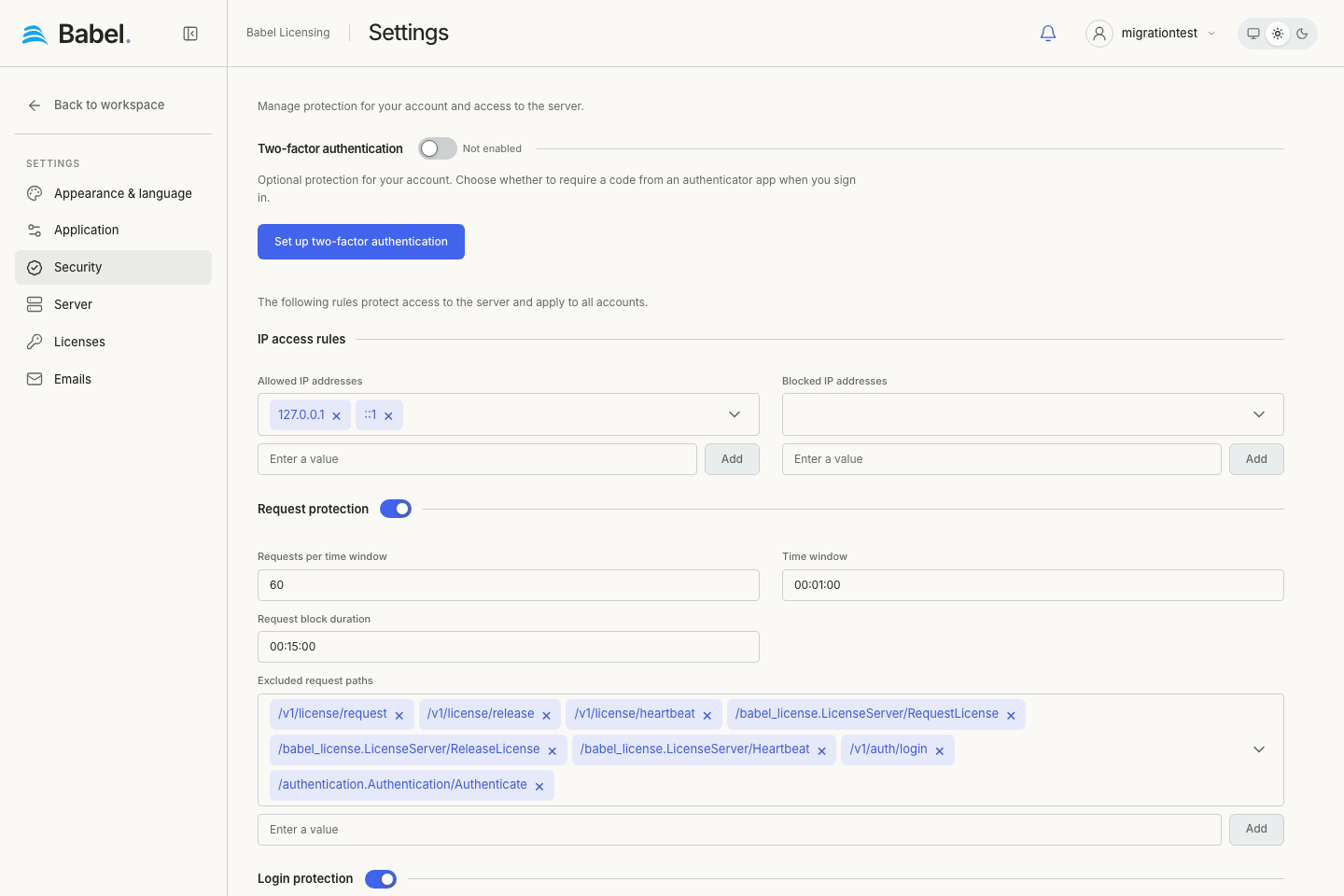
Interfaccia web aggiornata con dati dimostrativi fittizi. Le schermate usano etichette in inglese.
Recupero e disattivazione del 2FA
Se l’app non è disponibile, scegli Use a recovery code all’accesso. Ogni codice vale una sola volta ed è mostrato solo alla generazione. Generate new recovery codes sostituisce quelli precedenti dopo verifica della password e del secondo fattore. Anche Disable two-factor authentication richiede password e codice dell’app o di recupero.
Il 2FA personale non modifica permessi, scadenza o revoca delle chiavi API. Conserva le chiavi delle integrazioni separatamente dai codici di recupero.
Regole di sicurezza del server
Gli amministratori configurano IP consentiti/bloccati, protezione delle richieste e degli accessi. Gli switch sono accanto ai titoli delle sezioni. Limiti, finestre temporali e durata dei blocchi valgono per il server indipendentemente dal 2FA personale. Save server rules salva le modifiche.
Impostazioni applicazione e server
Application raggruppa API/UI, gRPC Web, JSON, controlli di integrità, chiavi API, log, Swagger, geolocalizzazione e webhook. Server espone le impostazioni supportate di Database, Extensions/download, Updates e Reporting. Licenses ed Email hanno sezioni proprie. I campi dipendono dalle impostazioni restituite dal servizio installato.
Il server MCP Licensing resta un componente separato distribuito con Data Center; questi pannelli non lo installano né abilitano. Vedi Server MCP. Per variabili d’ambiente, stringhe di connessione e impostazioni su file, vedi Configurazione del servizio.
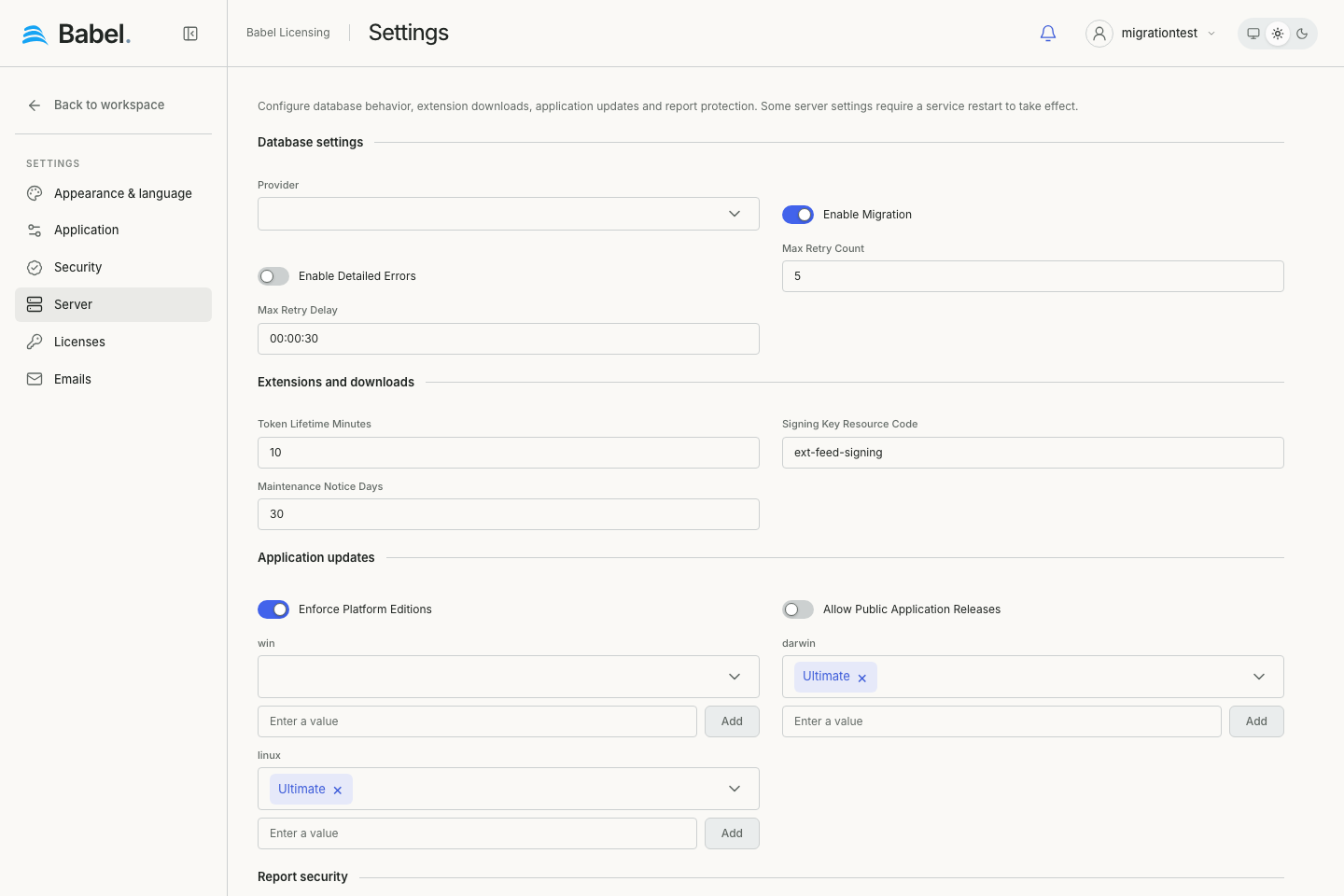
Interfaccia web aggiornata con dati dimostrativi fittizi. Le schermate usano etichette in inglese.
Salvare le impostazioni
Save salva le impostazioni server supportate; Reset scarta le modifiche non salvate. Alcune richiedono il riavvio del servizio. Le variabili d’ambiente possono prevalere sui valori salvati nel file. Aspetto e configurazione verificata del 2FA hanno un salvataggio immediato separato; il pulsante Save del server non attiva il 2FA.