Licenze
La pagina Licenses del plugin WordPress di Babel Licensing offre un’interfaccia dettagliata per gestire tutte le licenze software memorizzate nel database di Babel Licensing. Mostra una griglia di licenze, ciascuna con informazioni dettagliate e con i pulsanti di azione per gestire in modo efficiente le attività di licenza.
Colonne della griglia
- Post ID: il numero del post WordPress associato alla licenza.
- License ID: mostra l’identificatore univoco di ogni licenza.
- Order: mostra l’ID dell’ordine WooCommerce associato.
- Licensee: indica il nome del cliente o dell’azienda a cui è intestata la licenza.
- Created At: la data in cui la licenza è stata creata in origine.
- Issue Date: la data in cui la licenza è stata emessa per il cliente.
- End Date: la data in cui scade la licenza o la manutenzione.
- Mode: specifica la modalità di licenza (Activation, Floating o File).
- Type: mostra il tipo di licenza definito nel modello di licenza.
- Format: i dati della licenza possono essere in diversi formati: XML, XML DSig, ASCII, BASE32.
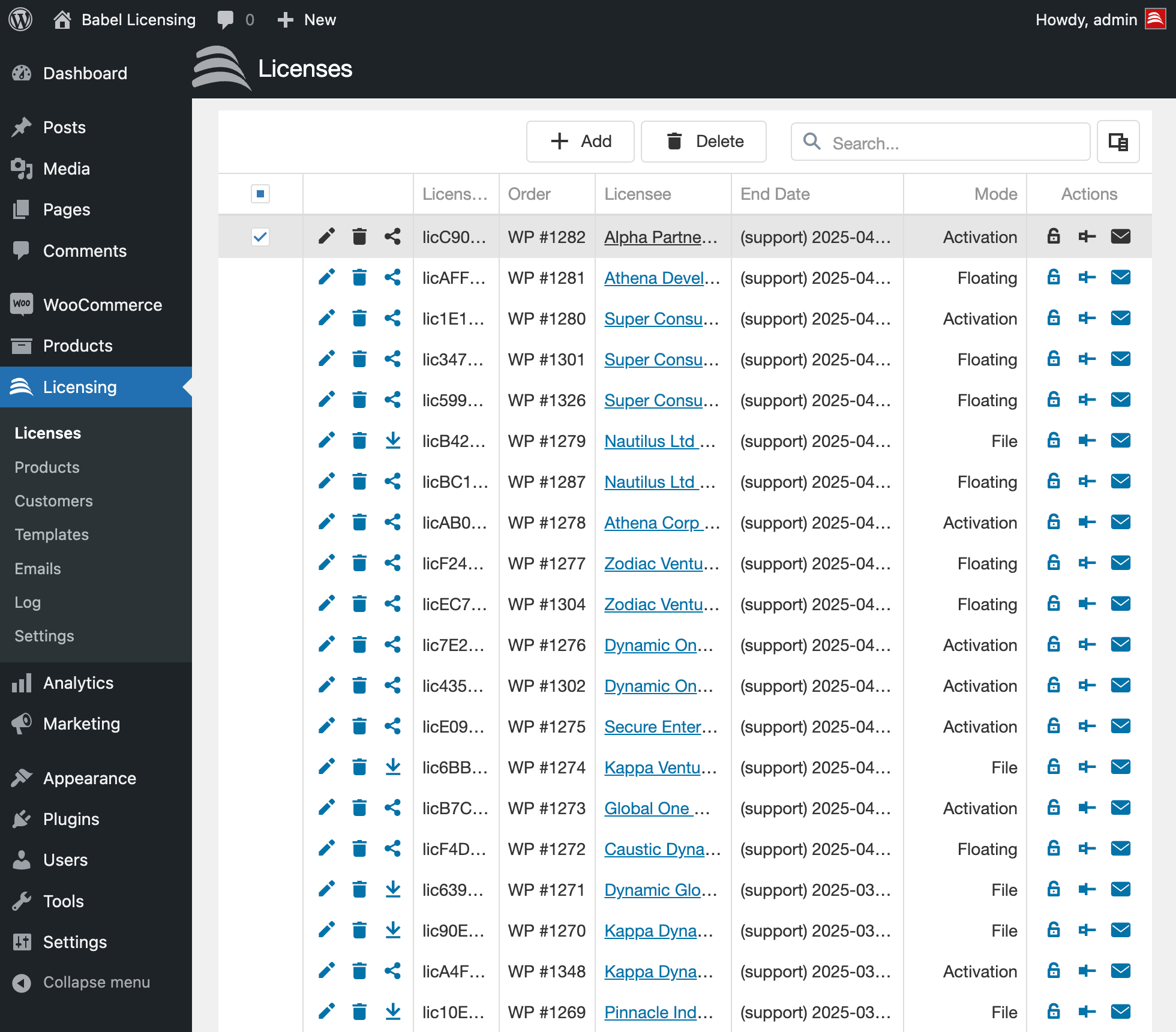
Pagina Licenses di Babel Licensing
Pulsanti di azione
Ogni licenza nella griglia è accompagnata da una serie di pulsanti di azione, descritti di seguito:
- Edit (icona a matita): facendo clic su questa icona puoi modificare i dettagli della licenza. È utile per prorogare le date di scadenza, cambiare le informazioni dell’intestatario o modificare il tipo di licenza.
- Delete (icona del cestino): questo pulsante rimuove definitivamente una licenza dal database. Usa questa funzione con cautela, perché non può essere annullata e, se la licenza è attiva, può compromettere l’accesso dell’intestatario.
- Download (icona della freccia verso il basso): disponibile per le licenze in modalità ‘File’, questa icona permette di scaricare il file di licenza vero e proprio. Si usa in genere quando le licenze vengono fornite come file scaricabili anziché come chiavi.
- Share (icona di condivisione): questa icona si usa per le licenze nelle modalità ‘Floating’ o ‘Activation’. Facendo clic si apre la pagina License Tokens, in cui puoi gestire i token associati alla licenza. È particolarmente importante per le licenze flottanti, perché ti permette di controllare e distribuire l’accesso tra più utenti.
- Revoke (icona del lucchetto): questo pulsante permette agli amministratori di revocare una licenza, che da quel momento non può più essere usata. Quando una licenza è revocata, il lucchetto appare chiuso, a indicare che la licenza non è più attiva. Se il lucchetto è aperto, la licenza è attiva e non è stata revocata.
- License Tracing (icona della puntina): questa funzionalità permette agli amministratori di tracciare l’utilizzo di una licenza specifica. Quando l’icona della puntina è piena, il tracciamento è abilitato per quella licenza ed è possibile monitorare come viene usata. Se la puntina non è piena, il tracciamento è disabilitato e per quella licenza non viene raccolto alcun dato di utilizzo.
- Send Email (icona dell’email): facendo clic su questa icona si avvia l’invio di un’email al cliente associato alla licenza. In genere serve a inviare aggiornamenti o notifiche sullo stato della licenza, come promemoria di rinnovo o conferme delle azioni eseguite (per esempio una revoca), oppure a fornire assistenza sul prodotto con licenza.
Funzionalità
- Aggiungere una licenza: il pulsante “Add” nella parte superiore della pagina permette di inserire manualmente una nuova licenza nel sistema, con i campi per specificare il numero d’ordine, i dati dell’intestatario, il tipo di licenza e la scadenza.
- Ricerca e filtri: una barra di ricerca e alcune opzioni di filtro permettono di individuare rapidamente licenze specifiche o di restringere l’elenco in base a criteri come il nome dell’intestatario, l’ID dell’ordine o il tipo di licenza.
- Ordinamento: facendo clic sulle intestazioni delle colonne l’elenco viene ordinato in base a quella colonna, per esempio per ID dell’ordine, intestatario o data di fine, il che ne facilita la gestione.
Questa pagina è pensata per dare agli amministratori il pieno controllo del processo di gestione delle licenze, con gli strumenti essenziali per garantire la conformità e la soddisfazione dei clienti. Ti consigliamo di usarla regolarmente per monitorare gli accordi di licenza e adeguarli, quando serve, alle esigenze dell’azienda e dei clienti.
Modificare una licenza
La pagina “Edit License” del plugin WordPress di Babel Licensing offre un’interfaccia dettagliata per modificare i parametri di una licenza esistente. È essenziale per gli amministratori che devono aggiornare i dettagli di una licenza quando le circostanze cambiano, per esempio per prorogarne la validità, modificare le informazioni dell’intestatario o aggiungere restrizioni.
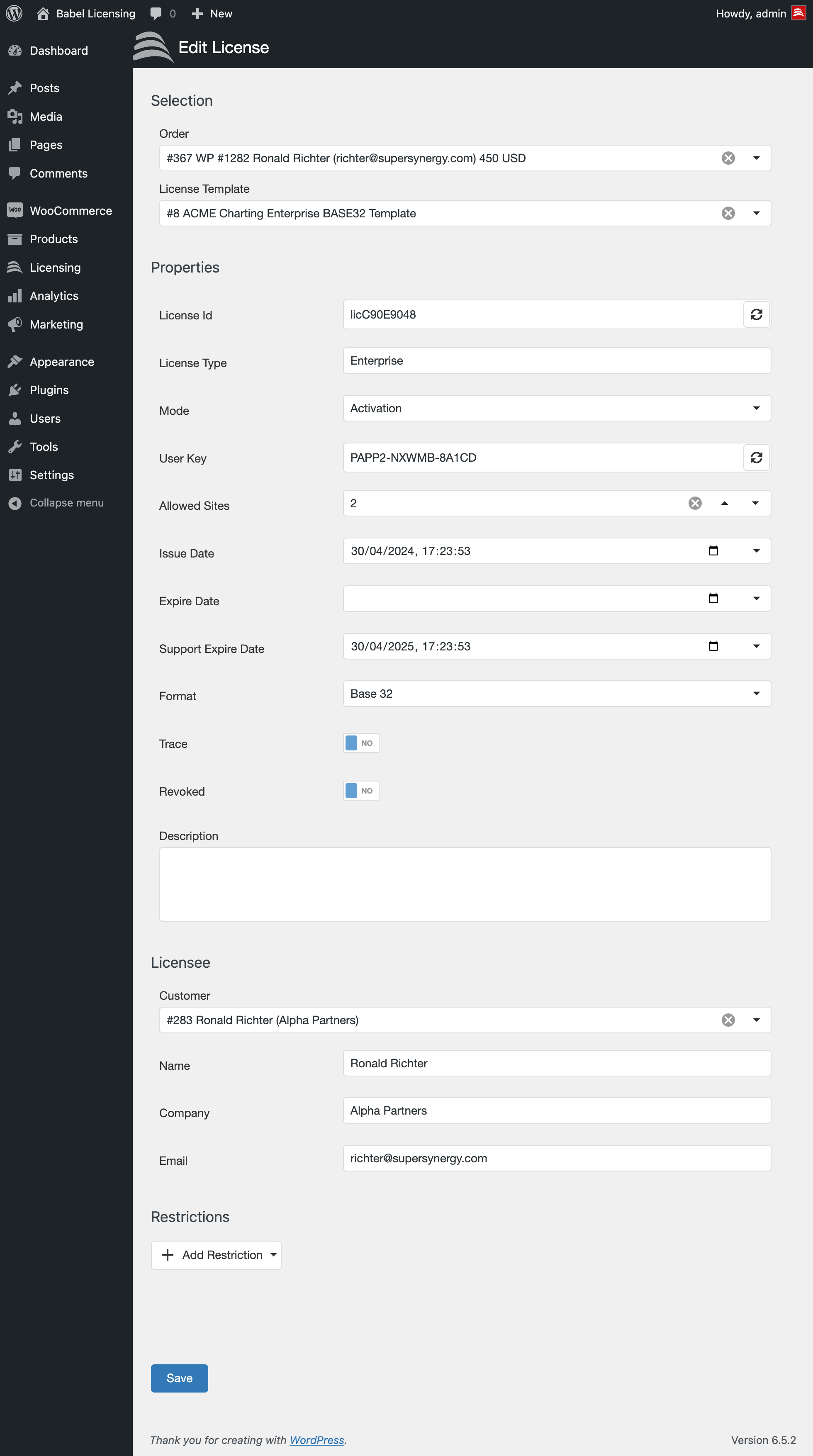
Pagina Edit License di Babel Licensing
Di seguito trovi la spiegazione di ogni campo e sezione della pagina Edit License.
Selezione
- Order: mostra il numero d’ordine e i relativi dettagli provenienti da WooCommerce, e collega la licenza a un acquisto specifico. Facendo clic sulla freccia dell’elenco a discesa vengono mostrati altri dettagli dell’ordine ed è possibile, se necessario, spostare la licenza su un altro ordine.
- License Template: indica il modello usato per la licenza, che ne definisce le impostazioni e i parametri predefiniti. L’elenco a discesa permette di cambiare modello se devono essere applicati termini di licenza diversi.
Proprietà
- License Id: l’identificatore univoco della licenza. Questo campo è in genere generato automaticamente e, se necessario, può essere modificato.
- License Type: specifica il tipo di licenza (per esempio Single, Enterprise e altri). La selezione può essere modificata in base all’accordo di licenza necessario.
- Mode: questo parametro specifica il metodo con cui la licenza viene distribuita all’utente finale, con le opzioni Activation, Floating e File. Ogni modalità determina un modo diverso di accedere alla licenza e di usarla.
- User Key: un identificatore distintivo legato all’utente o al sistema che usa la licenza. È in genere associato alle licenze con attivazione o flottanti e permette al cliente finale di accedere al software concesso in licenza e di usarlo.
- Allowed Sites: specifica il numero di sedi in cui la licenza può essere usata attivamente.
- Issue Date: la data in cui la licenza è stata emessa inizialmente. Può essere modificata se cambia la data di inizio della licenza.
- Expire Date: la data in cui la licenza scade. Questo campo è essenziale per i servizi in abbonamento e può essere prorogato secondo necessità.
- Support Expire Date: indica la data fino alla quale è disponibile la manutenzione per il prodotto con licenza.
- Format: definisce il formato della chiave di licenza, per esempio XML, Base 32 o ASCII.
- Trace: un interruttore per abilitare o disabilitare il tracciamento dell’utilizzo della licenza, che fornisce indicazioni su come viene usato il software concesso in licenza.
- Revoked Toggle: questa funzionalità permette di disattivare o riattivare una licenza. A seconda della posizione dell’interruttore, l’accesso al contenuto associato alla licenza viene limitato o concesso. Si applica solo alle licenze Activation o Floating.
- Description: un campo in cui aggiungere note descrittive sulla licenza, per esempio condizioni o istruzioni particolari.
Intestatario
- Customer: mostra il nome del cliente e un link al suo profilo. Può essere cambiato se la licenza viene trasferita a un nuovo utente.
- Name, Company, Email: questi campi contengono i dati di contatto dell’intestatario e possono essere modificati per aggiornare i record o correggere i dettagli.
Restrizioni
- Add Restriction: questo elenco a discesa permette di aggiungere restrizioni specifiche a una licenza. Le restrizioni possono definire limiti o permessi, come vincoli hardware, termini di prova specifici o altri casi d’uso condizionati.
Dopo aver apportato le modifiche necessarie, fai clic sul pulsante “Save” per applicarle alla licenza. Prima di salvare è importante verificare tutte le modifiche, per essere certo che i parametri della licenza rispecchino correttamente l’uso previsto e le restrizioni.
Questa pagina è uno strumento completo per gestire il ciclo di vita e la conformità delle licenze emesse tramite il plugin WordPress di Babel Licensing.