Interfaccia
La finestra di Babel Desktop è organizzata come un editor di codice: una barra attività a sinistra, il progetto al centro, le proprietà del target selezionato a destra e l’avanzamento dell’esecuzione corrente in basso.
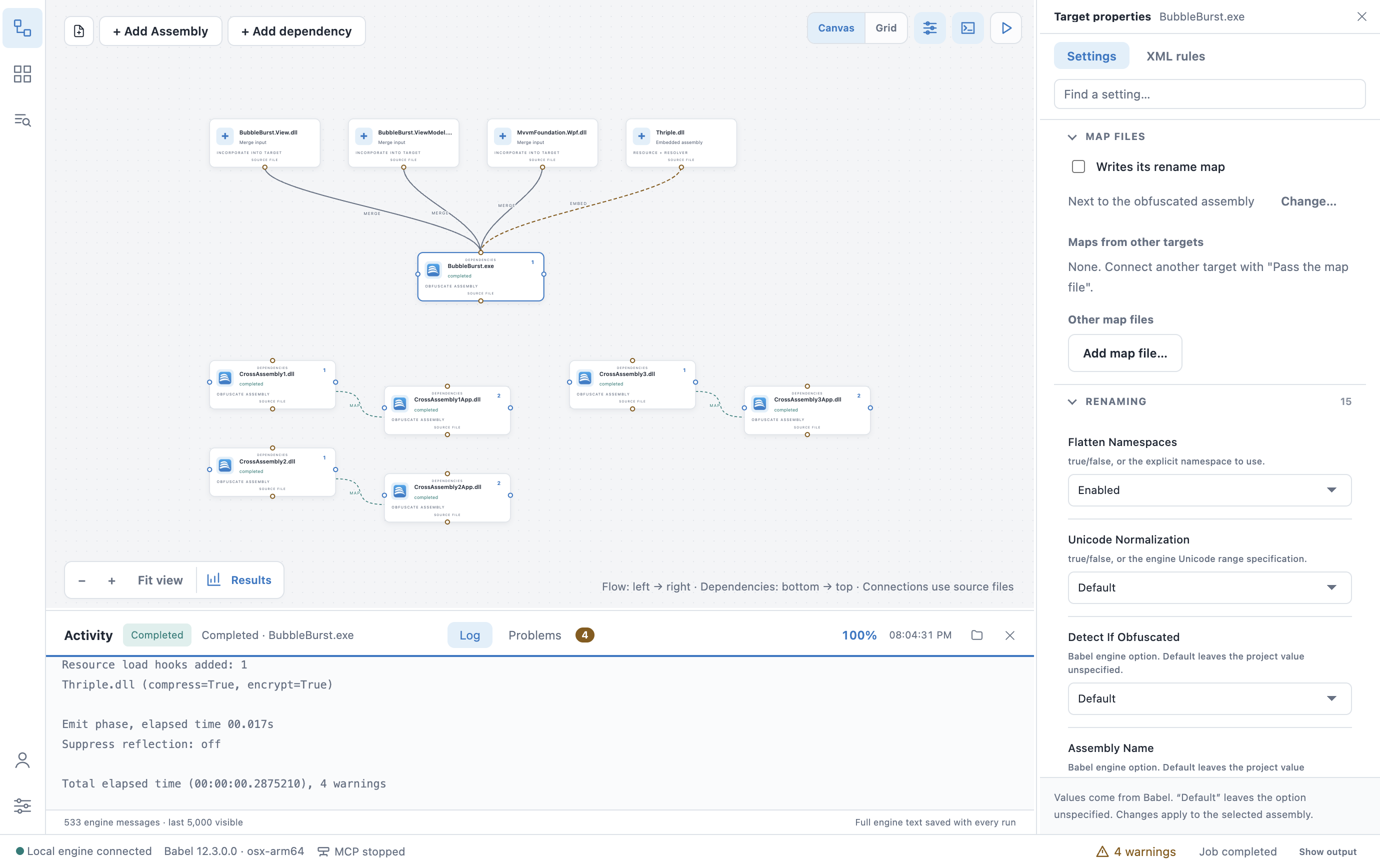
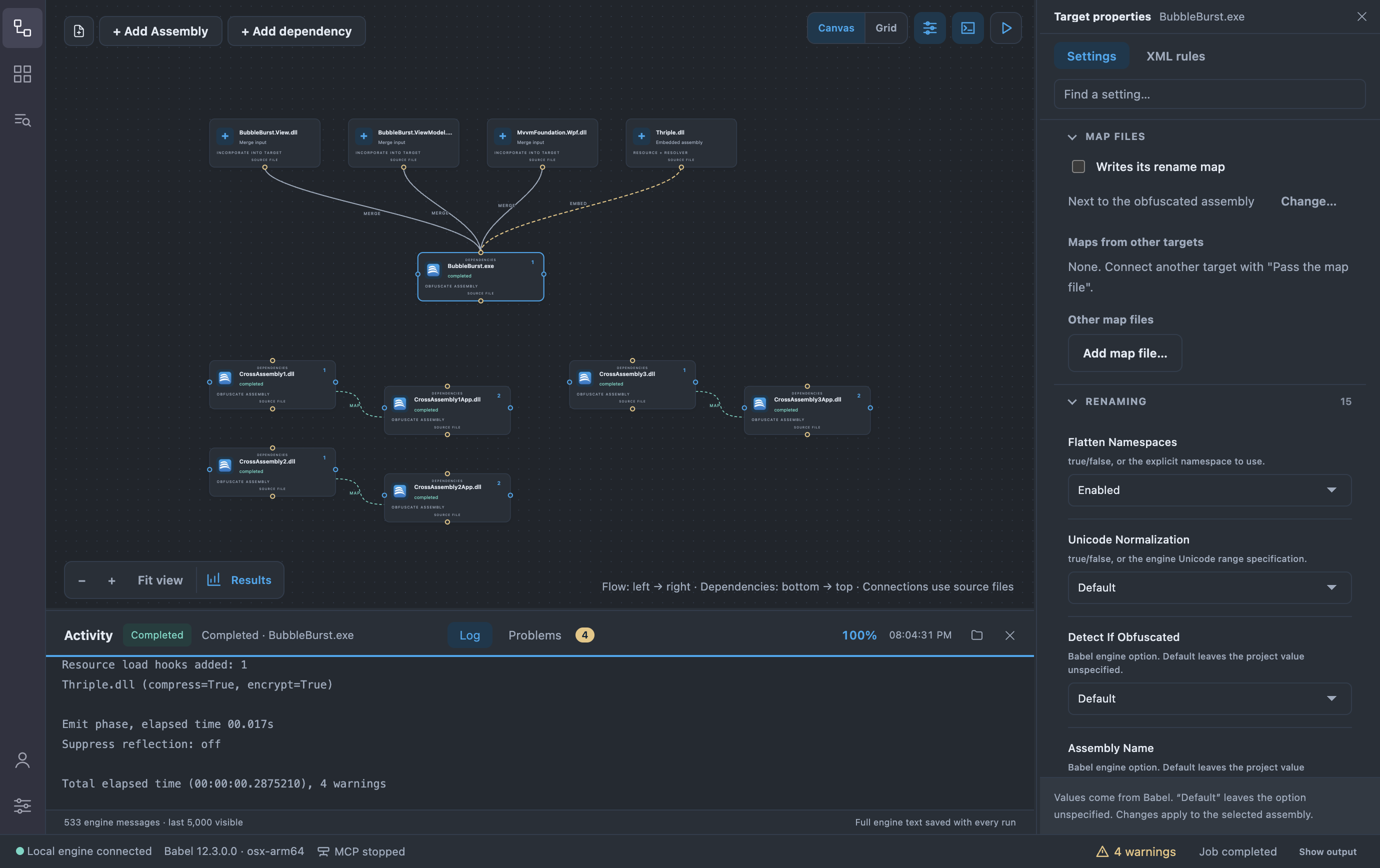
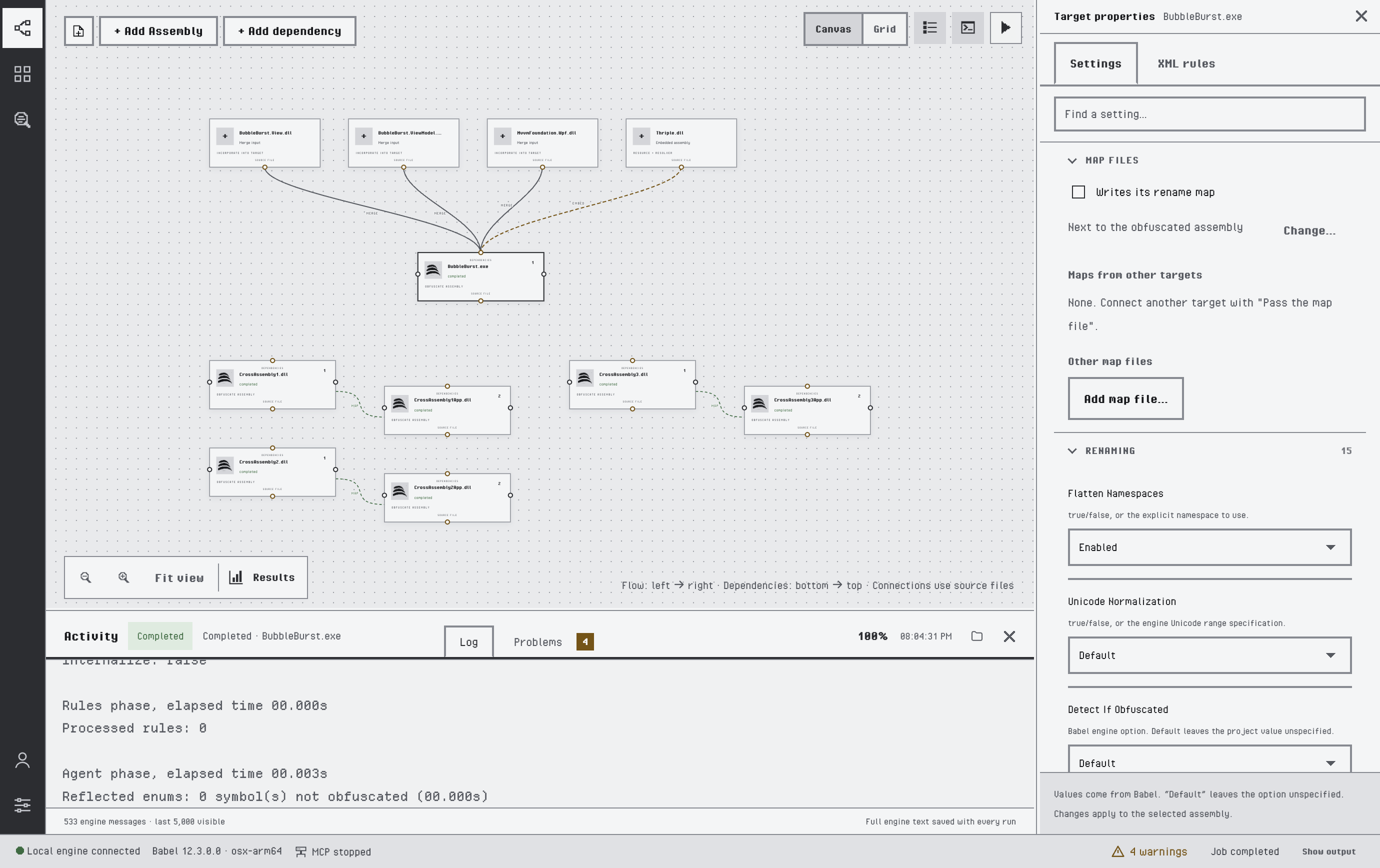
La finestra principale con il pannello delle proprietà e il pannello Attività aperti
Parti della finestra
La finestra principale ha sei parti. Il progetto è al centro, nel canvas o nella griglia, e i pannelli intorno mostrano le impostazioni del target selezionato e l’avanzamento di un’esecuzione.
| Parte | Contenuto |
|---|---|
| Barra attività | La colonna di icone a sinistra. Apre la vista Progetto, la vista Estensioni, il Decodificatore stack, ogni connessione Licensing e le viste aggiunte dalle estensioni installate. In basso si trovano il menu dell’account e Impostazioni. |
| Barra degli strumenti | Nuovo progetto, + Aggiungi assembly e + Aggiungi dipendenza a sinistra; il selettore Diagramma / Griglia, Proprietà, Attività ed Esegui progetto a destra. Nella griglia contiene anche Risultati esecuzione. |
| Canvas o griglia | Il progetto come grafo o come tabella. Vedi Il canvas del progetto e La griglia del progetto. |
| Pannello delle proprietà | Le impostazioni e le regole XML del target selezionato, ancorato a destra. Vedi Impostazioni del target. |
| Pannello Attività | L’avanzamento, il log del motore e i problemi dell’esecuzione corrente, ancorato in basso. Vedi Eseguire il progetto. |
| Barra di stato | La connessione al motore, la versione e la piattaforma del motore, lo stato del server MCP, il numero di avvisi dell’ultima esecuzione, lo stato dell’elaborazione e Mostra output. |
Per ridimensionare un pannello, trascina il suo separatore. Babel Desktop ricorda le dimensioni. Proprietà e Attività nella barra degli strumenti mostrano e nascondono i rispettivi pannelli.
Fai clic con il pulsante destro sulla barra attività per scegliere quali icone mostra, per spostare l’icona su cui hai fatto clic con Sposta su o Sposta giù, oppure per tornare all’ordine predefinito con Ripristina ordine barra laterale. Impostazioni è sempre visibile.
Su Windows e Linux la finestra ha una propria barra del titolo. Contiene la barra dei menu, al centro una casella di ricerca che apre la tavolozza comandi e mostra dove ti trovi, e a destra tre pulsanti che mostrano e nascondono i pannelli sinistro, inferiore e destro. Su macOS i menu si trovano nella barra dei menu del sistema.
Menu
Molti comandi dei menu hanno anche una scorciatoia da tastiera e una voce nella palette dei comandi, così puoi usarli senza il mouse.
| Menu | Comandi |
|---|---|
| File | Nuovo progetto, Apri progetto…, Salva, Salva con nome…, Aggiungi assembly…, Mostra output; su Windows e Linux anche Impostazioni… ed Esci |
| Modifica | Annulla, ripeti e i comandi degli appunti dei campi di testo |
| Visualizza | Riquadro comandi…, Progetto, Estensioni, Decodificatore stack, Diagramma, Griglia, Disponi grafo automaticamente, zoom e schermo intero |
| Esegui | Esegui offuscamento, Avvia app offuscata, Annulla |
| Aiuto | Documentazione e, su Windows e Linux, Controlla aggiornamenti… e Informazioni su Babel Obfuscator |
Su macOS, Informazioni su Babel Obfuscator, Controlla aggiornamenti… e Impostazioni… si trovano nel menu dell’applicazione.
Tavolozza comandi
Premi Ctrl+Shift+P (Cmd+Shift+P su macOS) per aprire la tavolozza comandi. I comandi usati per ultimi sono in cima, sotto usati di recente, e ogni comando mostra la propria scorciatoia da tastiera, se ne ha una. Digita per filtrare l’elenco. La tavolozza elenca tutti i comandi dell’applicazione: i comandi del progetto (Progetto: Nuovo, Progetto: Apri…, Progetto: Apri recente…, Progetto: Salva, Progetto: Salva con nome…), i comandi degli assembly (Assembly: Aggiungi destinazioni principali…, Assembly: Sostituisci input e mantieni impostazioni…, i comandi delle dipendenze), i comandi di configurazione (Offuscamento: Imposta unione nell’assembly principale, Offuscamento: Imposta offuscamento pubblico (tutti gli assembly), Offuscamento: Imposta livello…), i comandi delle viste (Vista: Diagramma, Vista: Griglia, Vista: Adatta grafo, Vista: Impostazioni destinazione, Vista: Regole XML, Vista: Attività), gli strumenti (Strumenti: Decoder dello stack, Strumenti: Riferimento degli avvisi, Strumenti: Avvisi del processo), i comandi Plugin del motore, i comandi dell’aspetto, i comandi del server MCP, i comandi aggiunti dalle estensioni e i comandi Informazioni con le note sui componenti di terze parti.
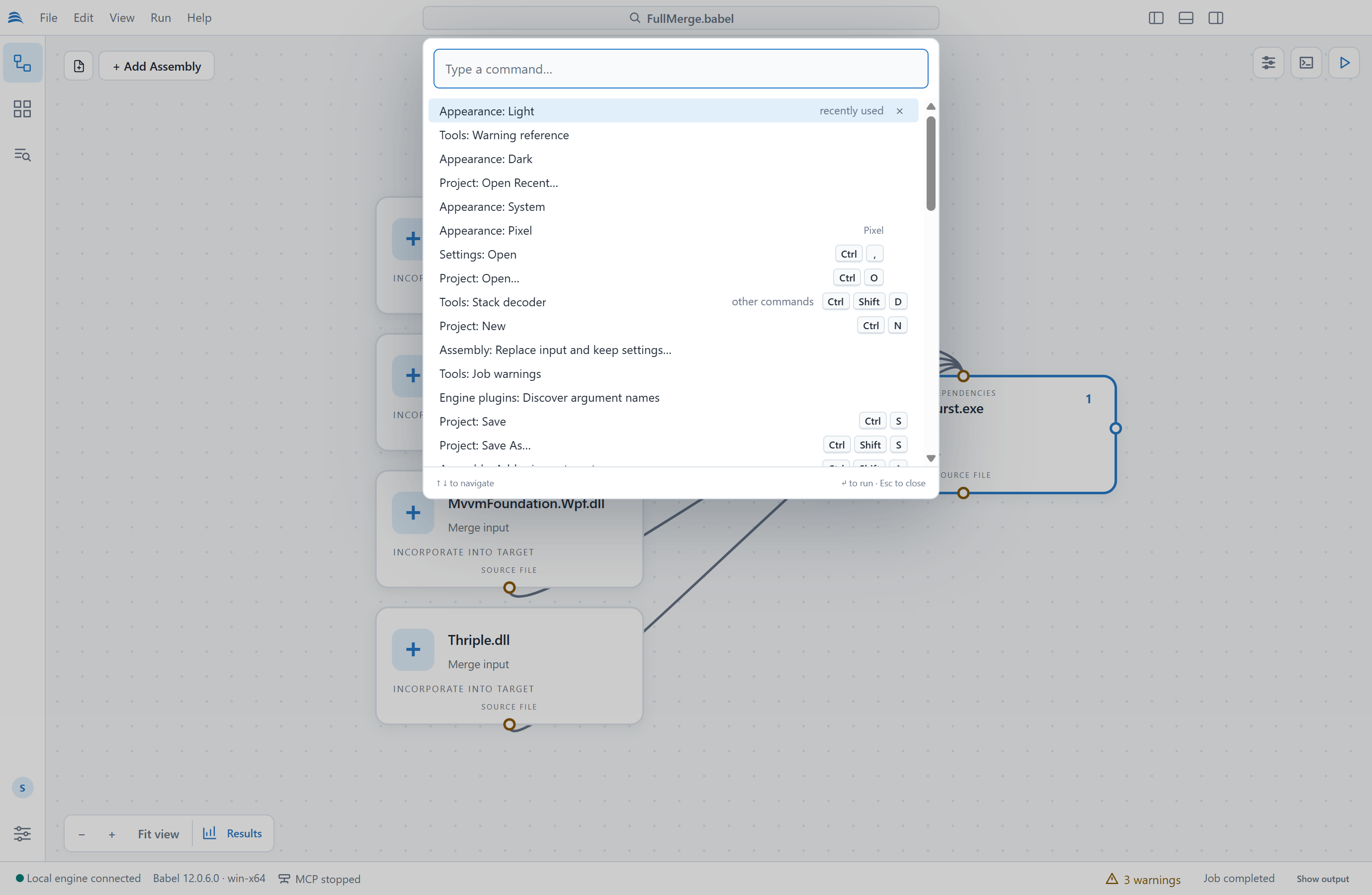
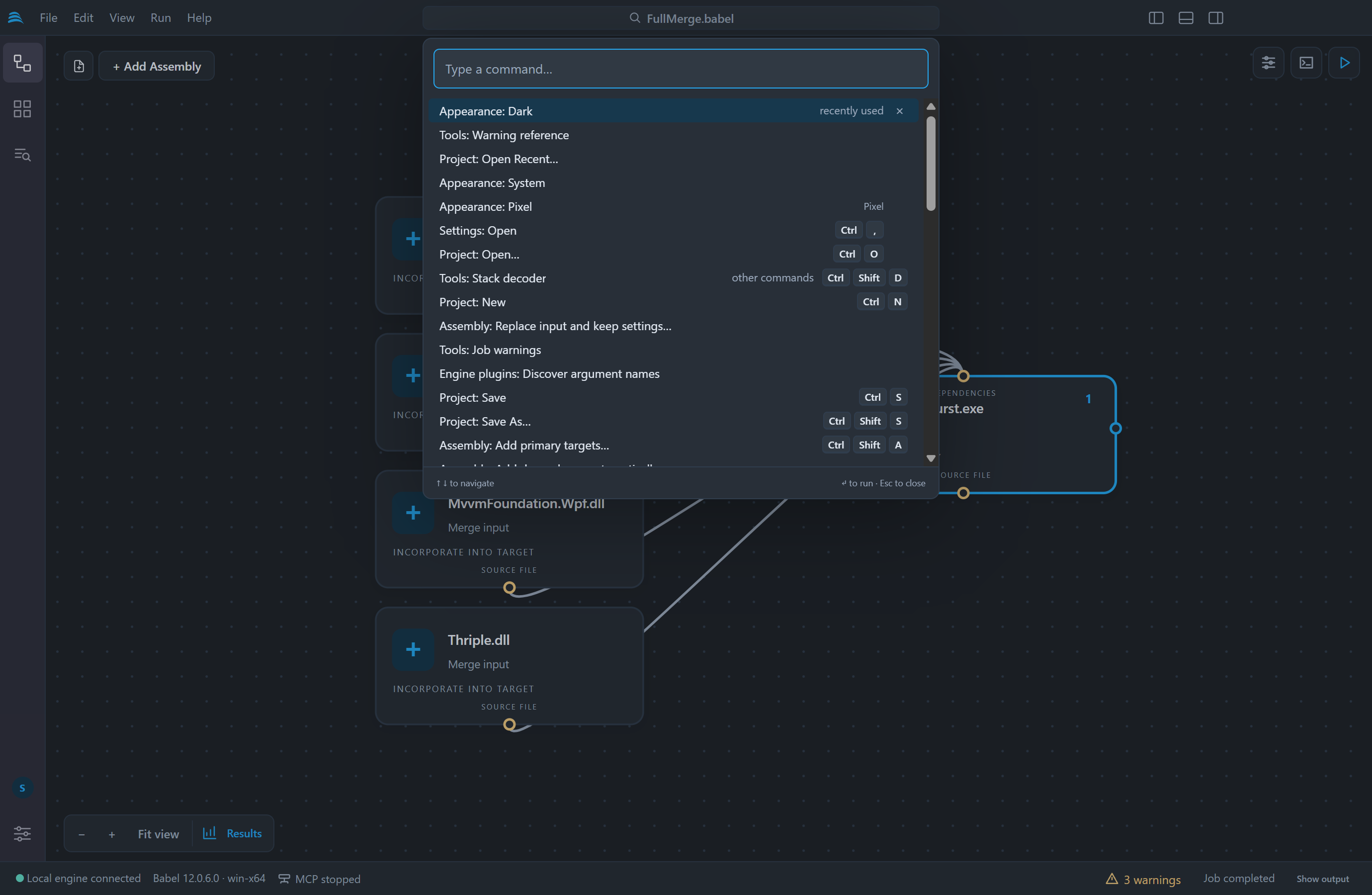
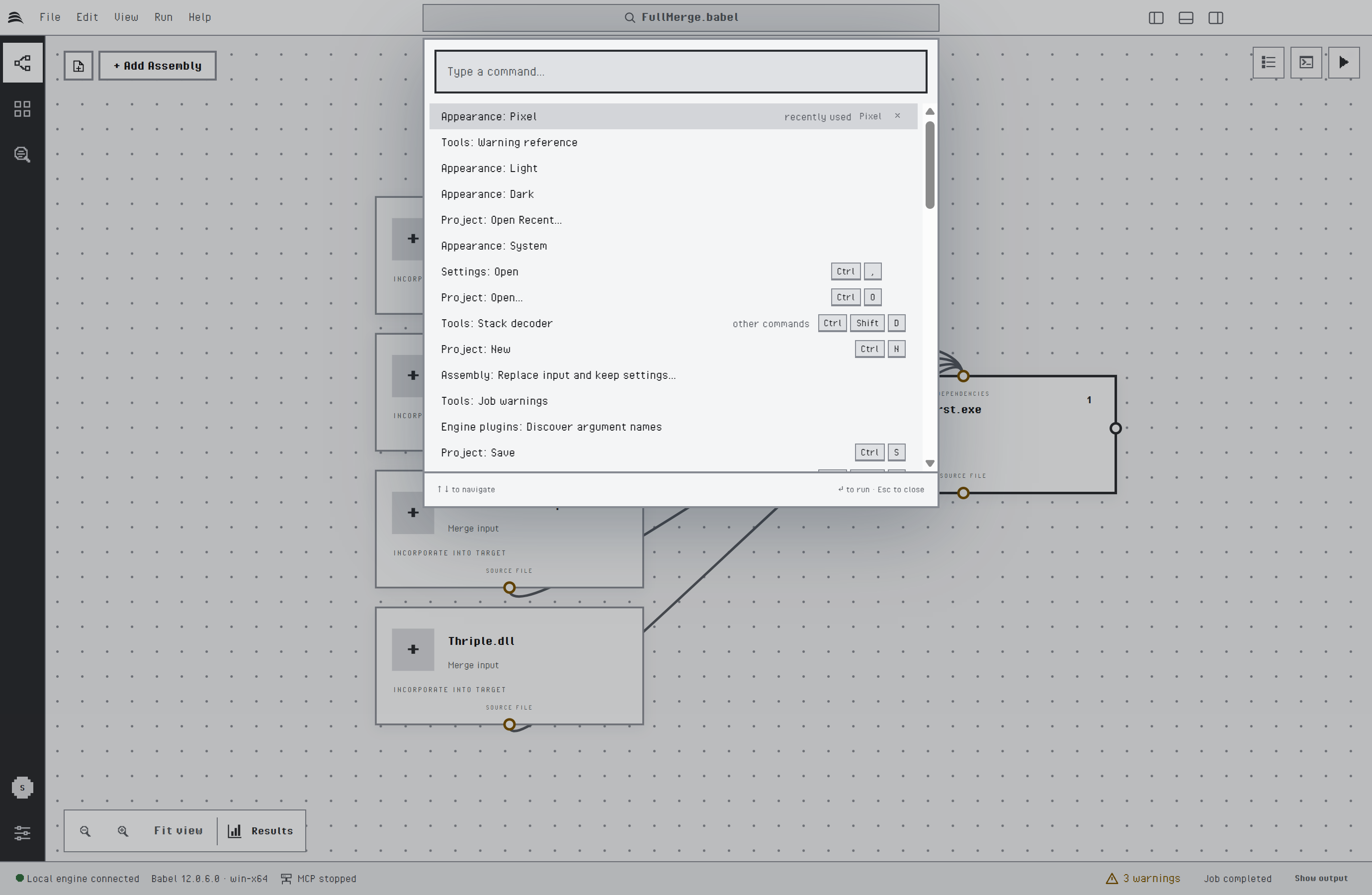
La tavolozza comandi
Scorciatoie da tastiera
Su macOS i tasti sono gli stessi di Windows e Linux, con Cmd al posto di Ctrl.
| Comando | Windows e Linux | macOS |
|---|---|---|
| Tavolozza comandi | Ctrl+Shift+P | Cmd+Shift+P |
| Nuovo progetto | Ctrl+N | Cmd+N |
| Apri progetto | Ctrl+O | Cmd+O |
| Salva progetto | Ctrl+S | Cmd+S |
| Salva progetto con nome | Ctrl+Shift+S | Cmd+Shift+S |
| Aggiungi assembly | Ctrl+Shift+A | Cmd+Shift+A |
| Esegui offuscamento | Ctrl+Enter | Cmd+Enter |
| Avvia app offuscata | Ctrl+F5 | Cmd+F5 |
| Vista Diagramma | Ctrl+Shift+C | Cmd+Shift+C |
| Vista Griglia | Ctrl+Shift+G | Cmd+Shift+G |
| Disponi grafo automaticamente | Ctrl+Shift+L | Cmd+Shift+L |
| Vista Progetto | Ctrl+Shift+E | Cmd+Shift+E |
| Vista Estensioni | Ctrl+Shift+X | Cmd+Shift+X |
| Decodificatore stack | Ctrl+Shift+D | Cmd+Shift+D |
| Impostazioni | Ctrl+, | Cmd+, |
Sul canvas e nella griglia, il tasto menu o Shift+F10 apre il menu del nodo, della riga o dell’intestazione di colonna attiva, ed Esc annulla l’operazione in corso. I tasti della griglia sono elencati in Selezionare e modificare.
Recupero del lavoro
Babel Desktop salva istantanee di ripristino delle modifiche al progetto che hai applicato ma non ancora salvato. Se l’applicazione o il motore si arrestano in modo imprevisto, all’avvio successivo un banner propone di ripristinare quel lavoro. Le password di sessione, come quelle delle chiavi di firma, non vengono mai scritte nelle istantanee né nei file di progetto, quindi devi inserirle di nuovo.