Aggiornamenti
Babel Desktop verifica la disponibilità di nuove versioni tramite un feed di aggiornamento firmato, pubblicato da babelfor.NET, le scarica in background e le installa quando riavvii l’applicazione.
Come funzionano gli aggiornamenti
Babel Desktop controlla gli aggiornamenti all’avvio, ogni quattro ore mentre è in esecuzione e ogni volta che cambia la licenza caricata. Quando è disponibile una nuova versione per la tua piattaforma e la tua licenza, l’applicazione la scarica e mostra sul canvas un banner Restart to update. Fai clic su Riavvia ora per installare l’aggiornamento e riavviare, oppure su Più tardi per nascondere il banner.
Babel Desktop non installa un aggiornamento mentre è in corso un offuscamento o se il progetto ha modifiche non salvate. Salva il lavoro o lascia terminare l’esecuzione, poi riavvia.
Babel Desktop verifica la firma del feed di aggiornamento prima di usarlo. Se la firma non è valida, il feed viene rifiutato e il controllo viene segnalato come non riuscito.
Gli aggiornamenti automatici riguardano l’installer per utente di Windows (EXE), l’applicazione per macOS e l’AppImage per Linux. Il pacchetto MSI per Windows e i pacchetti DEB e RPM per Linux sono gestiti dai tuoi strumenti di distribuzione o dal gestore di pacchetti: in queste installazioni gli aggiornamenti risultano disabilitati, e per aggiornare installi il pacchetto della nuova versione. Vedi Installazione.
Impostazioni degli aggiornamenti
La categoria Applicazione di Impostazioni mostra la versione installata e gestisce gli aggiornamenti:
- Scarica e installa gli aggiornamenti automaticamente: attivo per impostazione predefinita. Quando è disattivato, Babel Desktop si limita a segnalare una nuova versione e Scarica ora avvia il download.
- Controlla aggiornamenti controlla subito il feed. Lo stesso controllo è disponibile come Controlla aggiornamenti… nel menu dell’applicazione su macOS e nel menu Aiuto su Windows e Linux.
La riga di stato sotto i pulsanti mostra il risultato dell’ultimo controllo, l’avanzamento del download o il motivo per cui gli aggiornamenti sono disabilitati. Quando è disponibile un aggiornamento, sotto compaiono le sue note di rilascio.
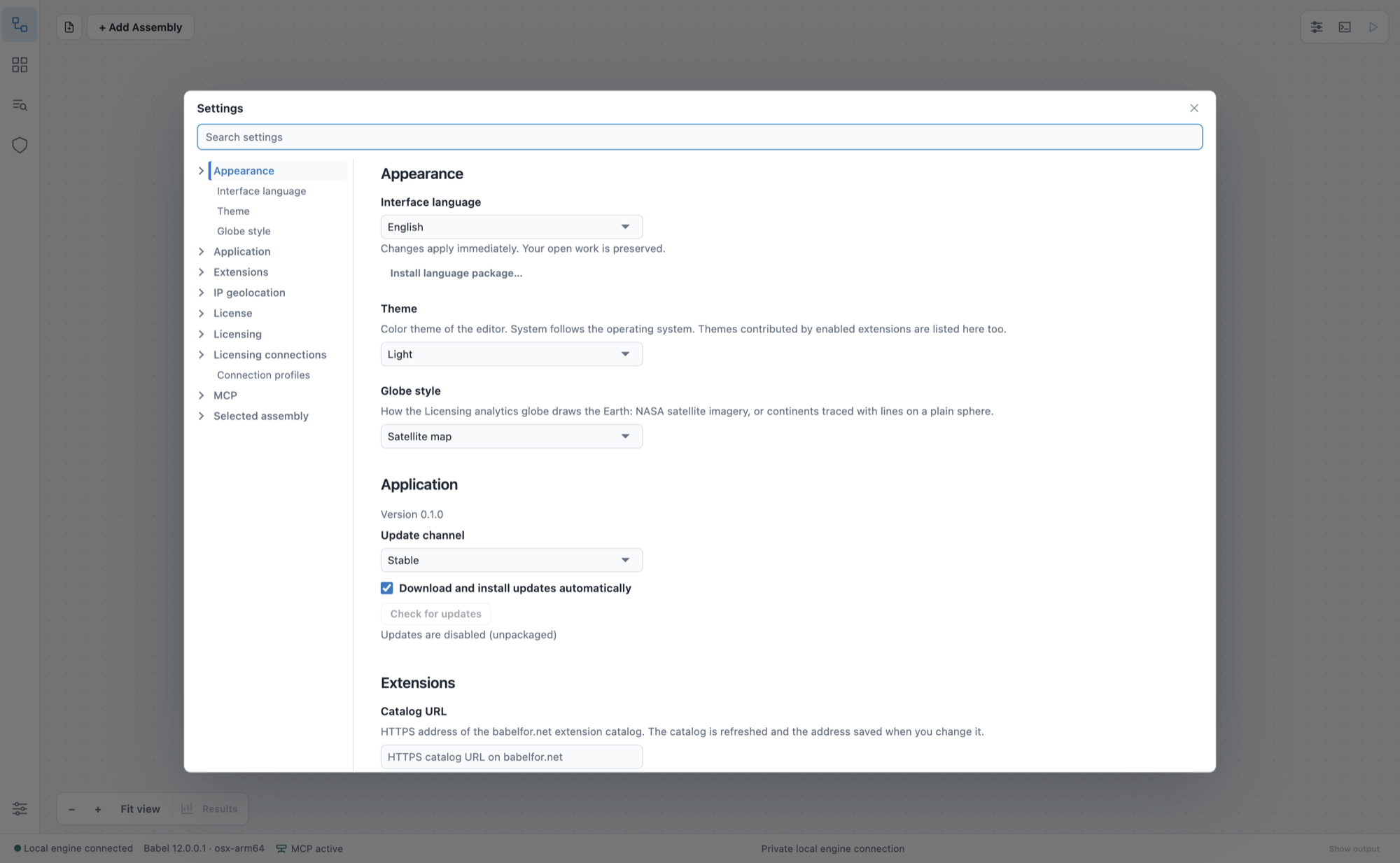
Impostazioni > Applicazione, qui in una build di sviluppo in cui gli aggiornamenti sono disabilitati
Versioni di sviluppo
Alcune versioni di Babel Desktop vengono pubblicate prima come versioni di sviluppo: build più recenti, meno collaudate di una versione stabile. Ricevi le versioni stabili, a meno che tu non scelga diversamente.
Quando per la tua licenza è disponibile una versione di sviluppo, Impostazioni > Applicazione mostra È disponibile la versione di sviluppo … con le relative note di rilascio e un pulsante Provala. Quando non c’è altro da comunicarti, il banner sul canvas mostra la stessa proposta. Fai clic su Più tardi per nascondere il banner: resta nascosto finché non viene proposta una versione diversa.
Provala scarica la versione che è stata proposta. Se non è più proposta per la tua licenza, oppure se il download non riesce o viene annullato, non viene scaricato nulla e Babel Desktop resta sul canale stabile. Al termine del download, il banner ti chiede di riavviare. Da quel momento Babel Desktop segue il canale di sviluppo e propone la versione più recente dell’uno o dell’altro tipo, quindi ricevi anche una versione stabile che esce in seguito.
Finché sei sul canale di sviluppo, Impostazioni > Applicazione indica Stai usando una versione di sviluppo. Per tornare indietro, fai clic su Torna alla versione stabile, seguito dal numero di versione:
- Se è disponibile una versione stabile più recente di quella che usi, Babel Desktop si aggiorna a quella versione.
- Altrimenti scarica la versione stabile indicata sul pulsante, che è precedente a quella che usi, e la installa al riavvio.
- Se nel frattempo la versione che usi è diventata la versione stabile, non c’è nulla a cui tornare. Il pannello indica Ricevi le versioni di sviluppo di Babel Desktop. e Non ricevere più le versioni di sviluppo lascia il canale senza installare nulla.
Babel Desktop torna solo alla versione mostrata sul pulsante. Se quando fai clic il servizio di aggiornamento ne indica una diversa, non viene scaricato nulla e il pulsante mostra la nuova versione. Se il ritorno non riesce o viene annullato, non cambia nulla e puoi fare di nuovo clic sul pulsante.
Alle versioni di sviluppo e a quelle stabili si applicano le stesse regole di licenza, piattaforma e manutenzione. Nelle installazioni in cui gli aggiornamenti sono disabilitati non viene proposto nulla.
Che cosa comunica Babel Desktop
Babel Desktop invia un breve report al servizio di licenze all’avvio e periodicamente mentre è in esecuzione. Il report contiene:
- la versione di Babel Desktop, il suo canale di aggiornamento (stabile o di sviluppo) e la piattaforma, per esempio Windows x64;
- un identificatore casuale dell’installazione;
- per ogni estensione installata dalla galleria, il suo identificatore, la versione e il canale.
L’identificatore non deriva dal tuo hardware, dal tuo nome utente o dalla tua licenza. Quando una licenza è attivata, il report è collegato a quella licenza. Come ogni richiesta dell’applicazione, il report include anche le intestazioni di richiesta standard e proviene dal tuo indirizzo IP.
Il report non contiene nomi di progetti, percorsi o contenuti di file, né alcuna altra impostazione. Le estensioni che hai creato tu o che sono incluse nell’applicazione non vengono elencate, e nemmeno quelle installate da file. Fa eccezione un’estensione installata da file con una versione precedente di Babel Desktop: viene elencata se la galleria ha un’estensione con lo stesso identificatore.
Il report viene inviato anche quando gli aggiornamenti automatici sono disattivati, e non esiste un’impostazione per disattivarlo. Il servizio conserva l’ultimo report di ogni installazione e lo elimina 180 giorni dopo l’ultimo invio.
Licenza e manutenzione
Gli aggiornamenti che ricevi dipendono dalla licenza caricata in Impostazioni > Licenza:
| Piattaforma | Requisito per gli aggiornamenti |
|---|---|
| Windows | Qualsiasi licenza Babel valida |
| macOS e Linux | Una licenza dell’edizione Ultimate o una licenza demo. Le licenze Server e Data Center non danno diritto agli aggiornamenti. |
Un’installazione senza licenza segnala che per installare gli aggiornamenti è necessaria una licenza. Su macOS e Linux, con una licenza di qualsiasi altra edizione, comprese Server e Data Center, viene segnalato che Babel Desktop per quella piattaforma richiede l’edizione Ultimate.
Le versioni che richiedono una manutenzione attiva vengono proposte solo se il periodo di manutenzione della tua licenza copre la data di rilascio. Il periodo di manutenzione termina alla data di scadenza della manutenzione indicata nella licenza oppure, se la licenza non ne indica una, un anno dopo la data di emissione. Se la manutenzione è scaduta, non ricevi la nuova versione. Il banner e le impostazioni mostrano la data di scadenza e un link per il rinnovo. Babel Desktop ti avvisa anche poco prima della scadenza della manutenzione. In ogni caso la versione installata continua a funzionare.
Risoluzione dei problemi
| Stato | Significato |
|---|---|
| Babel Desktop è aggiornato | Per la tua licenza non è disponibile una versione più recente. |
| È disponibile la versione … | È disponibile una versione più recente; il download è in corso, oppure Scarica ora lo avvia. |
| Babel Desktop … è pronto. Riavvia per aggiornare. | L’aggiornamento è stato scaricato; riavvia per installarlo. |
| La manutenzione è scaduta il … | La nuova versione richiede una manutenzione che la tua licenza non copre più. Rinnova la manutenzione. |
| Per installare gli aggiornamenti è necessaria una licenza Babel | Carica una licenza in Impostazioni > Licenza. |
| Babel Desktop per … richiede l’edizione Ultimate | Su macOS e Linux gli aggiornamenti richiedono una licenza dell’edizione Ultimate o una licenza demo. |
| Controllo aggiornamenti non riuscito: … | Non è stato possibile raggiungere il feed, oppure la sua firma non era valida. Controlla la connessione di rete e riprova più tardi. |
| Gli aggiornamenti sono disabilitati (…) | L’installazione è gestita da un pacchetto MSI, DEB o RPM, oppure l’applicazione non è una build installata. |
Gli errori di aggiornamento vengono scritti anche nel log Attività.