Configurazione
Dopo aver attivato il plugin Babel Licensing, lo configuri dalla dashboard di WordPress.
Le impostazioni del plugin sono suddivise in tre schede:
- General
- Licenses
- Emails
ciascuna dedicata a un aspetto diverso della configurazione del plugin. Segui i passi qui sotto per configurare il plugin dal suo menu Settings.
Generale
Per configurare la connessione del plugin al Babel Licensing Service tramite la sua API web:
Apri la sezione Babel Licensing Service
Nella scheda General, individua la sezione Babel Licensing Service.
Inserisci l’URL del servizio
In Service URL, inserisci l’URL del Babel Licensing Service, compresa la porta del servizio.
Inserisci la chiave API
In API Key, inserisci una chiave API con diritti di amministrazione, generata nell’applicazione web, con la Management API oppure in Babel Desktop (vista Chiavi API) in esecuzione sul computer del servizio con un profilo di gestione locale.
Salva le impostazioni
Premi Save Settings per applicare la configurazione.
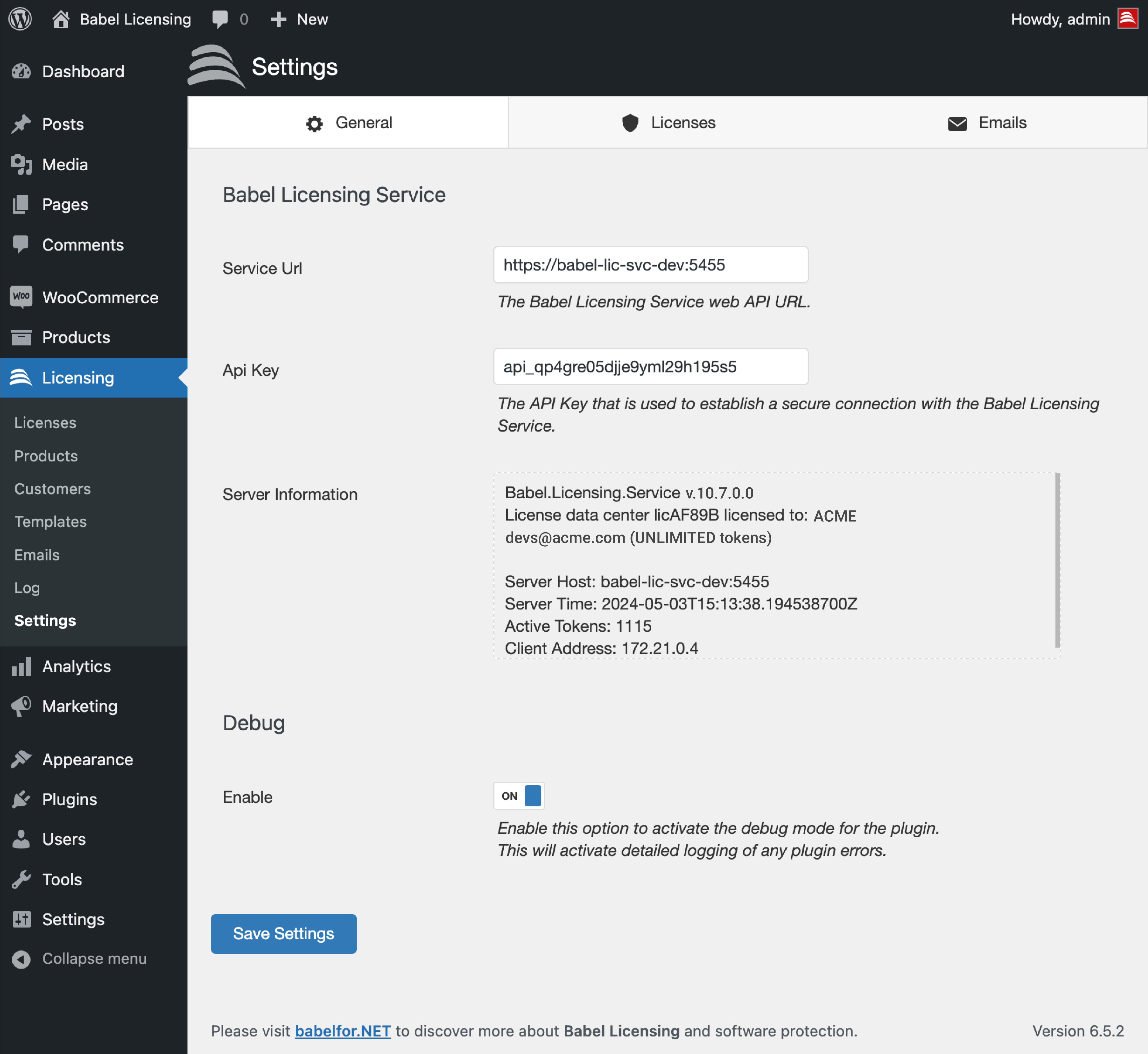
Scheda General delle impostazioni di Babel Licensing
Abilitare il debug
Per abilitare il debug del plugin Babel Licensing:
Apri la sezione Debug
Scorri le impostazioni fino alla sezione Debug.
Attiva la registrazione nel log
Attiva l’interruttore Enable. Da quel momento tutte le attività svolte dal plugin Babel Licensing vengono registrate nel log.
Tutti i log vengono registrati in una tabella dedicata del tuo database WordPress, chiamata wp_blic_log. Abilitare il debug è utile per la risoluzione dei problemi, ma può generare una grande quantità di dati. Disabilitalo quando non serve, per risparmiare spazio nel database.
Licenze
Questa sezione descrive i passi per integrare Babel Licensing con la tua estensione WooCommerce, in modo che le licenze vengano generate automaticamente quando l’ordine di un prodotto con licenza viene elaborato correttamente.
- Attiva l’interruttore Enable per abilitare l’integrazione con WooCommerce
- Attiva l’interruttore Trace Licenses per tracciare ogni nuova licenza creata tramite la gestione degli ordini di WooCommerce. In questo modo ogni nuova licenza viene tracciata e registrata a fini di audit e di risoluzione dei problemi.
Con queste impostazioni, Babel Licensing genera automaticamente una nuova licenza ogni volta che in WooCommerce viene completato correttamente l’ordine di un prodotto designato.
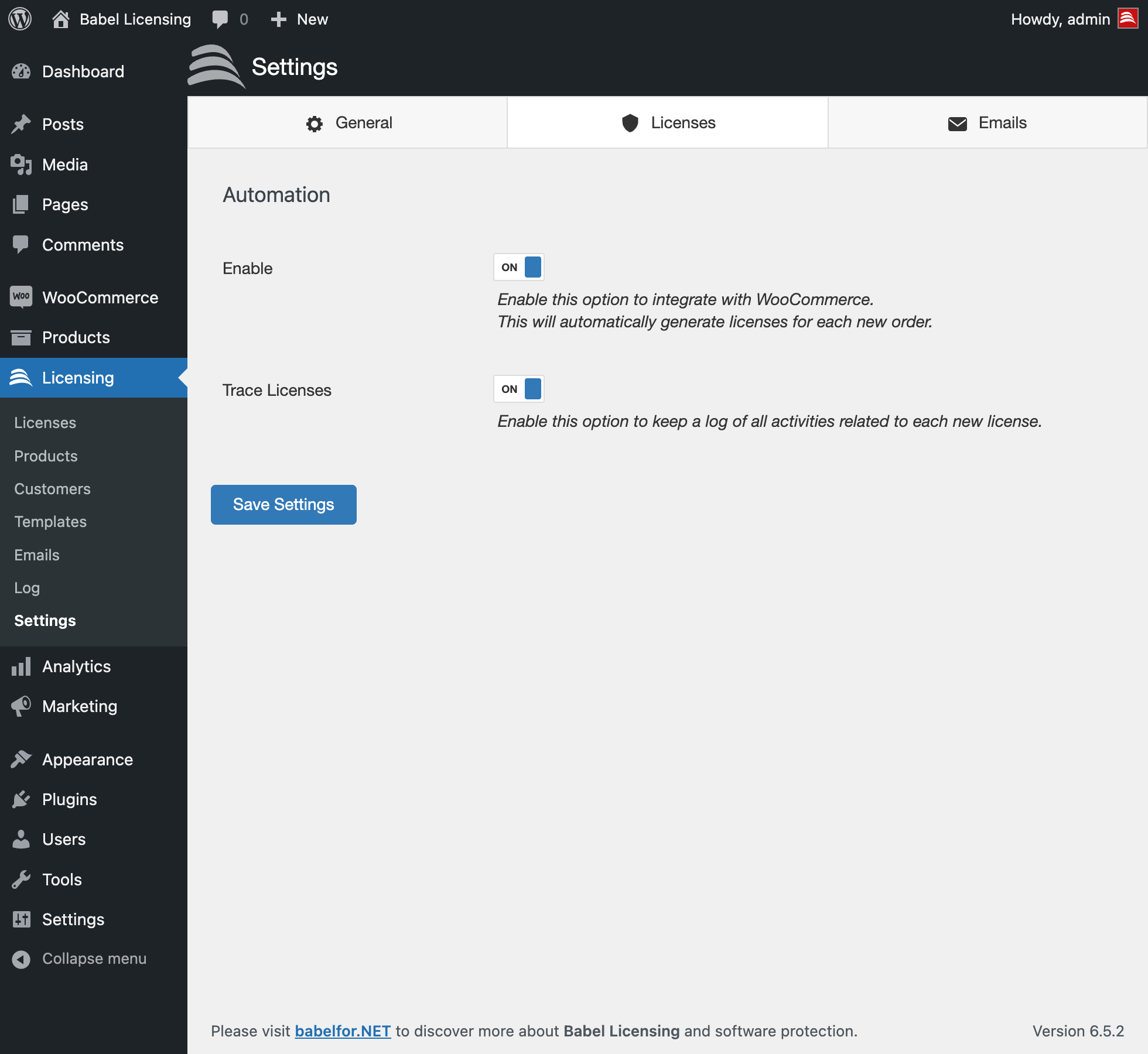
Scheda Licenses delle impostazioni di Babel Licensing
Babel Licensing può inviare automaticamente email nelle diverse fasi del ciclo di vita della licenza, per informare sia l’amministratore sia il cliente.
Apri la scheda Emails
Vai alla scheda Emails nelle impostazioni di Babel Licensing.
Attiva l’invio delle email
Nella sezione Emails, attiva l’interruttore Enable per consentire al sistema di inviare le email automaticamente.
Configura ogni email
Configura le seguenti impostazioni per ogni email:
- From Email Address: specifica l’indirizzo email da mostrare nel campo ‘From’ (mittente).
- Attach License File: scegli se includere il file di licenza generato come allegato dell’email.
- Enable Zip Attachment: questa funzionalità racchiude il file di licenza in un archivio zip. È utile quando il server di posta filtra l’estensione del file di licenza. (Richiede che il modulo PHP Zip sia installato)
- Blacklist Recipients: indirizzi email a cui non viene inviata alcuna email. Gli indirizzi vanno elencati uno per riga e possono contenere espressioni regolari per indicare interi domini. Per esempio:
- @yahoo.*
- @hotmail.*
Pianificare le notifiche
Questa sezione serve a gestire le notifiche email automatiche per le scadenze imminenti delle licenze o della manutenzione.
- Schedule Send (interruttore): questa opzione ti permette di attivare o disattivare l’invio automatico delle notifiche.
- Schedule Time: specifica l’ora UTC esatta del giorno in cui vengono inviate le email di notifica.
- Expiration Warning Days: stabilisce con quanti giorni di anticipo gli utenti vengono avvisati che la loro licenza o la loro manutenzione sta per scadere.
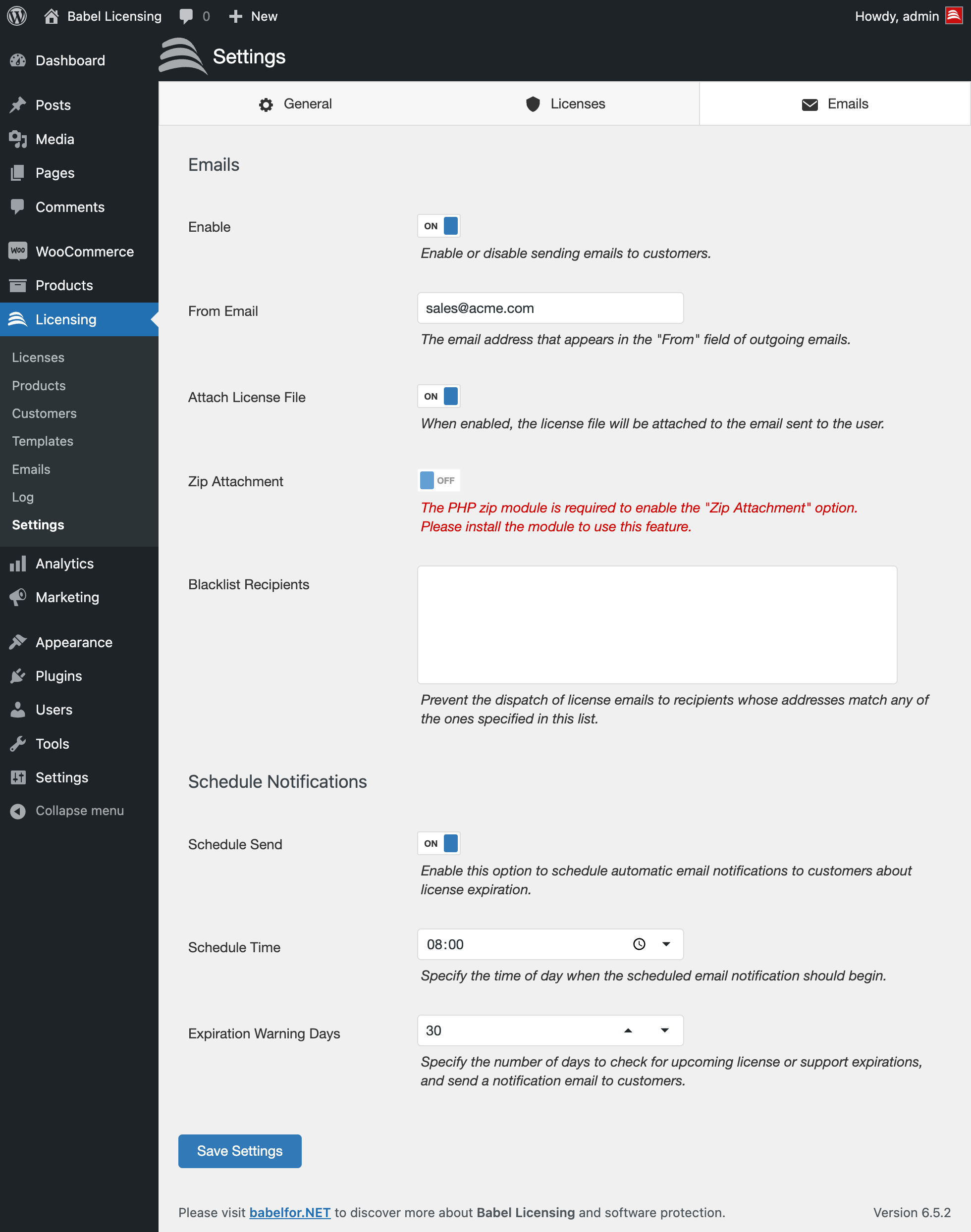
Scheda Emails delle impostazioni di Babel Licensing