Il canvas del progetto
Il canvas disegna il progetto come un grafo: un nodo per ogni target e per ogni dipendenza, e una linea per ogni collegamento tra di essi.
Il canvas è la vista predefinita di un progetto. Per passare a questa vista usa Diagramma in alto a destra nella barra degli strumenti, Visualizza > Diagramma oppure Ctrl+Shift+C (Cmd+Shift+C su macOS). La griglia mostra lo stesso progetto come tabella.
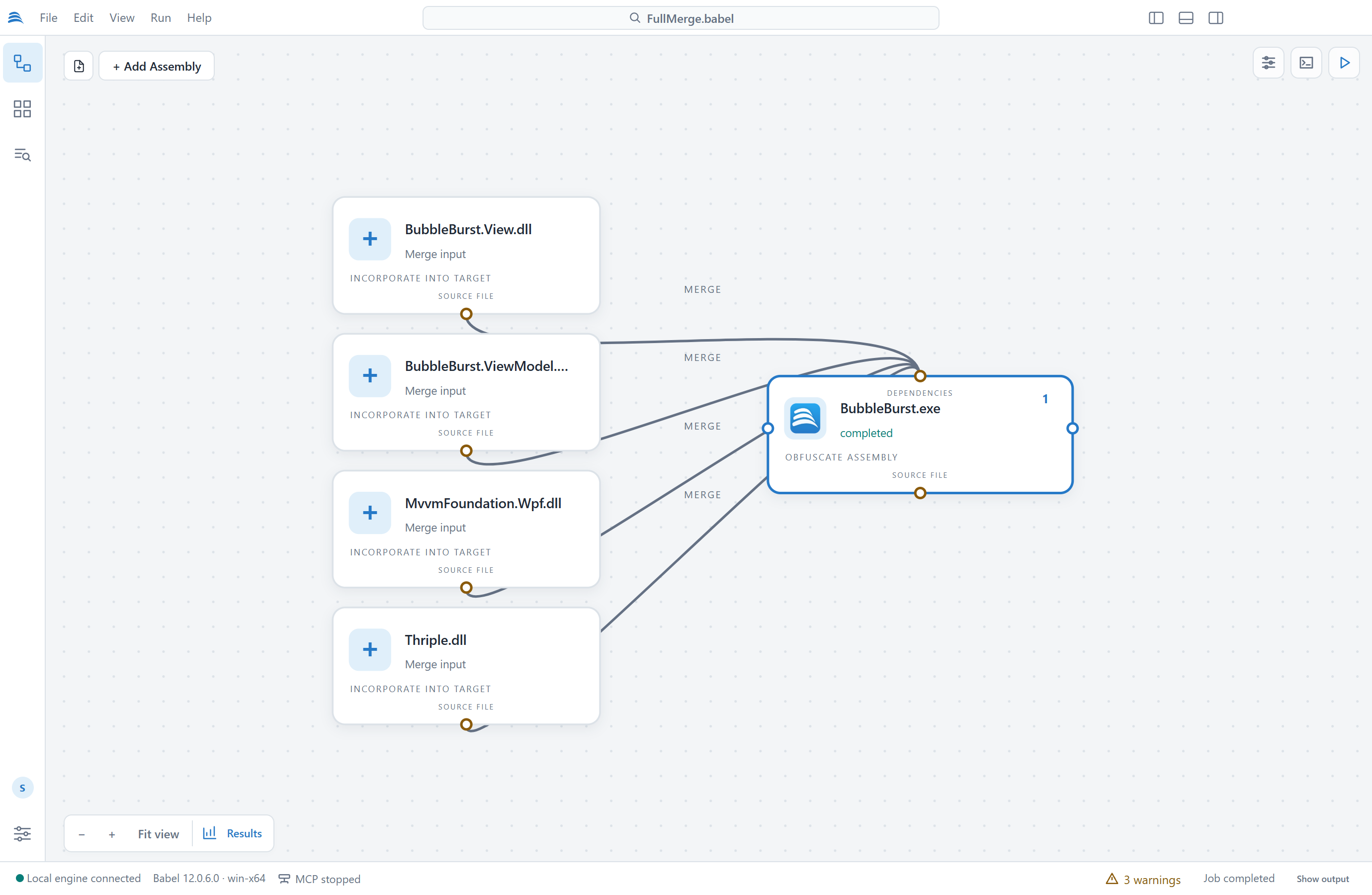
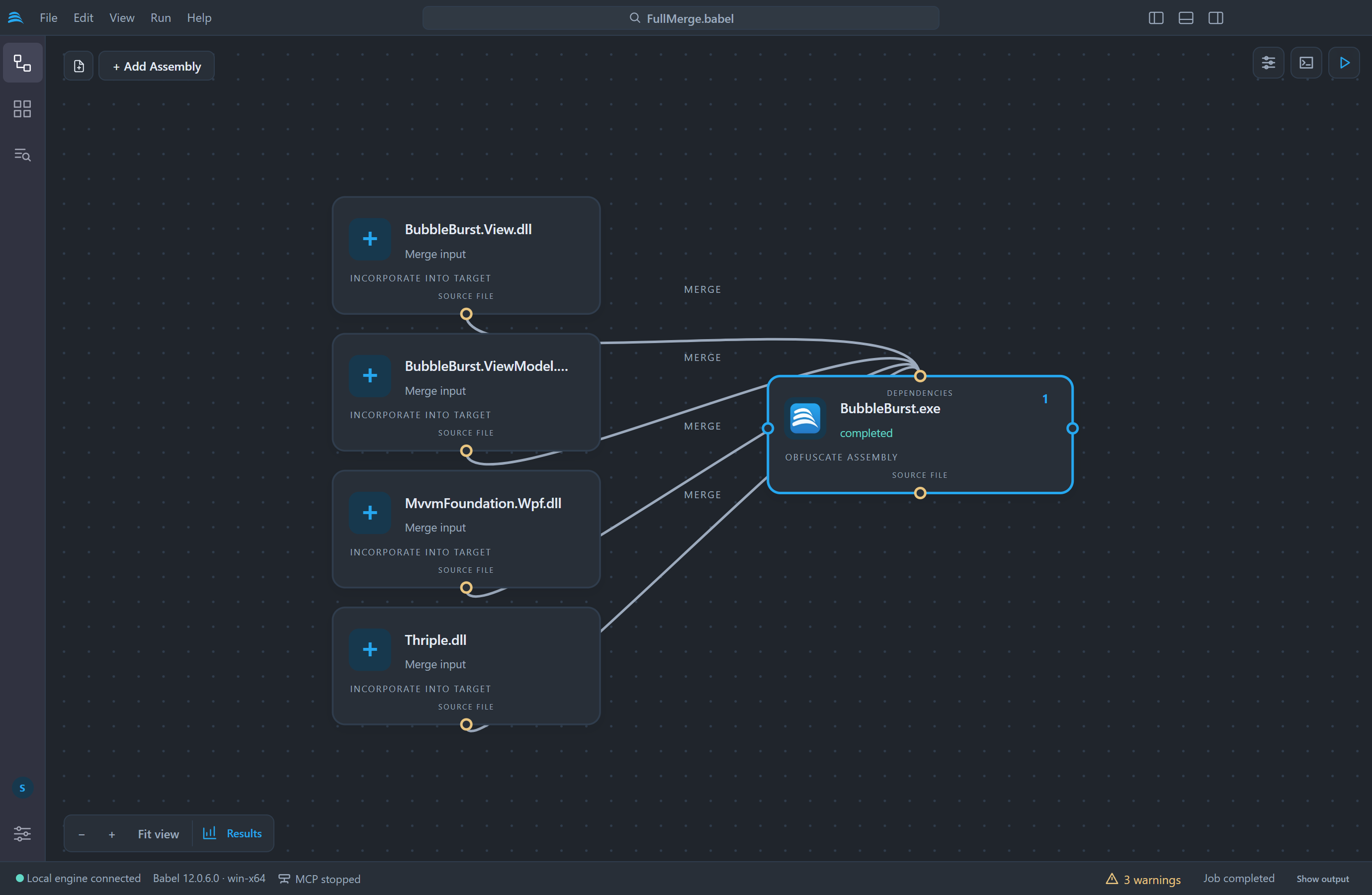
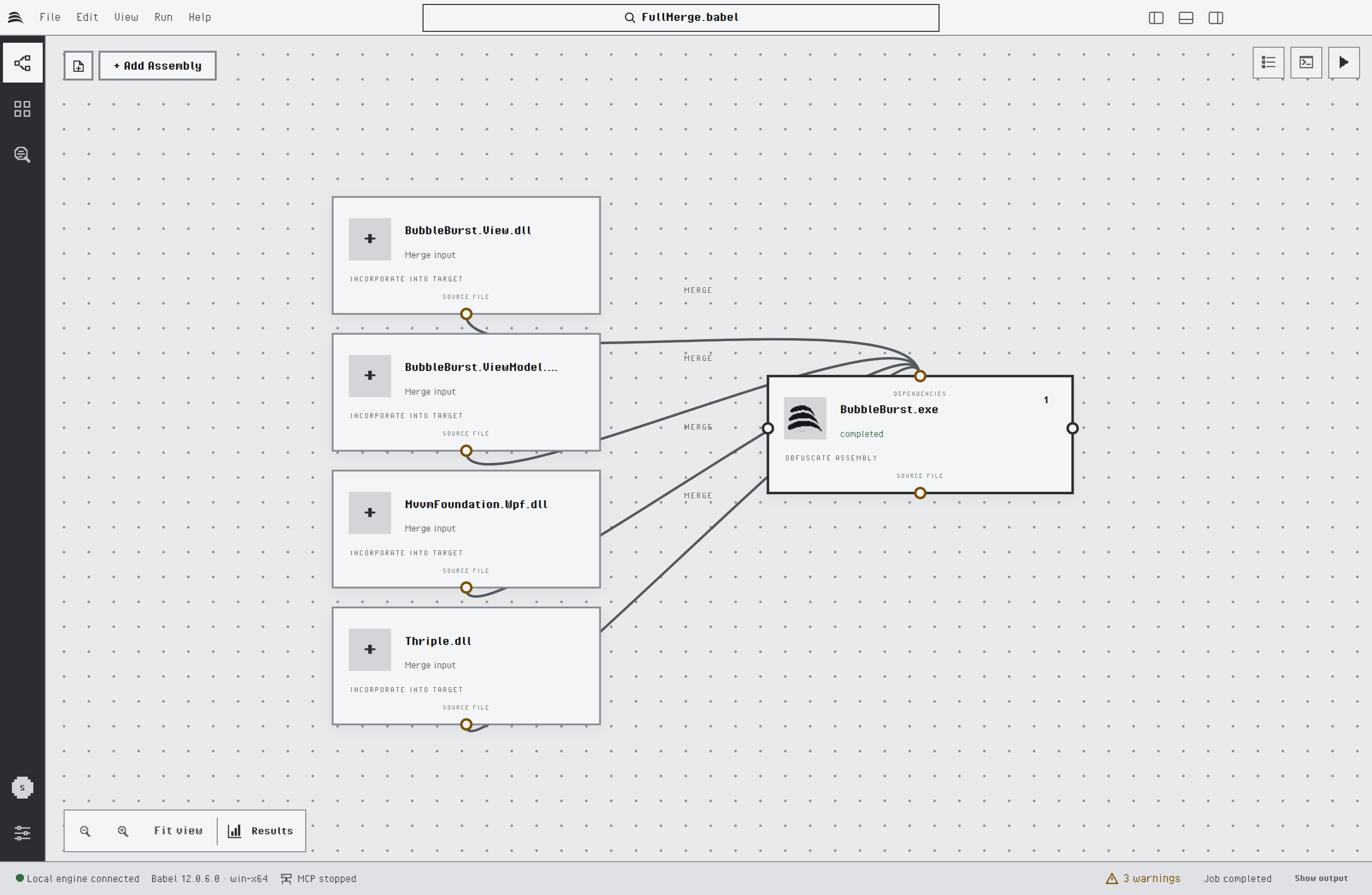
Un progetto con un’applicazione e tre flussi di librerie
Nodi
Un nodo target ha l’icona di Babel, il nome del file, il suo stato e, in alto a destra, il suo passo: la posizione in cui viene eseguito nel proprio flusso. Lo stato indica Pronto prima di un’esecuzione, in coda e in esecuzione mentre il progetto è in esecuzione, e completato, non riuscito, annullato o non eseguito al termine.
Un nodo dipendenza ha un’icona a forma di più e indica a che cosa serve l’assembly: Input da unire, Assembly incorporato o Ricerca riferimenti. La sua didascalia lo ripete: UNISCI ALLA DESTINAZIONE, RISORSA + RESOLVER o RISOLUZIONE METADATI.
Ogni nodo ha dei piccoli ancoraggi rotondi sui bordi. La didascalia sotto l’ancoraggio inferiore, FILE SORGENTE, e quella sopra l’ancoraggio superiore di un target, DIPENDENZE, indicano la direzione di una dipendenza: dal basso dell’assembly usato all’alto del target che lo usa. Gli ancoraggi sinistro e destro di un target lo collegano ad altri target. La riga in basso a destra del canvas lo riassume: Flusso: sinistra → destra · Dipendenze: basso → alto · I collegamenti usano i file sorgenti.
| Linea | Significato |
|---|---|
| Continua, etichettata UNISCI | Una dipendenza di unione |
| Tratteggiata, etichettata INCORPORA | Un assembly incorporato |
| Punteggiata, etichettata RISOLVI | Un riferimento, usato solo per risolvere i riferimenti del target |
| Tratteggiata, etichettata MAP | Un collegamento map tra due target |
| Etichettata FLUSSO → | Un arco di flusso: il primo target viene eseguito prima del secondo |
Spostarsi nel canvas
Per spostare la vista trascina lo sfondo, usa la rotellina o scorri con due dita. Per fare zoom attorno al puntatore pizzica, oppure tieni premuto Ctrl (Cmd su macOS) mentre scorri. I pulsanti dello zoom e Adatta vista in basso a sinistra inquadrano il grafo.
Trascina un nodo per spostarlo. Visualizza > Disponi grafo automaticamente (Ctrl+Shift+L, Cmd+Shift+L su macOS) colloca i target da sinistra a destra nell’ordine di esecuzione, con le dipendenze di ciascun target impilate alla sua sinistra. Le posizioni dei nodi vengono salvate nel file di progetto, così il grafo ha lo stesso aspetto la volta successiva che lo apri.
Selezionare un target
Fai clic su un target per selezionarlo. Il target selezionato ha un bordo blu, e il pannello delle proprietà, i comandi della barra degli strumenti e quelli della tavolozza comandi agiscono su di esso. Per aprirne le impostazioni, fai clic su Proprietà in alto a destra, oppure raggiungi il nodo con la tastiera e premi Enter: il pannello si apre con il cursore in Cerca un’impostazione.
Tieni il puntatore su un nodo per mezzo secondo, oppure raggiungilo con la tastiera, per aprire il suo riquadro. Il riquadro di un target mostra il suo stato, l’ordine di esecuzione, quanti assembly unisce, incorpora e referenzia, le mappe che legge e il percorso del file di input. Dopo un’esecuzione mostra anche il punteggio di offuscamento. Il riquadro di una dipendenza mostra il suo tipo e il suo file.
Il menu del nodo
Fai clic con il pulsante destro su un nodo, oppure premi il tasto menu o Shift+F10 su un nodo, per aprirne il menu. Il pulsante + Aggiungi dipendenza della barra degli strumenti apre lo stesso menu per il target selezionato.
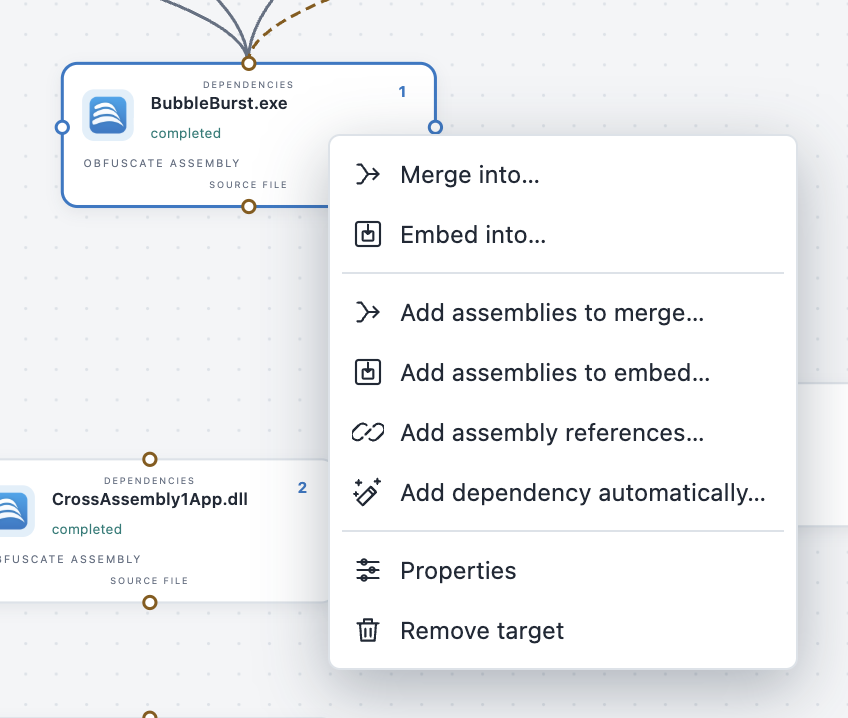
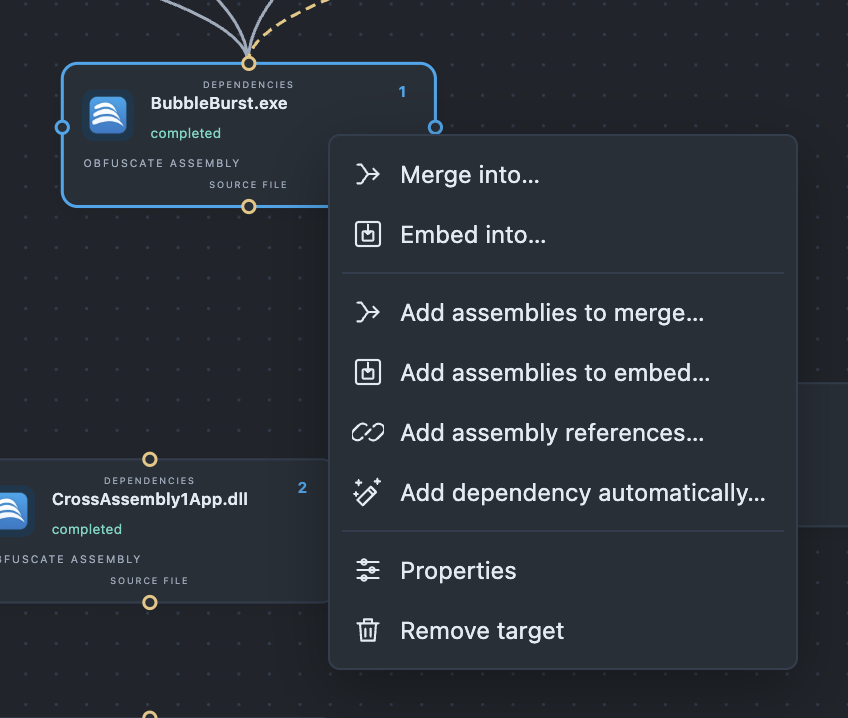
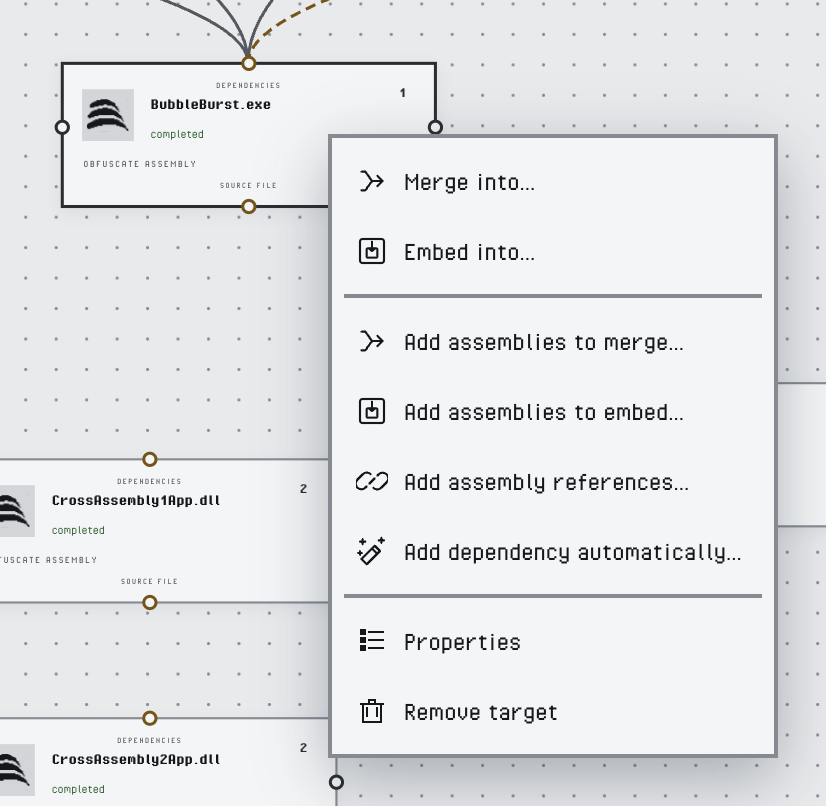
Il menu di un target
| Comando | Effetto |
|---|---|
| Unisci in…, Incorpora in… | Elenca gli altri target del progetto. Quello che scegli unisce o incorpora questo target. Vedi Unire un target a un altro. |
| Aggiungi assembly da unire…, Aggiungi assembly da incorporare…, Aggiungi riferimenti ad assembly… | Apre un selettore di file e aggiunge i file scelti come dipendenze di questo target |
| Aggiungi dipendenza automaticamente… | Apre un selettore di file e assegna a ogni file scelto il tipo che Babel Desktop sceglie per esso |
| Proprietà | Seleziona il target e apre il pannello delle proprietà |
| Rimuovi assembly | Rimuove il target dal progetto |
Il menu di un nodo dipendenza offre Unisci, Incorpora e Riferimento per cambiarne il tipo, Rimuovi dipendenza e Proprietà, che apre le impostazioni del target a cui appartiene.
Aggiungere assembly
+ Aggiungi assembly nella barra degli strumenti e Assembly: Aggiungi destinazioni principali… nella tavolozza comandi aprono un selettore di file e aggiungono ogni file come nuovo target. Puoi anche trascinare gli assembly .NET dal file manager sul canvas. Per aggiungere invece un assembly come dipendenza, usa il menu del nodo oppure collegalo come descritto in Dipendenze.
Il canvas non può cambiare mentre è in corso un’esecuzione o mentre una modifica è in attesa di essere applicata. In quel caso il menu del nodo mostra i suoi comandi come non disponibili.