Per iniziare
Prima di poter sfruttare l’integrazione con WordPress, devi installare e configurare il plugin WordPress di Babel Licensing.
Installare Babel Licensing in WordPress
Promemoria importante prima di modificare il tuo sito WordPress
Prima di modificare la configurazione di WordPress o di aggiornare i plugin, esegui il backup sia del database sia dei file del sito, così puoi ripristinare il sito se qualcosa va storto durante l’aggiornamento.
Per installare Babel Licensing nel tuo sito WordPress caricando il file del plugin:
Accedi
Accedi alla dashboard di amministrazione di WordPress.
Vai a Add New Plugin
Vai a Plugins, poi premi il pulsante Add New Plugin.
Apri il modulo di caricamento
Fai clic sul pulsante Upload Plugin nella parte superiore della pagina.
Scegli il file del plugin
Scegli il file babe_licensing.zip dal tuo computer.
Installa
Fai clic su Install Now.
Attiva il plugin
Al termine dell’installazione, fai clic su Activate Plugin.
Babel Licensing è ora installato e pronto all’uso.
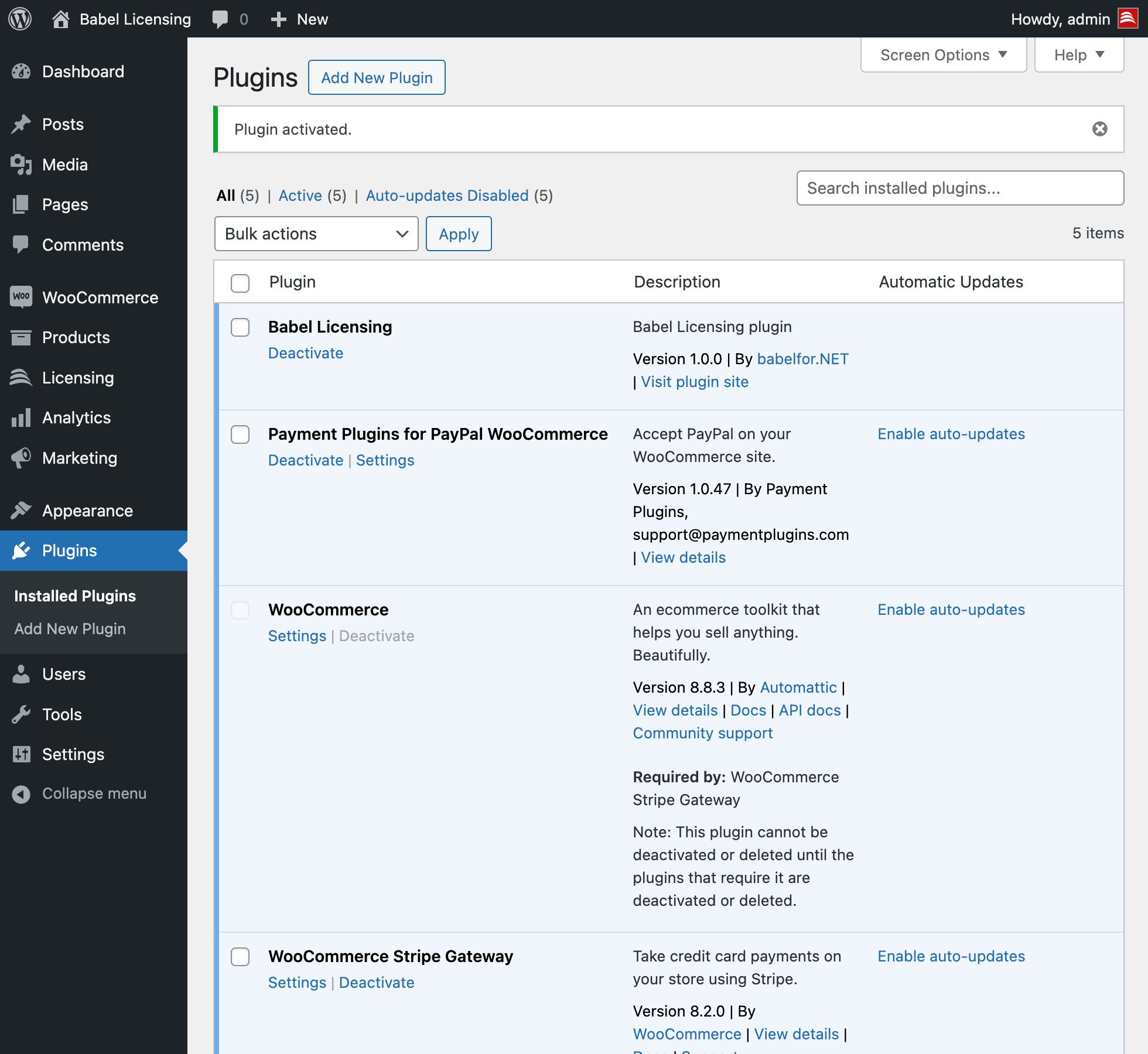
Plugin WordPress di Babel Licensing
Aggiornare il plugin Babel Licensing
Per aggiornare il plugin nel tuo sito WordPress:
Scarica l’ultima versione
Scarica dalla fonte ufficiale l’ultima versione del plugin, babel-licensing.zip.
Vai a Upload Plugin
Vai a Plugins > Add New > Upload Plugin.
Scegli il file del plugin
Scegli il file babel-licensing.zip dal tuo computer.
Sostituisci la versione attuale
Quando ti viene chiesto di confermare la sostituzione della versione attuale, fai clic su Replace current with uploaded.
Attiva il plugin
Al termine del caricamento, fai clic su Activate Plugin.
Il tuo plugin Babel Licensing è ora aggiornato e pronto all’uso.
Disinstallare il plugin Babel Licensing
WordPress ti permette di disattivare un plugin oppure di eliminarlo, e le due azioni sono molto diverse:
Disattivare un plugin
- Disabilitazione temporanea: la disattivazione sospende le funzionalità del plugin, ma non ne rimuove le impostazioni né i dati. È utile se stai cercando la causa di un problema o devi sospendere un plugin per un po’ senza perderne la configurazione.
- Conservazione dei dati: tutte le impostazioni, i file e i dati del plugin restano intatti sul tuo server. Puoi riattivare il plugin in qualsiasi momento e ritrovarne le funzionalità esattamente com’erano.
Eliminare un plugin
- Rimozione definitiva: l’eliminazione rimuove completamente il plugin e i suoi file dal tuo sito WordPress. Dalla dashboard di WordPress questa azione è in genere irreversibile.
- Rimozione di dati e impostazioni: insieme ai file del plugin, l’eliminazione rimuove spesso dal database del sito anche tutte le sue impostazioni e i suoi dati. Il sito viene ripulito da ogni traccia del plugin, ma se lo reinstalli non puoi recuperarne le impostazioni.
Nota: prima di eliminare un plugin assicurati sempre di avere un backup del tuo sito WordPress, soprattutto se il plugin è essenziale per il funzionamento del sito o per la gestione dei dati.
Disattivare il plugin Babel Licensing
Per disattivare il plugin Babel Licensing senza eliminarlo dal tuo sito WordPress:
Vai a Installed Plugins
Vai a Plugins > Installed Plugins.
Individua il plugin
Individua Babel Licensing nell’elenco.
Disattivalo
Fai clic su Deactivate sotto il nome del plugin.
Eliminare il plugin Babel Licensing
Prima di eliminare il plugin, esegui il backup del database di WordPress.
L’eliminazione del plugin rimuove tutte le tabelle e i dati creati da Babel Licensing, che potrebbero non essere recuperabili.
Per eliminare il plugin dopo il backup:
Disattiva il plugin
Assicurati che il plugin sia disattivato seguendo i passi della sezione precedente.
Vai a Installed Plugins
Vai a Plugins > Installed Plugins.
Individua il plugin
Individua Babel Licensing.
Eliminalo
Fai clic su Delete sotto il nome del plugin.
Conferma l’eliminazione
Conferma l’eliminazione quando ti viene richiesto.