Report Data Center
La pagina Reports (report) dell’applicazione web di Babel Licensing elenca tutti i report inviati dalle applicazioni con licenza e ti permette di gestirli. Usala per seguire lo stato di salute delle applicazioni, gli schemi di utilizzo delle licenze, gli eventi di sicurezza e le metriche personalizzate.
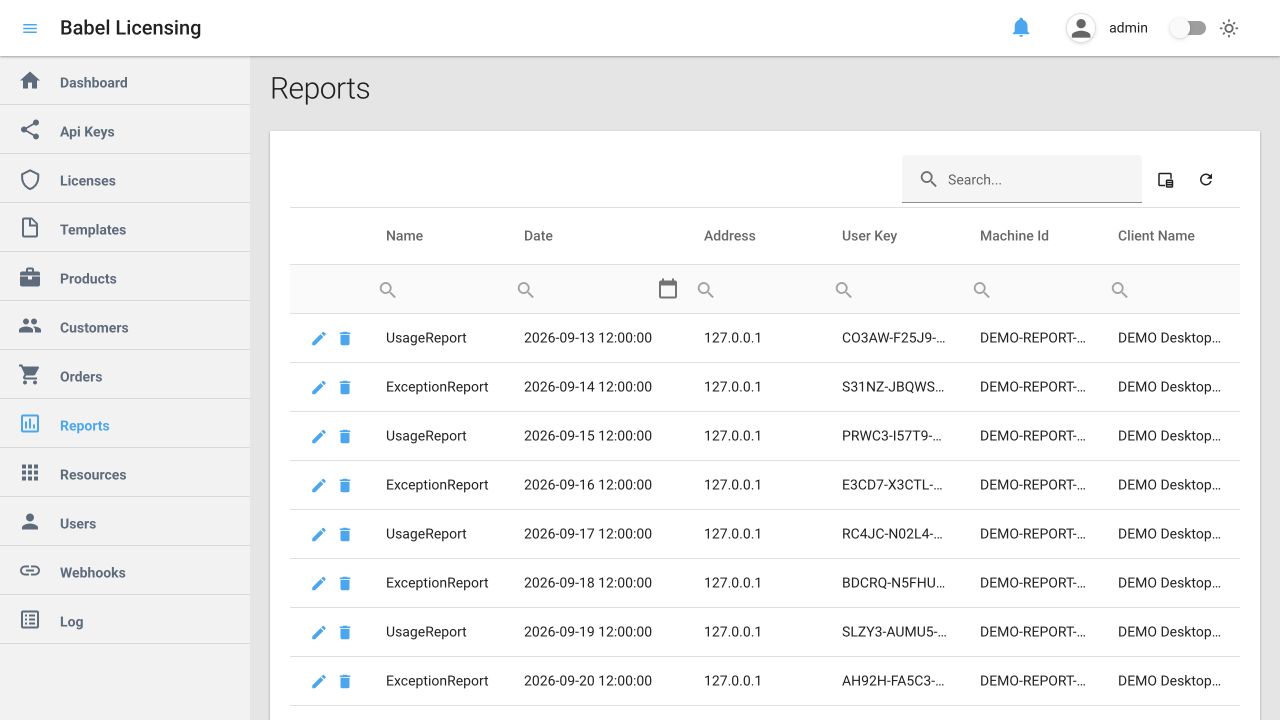
Elenco report — dati dimostrativi fittizi
Panoramica
Il sistema di reporting di Babel Licensing supporta tre tipi distinti di report, ciascuno pensato per esigenze specifiche di monitoraggio e di analisi:
- Report di eccezione: registrano gli errori, gli arresti anomali e le eccezioni dell’applicazione con informazioni diagnostiche dettagliate
- Report di licenza: monitorano come le funzionalità, i campi e le restrizioni della licenza vengono usati nelle tue applicazioni
- Report personalizzati: raccolgono dati specifici dell’applicazione, come eventi di sicurezza, metriche di prestazioni o eventi di business
La pagina Reports mostra tutti i report inviati in un’unica interfaccia, in cui puoi filtrare, cercare e analizzare i dati di tutti i tipi di report.
Tipi di report
Capire i nomi dei report
La colonna Name della griglia dei report identifica il tipo di report:
- ExceptionReport: report di arresti anomali ed errori dell’applicazione
- LicenseReport: report di tracciamento dell’utilizzo della licenza
- HackDetection, SecurityEvent, PerformanceMetrics e simili: tipi di report personalizzati definiti dalla tua applicazione
Componenti dell’interfaccia
L’elemento centrale della pagina Reports è una griglia di dati che mostra tutti i report inviati, con le seguenti colonne:
- Name: identifica il tipo di report (per esempio “ExceptionReport”, “LicenseReport”, “SecurityEvent”)
- Date: mostra la data e l’ora in cui il report è stato generato (formato: YYYY-MM-DD HH:MM:SS)
- Address: mostra l’indirizzo IP del computer client che ha generato il report
- User Key: contiene la chiave di licenza associata all’istanza dell’applicazione
- Machine Id: mostra un identificatore univoco del computer client
- Client Name: indica il tipo o il nome del dispositivo client (per esempio “Mac”, “Windows PC”)
Ricerca e filtri
Nella parte superiore della pagina trovi:
- Una barra di ricerca globale per trovare rapidamente report specifici
- Le icone di filtro delle colonne (lente d’ingrandimento) per filtrare in base ai singoli campi
- Un selettore di date per filtrare i report in base a periodi specifici
Azioni
Ogni riga di report ha i suoi pulsanti di azione:
- Edit (icona della matita): apre la vista di dettaglio del report per esaminare tutte le informazioni sull’eccezione
- Delete (icona del cestino): rimuove il report dal sistema
Usare la pagina Reports
Per impostazione predefinita, i report ricevuti più di recente compaiono per primi in base all’ID del record. Premi Date per ordinare per l’ora indicata dall’applicazione, che può differire dall’ordine di arrivo. Usa il filtro Name per scegliere il tipo di report.
Filtrare per tipo di report
Per vedere solo determinati tipi di report:
Apri il filtro della colonna Name
Fai clic sull’icona del filtro nell’intestazione della colonna Name.
Inserisci il tipo di report
Inserisci il nome del tipo di report (per esempio “ExceptionReport”, “LicenseReport”).
Applica il filtro
Premi Enter per applicare il filtro.
In questo modo puoi concentrarti sui report di eccezione per il debug, sui report di licenza per l’analisi dell’utilizzo o sui report personalizzati per il monitoraggio specifico dell’applicazione.
Analizzare i dettagli di un report
Per vedere le informazioni dettagliate di un report:
- Individua nell’elenco il report che ti interessa
- Fai clic sull’icona di modifica (matita) sul lato sinistro della riga del report
La vista di dettaglio mostra informazioni diverse a seconda del tipo di report.
Report di eccezione
I report di eccezione raccolgono informazioni complete sugli arresti anomali e sugli errori dell’applicazione, e forniscono il contesto diagnostico necessario per riprodurre e correggere i bug in modo efficiente.
Che cosa viene riportato
I report di eccezione comprendono tre categorie principali di informazioni:
1. Dettagli dell’eccezione
- Tipo, messaggio e origine dell’eccezione
- Stack trace completo con i numeri di riga
- Eccezioni interne (errori annidati)
2. Informazioni sull’ambiente
- Nome e versione dell’applicazione
- Assembly caricati con le versioni dei file
- Variabili d’ambiente (filtrate per riservatezza)
- Processi in esecuzione (facoltativo)
- Rilevamento della macchina virtuale
- Rilevamento dell’arretramento dell’orologio di sistema
3. Informazioni di sistema
- Dettagli del sistema operativo (nome, versione, architettura)
- Informazioni sul processore (core, velocità, produttore)
- Memoria (totale e disponibile)
- Unità disco (capacità, spazio libero)
- Schede video
- Schede di rete
Vista di dettaglio del report di eccezione
La vista Exception Report Details offre un’analisi approfondita dei singoli report di eccezione. Quando selezioni un report di eccezione nella pagina principale Reports, ti viene presentata questa vista completa.
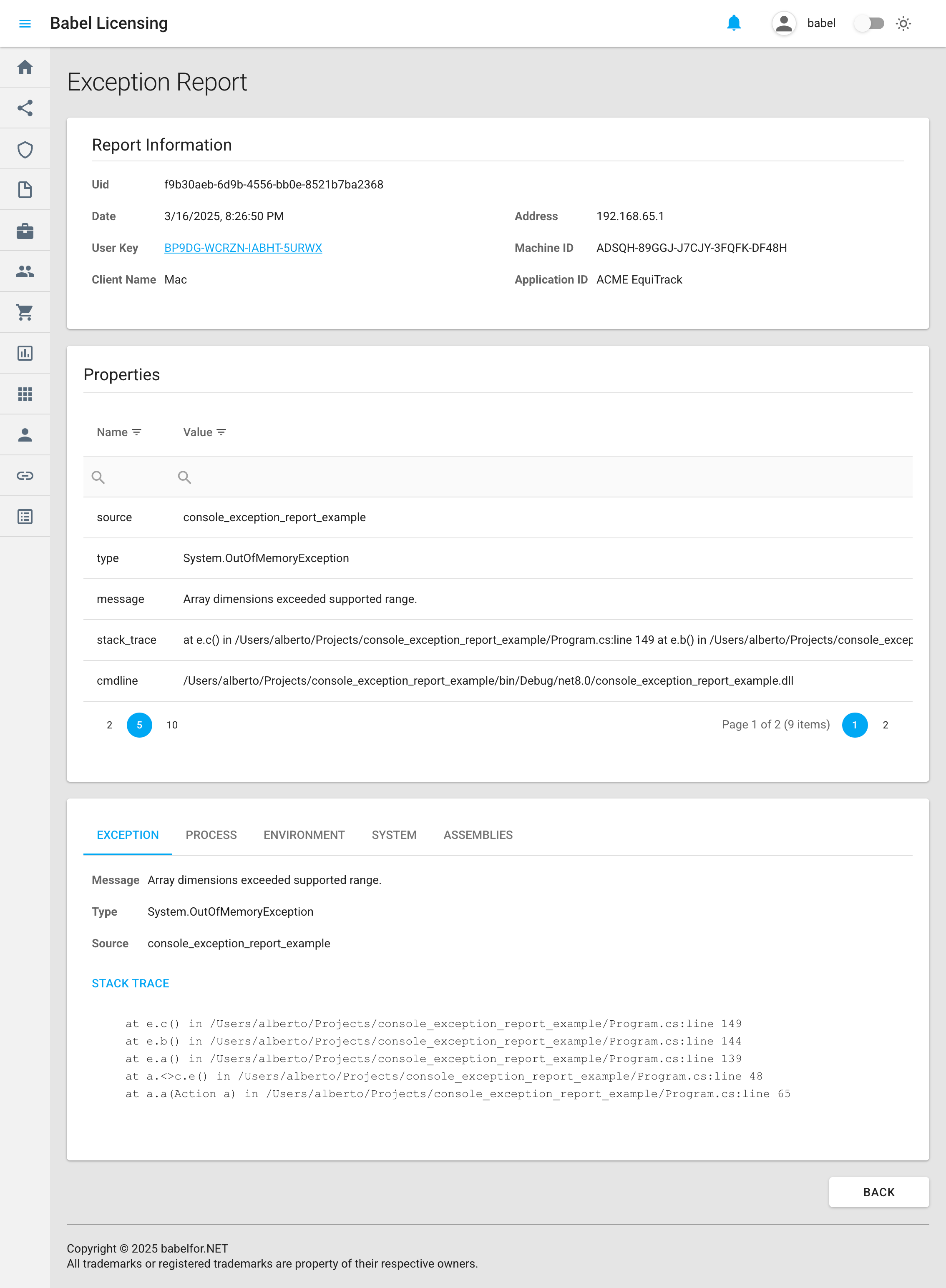
Dettagli di un report di eccezione
Sezione delle informazioni sul report
Nella parte superiore della pagina, il pannello “Report Information” mostra i dati essenziali che identificano l’eccezione:
- Uid: un identificatore univoco del report (per esempio “f9b30aeb-6d9b-4556-bb0e-8521b7ba2368”)
- Date: la data e l’ora in cui si è verificata l’eccezione (per esempio “3/16/2025, 8:26:50 PM”)
- User Key: la chiave di licenza associata all’istanza dell’applicazione, mostrata come collegamento su cui fare clic
- Client Name: il tipo di computer client (per esempio “Mac”)
- Address: l’indirizzo IP del computer client che ha generato il report (per esempio “192.168.65.1”)
- Machine ID: un identificatore hardware univoco del dispositivo client (per esempio “ADSQH-89GGJ-J7CJY-3FQFK-DF48H”)
- Application ID: l’identificatore dell’applicazione che ha generato il report (per esempio “ACME EquiTrack”)
Griglia delle proprietà
La sezione “Properties” presenta in forma di tabella altri metadati relativi all’eccezione:
- source: identifica l’origine dell’eccezione (per esempio “console_exception_report_example”)
- type: il tipo esatto dell’eccezione che si è verificata (per esempio “System.OutOfMemoryException”)
- message: il messaggio di errore associato all’eccezione (per esempio “Array dimensions exceeded supported range.”)
- stack_trace: un’anteprima troncata dello stack trace, che mostra dove si è verificata l’eccezione
- cmdline: la riga di comando usata per avviare l’applicazione che ha generato l’eccezione
La griglia Properties ha in fondo i controlli di paginazione, con cui puoi scorrere le proprietà quando occupano più pagine.
Informazioni dettagliate sull’eccezione
La sezione inferiore della pagina contiene le informazioni dettagliate sull’eccezione, organizzate in più schede:
EXCEPTION (scheda attiva)
Questa scheda mostra:
- Message: il messaggio di errore completo (per esempio “Array dimensions exceeded supported range.”)
- Type: il nome della classe dell’eccezione (per esempio “System.OutOfMemoryException”)
- Source: l’origine dell’eccezione (per esempio “console_exception_report_example”)
- STACK TRACE: lo stack trace completo, che mostra l’esatto percorso di esecuzione che ha portato all’eccezione, con:
- Nomi dei metodi
- Percorsi dei file
- Numeri di riga
- Nomi delle classi
Altre schede
L’interfaccia offre anche varie altre schede con informazioni di contesto:
- PROCESS: informazioni sul processo in cui si è verificata l’eccezione
- ENVIRONMENT: dettagli sull’ambiente di sistema al momento dell’eccezione
- SYSTEM: informazioni sulla configurazione del sistema
- ASSEMBLIES: elenco degli assembly e delle librerie caricati al momento dell’eccezione
Navigazione e azioni
In fondo alla pagina trovi:
- BACK: un pulsante per tornare all’elenco principale dei report
Usare la vista di dettaglio del report
Questa vista di dettaglio permette agli sviluppatori e ai team di assistenza di:
- Diagnosticare i problemi: individuare la causa e il punto esatti delle eccezioni
- Riprodurre i problemi: capire il contesto in cui si verificano gli errori
- Seguire gli schemi ricorrenti: individuare i problemi che si ripetono tra le applicazioni
- Dare priorità alle correzioni: stabilire la gravità e l’impatto delle eccezioni segnalate
- Convalidare le correzioni: verificare che le soluzioni adottate abbiano risolto i problemi segnalati
Esaminando lo stack trace e il contesto dell’ambiente, gli sviluppatori possono individuare rapidamente la causa principale dell’eccezione e applicare le correzioni adeguate, migliorando così la stabilità e l’affidabilità delle loro applicazioni.
Vantaggi dei report di eccezione
I report di eccezione offrono diversi vantaggi a chi produce software:
- Individuare rapidamente i problemi ricorrenti nelle tue applicazioni
- Capire il contesto delle eccezioni per facilitare la risoluzione dei problemi
- Monitorare la stabilità delle diverse versioni dell’applicazione
- Seguire gli schemi delle eccezioni tra le varie configurazioni dei client
- Rendere più rapida la correzione dei bug grazie a informazioni dettagliate sugli errori
Implementazione lato client
Per inviare i report di eccezione dalla tua applicazione, vedi Report di eccezione nella documentazione di Reporting.
Report di licenza
I report di licenza danno informazioni dettagliate su come la tua applicazione usa le funzionalità, i campi e le restrizioni della licenza. Questi report ti aiutano a capire l’adozione delle funzionalità, a verificare la conformità e a prendere decisioni basate sui dati sulla strategia di licensing.
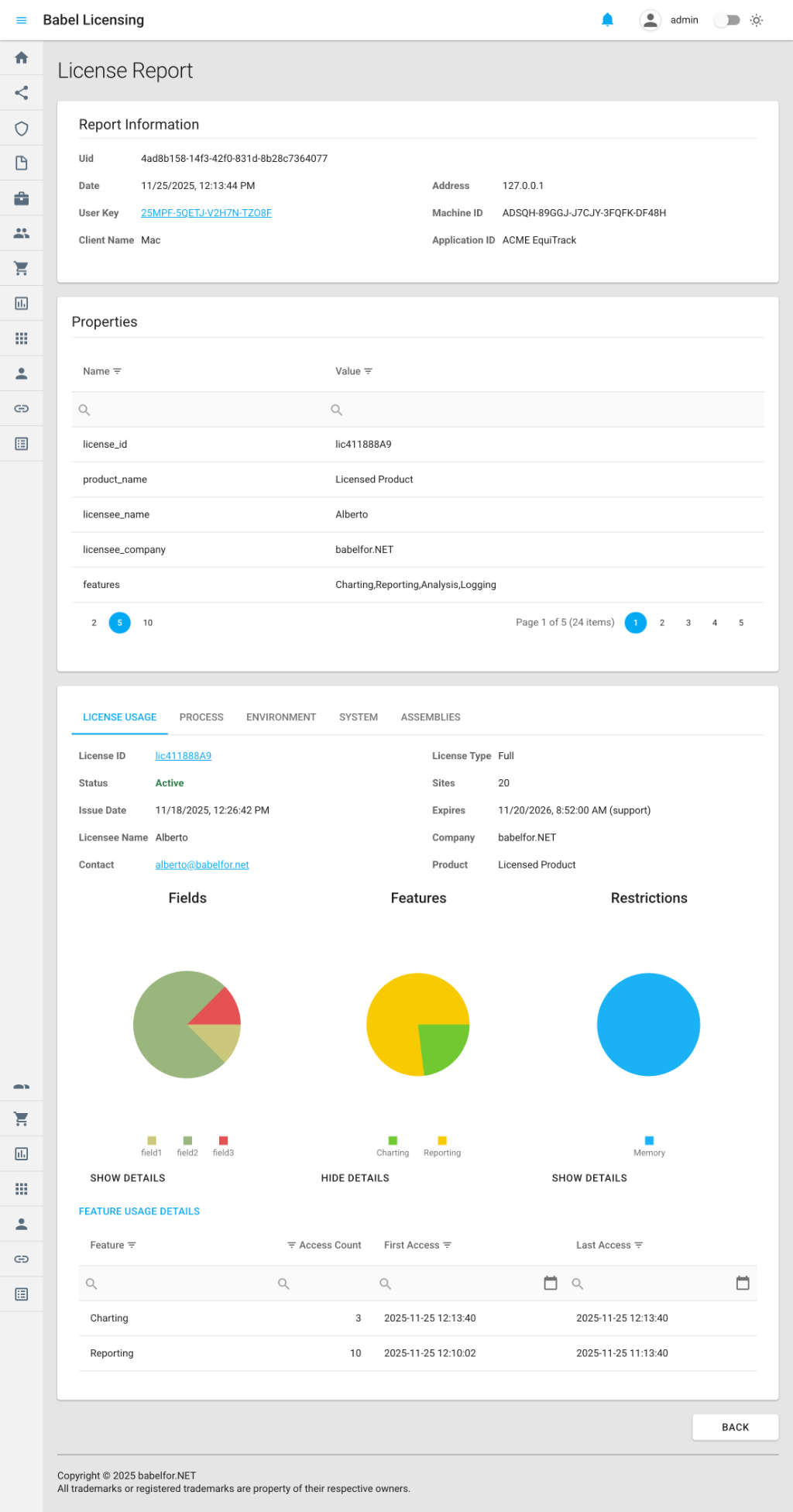
Vista di dettaglio di un report di licenza
Che cosa viene tracciato
I report di licenza raccolgono automaticamente le informazioni di utilizzo quando il tracciamento della licenza è abilitato nell’applicazione client. Il sistema di tracciamento monitora tutte le interazioni con i componenti della licenza, compresi gli accessi alle funzionalità, le letture dei campi e le convalide delle restrizioni:
Utilizzo delle funzionalità
- Nome e ID della funzionalità
- Numero di accessi per membro (per esempio
get_Data,get_IsEnabled) - Data e ora del primo e dell’ultimo accesso
- Durata totale degli accessi
Accesso ai campi
- Nome e valore del campo (troncato per riservatezza)
- Schemi di accesso per membro
- Frequenza di lettura
Convalida delle restrizioni
- Nome e tipo della restrizione
- Risultati della convalida (Pass/Fail)
- Orari e numero degli accessi
Vista di dettaglio del report di licenza
Quando apri un report di licenza nell’applicazione web, vedi una dashboard completa con tutti i dati tracciati sull’utilizzo della licenza. La vista organizza gli accessi alle funzionalità, le letture dei campi e le convalide delle restrizioni in sezioni facili da analizzare, con statistiche dettagliate.
Sezione delle informazioni sul report
- Uid: identificatore univoco del report
- Date: quando il report è stato generato
- User Key: chiave di licenza associata al report
- Client Name: tipo di dispositivo client
- Address: indirizzo IP del computer client
- Machine ID: identificatore hardware univoco
- Application ID: applicazione che ha generato il report
Griglia delle proprietà
La sezione Properties contiene i metadati specifici della licenza:
- license_id: l’ID della licenza tracciata
- product_name: il prodotto associato alla licenza
- licensee_name: il nome dell’intestatario
- licensee_company: il nome dell’azienda
- features: elenco delle funzionalità tracciate, separate da virgole
- fields: elenco dei campi tracciati, separati da virgole
- restrictions: elenco delle restrizioni tracciate, separate da virgole
Informazioni dettagliate di tracciamento
La sezione inferiore contiene più schede con i dati di tracciamento:
Scheda FEATURES
Mostra le statistiche dettagliate di utilizzo delle funzionalità:
- Nome e ID della funzionalità
- Numero di accessi per membro (per esempio
get_Data: 15 accesses) - Data e ora del primo accesso
- Data e ora dell’ultimo accesso
- Durata totale degli accessi
Scheda FIELDS
Mostra gli schemi di accesso ai campi:
- Nome del campo
- Valore del campo (troncato)
- Numero di accessi per membro
- Data e ora degli accessi
Scheda RESTRICTIONS
Elenca la cronologia delle convalide delle restrizioni:
- Nome e tipo della restrizione
- Risultati della convalida
- Frequenza dei controlli
- Data e ora degli accessi
Scheda ENVIRONMENT
Contiene le informazioni sull’ambiente:
- Nome e versione dell’applicazione
- Assembly caricati
- Variabili d’ambiente (filtrate)
- Informazioni sul processo
Scheda SYSTEM
Mostra la configurazione del sistema:
- Dettagli del sistema operativo
- Informazioni sull’hardware
- Statistiche di memoria e disco
Unione dei report
I report di licenza vengono uniti automaticamente sul server quando arrivano più report per la stessa licenza, lo stesso computer e lo stesso client. Ne risultano:
- Statistiche cumulative: i conteggi degli accessi vengono sommati
- Conservazione della cronologia: restano il primo accesso più remoto e l’ultimo accesso più recente
- Analisi storica: schemi di utilizzo completi nel tempo
Ogni combinazione univoca di licenza + computer + client ha quindi un unico report completo, che cresce nel tempo.
Vantaggi dei report di licenza
I report di licenza ti aiutano a:
- Monitorare l’adozione delle funzionalità: vedere quali funzionalità vengono usate più spesso
- Individuare le funzionalità inutilizzate: trovare le funzionalità a cui non si accede mai
- Seguire gli schemi di utilizzo: analizzare quando e con quale frequenza vengono usate le funzionalità
- Verificare la conformità: assicurarti che le restrizioni vengano controllate correttamente
- Pianificare la strategia di licensing: prendere decisioni basate sui dati su come raggruppare le funzionalità
Implementazione lato client
Per abilitare il tracciamento della licenza e inviare i report di licenza dalla tua applicazione, vedi Report di licenza nella documentazione di Reporting.
Report personalizzati
I report personalizzati ti permettono di raccogliere qualsiasi dato specifico dell’applicazione che non rientra nelle categorie standard dei report di eccezione o di licenza. Creando classi di report personalizzate che ereditano dalla classe base Report, puoi inviare dati strutturati su misura per le esigenze della tua applicazione. Tra gli esempi più comuni ci sono gli eventi di sicurezza, le metriche di prestazioni, gli eventi di business e le informazioni diagnostiche.
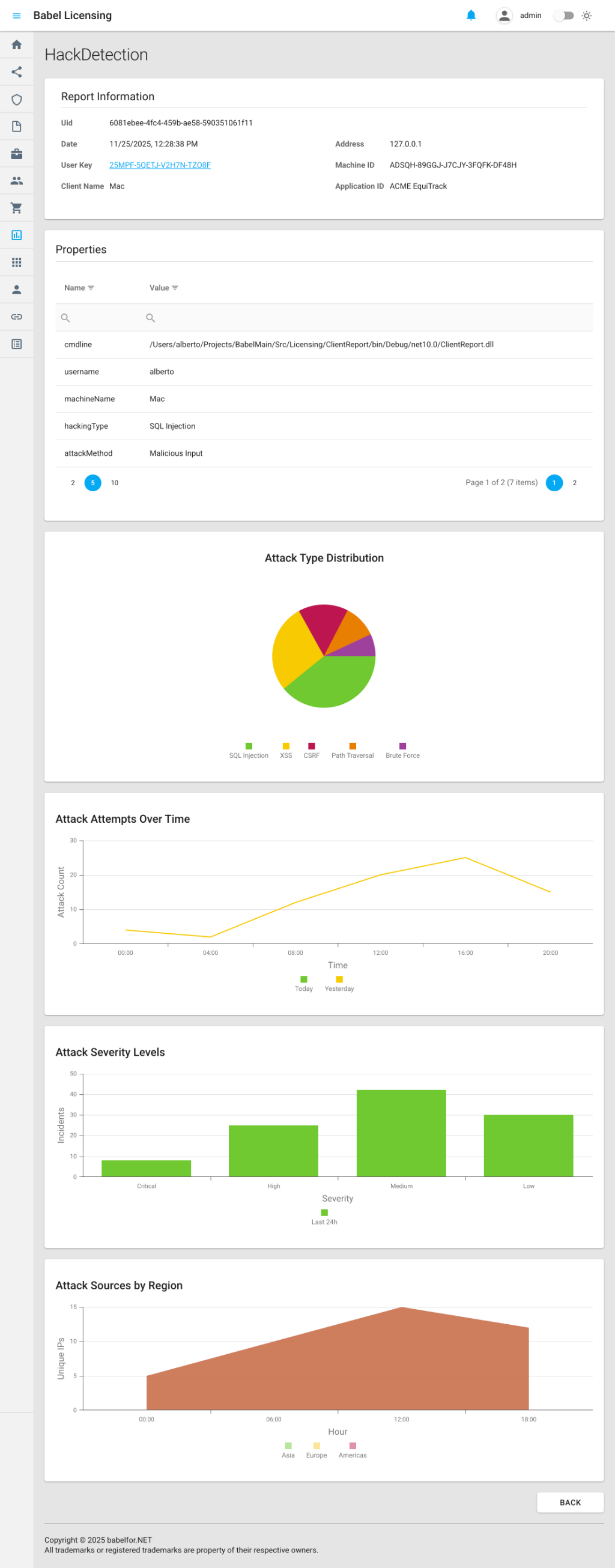
Vista di dettaglio di un report personalizzato
Tipi comuni di report personalizzati
Report sugli eventi di sicurezza
Tracciano le potenziali minacce alla sicurezza e gli schemi di attacco:
- HackDetection: tentativi di accesso non autorizzato, SQL injection, XSS, CSRF e altri tipi di attacco, con statistiche dettagliate che comprendono la distribuzione degli attacchi, i livelli di gravità e le origini geografiche
- SecurityEvent: attività sospette, rilevamento delle intrusioni e tracciamento delle anomalie
- AuthenticationFailure: tentativi di accesso non riusciti, rilevamento degli attacchi di forza bruta e uso sospetto delle credenziali
Report sulle metriche di prestazioni
Monitorano le prestazioni dell’applicazione:
- PerformanceMetrics: tempi di risposta, velocità di elaborazione, uso delle risorse
- ApiMetrics: statistiche sulle prestazioni degli endpoint dell’API
Report sugli eventi di business
Tracciano gli eventi di business importanti:
- BusinessEvent: acquisti, registrazioni, traguardi
- AuditLog: azioni degli utenti a fini di conformità
Report diagnostici
Informazioni diagnostiche personalizzate:
- Diagnostic: controlli di stato dei componenti, problemi di configurazione
Vista di dettaglio del report personalizzato
Quando apri un report personalizzato nell’applicazione web, la vista di dettaglio mostra:
Sezione delle informazioni sul report
I metadati standard di tutti i report:
- Identificatore univoco (Uid)
- Data e ora
- Chiave utente
- Informazioni sul client
- ID computer
Griglia delle proprietà
I report personalizzati hanno proprietà flessibili, che dipendono dal tipo di report. Tra le proprietà più comuni:
Per i report sugli eventi di sicurezza (per esempio HackDetection):
- hackingType: tipo di attacco rilevato (per esempio SQL Injection, XSS, CSRF)
- attackMethod: metodo usato nell’attacco (per esempio Malicious Input, Parameter Tampering)
- hackDetails: descrizione dettagliata della minaccia rilevata
- machineName: computer su cui è stato rilevato l’attacco
- attackDistribution: suddivisione dei tipi di attacco con i relativi conteggi (SQL Injection, XSS, CSRF, Path Traversal, Brute Force)
- attackTimeline: dati in serie temporale che mostrano l’andamento degli attacchi nei giorni
- severityLevels: distribuzione degli attacchi per gravità (Critical, High, Medium, Low)
- attackSources: distribuzione geografica delle origini degli attacchi
Per i report sulle metriche di prestazioni:
- average_response_time_ms: tempo medio di risposta
- peak_response_time_ms: tempo di risposta di picco
- total_requests: numero totale di richieste
- failed_requests: numero di richieste non riuscite
- error_rate: percentuale di richieste non riuscite
- cpu_usage_percent: utilizzo della CPU
- memory_usage_mb: consumo di memoria
Per i report sugli eventi di business:
- event_category: categoria dell’evento di business
- event_action: azione eseguita
- user_id: utente che ha generato l’evento
- entity_type: tipo di entità (Order, User e simili)
- entity_id: identificatore dell’entità
- transaction_amount: importo della transazione finanziaria
Schede con informazioni dettagliate
I report personalizzati possono avere altre schede con informazioni di contesto:
- ENVIRONMENT: dettagli sull’applicazione e sull’ambiente di esecuzione
- SYSTEM: informazioni sull’hardware e sul sistema operativo
- CUSTOM DATA: dati specifici del report in formato JSON
Visualizzazione dei dati
I report personalizzati che contengono dati strutturati (come distribuzioni degli attacchi, cronologie e suddivisioni per gravità) vengono resi automaticamente con visualizzazioni interattive:
- Grafici a torta: mostrano dati di distribuzione, come i tipi di attacco o i livelli di gravità
- Grafici a linee: mostrano dati in serie temporale, come la cronologia degli attacchi su più giorni
- Grafici a barre: confrontano dati per categoria, come le origini geografiche degli attacchi
- Grafici ad area: mostrano le tendenze cumulative nel tempo
Queste visualizzazioni rendono subito leggibili i dati dei tuoi report personalizzati, senza bisogno di strumenti di analisi esterni.
Vantaggi dei report personalizzati
I report personalizzati offrono:
- Flessibilità: traccia qualsiasi dato rilevante per la tua applicazione
- Monitoraggio della sicurezza: rileva le minacce e reagisci in tempo reale
- Informazioni sulle prestazioni: monitora lo stato di salute e le prestazioni dell’applicazione
- Business intelligence: traccia le metriche di business importanti
- Conformità e verifiche: conserva le tracce di controllo richieste dalle normative
Implementazione lato client
Per creare e inviare report personalizzati dalla tua applicazione, vedi Report personalizzati nella documentazione di Reporting.
Gestione dei report
Ricerca e filtri
Usa le funzioni di ricerca e di filtro per trovare report specifici:
- Ricerca globale: usa la barra di ricerca per trovare i report in tutte le colonne
- Filtri di colonna: fai clic sull’icona del filtro nell’intestazione di una colonna per filtrare in base a quel campo
- Filtro per data: usa il selettore di date per filtrare i report per periodo
- Filtro per tipo di report: filtra sulla colonna Name per mostrare solo determinati tipi di report
Eliminare i report
Per rimuovere un report dal sistema:
Individua il report
Individua il report nell’elenco.
Eliminalo
Fai clic sull’icona di eliminazione (cestino) sul lato sinistro della riga del report.
Conferma l’eliminazione
Conferma l’eliminazione.
Nota: i report eliminati non possono essere recuperati. Presta attenzione quando elimini i report.
Esportare i dati dei report
L’interfaccia web offre funzioni complete di consultazione, ma puoi anche accedere ai dati dei report in modo programmatico attraverso l’API del Babel Licensing Service per:
- Esportazione dei dati in blocco
- Integrazione con strumenti di analisi esterni
- Report e visualizzazioni personalizzati
- Avvisi e monitoraggio automatizzati
Vantaggi complessivi
La pagina Reports offre a chi produce software vantaggi su tutti i fronti:
- Dashboard unificata: consulta tutti i tipi di report in un’unica interfaccia
- Individuazione rapida dei problemi: individua i problemi e assegna loro una priorità in poco tempo
- Analisi dell’utilizzo: capisci come i clienti usano il tuo software
- Monitoraggio della sicurezza: rileva le minacce e gli accessi non autorizzati
- Decisioni basate sui dati: fai scelte informate sullo sviluppo del prodotto
- Assistenza migliore: diagnostica e risolvi rapidamente i problemi dei clienti
- Conformità: conserva le tracce di controllo e le registrazioni di utilizzo
Con la pagina Reports puoi migliorare la qualità delle applicazioni e l’esperienza degli utenti, ottimizzare le strategie di licensing e ridurre il tempo necessario per individuare e risolvere i problemi.
Documentazione correlata
Per informazioni su come implementare il reporting nelle tue applicazioni client:
- Panoramica del reporting: introduzione al framework di reporting
- Report di eccezione: implementare i report di arresti anomali ed errori
- Report di licenza: abilitare il tracciamento dell’utilizzo delle licenze
- Report personalizzati: creare tipi di report personalizzati
Grafici nei report personalizzati
Le proprietà grafiche di un report personalizzato vengono visualizzate sotto la griglia delle proprietà semplici. I dati devono seguire il formato descritto in Report personalizzati. UsageReport è un report personalizzato, distinto dal tipo integrato LicenseReport. Gli esempi mostrano misure CPU e utilizzo delle funzioni con dati locali fittizi.
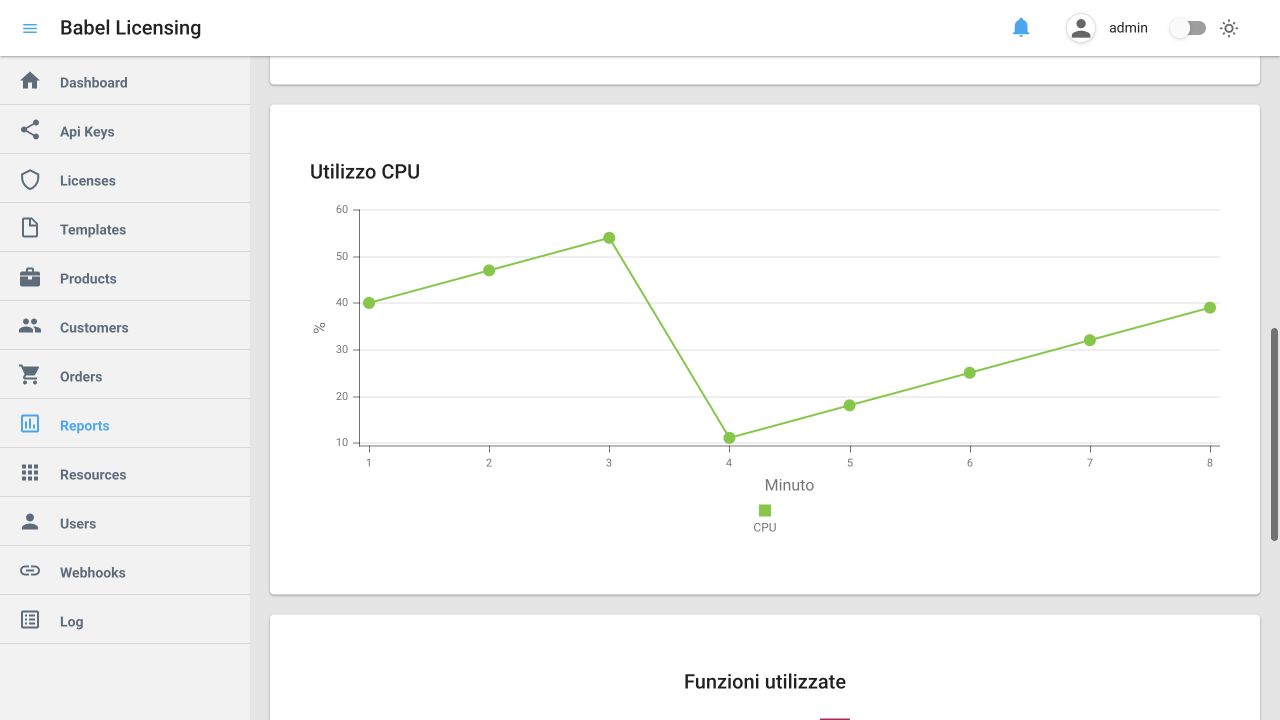
Grafico CPU — dati fittizi
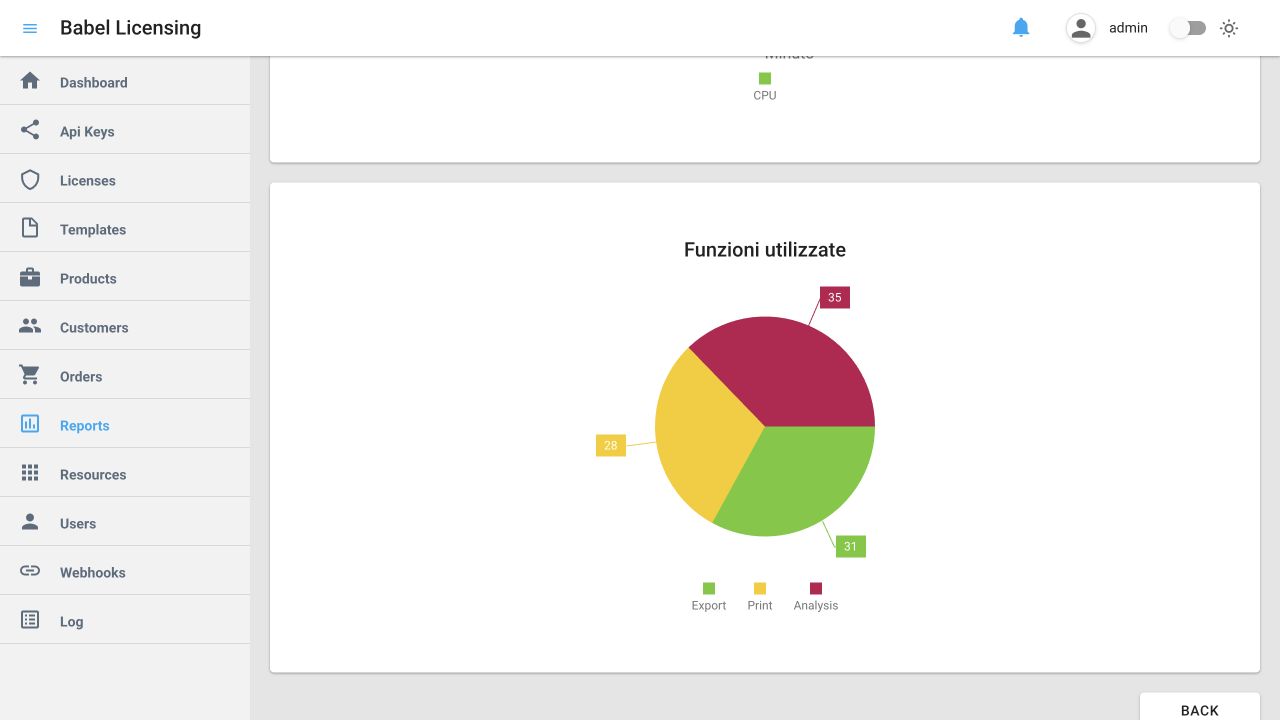
Utilizzo funzioni — dati fittizi
Deoffuscare i report di eccezione
Apri un ExceptionReport e seleziona EXCEPTION. In Deobfuscated Stack Trace, il servizio cerca le mappe tramite gli assembly riportati oppure nome e versione dell’applicazione. Registra le mappe generate dall’offuscazione negli assembly della release del prodotto corrispondente. Se non c’è corrispondenza, scegli la release in Map files. L’originale resta visibile e il risultato indica mappe usate e frame decodificati. Hide Babel generated frames filtra i frame generati, Decode again ripete la decodifica e Copy copia il risultato quando sono disponibili le mappe. Senza mappe corrispondenti il report resta leggibile, ma i nomi originali dei metodi non possono essere ripristinati.