Attivazione del prodotto
Il motore di Babel Desktop usa la licenza Babel che carichi in Impostazioni > Licenza. Se non è caricata alcuna licenza, il motore funziona in modalità demo e un banner Demo sul canvas elenca le limitazioni.
Requisiti di licenza
| Edizione della licenza | Piattaforme supportate |
|---|---|
| Enterprise | Windows |
| Ultimate o superiore | Windows, macOS, Linux |
Per la valutazione puoi usare una licenza demo. La gestione delle licenze richiede inoltre i diritti della corrispondente edizione Babel Licensing Server o Data Center.
Apri le impostazioni della licenza
Apri Impostazioni (Ctrl+, su Windows e Linux, Cmd+, su macOS) e scegli Licenza.
Scegli l’origine della licenza
Seleziona il modo in cui il motore ottiene la licenza:
- File di licenza: fai clic su Sfoglia… e seleziona il tuo file
babel.licenses. Babel Desktop ricorda il percorso e ricarica il file a ogni avvio. - Chiave di attivazione: inserisci la chiave di attivazione e fai clic su Attiva. L’attivazione viene salvata sul computer e ripristinata a ogni avvio. Disattiva la rilascia.
- Licenza floating: inserisci la chiave della licenza flottante e fai clic su Richiedi licenza. La licenza viene prelevata dal server delle licenze per la durata della sessione e restituita alla chiusura dell’applicazione. Seleziona Richiedi automaticamente all’avvio per richiederla a ogni avvio.
Controlla la licenza
Il badge Licenza corrente mostra l’edizione della licenza caricata, e i dettagli ne riportano ID, prodotto, versione e manutenzione.
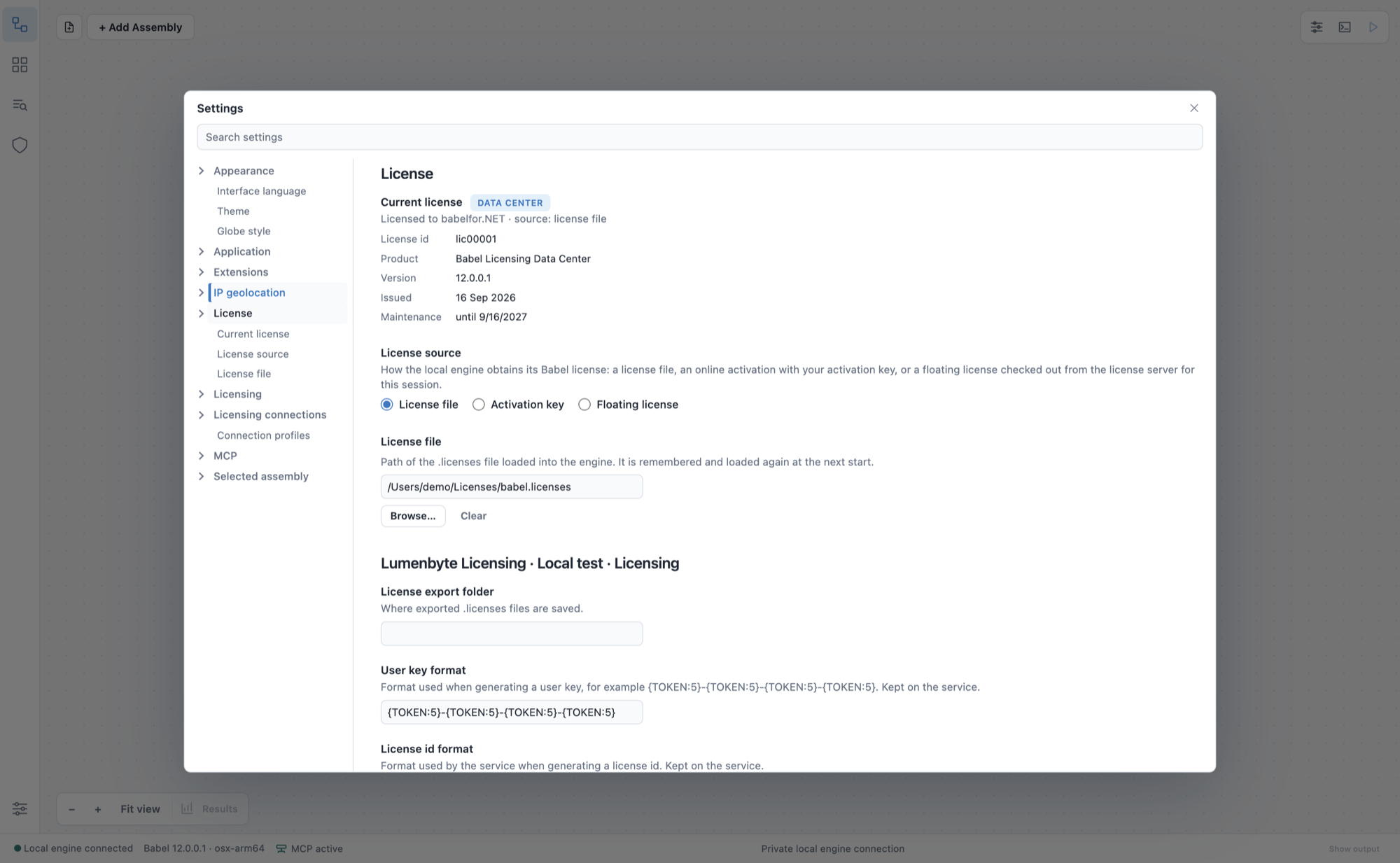
Impostazioni > Licenza, con sotto le impostazioni dell’estensione Licensing
Ricevi il file di licenza, la chiave di attivazione o la chiave della licenza flottante quando acquisti Babel. Lo strumento da riga di comando e il task MSBuild accettano la stessa licenza; per questi strumenti e per i server di build vedi Attivazione del prodotto.
La tabella mostra che cosa abilita ciascuna licenza in Babel Desktop:
| Funzionalità | Requisito |
|---|---|
| Progetti di offuscamento e strumenti su Windows | Enterprise o superiore |
| Progetti di offuscamento e strumenti su macOS e Linux | Ultimate o superiore |
| Licensing | Una licenza Babel Licensing (edizione Server o Data Center), oppure un’installazione senza licenza in modalità demo |
| Aggiornamenti automatici su Windows | Qualsiasi licenza valida, entro il suo periodo di manutenzione |
| Aggiornamenti automatici su macOS e Linux | Una licenza dell’edizione Ultimate o una licenza demo, entro il suo periodo di manutenzione |
Risoluzione dei problemi
- Se dopo aver caricato un file di licenza il badge Licenza corrente mostra ancora Demo, controlla che il file sia il
babel.licensesche hai ricevuto per questa versione. Una licenza sblocca le versioni rilasciate mentre la sua manutenzione è attiva, ma non quelle rilasciate dopo la scadenza della manutenzione. - Una chiave di attivazione è legata al computer su cui è stata attivata. Per spostarla su un altro computer, fai prima clic su Disattiva sul vecchio computer.
- Una licenza flottante richiede che il server delle licenze sia raggiungibile nel momento in cui la licenza viene richiesta. Se la richiesta non riesce, controlla la connessione di rete al server e verifica che sia disponibile un token di licenza.