Licenze Data Center
La pagina Licenses (licenze) dell’applicazione web di Babel Licensing è il punto in cui gestisci e monitori tutte le licenze software del tuo sistema. La pagina presenta le informazioni sulle licenze in forma di tabella, in cui ogni riga rappresenta una singola licenza. Dall’interfaccia puoi consultare i dettagli delle licenze, seguirne le attività ed eseguire varie operazioni di gestione.
.png)
Elenco delle licenze
Funzionalità principali
La sezione principale della pagina mostra una griglia delle licenze con le seguenti colonne:
- License Id: un identificatore univoco per ogni licenza (per esempio lic929CEF…)
- Licensee: il nome dell’organizzazione o della persona intestataria della licenza (per esempio Lumenbyte)
- Issue Date: la data in cui la licenza è stata emessa (formato: YYYY-MM-DD)
- Type: indica l’ambiente di distribuzione (Server, Cloud, Enterprise, Corporate)
- Mode: mostra il tipo di licenza (Activation, Floating, File)
- Sites: il numero di installazioni o attivazioni consentite (per esempio 50, 1)
- User Key: una chiave univoca associata alla licenza (per le licenze Activation e Floating)
- Revoked: indica se la licenza è stata revocata o è ancora attiva (rappresentato dall’icona di un lucchetto)
- Format: il formato della licenza (non mostrato nella vista corrente, ma disponibile nel pannello dei filtri)
- Expire Date: la data in cui la licenza scade (non visibile nella vista corrente)
- Support Expire Date: la data in cui scade la manutenzione della licenza
- End Date: la data finale oltre la quale la licenza non è più valida
- Created At: la data e l’ora in cui la licenza è stata creata nel sistema
- Updated At: la data e l’ora dell’ultima modifica della licenza
- Customer: l’account del cliente associato alla licenza
- Order: il riferimento dell’ordine di acquisto collegato a questa licenza
- Template: il modello di licenza usato per generare questa licenza
Pulsanti di azione
Ogni licenza ha alcuni pulsanti di azione che ti permettono di:
- Edit (icona della matita): modificare i dettagli della licenza
- Delete (icona del cestino): rimuovere la licenza
- Download (icona di download): scaricare il file di licenza (per le licenze di tipo File)
- View Details (icona della doppia freccia): espandere la riga per vedere altre informazioni sulla licenza
- Revocation Toggle (icona del lucchetto): revocare o riattivare una licenza
- Tracing (icona della puntina): abilitare o disabilitare il tracciamento delle attività di una licenza
Dettagli e attività della licenza
Quando selezioni una licenza, il sistema mostra due schede:
- LICENSE: mostra le informazioni dettagliate sulla licenza selezionata
- ACTIVITY: mostra una mappa e i dettagli sull’utilizzo della licenza, tra cui:
- Posizione geografica (latitudine e longitudine)
- Indirizzo IP
- Nome del client
- ID computer
- Indirizzo fisico
- Data e ora delle attività
- Numero di attività
Consultare le licenze
- Per impostazione predefinita la griglia principale mostra tutte le licenze
- Usa i campi di ricerca in cima a ogni colonna per filtrare le licenze in base a quel criterio
- Usa il pannello dei filtri sulla destra, più completo, per i filtri avanzati
- Fai clic sulle intestazioni delle colonne per ordinare l’elenco in base a quella colonna
- Usa il pulsante di aggiornamento (freccia circolare) per aggiornare l’elenco delle licenze
Creare una licenza
Apri il modulo della nuova licenza
Fai clic sul pulsante ”+ ADD” sopra la griglia.
Compila le informazioni della licenza
Compila le informazioni obbligatorie della licenza nel modulo che compare.
Salva la licenza
Salva la nuova licenza.
Gestire le licenze
- Modificare una licenza:
- Fai clic sull’icona di modifica (matita) nella riga della licenza che vuoi modificare
- Aggiorna i dettagli della licenza nel modulo che compare
- Salva le modifiche
- Eliminare una licenza:
- Fai clic sull’icona di eliminazione (cestino) nella riga della licenza
- Conferma l’eliminazione quando ti viene chiesto
- Consultare i dettagli di una licenza:
- Fai clic sulla riga di una licenza per vederne le informazioni dettagliate nel pannello inferiore
- La scheda LICENSE mostra le proprietà della licenza
- La scheda ACTIVITY mostra le informazioni di utilizzo e i dati geografici
- Scaricare un file di licenza:
- Per le licenze di tipo File, fai clic sull’icona di download per ottenere il file di licenza
- Revocare una licenza:
- Fai clic sull’icona del lucchetto per cambiare lo stato di revoca di una licenza
- Un lucchetto chiuso indica una licenza revocata, che non può essere usata
- Un lucchetto aperto indica una licenza attiva
- Tracciare l’attività di una licenza:
- Fai clic sull’icona della puntina per abilitare o disabilitare il tracciamento delle attività di una licenza
Monitorare l’attività delle licenze
- Consultare i dati di attività:
- Seleziona una licenza e passa alla scheda ACTIVITY
- Consulta la mappa con le posizioni geografiche in cui la licenza è stata usata
- Esamina il log dettagliato delle attività, che mostra:
- Indirizzo IP del client
- ID computer del dispositivo che usa la licenza
- Nome identificativo del client
- Posizione fisica (città, paese)
- Coordinate precise di latitudine e longitudine
- Gestire i record di attività:
- Usa il pulsante di aggiornamento (freccia circolare) nel pannello delle attività per aggiornare i dati
- Usa l’icona del cestino per eliminare i record di attività
- Passa da un record di attività all’altro con i pulsanti freccia
Ricerca e filtri
La pagina Licenses offre opzioni avanzate di ricerca e filtro:
- Filtri rapidi di colonna: ogni colonna ha un campo di ricerca che filtra l’elenco in base ai valori di quella colonna
- Filtri per data: le colonne con date hanno un calendario per selezionare gli intervalli di date
- Filtri a discesa: colonne come Mode e Type hanno un elenco a discesa con i rispettivi valori
- Pannello dei filtri avanzati: la barra laterale destra contiene opzioni di filtro complete per tutti gli attributi della licenza
Modificare una licenza
La schermata Edit License ti permette di creare una licenza o di modificare i dettagli e le impostazioni di una licenza esistente. La schermata è divisa in varie sezioni, che controllano aspetti diversi della licenza.
Modello di licenza
In cima al modulo puoi selezionare il modello di licenza che definisce i parametri di base di questa licenza. Nell’esempio è selezionato “ACME Charting 1.8.0.0 Template”. Un modello fornisce impostazioni predefinite che fanno da punto di partenza per la licenza.
Informazioni sulla licenza
Questa sezione contiene gli identificatori principali della licenza:
- License Id: l’identificatore univoco di questa licenza (per esempio “lic929CEF80”)
- User Key: la chiave di attivazione che gli utenti finali inseriscono per attivare il software (per esempio “PSLGJ-QF7WM-I6JWK-UWCTK”).
Termini
Questa sezione definisce i parametri operativi della licenza:
- Mode: determina come viene distribuita la licenza:
- Activation: la licenza viene attivata su computer specifici
- Floating: più computer possono condividere la licenza
- File: la licenza viene distribuita come file
- Sites: il numero di installazioni o attivazioni consentite (50 nell’esempio)
- License Type: classifica la licenza (per esempio “Server”)
- Format: il formato in cui la licenza viene emessa (per esempio “Ascii”)
- Issue Date: quando la licenza è stata creata (2024-11-14 17:12:58)
- Expire Date: quando la licenza scadrà (2024-12-14 17:13:00)
- Support Expire Date: quando termina la manutenzione di questa licenza
- Revoked: interruttore per revocare la licenza, impedendone ogni ulteriore utilizzo
- Trace: interruttore per abilitare il tracciamento dell’utilizzo e delle attività della licenza
- Description: un campo facoltativo per note aggiuntive sulla licenza
Intestatario
Questa sezione raccoglie le informazioni sull’intestatario della licenza:
- Select a customer: elenco a discesa per scegliere tra i clienti esistenti
- Name: il nome della persona associata alla licenza
- Company: il nome dell’organizzazione (Lumenbyte)
- Email: l’email di contatto dell’intestatario (contact@lumenbyte.example.com)
Proprietà
Questa sezione a schede contiene i dettagli sui componenti coperti dalla licenza:
Scheda ASSEMBLIES
Elenca gli assembly software inclusi in questa licenza con i relativi dettagli:
- Name: nome dell’assembly (analysis, charting, web)
- Version: versione del software (1.8.0.0)
- Culture: impostazioni cultura (neutral)
- Public Key Token: identificatore crittografico (45cd17b5db21e42)
Le altre schede disponibili sono:
- COMPONENTS
- FIELDS
- FEATURES
Restrizioni
Questa sezione ti permette di aggiungere e configurare le restrizioni della licenza:
- TRIAL: limita la licenza a un periodo di prova
- Expire Days: quanti giorni dura la prova (30)
- Run Instances: limita le installazioni simultanee
- Run Count: numero massimo di avvii del software
- Run Time: durata massima di utilizzo del software
- USAGE: (disponibile ma al momento non configurata)
- Terms: termini e condizioni di licenza aggiuntivi
Pulsanti di azione
- SAVE: salva tutte le modifiche alla licenza
- CANCEL: scarta le modifiche e torna alla schermata precedente
Questa schermata dà un controllo completo sulla configurazione della licenza e permette agli amministratori di definire con precisione come il software può essere usato, per quanto tempo e da chi.
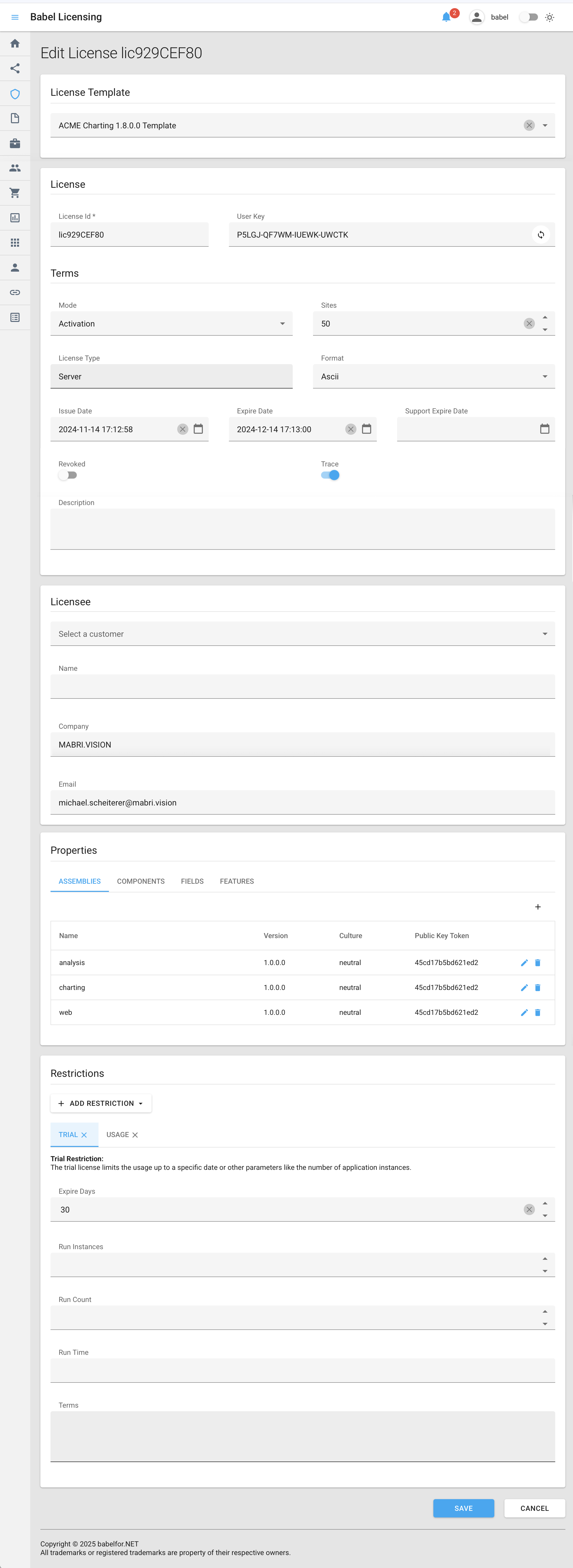
Modifica di una licenza
Suggerimenti per una gestione efficiente delle licenze
- Usa il pannello dei filtri per trovare rapidamente le licenze per cliente, data di scadenza o modalità di licenza
- Abilita il tracciamento delle attività (icona della puntina) per le licenze importanti, così da monitorarne l’utilizzo
- Esamina regolarmente i log delle attività per rilevare utilizzi insoliti o non autorizzati
- Controlla la colonna Sites per assicurarti di non superare la capacità concessa dalla licenza
- Usa il filtro Type per raggruppare le licenze per ambiente (Server, Cloud, Enterprise, Corporate)
- Tieni d’occhio Expire Date e Support Expire Date per pianificare i rinnovi
- Usa la funzione Revoke per disabilitare subito le licenze quando serve
L’applicazione web di Babel Licensing rende semplice mantenere il controllo sulle licenze software e offre al tempo stesso informazioni utili su come vengono utilizzate nella tua organizzazione.
Valori del modello
Creando una licenza da un modello vengono applicati la modalità (File, Activation o Floating) e i valori delle date. Controlla modalità, emissione, scadenza e fine assistenza prima di salvare; cambiare modalità non azzera le date compilate.