Instalación
Babel Obfuscator está disponible como la aplicación Babel Desktop para Windows, macOS y Linux, como paquetes zip con la herramienta de línea de comandos y la tarea de MSBuild, y como paquetes NuGet y una herramienta CLI de dotnet.
Babel Desktop
Babel Desktop es la aplicación multiplataforma para Windows, macOS y Linux que edita y ejecuta proyectos de ofuscación .babel y gestiona un Babel Licensing Service. Consulte Instalación de Babel Desktop para los instaladores y Activación del producto para los requisitos de licencia.
[!NOTE] Babel Desktop no instala la herramienta de línea de comandos babel. Para ejecutar Babel desde un terminal, un script de compilación o MSBuild, use los paquetes zip o la herramienta de dotnet que se describen más abajo.
Línea de comandos y tarea de MSBuild (paquetes zip)
La herramienta de línea de comandos y la tarea de MSBuild se distribuyen como paquetes zip, uno por cada plataforma de destino:
| Paquete | Framework |
|---|---|
babel_net472_<ver>.zip | .NET Framework 4.7.2 |
babel_net80_<ver>.zip | .NET 8 |
babel_net90_<ver>.zip | .NET 9 |
babel_net100_<ver>.zip | .NET 10 |
Cada paquete contiene:
- babel, la herramienta de línea de comandos de Babel Obfuscator
- lic, la herramienta de línea de comandos de Babel Licensing
- HardwareId, la herramienta que lee el identificador de hardware del equipo
- la tarea de MSBuild, en la carpeta MSBuild: Babel.Build.dll, Babel.Build.targets y Babel.Build.xsd
Para instalar la herramienta de línea de comandos:
Extraer el paquete
Extraiga el paquete zip en la carpeta que prefiera, por ejemplo C:\Tools\Babel en Windows o ~/Babel en Linux y macOS.
Añadir la carpeta a PATH
Añada esa carpeta a la variable de entorno PATH.
Copiar el archivo de licencia
Copie su archivo de licencia babel.licenses en la misma carpeta, junto a babel. Consulte Activación del producto para conocer las demás formas de proporcionar la licencia.
Comprobar la instalación
Abra una ventana nueva de PowerShell o de terminal y escriba:
> babelEl paquete de .NET Framework solo se ejecuta en Windows. Los paquetes de .NET 8, .NET 9 y .NET 10 se ejecutan también en Linux y macOS mediante el host dotnet, siempre que esté instalado el entorno de ejecución de .NET correspondiente:
dotnet ~/Babel/babel.dllEn Linux y macOS también puede instalar babel como herramienta de dotnet, tal como se describe en Instalar la herramienta de dotnet Babel CLI.
El complemento Babel Encrypt se distribuye por separado, en el paquete babel_encrypt_plugin_<ver>.zip.
Paquetes NuGet de Babel
Al comprar la edición Ultimate de Babel Obfuscator o las ediciones Server y Data Center de Babel Licensing, se obtienen varios paquetes NuGet. Entre ellos están los paquetes NuGet de Babel Obfuscator:
| Paquete | Descripción | Edición |
|---|---|---|
| Babel.Obfuscator.x.y.z.nupkg | Este paquete permite usar Babel Obfuscator en cualquier proyecto .NET | Ultimate |
| Babel.Obfuscator.Tool.x.y.z.nupkg | Herramienta CLI de dotnet de Babel Obfuscator | Ultimate |
| Babel.Licensing.Tool.x.y.z.nupkg | Herramienta CLI de dotnet de Babel Licensing | Server, Data Center |
| Babel.Licensing.x.y.z.nupkg | Componentes de cliente de Babel Licensing | Server, Data Center |
| Babel.Data.x.y.z.nupkg | Componentes de datos de Babel Licensing | Server, Data Center |
Estos paquetes NuGet no están disponibles en el repositorio público de NuGet. Para usarlos en sus proyectos, debe instalarlos en sus fuentes privadas de NuGet o en su equipo local.
Hay varias fuentes privadas de NuGet disponibles:
- Azure Artifacts
- GitHub Package Registry
- GitLab Package Registry
- MyGet
- TeamCity
- Gitea (código abierto)
- NuGet Server (código abierto)
Si no tiene una fuente privada de NuGet, puede crear una en su equipo local.
[!NOTE] Tanto si sus paquetes están alojados en un servidor como si lo están en su equipo local, puede acceder a ellos con la herramienta CLI nuget o con Visual Studio .
Crear una fuente de NuGet local con dotnet
Si ha instalado Visual Studio o el SDK de dotnet, puede acceder a NuGet directamente desde la herramienta CLI de dotnet. Ahora debe decidir dónde guardar los paquetes en su equipo local. En este ejemplo se crea la carpeta NuGet dentro de la carpeta Documentos del usuario. En Linux o macOS puede crear la carpeta en el directorio personal del usuario, ~/NuGet.
Puede añadir los paquetes a su fuente local con el comando dotnet nuget add.
Windows PowerShell o shell de DOS:
dotnet nuget add source %UserProfile%\Documents\NuGetLinux o macOS:
dotnet nuget add source ~/NuGetLa herramienta dotnet debería indicar que el paquete se ha añadido correctamente, y ya puede acceder a sus paquetes mediante el comando dotnet.
Crear una fuente de NuGet local con Visual Studio
Abrir las opciones de orígenes de paquetes
Abra Visual Studio y, en el menú Tools (herramientas), seleccione Options (opciones). En el panel Options, busque NuGet y seleccione el nodo Package Sources (orígenes de paquetes), bajo el elemento de árbol NuGet Package Manager (administrador de paquetes NuGet).
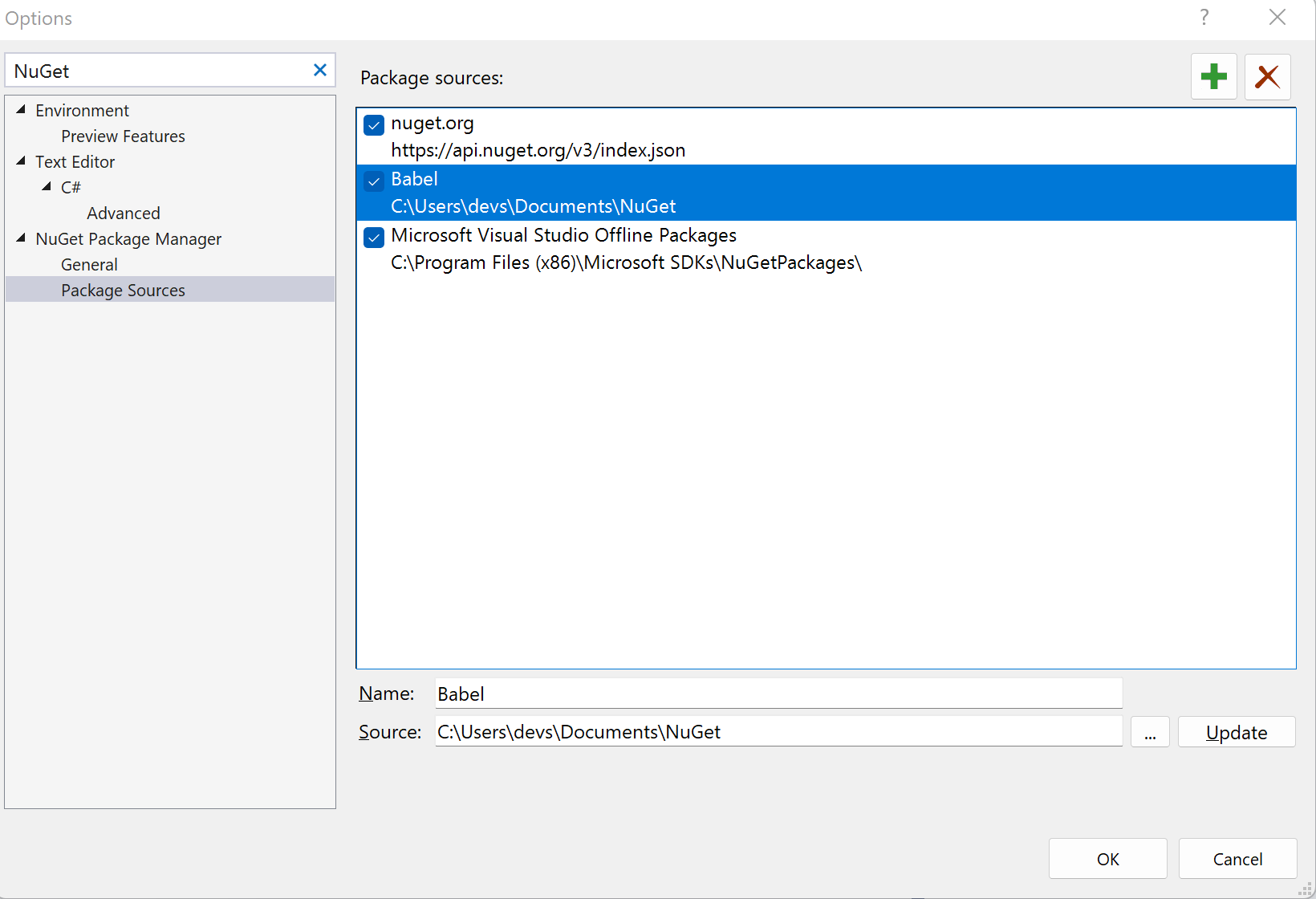
Página Package Sources de las opciones de Visual Studio
Añadir el origen de paquetes de Babel
Haga clic en el botón con el icono del signo más y escriba Babel en el campo Name (nombre) y, en el campo Source (origen), la ruta completa de la carpeta que contiene los archivos del paquete Babel Obfuscator NuGet. Haga clic en el botón OK.
Hacer referencia al paquete Babel.Obfuscator
En el Solution Explorer (explorador de soluciones), haga clic con el botón derecho en su archivo de proyecto. Seleccione Manage NuGet Packages… (administrar paquetes NuGet).
Seleccione el origen de paquetes Babel que acaba de añadir en el cuadro combinado Package source y, a continuación, instale el paquete Babel.Obfuscator.
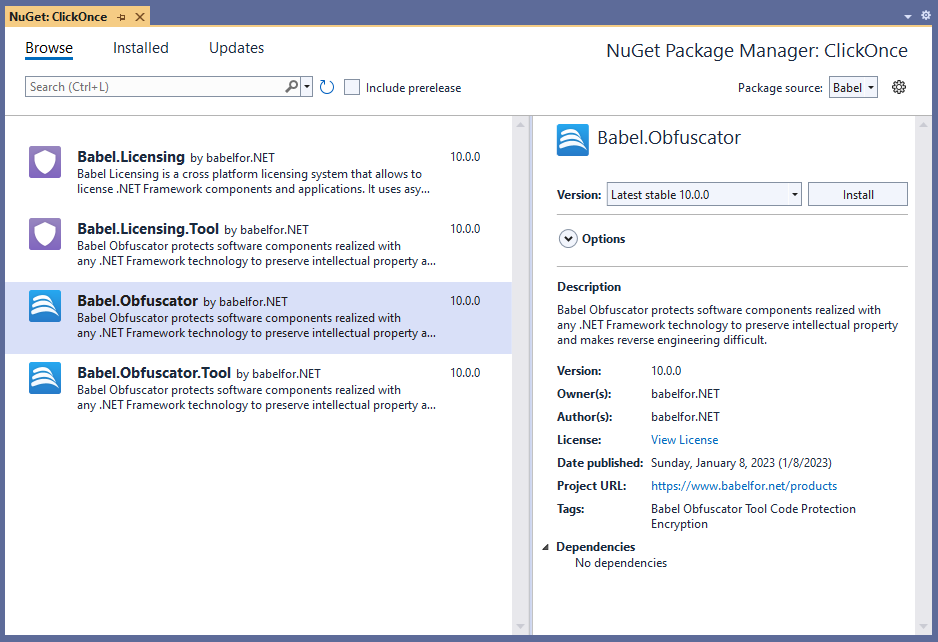
Administrador de paquetes NuGet de Visual Studio
Añadir el archivo de licencia
Copie su archivo de licencia babel.licenses en la carpeta de la solución y recompile la solución.
Instalar la herramienta de dotnet Babel CLI
Una vez que los paquetes NuGet de Babel estén en su repositorio local de NuGet, puede instalar las herramientas CLI con el comando dotnet tool install.
Instale la herramienta CLI de Babel Obfuscator, babel:
dotnet tool install Babel.Obfuscator.Tool -gInstale la herramienta CLI de Babel Licensing, lic:
dotnet tool install Babel.Licensing.Tool -gPara ver las versiones de las herramientas de dotnet instaladas, use el comando siguiente:
dotnet tool list -g

Package Id                 Version      Commands
------------------------------------------------
babel.licensing.tool       12.0.0.1     lic
babel.obfuscator.tool      12.0.0.1     babel
Actualizar la herramienta de dotnet Babel CLI
Para actualizar la herramienta CLI de Babel Obfuscator, babel, ejecute en el terminal:
dotnet tool update Babel.Obfuscator.Tool -gPara actualizar la herramienta CLI de Babel Licensing, lic, ejecute en el terminal:
dotnet tool update Babel.Licensing.Tool -gDesinstalar la herramienta de dotnet Babel CLI
Para quitar la herramienta CLI de Babel Obfuscator, babel, ejecute en el terminal:
dotnet tool uninstall Babel.Obfuscator.Tool -gPara quitar la herramienta CLI de Babel Licensing, lic, ejecute en el terminal:
dotnet tool uninstall Babel.Licensing.Tool -g