Productos
Al instalar el plugin de WordPress de Babel Licensing se añade un nuevo tipo de contenido personalizado: Licensed Product (producto con licencia). Es lo que conecta WordPress con Babel Licensing.
Crear o asignar un producto con licencia
En WordPress puede crear un Licensed Product nuevo o asignar uno ya existente. Este producto será el que quiera vender en su tienda en línea.
Seleccionar el tipo de producto
Al seleccionar «Licensed Product» en el cuadro combinado Product data (datos del producto), la pestaña Babel Licensing pasa a estar accesible.
Vincular el producto a Babel Licensing
Para vincular un producto de WordPress con su entrada correspondiente en la base de datos de Babel Licensing, vaya a la pestaña Babel Licensing. Allí, localice y seleccione el producto adecuado en la lista desplegable con la etiqueta «Babel product» (producto de Babel).
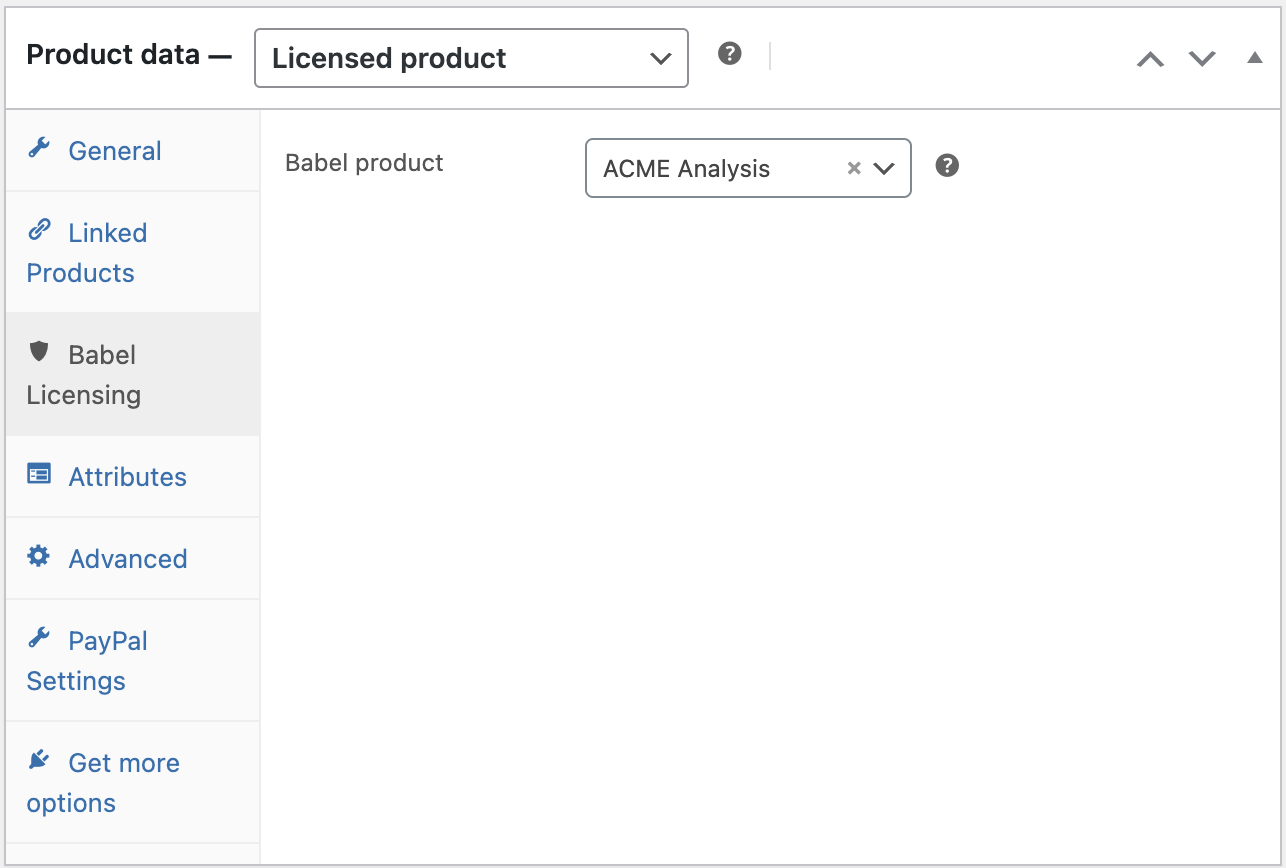
Edición del producto en WordPress
Guardar
Haga clic en el botón Update (actualizar), situado en la sección Publish (publicar), para aplicar los cambios.
Producto de licencias
Después de vincular el Licensed Product con el producto de Babel, puede editar el producto directamente desde el menú Licensing > Product. Vaya a esa página para ver una cuadrícula con todos los productos almacenados en la base de datos de Babel Licensing. Los productos vinculados correctamente a un producto de WordPress tienen activo el botón «Edit» (editar). En cambio, los productos que no están vinculados tienen el botón «Edit» deshabilitado.
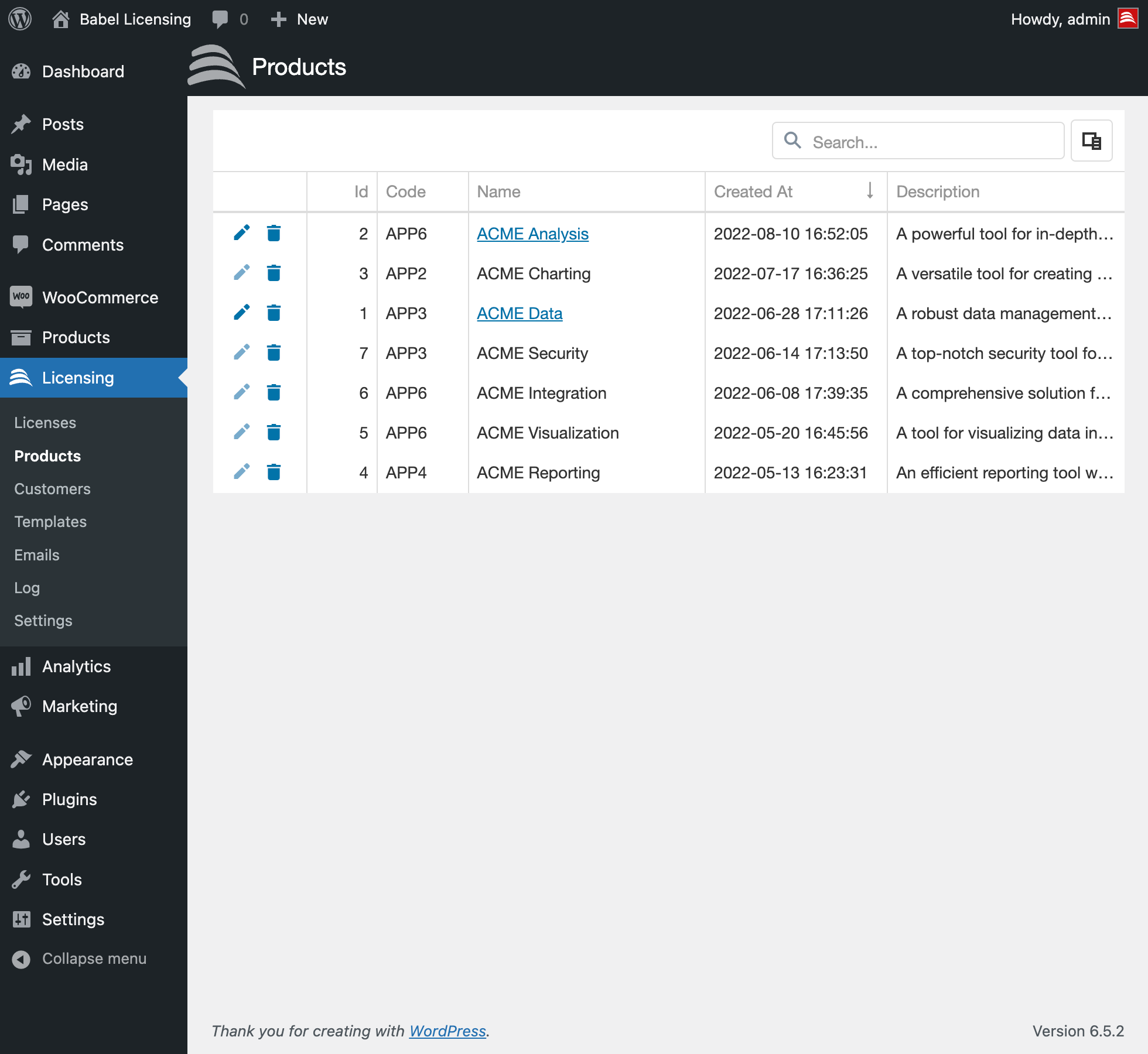
Productos de Babel Licensing
Una vez realizados estos pasos, el producto de Babel Licensing queda integrado en su sitio de WordPress y sus licencias pueden venderse en su tienda.
Edición del producto
Para editar un producto de Babel Licensing, haga clic en el icono de edición de la cuadrícula. Se abre la página Edit Product (editar producto). En ella puede:
- Asignar al producto una plantilla de licencia existente.
- Asignar las claves de firma del producto editado.
- Vincular acciones programadas a correos electrónicos, lo que permite enviar notificaciones automáticas a los clientes finales en función de eventos concretos (consulte Correos electrónicos).
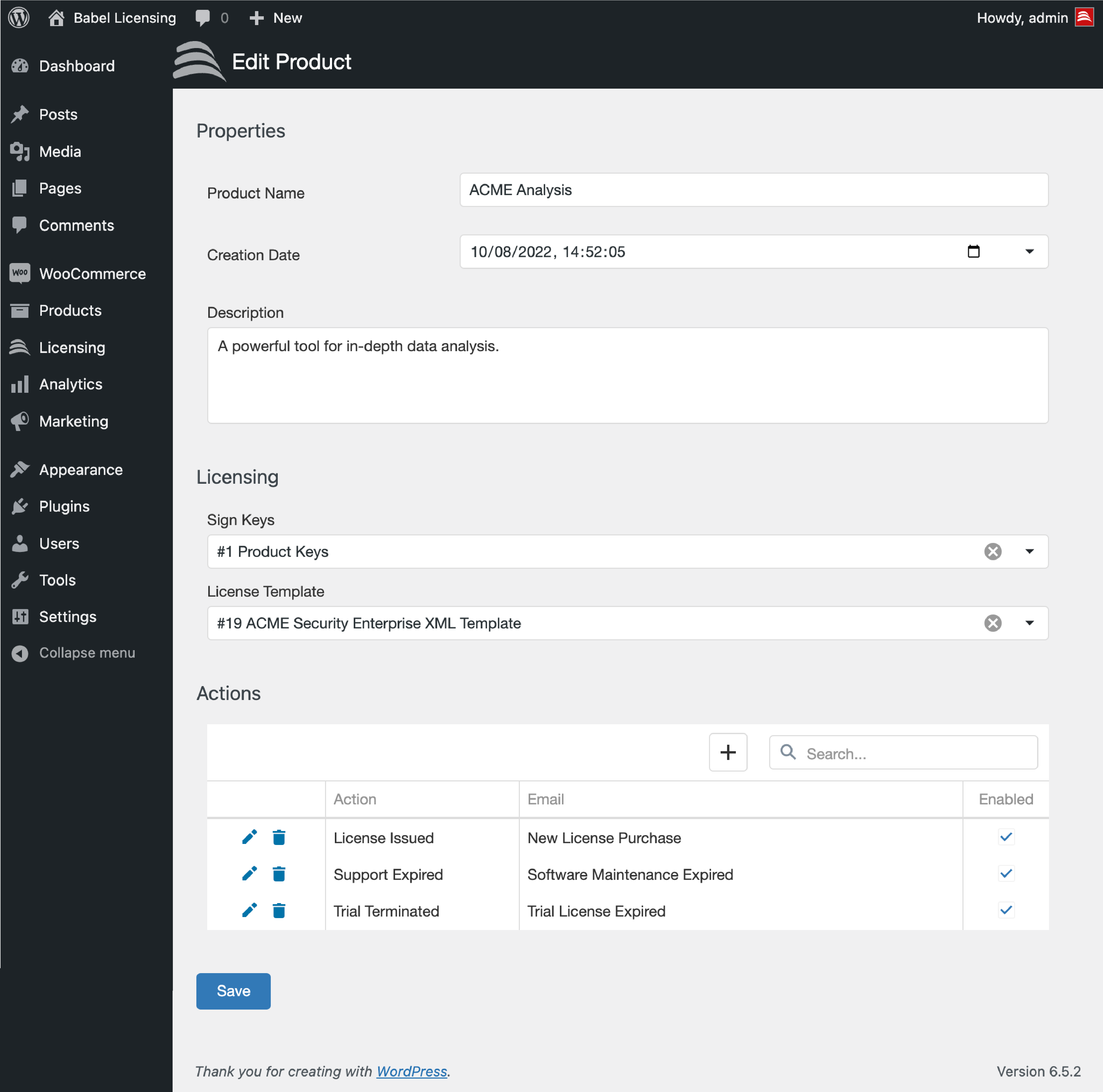
Edición del producto en Babel Licensing
Vincular correos a acciones
Puede configurar notificaciones automáticas por correo electrónico en su sistema vinculando acciones programadas a una plantilla de correo. Así, cuando se produce un evento concreto, el sistema compone y envía automáticamente un correo al titular de la licencia o al cliente. Esta automatización garantiza una comunicación puntual sin intervención manual. Para saber más sobre la creación de plantillas de correo, consulte la sección Correos electrónicos.
Para vincular una acción a una plantilla de correo existente, haga clic en el botón más (+) situado encima de Actions (acciones) y, a continuación:
Seleccionar la acción
En la lista desplegable Action (acción), seleccione el evento que quiere asociar a un correo.
Seleccionar la plantilla de correo
En la lista desplegable Email, elija la plantilla de correo que desee.
Activarla
Marque la casilla Enabled (activado) para activar el envío.
Guardar
Haga clic en el icono de guardar situado junto a la fila de entrada correspondiente para guardar los cambios.
Acciones
Se pueden conectar distintas acciones a plantillas concretas para gestionar con más eficiencia las notificaciones y las respuestas. Use estas acciones para mejorar la comunicación y el flujo de trabajo.
- License Issued: esta acción envía al cliente una licencia de producto nueva después de la compra.
- License Expiring: recordatorio que se envía antes de que caduque una licencia existente.
- License Expired: notificación que se envía cuando la licencia de un usuario ha caducado.
- License Revoked: aviso que se envía cuando el proveedor de software cancela una licencia.
- Support Expiring: recordatorio del próximo vencimiento de los servicios de soporte.
- Support Expired: notificación que se envía cuando los servicios de soporte han terminado.
- Trial Started: notificación que se envía cuando un usuario inicia el período de prueba de un servicio o de un producto.
- Trial Terminated: notificación del final de un período de prueba antes del paso a un plan de pago.
Cada una de estas acciones está pensada para que los usuarios y los administradores estén plenamente informados durante todo el ciclo de vida del uso del servicio y de las licencias.
Atributos del producto
En los datos del producto, la pestaña Attributes (atributos) permite personalizar aún más el Licensed Product. En ella puede definir atributos que se usan en las plantillas de correo. Para que un atributo no aparezca en la página del producto, desmarque la casilla «Visible on the product page» (visible en la página del producto).
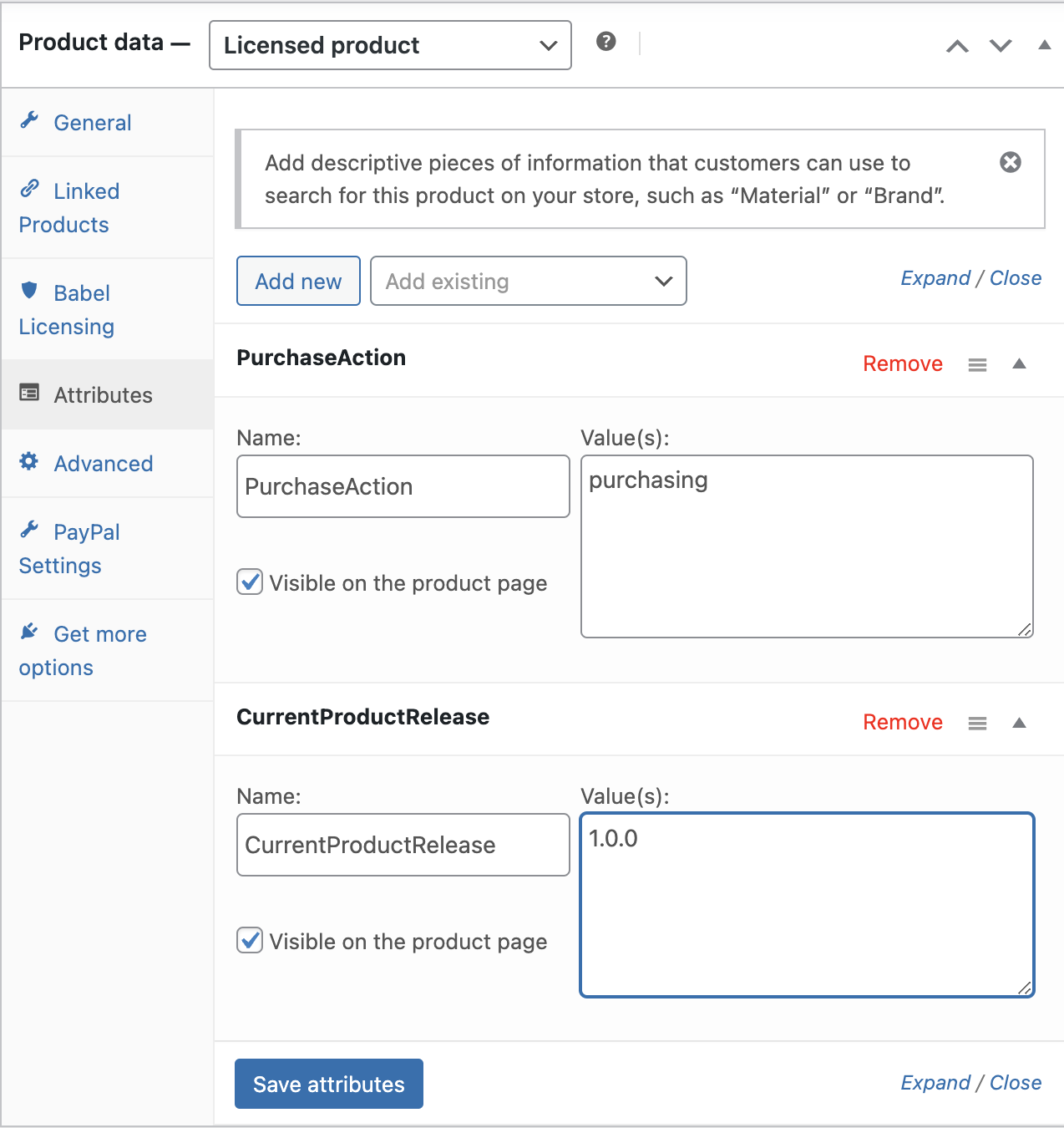
Atributos del producto