Plantillas Data Center
La vista License Templates (plantillas de licencia) de Babel Licensing es donde se gestionan las plantillas de licencia con las que se crean y se emiten las licencias para sus clientes. Estas plantillas definen los parámetros y las configuraciones estándar que se aplicarán a las licencias nuevas.
Nota: para obtener información más detallada sobre el marco conceptual y la implementación técnica de las plantillas de licencia, incluido su papel en la arquitectura de licencias, consulte el capítulo «Plantillas de licencia» de este manual.
.png)
Plantillas
Descripción general
La vista Templates muestra en una tabla todas las plantillas de licencia disponibles en su sistema Babel Licensing. Cada fila representa una plantilla, con sus propiedades principales repartidas en varias columnas.
Botones de acción
En la parte superior de la vista Templates hay varios botones de acción importantes:
- ADD: crea una plantilla de licencia nueva
- Search: permite buscar plantillas concretas
- Refresh: actualiza la lista de plantillas para reflejar los últimos cambios
- Import/Export: permite importar o exportar plantillas (botón con el icono de un documento)
Columnas de la lista de plantillas
La cuadrícula de plantillas muestra la información siguiente de cada plantilla:
- Name: el nombre descriptivo de la plantilla (por ejemplo, «ACME Charting 11.0.0»)
- Issue Date: si la plantilla incluye una fecha de emisión (se indica con una casilla)
- Support Days: el número de días de soporte incluidos en las licencias basadas en esta plantilla (normalmente 365)
- Expire Days: el número de días tras los cuales caducan las licencias creadas con esta plantilla
- Type: la categoría del tipo de licencia (Server, Corporate, Basic, Enterprise, Cloud)
- Format: el formato en que se generan las licencias (XML DSig, XML)
- Mode: la modalidad de la licencia (File, Activation)
- User Key: el formato de las claves de usuario que se generan con esta plantilla
Acciones de fila
Cada fila de plantilla incluye botones de acción:
- Edit (icono del lápiz): abre el editor de plantillas para modificar la plantilla
- Delete (icono de la papelera): elimina la plantilla del sistema
- Additional Options (menú de tres puntos): da acceso a más acciones
Modalidades de licencia
Las plantillas se pueden configurar para distintas modalidades de licencia:
- File: genera archivos de licencia descargables
- Activation: crea licencias que requieren activación en equipos concretos
- Floating: permite que varios usuarios o equipos compartan un grupo de licencias, con un límite de uso simultáneo
Opciones de formato
Las plantillas definen el formato de las licencias generadas:
- XML DSig: formato XML con firma digital, que refuerza la seguridad
- XML: formato XML estándar
- ASCII: texto sin formato con la codificación de caracteres ASCII estándar, que incluye símbolos habituales como los paréntesis y los signos de puntuación.
- BASE32: formato codificado con el esquema de codificación Base32, que produce cadenas de licencia con caracteres alfanuméricos
Crear una plantilla nueva
Abrir el formulario de la plantilla nueva
Haga clic en el botón ADD (añadir) de la parte superior de la lista de plantillas.
Rellenar los detalles de la plantilla
Rellene los detalles de la plantilla, entre ellos el nombre, el tipo, la caducidad y el formato.
Configurar las propiedades y las restricciones
Configure las propiedades o las restricciones adicionales.
Guardar la plantilla
Guarde la plantilla.
Gestionar las plantillas existentes
- Use la función de búsqueda para localizar plantillas concretas
- Haga clic en el icono de edición (lápiz) para modificar una plantilla
- Use el icono de eliminación (papelera) para eliminar las plantillas que ya no se necesitan
Editar plantillas de licencia en Babel Licensing
La pantalla Edit Template (editar plantilla) de Babel Licensing permite crear o modificar plantillas de licencia. Esta interfaz completa está dividida en varias secciones, cada una de las cuales controla un aspecto distinto de la plantilla de licencia.
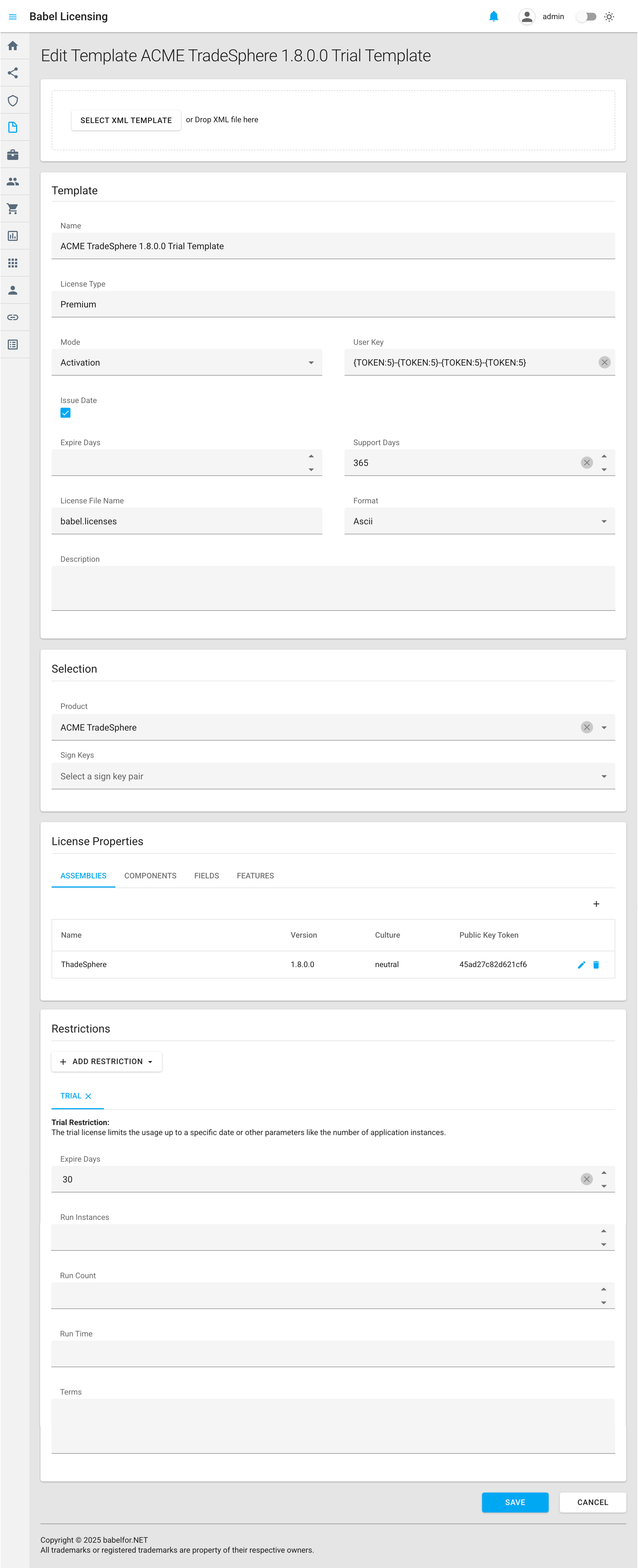
Edición de una plantilla de licencia
Importación de una plantilla
En la parte superior de la pantalla están las opciones para importar una plantilla existente:
- SELECT XML TEMPLATE: botón para seleccionar un archivo de plantilla XML existente
- Drop XML file here: zona a la que puede arrastrar y soltar un archivo XML de plantilla
Detalles de la plantilla
Esta sección contiene la información básica de la plantilla:
- Name: el nombre descriptivo de la plantilla
- License Type: la categoría de la licencia (por ejemplo, «Premium»)
- Mode: el método de despliegue de las licencias creadas con esta plantilla:
- Activation: para las licencias que se activan en equipos concretos
- Floating: para las licencias que comparten varios usuarios
- File: para los archivos de licencia descargables
- User Key: el formato con el que se generan las claves de activación de usuario (por ejemplo,
{TOKEN:5}-{TOKEN:5}-{TOKEN:5}-{TOKEN:5}) - Issue Date: casilla para incluir la fecha de emisión en las licencias generadas a partir de esta plantilla
- Expire Days: el número de días tras los cuales caducan las licencias creadas con esta plantilla
- Support Days: la duración del soporte que se presta con las licencias (por ejemplo, «365» días)
- License File Name: el nombre de archivo predeterminado de los archivos de licencia generados (por ejemplo,
babel.licenses) - Format: el formato de salida de las licencias (por ejemplo, «Ascii», «XML», «XML DSig», «BASE32»)
- Description: un campo opcional para información adicional sobre la plantilla
Selección
Esta sección asocia la plantilla a productos y claves de firma concretos:
- Product: el producto de software al que corresponde esta plantilla (por ejemplo, «ACME TradeSphere»)
- Sign Keys: las claves criptográficas con las que se firman las licencias generadas a partir de esta plantilla
- Select a sign key pair: lista desplegable para elegir entre las claves de firma disponibles
Si no se seleccionan claves de firma, la licencia se firma con las claves predeterminadas del producto.
Propiedades de la licencia
Esta sección con pestañas define las propiedades que se incluyen en las licencias creadas a partir de esta plantilla:
Pestaña ASSEMBLIES
Enumera los ensamblados de software que cubren las licencias creadas a partir de esta plantilla:
- Name: el nombre del ensamblado (por ejemplo, «TradeSphere»)
- Version: la versión del software (por ejemplo, «1.8.0.0»)
- Culture: la configuración regional (por ejemplo, «neutral»)
- Public Key Token: el identificador criptográfico (por ejemplo, «45cd27cb2b21cf6»)
Las demás pestañas son:
- COMPONENTS: para gestionar los componentes de software
- FIELDS: para los campos personalizados de la licencia
- FEATURES: para controlar el acceso a las funciones
El botón «+» permite añadir ensamblados, componentes, campos o funciones.
Restricciones
Esta sección define las limitaciones y las condiciones de las licencias generadas a partir de esta plantilla:
- ADD RESTRICTION: botón para añadir distintos tipos de restricción: BETA, DOMAIN, HARDWARE TRIAL, USAGE, CUSTOM
Crear restricciones personalizadas
Las restricciones personalizadas de Babel Licensing aportan una gran flexibilidad cuando los tipos de restricción estándar no cubren sus requisitos de licencia. Con ellas puede crear limitaciones a medida para sus licencias de software, basadas en parámetros o condiciones propios.
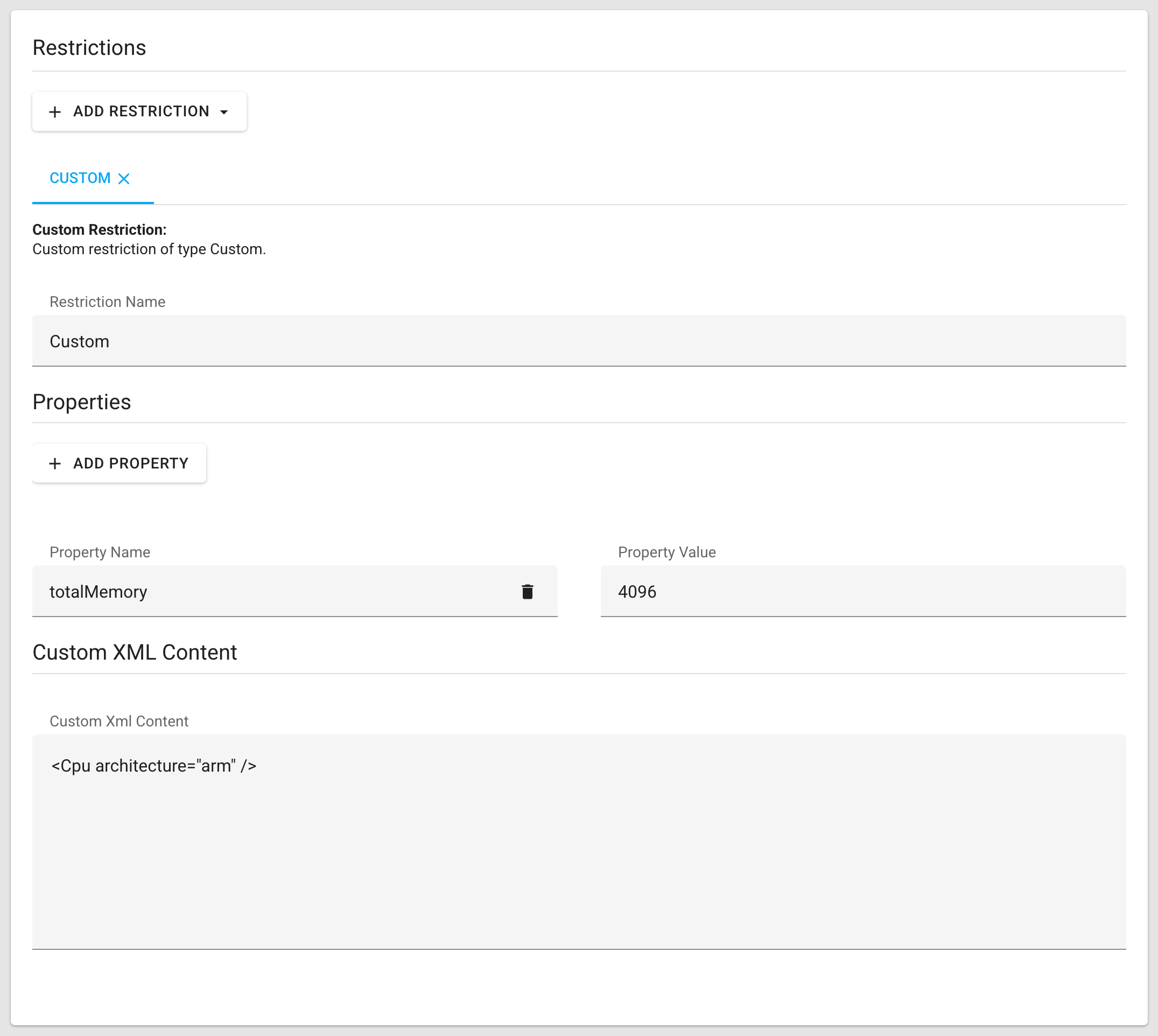
El panel Custom Restrictions (restricciones personalizadas) permite definir su propia lógica de restricción mediante tres componentes principales:
- Restriction Name: un identificador único de la restricción personalizada
- Properties: pares de clave y valor que definen los parámetros de la restricción
- Property Name: el nombre del parámetro (por ejemplo, «totalMemory»)
- Property Value: el valor asociado al parámetro (por ejemplo, «4096»)
- Use el botón ADD PROPERTY (añadir propiedad) para incluir más parámetros
- Custom XML Content: configuración avanzada con sintaxis XML para definir una lógica de restricción compleja, representada por elementos XML secundarios del elemento Restriction personalizado.
- Esta sección permite incluir elementos XML personalizados que se incrustan en la licencia
- En el ejemplo,
<Cpu architecture="arm" />restringe la licencia a los procesadores basados en ARM
Para crear una restricción personalizada:
Añadir una restricción personalizada
Haga clic en el botón ADD RESTRICTION (añadir restricción) y seleccione «CUSTOM» en la lista desplegable.
Dar nombre a la restricción
Introduzca un nombre significativo para la restricción, que refleje su finalidad.
Añadir propiedades
Añada las propiedades que definen los parámetros de la restricción.
Añadir elementos XML personalizados si es necesario
Si es necesario, incluya elementos XML personalizados para implementar una lógica de restricción más compleja.
Guardar los cambios
Guarde los cambios para aplicar la restricción personalizada a la plantilla de licencia.
Las restricciones personalizadas son especialmente útiles para las limitaciones propias del hardware (como la arquitectura de la CPU o los requisitos de memoria), las licencias basadas en funciones o cualquier escenario de licencia especializado que sea exclusivo de su aplicación.
Cuando las licencias se generan a partir de plantillas con restricciones personalizadas, el código de su aplicación debe incluir la lógica que interpreta y aplica estas restricciones, comparando las propiedades de la licencia con el entorno de ejecución. Para ver un ejemplo de código completo, consulte el apartado Restricciones de la licencia.
Botones de acción
En la parte inferior de la pantalla hay:
- SAVE: guarda todos los cambios de la plantilla
- CANCEL: descarta los cambios y vuelve a la pantalla anterior
Prácticas recomendadas
- Cree plantillas distintas para las diferentes versiones de producto y tipos de licencia
- Use convenciones de nombres coherentes en las plantillas para que se identifiquen con facilidad
- Revise y actualice las plantillas con regularidad para reflejar los cambios de su estrategia de licencias
La vista License Templates es la base de su sistema de licencias: permite normalizar la generación de licencias y conservar a la vez la flexibilidad necesaria para los distintos productos y tipos de licencia.