El diagrama del proyecto
El diagrama dibuja el proyecto como un grafo: un nodo por cada destino y cada dependencia, y una línea por cada conexión entre ellos.
El diagrama es la vista predeterminada de un proyecto. Para pasar a él, use Diagrama en la parte superior derecha de la barra de herramientas, Ver > Diagrama o Ctrl+Shift+C (Cmd+Shift+C en macOS). La cuadrícula muestra el mismo proyecto como una tabla.
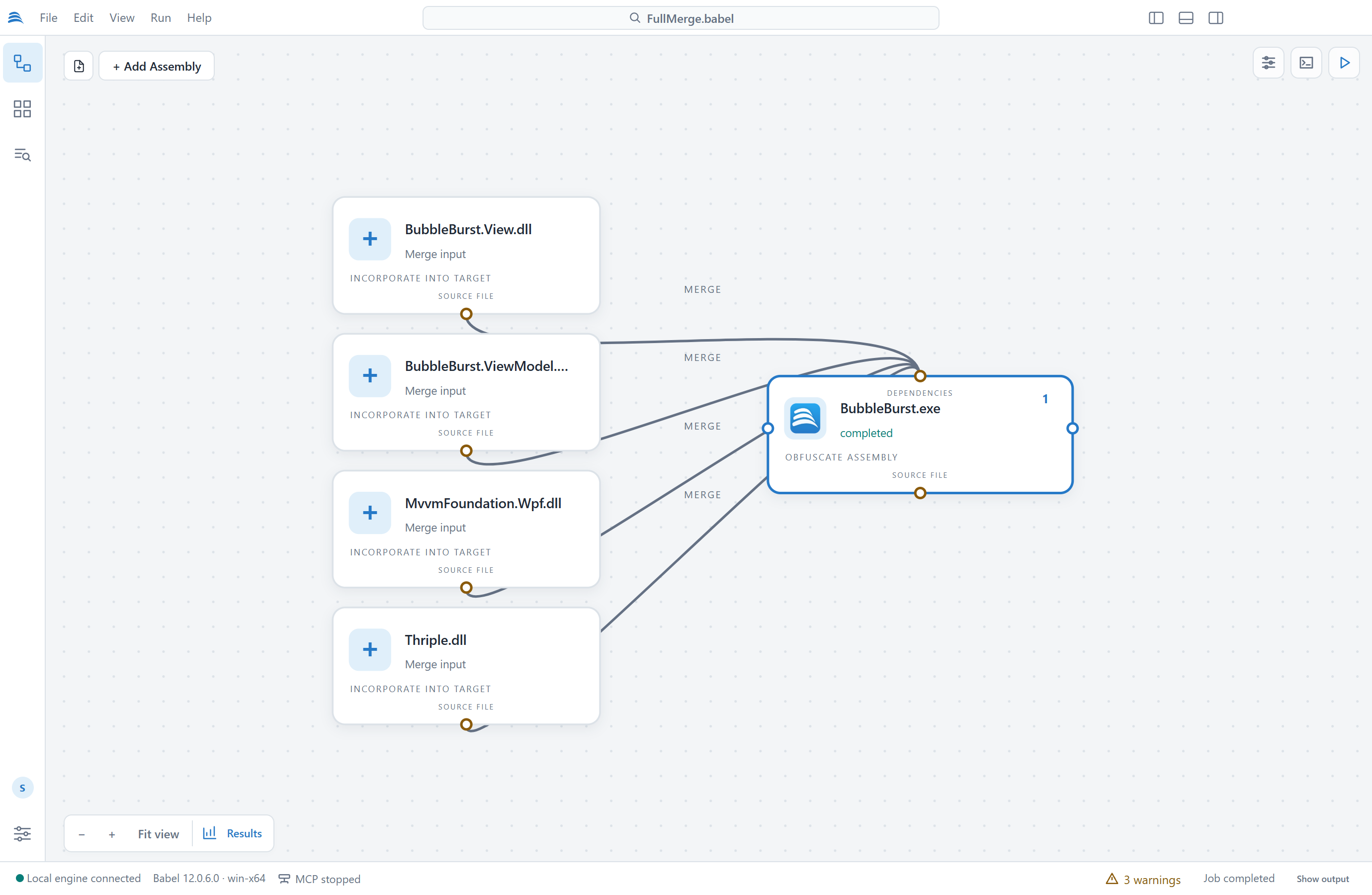
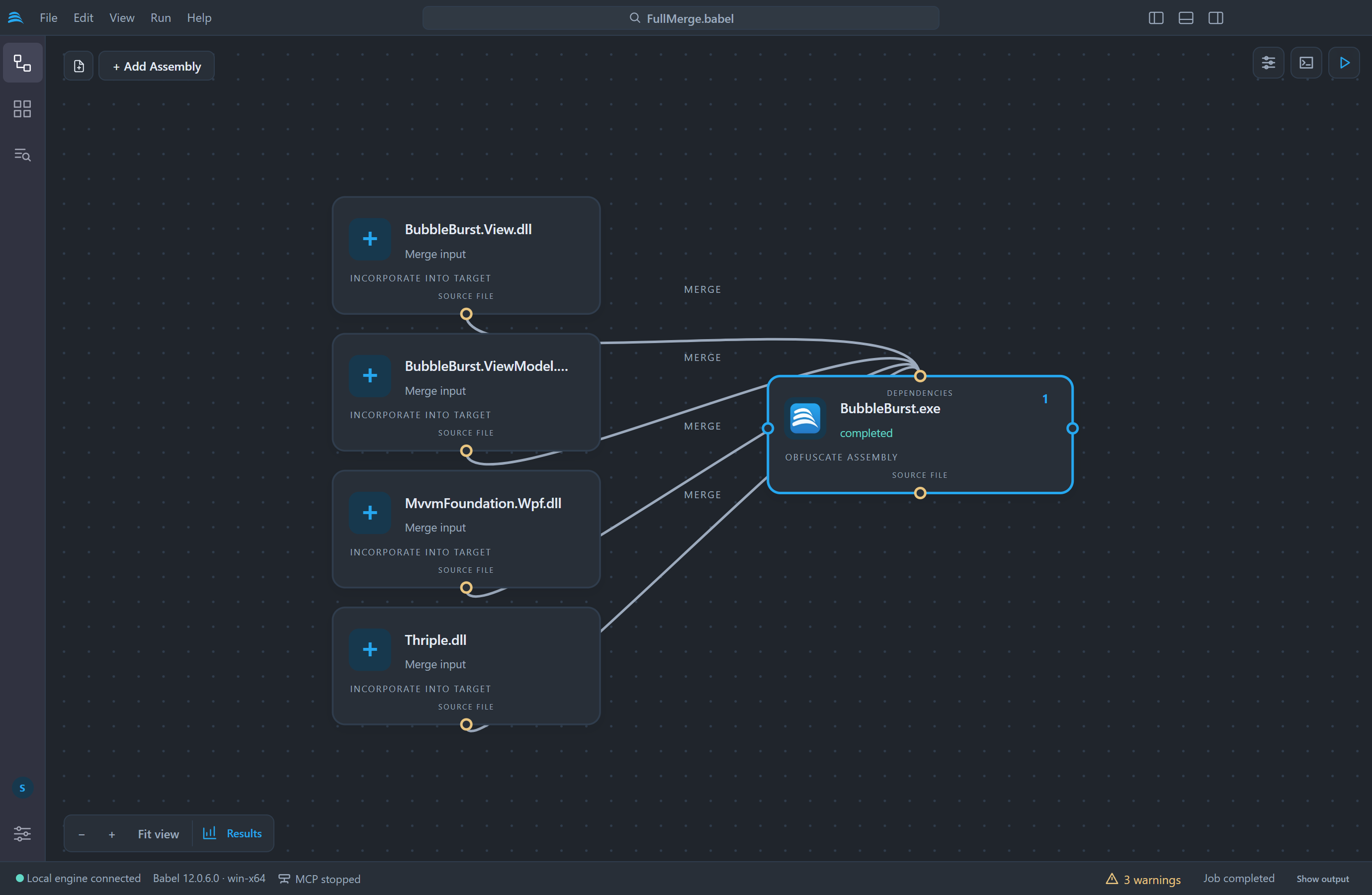
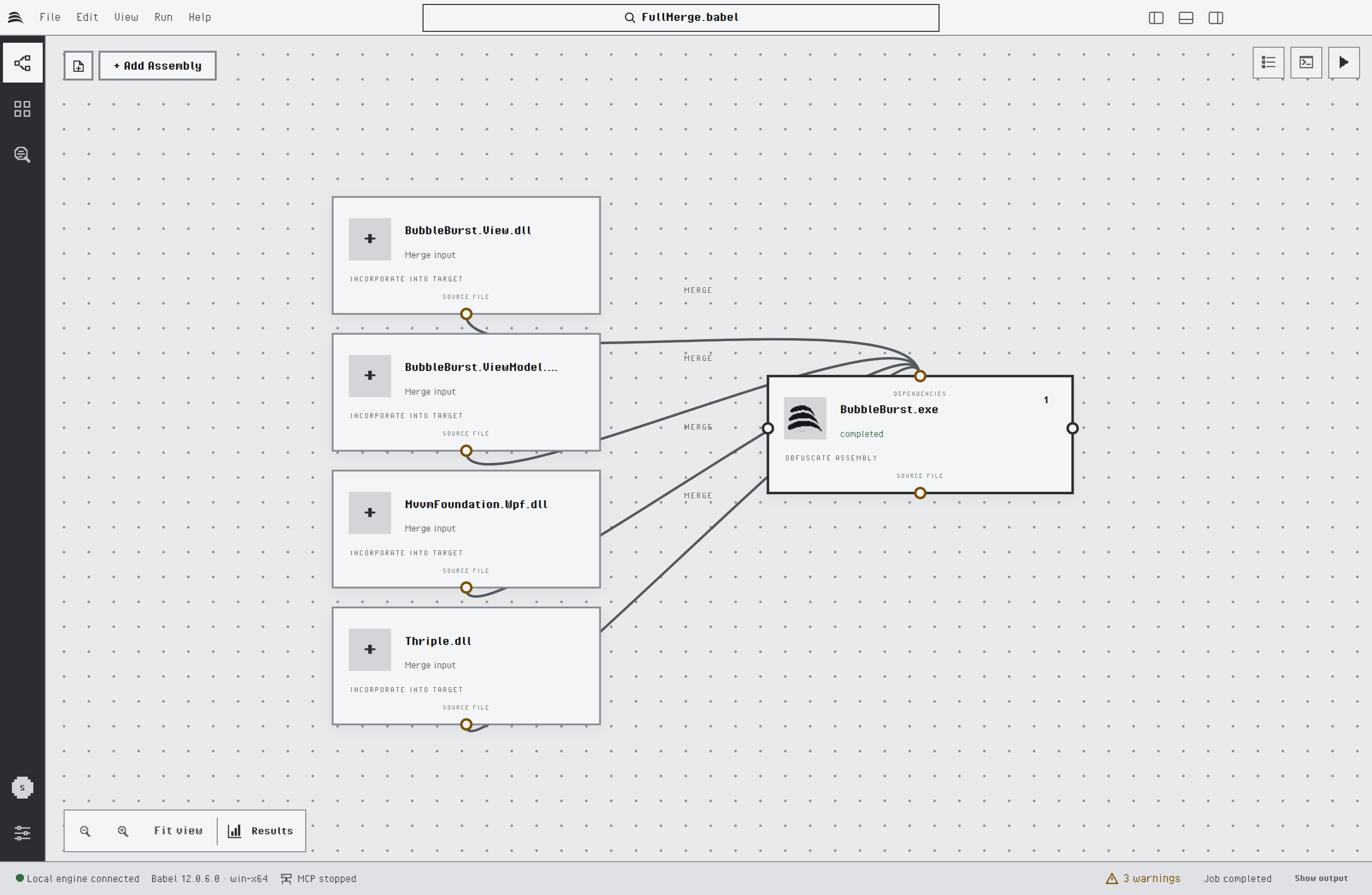
Un proyecto con una aplicación y tres flujos de bibliotecas
Nodos
Un nodo de destino tiene el icono de Babel, el nombre del archivo, su estado y, en la parte superior derecha, su paso: la posición en la que se ejecuta dentro de su flujo. El estado es Listo antes de una ejecución, en cola y en ejecución mientras se ejecuta el proyecto, y completado, fallido, cancelado o sin ejecutar después.
Un nodo de dependencia tiene un icono de suma e indica para qué sirve el ensamblado: Entrada de combinación, Ensamblado incrustado o Búsqueda de referencias. Su leyenda lo repite: INCORPORAR AL DESTINO, RECURSO + RESOLUTOR o RESOLUCIÓN DE METADATOS.
Cada nodo tiene pequeños anclajes redondos en sus bordes. La leyenda bajo el anclaje inferior, ARCHIVO DE ORIGEN, y la que está sobre el anclaje superior de un destino, DEPENDENCIAS, indican el sentido de una dependencia: desde la parte inferior del ensamblado que se usa hasta la parte superior del destino que lo usa. Los anclajes izquierdo y derecho de un destino lo conectan con otros destinos. La línea de la parte inferior derecha del diagrama lo resume: Flujo: izquierda → derecha · Dependencias: abajo → arriba · Las conexiones usan archivos de origen.
| Línea | Significado |
|---|---|
| Continua, con la etiqueta COMBINAR | Una dependencia de combinación |
| Discontinua, con la etiqueta INCRUSTAR | Un ensamblado incrustado |
| De puntos, con la etiqueta RESOLVER | Una referencia, que solo se usa para resolver las referencias del destino |
| Discontinua, con la etiqueta MAP | Un vínculo de map entre dos destinos |
| Con la etiqueta FLUJO → | Una conexión de flujo: el primer destino se ejecuta antes que el segundo |
Desplazarse por el diagrama
Para desplazarse, arrastre el fondo, gire la rueda del ratón o deslice dos dedos. Para acercar o alejar la vista en torno al puntero, pellizque, o mantenga pulsada Ctrl (Cmd en macOS) mientras gira la rueda. Los botones de zoom y Ajustar vista, en la parte inferior izquierda, encuadran el grafo.
Arrastre un nodo para moverlo. Ver > Organizar grafo automáticamente (Ctrl+Shift+L, Cmd+Shift+L en macOS) coloca los destinos de izquierda a derecha según el orden de ejecución, con las dependencias de cada destino apiladas a su izquierda. Las posiciones de los nodos se guardan en el archivo de proyecto, de modo que el grafo tiene el mismo aspecto la próxima vez que lo abra.
Seleccionar un destino
Haga clic en un destino para seleccionarlo. El destino seleccionado tiene un borde azul, y el panel de propiedades, los comandos de la barra de herramientas y los de la paleta de comandos actúan sobre él. Para abrir sus ajustes, haga clic en Propiedades, en la parte superior derecha, o vaya hasta el nodo con el teclado y pulse Enter: el panel se abre con el cursor en Buscar un ajuste.
Deje el puntero sobre un nodo durante medio segundo, o vaya hasta él con el teclado, para abrir su tarjeta. La tarjeta de un destino muestra su estado, su orden de ejecución, cuántos ensamblados combina, incrusta y referencia, los archivos map que lee y la ruta del archivo de entrada. Después de una ejecución muestra también la puntuación de ofuscación. La tarjeta de una dependencia muestra su tipo y su archivo.
El menú del nodo
Haga clic con el botón derecho en un nodo, o pulse la tecla de menú o Shift+F10 sobre un nodo, para abrir su menú. El botón + Añadir dependencia de la barra de herramientas abre el mismo menú para el destino seleccionado.
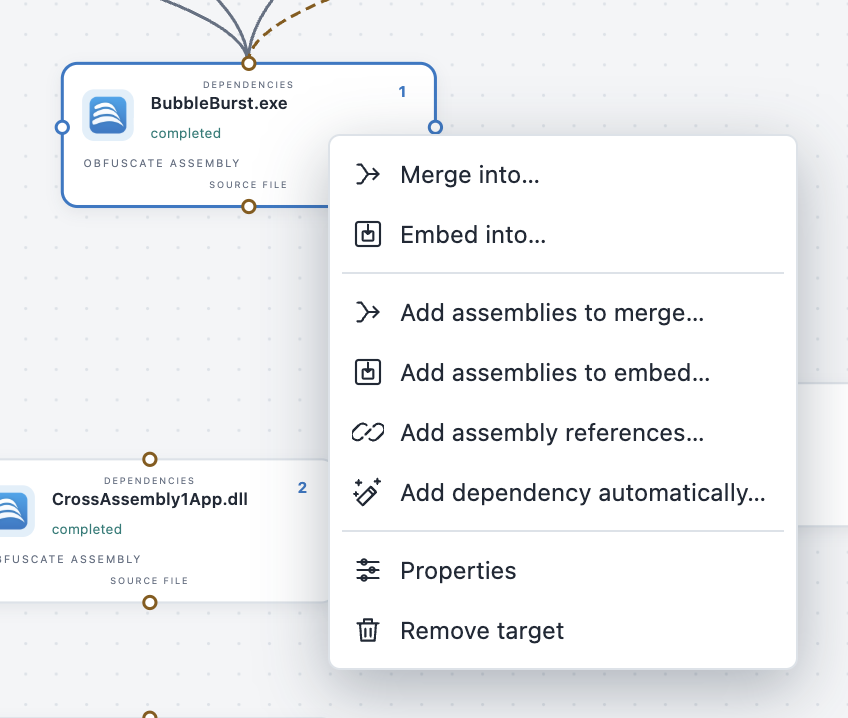
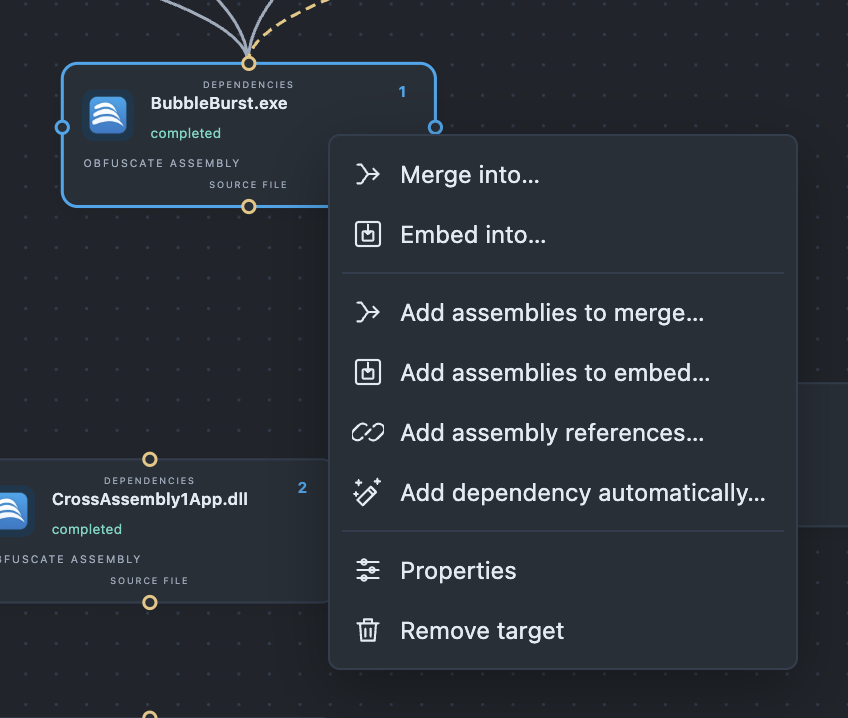
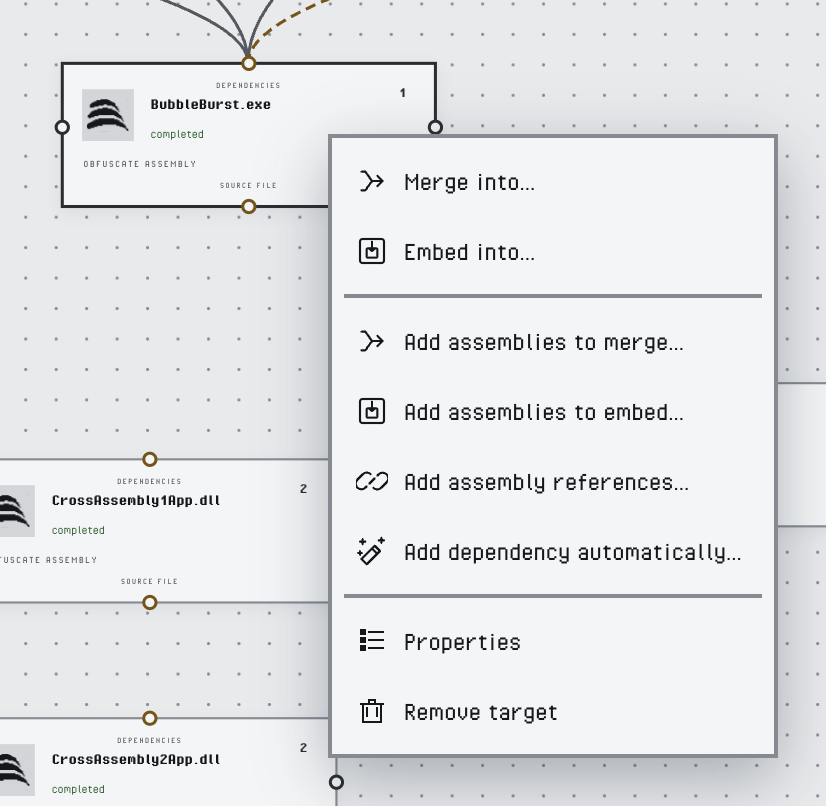
El menú de un destino
| Comando | Efecto |
|---|---|
| Combinar en…, Incrustar en… | Enumera los demás destinos del proyecto. El que elija combina o incrusta este destino. Consulte Combinar un destino con otro. |
| Añadir ensamblados para combinar…, Añadir ensamblados para incrustar…, Añadir referencias de ensamblado… | Abre un selector de archivos y añade los archivos elegidos como dependencias de este destino |
| Añadir dependencia automáticamente… | Abre un selector de archivos y asigna a cada archivo elegido el tipo que Babel Desktop elige para él |
| Propiedades | Selecciona el destino y abre el panel de propiedades |
| Quitar ensamblado | Quita el destino del proyecto |
El menú de un nodo de dependencia ofrece Combinar, Incrustar y Referencia para cambiar su tipo, Eliminar dependencia y Propiedades, que abre los ajustes del destino al que pertenece.
Añadir ensamblados
+ Añadir ensamblado, en la barra de herramientas, y Ensamblado: añadir destinos principales…, en la paleta de comandos, abren un selector de archivos y añaden cada archivo como un destino nuevo. También puede arrastrar ensamblados .NET desde el administrador de archivos hasta el diagrama. Para añadir un ensamblado como dependencia, use el menú del nodo o conéctelo como se describe en Dependencias.
El diagrama no se puede modificar mientras hay una ejecución en curso o una edición pendiente de aplicar. En ese caso, el menú del nodo muestra sus comandos como no disponibles.