Conectarse a un servicio
Las conexiones se administran en Configuración > Conexiones de gestión de licencias. Abra Configuración con Ctrl+, (Cmd+, en macOS) y elija Conexiones de gestión de licencias. Hasta que se añade la primera conexión, la página está vacía y la barra de actividad no tiene ningún icono de gestión de licencias.
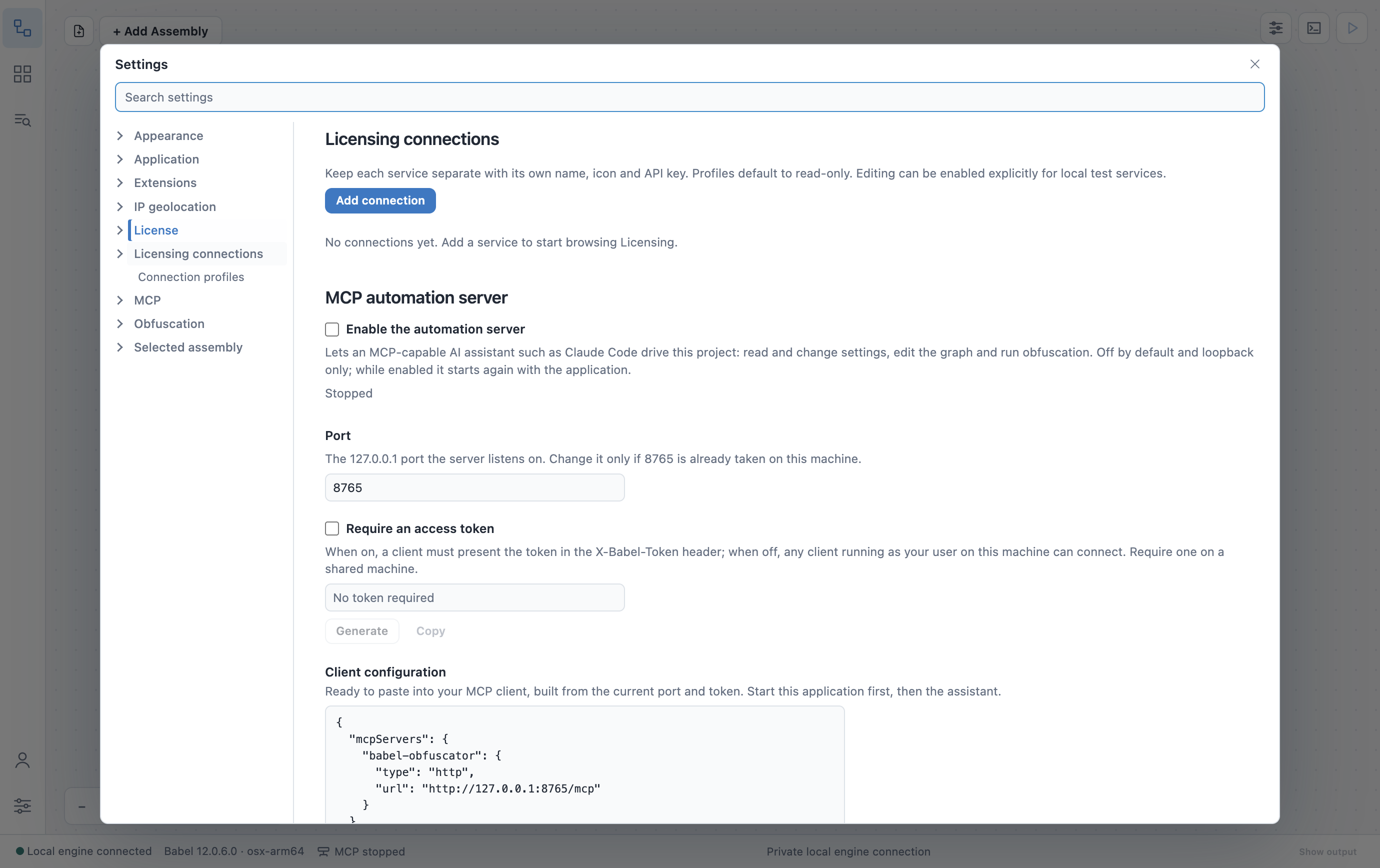
Conexiones de gestión de licencias antes de la primera conexión
Crear una clave API
Babel Desktop se autentica en el servicio con una clave API. Cada clave pertenece a un usuario del servicio. La clave tiene los roles de ese usuario, y sus propios permisos (Leer, Escribir, Eliminar, Crear) limitan lo que puede hacer. Consulte Roles y permisos.
Para crear la primera clave:
- Con una licencia Data Center, cree la clave en la aplicación web.
- Con una licencia Server, inicie sesión en el servicio con la Management API y cree la clave con
POST /v1/api-keys, tal como se describe en la referencia de la Management API.
Una vez que se haya conectado con una clave de Administrator, puede crear más claves en la vista Claves API.
Perfiles de conexión
Cada servicio al que se conecta tiene un perfil de conexión con su propio nombre, icono y clave API. Puede tener varios, por ejemplo uno para un servicio de prueba local y otro para producción, y cada uno tiene su propio icono en la barra de actividad.
Añadir una conexión
En Configuración > Conexiones de gestión de licencias, haga clic en Añadir conexión.
Describir el servicio
Rellene el perfil:
- Nombre mostrado: el nombre que aparece en la barra de actividad y en todas las páginas del perfil.
- Entorno: Prueba local, Preproducción o Producción.
- Icono de la barra de herramientas: el icono del perfil en la barra de actividad (Base de datos, Matraz, Nube, Escudo o Capas).
- Punto de acceso del servicio: la dirección del servicio, por ejemplo
https://licensing.example.com. - Modo de acceso: Consulta de solo lectura o Gestión local · Crear, editar y eliminar.
Introducir la clave API
Elija Usar clave API en Credenciales y pegue la clave en Clave API. Con Añadir la clave API más tarde, el perfil se guarda sin clave, y la clave se introduce al editar el perfil.
Guardar
Haga clic en Guardar conexión. Babel Desktop comprueba la clave con el servicio y muestra sus roles y permisos en la tarjeta del perfil.
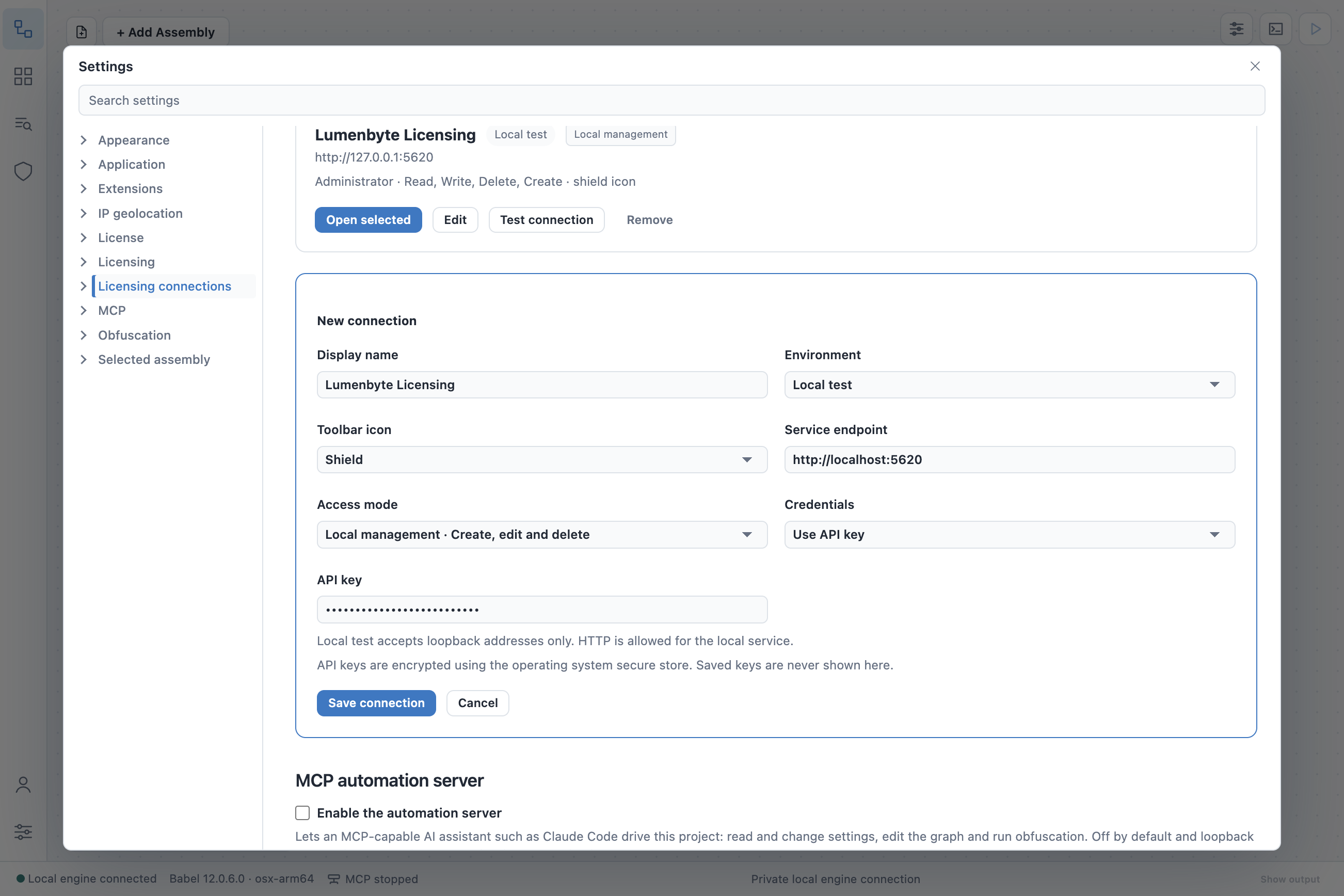
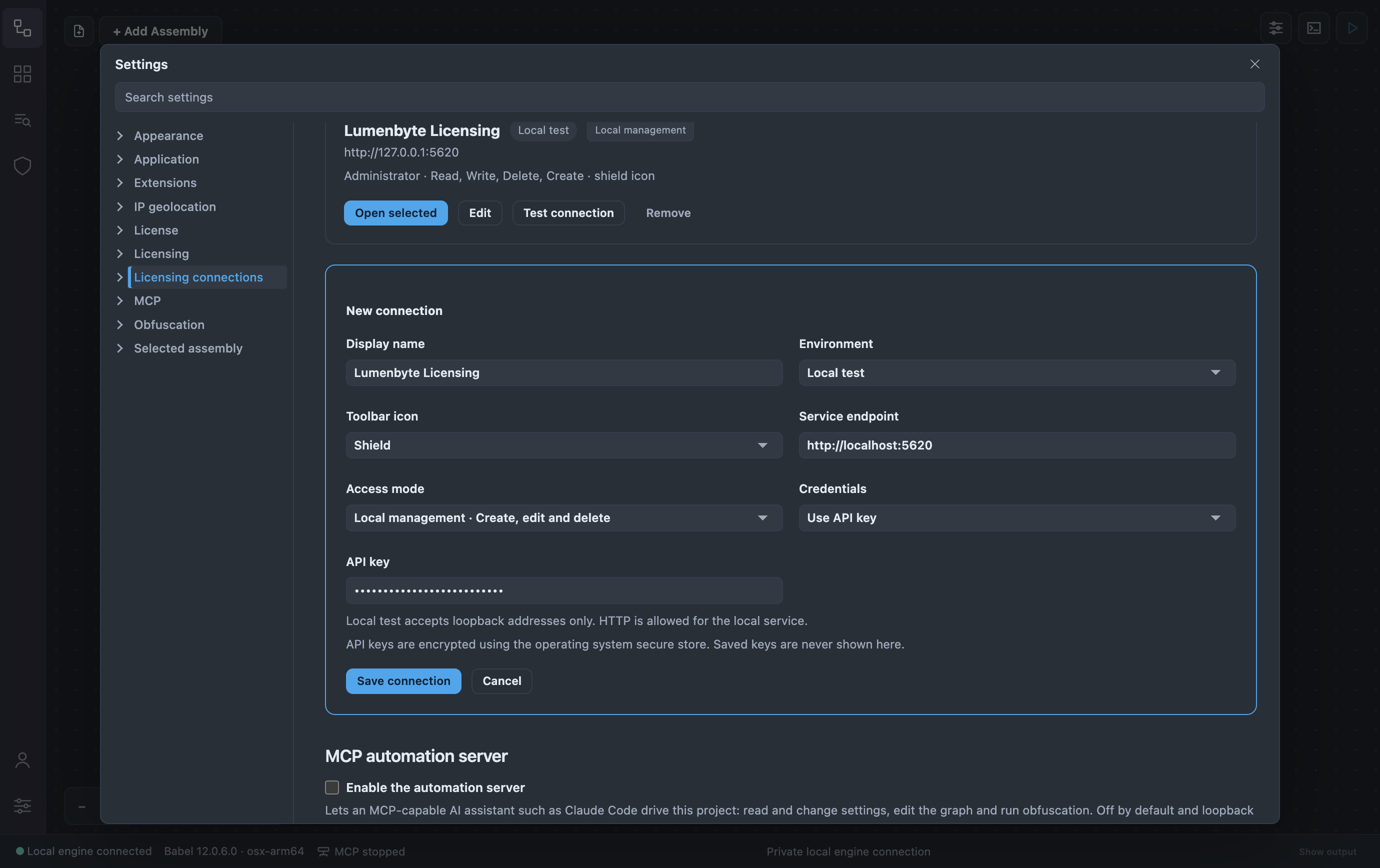
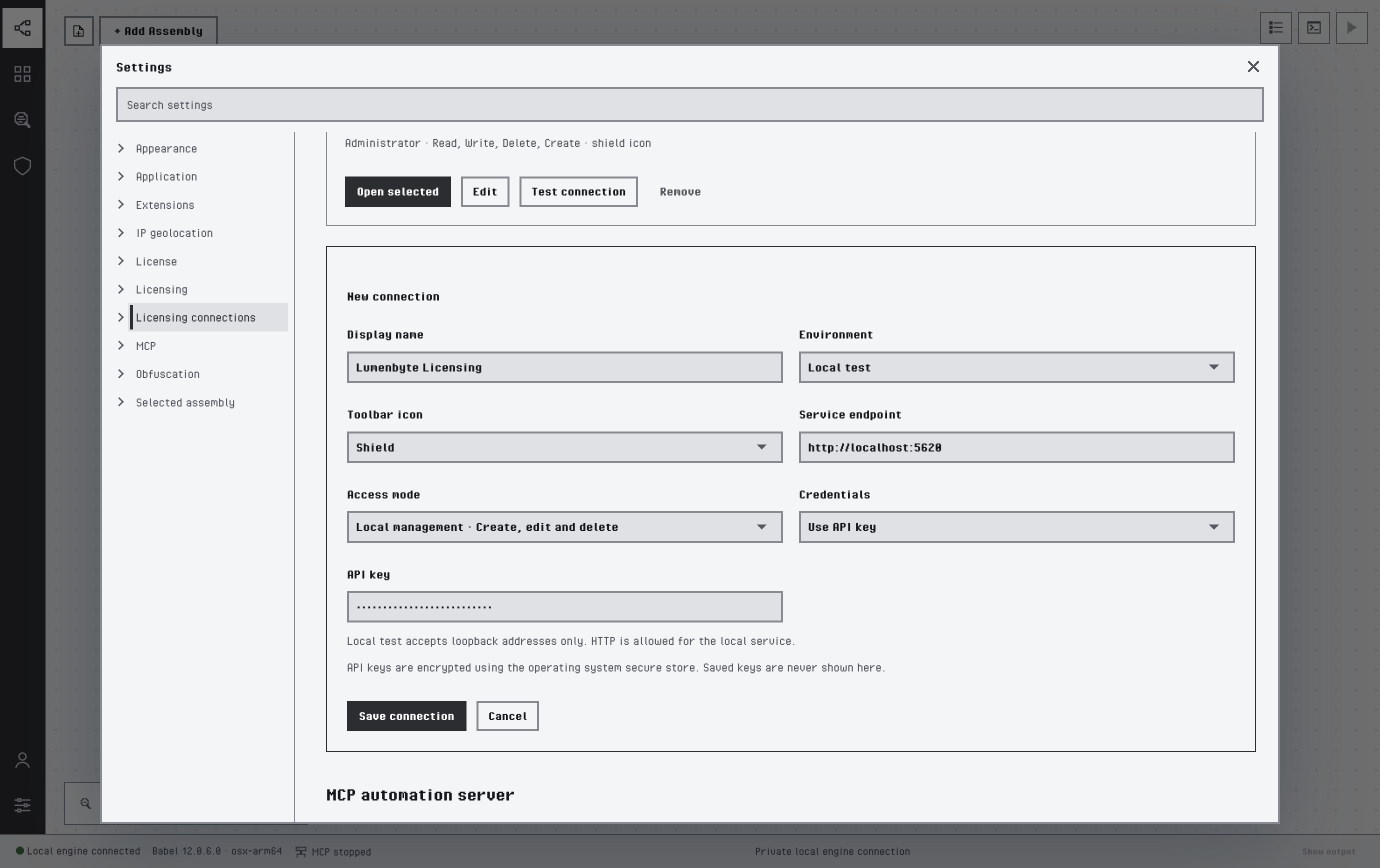
Un perfil de conexión nuevo
El entorno determina lo que puede hacer un perfil:
| Entorno | Punto de acceso | Acceso |
|---|---|---|
| Prueba local | Solo localhost o 127.0.0.1, mediante HTTPS o HTTP | Consulta de solo lectura, o gestión local con creación, edición y eliminación |
| Preproducción, Producción | Cualquier host, solo HTTPS | Consulta de solo lectura |
Solo puede crear, editar y eliminar registros mediante un perfil de prueba local configurado con Gestión local, lo que significa que el servicio debe ejecutarse en el mismo equipo que Babel Desktop. Los perfiles de servicios remotos son de solo lectura: para modificar sus datos, ejecute Babel Desktop en el equipo del servicio con un perfil local, o use la aplicación web o la Management API.
La tarjeta del perfil muestra el entorno, el modo de acceso, el punto de acceso y, una vez aceptada la clave, sus roles y permisos. Seleccionar y abrir (Abrir selección en el perfil que ya está seleccionado) abre el perfil, Editar lo modifica, Probar conexión comprueba el acceso autenticado y Quitar elimina el perfil y su clave API guardada; los registros de la base de datos de licencias no se ven afectados.
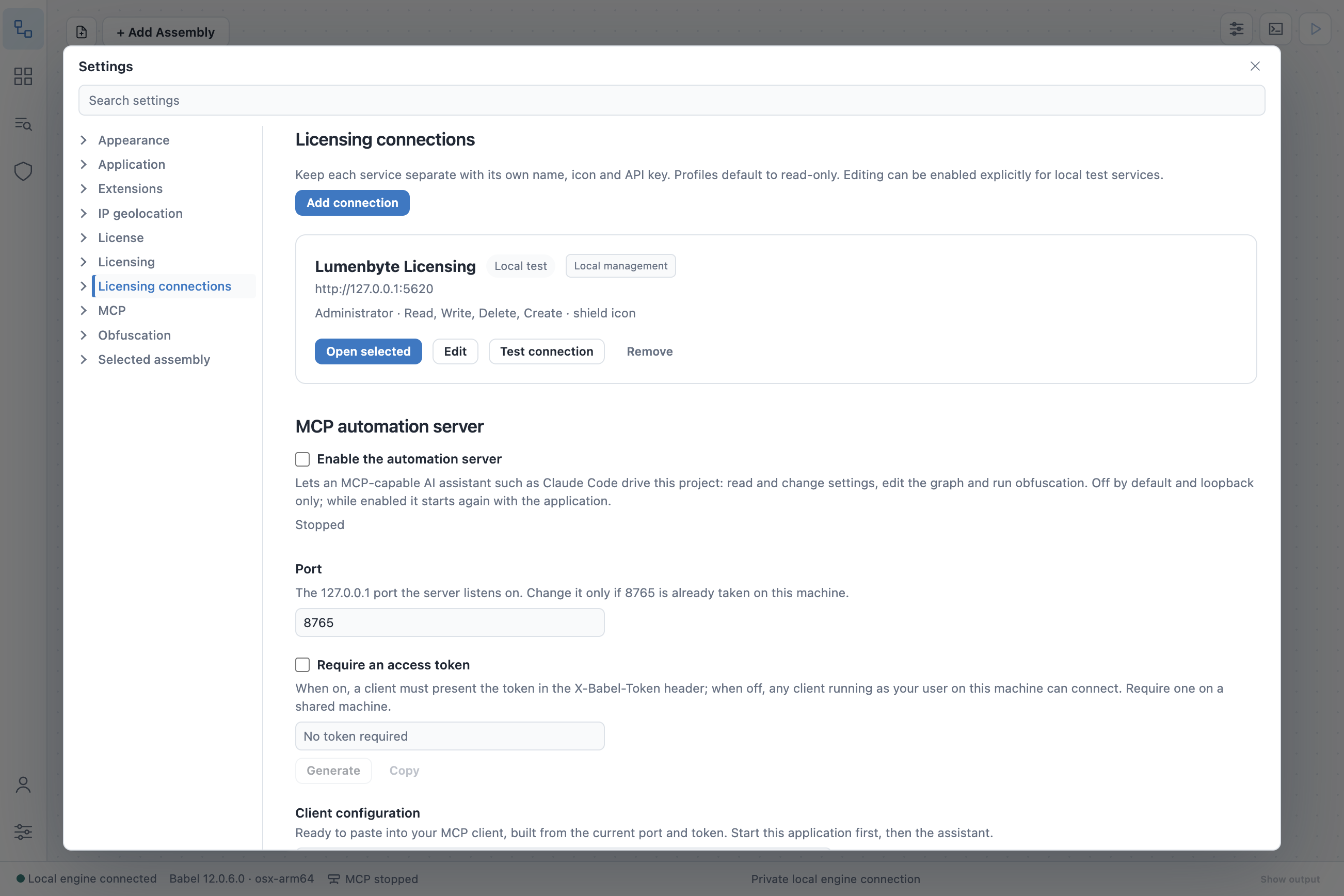
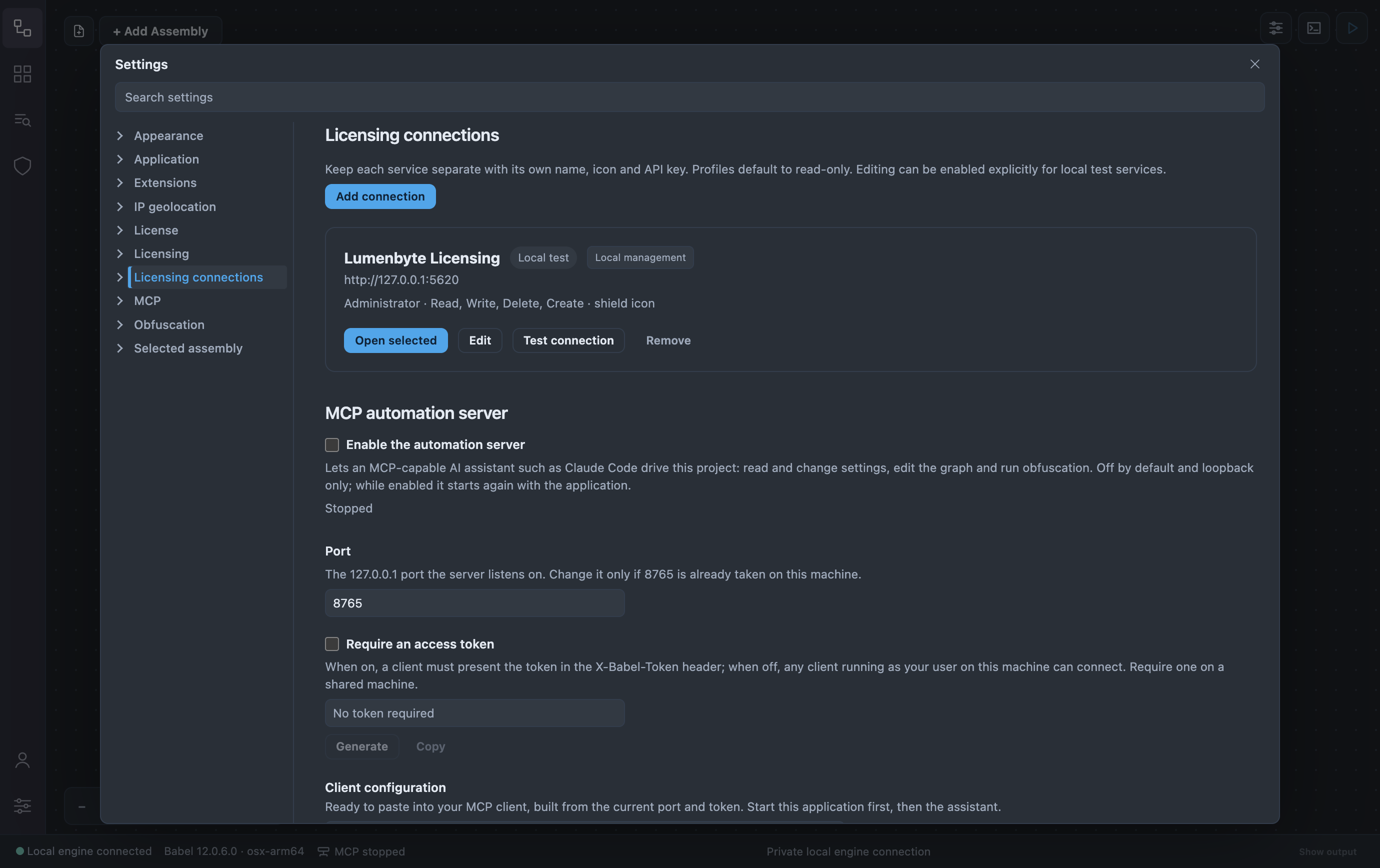
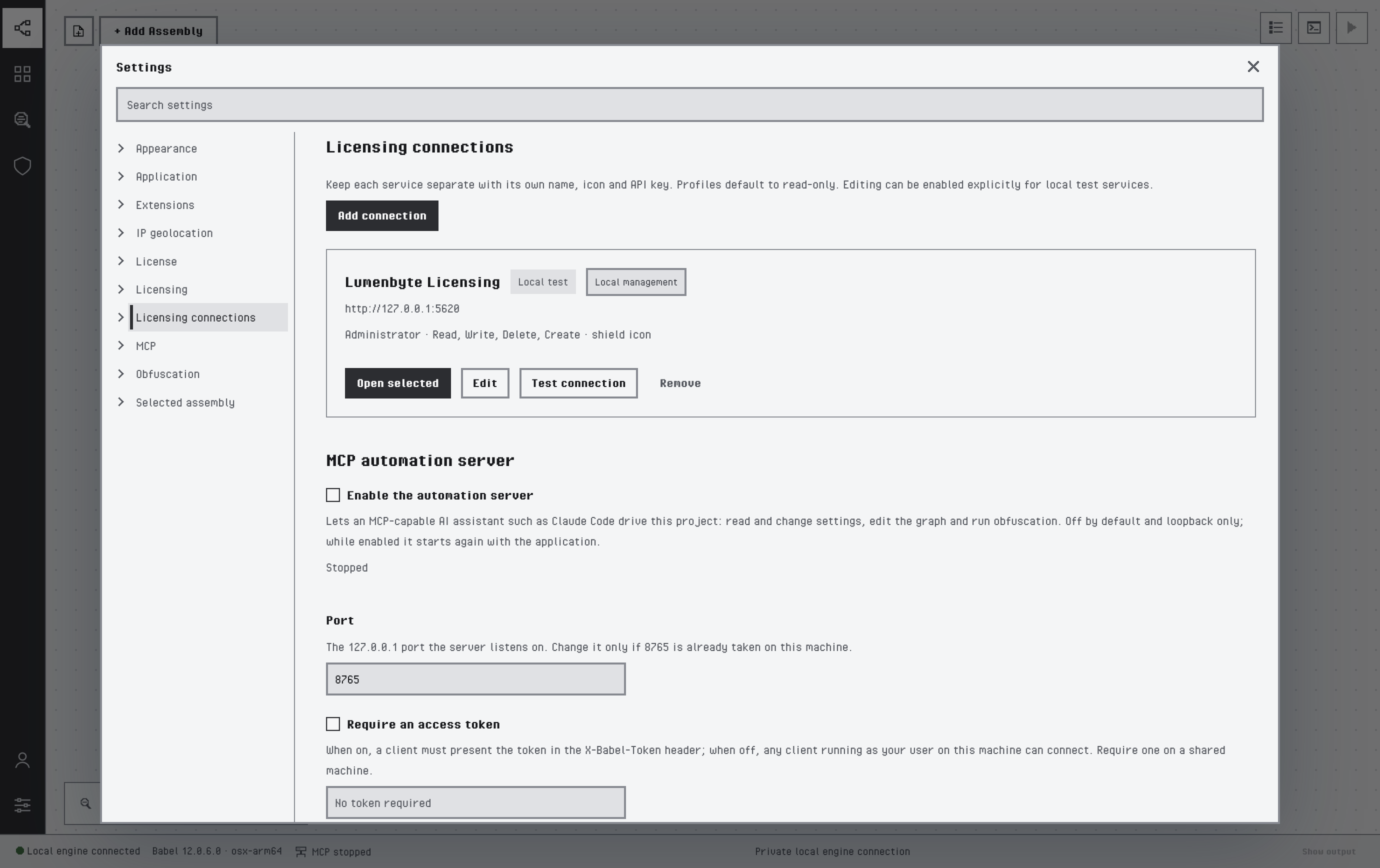
Un perfil de conexión con una clave aceptada
Un perfil guardado añade su icono a la barra de actividad. La información emergente del icono muestra el nombre, el entorno y el modo de acceso. Haga clic en el icono para abrir el perfil en su panel Resumen. El perfil añade además una categoría de ajustes propia, que se describe en Configuración y automatización.
Las claves API se cifran en el almacenamiento seguro del sistema operativo y, una vez guardadas, no pueden volver a verse. Al cambiar el punto de acceso de un perfil remoto se borra su clave guardada.
Certificados autofirmados
Babel Desktop solo acepta certificados en los que confía el sistema operativo y no sigue redirecciones. Cuando un servicio presenta un certificado que no es de confianza, como un certificado autofirmado, Babel Desktop muestra una advertencia Certificado no confiable con el sujeto, el emisor, el período de validez y la huella digital SHA-256 del certificado. Compare la huella digital con la del certificado instalado en el servicio y haga clic en Confiar en este certificado. Babel Desktop confía en ese único certificado solo para ese servicio y reintenta la conexión. Más adelante puede olvidar un certificado de confianza; a partir de ese momento, la conexión falla hasta que vuelva a confiar en él.