Activación del producto
El motor de Babel Desktop usa la licencia de Babel cargada en Configuración > Licencia. Si no hay ninguna licencia cargada, el motor funciona en modo de evaluación y un aviso Evaluación en el diagrama enumera las restricciones.
Requisitos de licencia
| Edición de la licencia | Plataformas compatibles |
|---|---|
| Enterprise | Windows |
| Ultimate o superior | Windows, macOS, Linux |
Para la evaluación se puede usar una licencia de demostración. La gestión de licencias también requiere los permisos correspondientes de Babel Licensing Server o Data Center.
Abrir los ajustes de la licencia
Abra Configuración (Ctrl+, en Windows y Linux, Cmd+, en macOS) y elija Licencia.
Elegir el origen de la licencia
Seleccione cómo obtiene el motor su licencia:
- Archivo de licencia: haga clic en Examinar… y seleccione su archivo
babel.licenses. Babel Desktop recuerda la ruta y vuelve a cargar el archivo en cada inicio. - Clave de activación: introduzca la clave de activación y haga clic en Activar. La activación se guarda en el equipo y se restaura en cada inicio. Desactivar la libera.
- Licencia flotante: introduzca la clave de la licencia flotante y haga clic en Solicitar licencia. La licencia se toma del servidor de licencias durante la sesión y se devuelve al salir de la aplicación. Marque Solicitar automáticamente al inicio para solicitarla en cada inicio.
Comprobar la licencia
El distintivo Licencia actual muestra la edición de la licencia cargada, y los detalles indican su id de licencia, el producto, la versión y el mantenimiento.
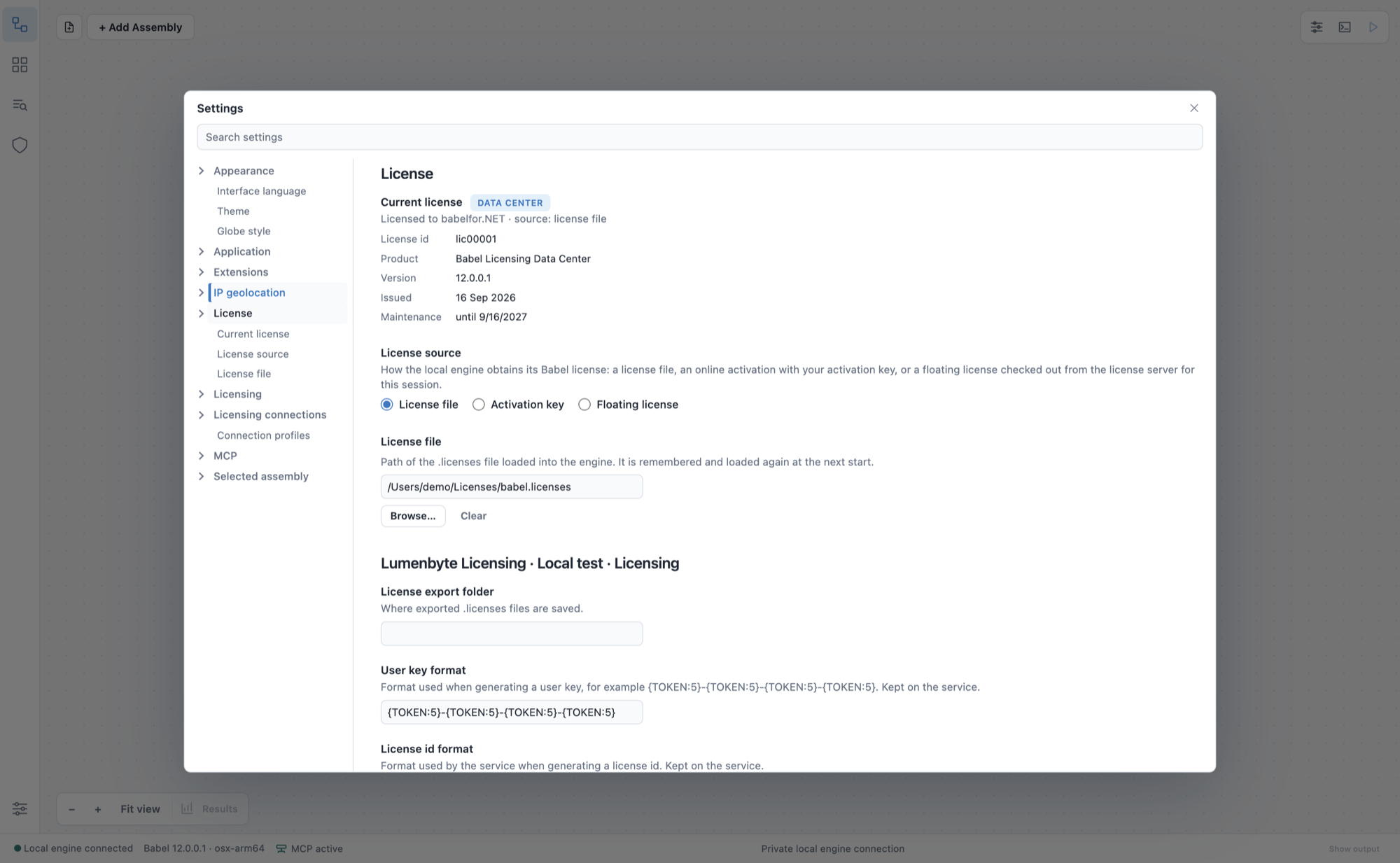
Configuración > Licencia, con los ajustes de la extensión de gestión de licencias debajo
El archivo de licencia, la clave de activación o la clave de licencia flotante se reciben al comprar Babel. La herramienta de línea de comandos y la tarea de MSBuild aceptan la misma licencia; consulte Activación del producto para esas herramientas y para los servidores de compilación.
La tabla muestra qué habilita cada licencia en Babel Desktop:
| Funcionalidad | Requisito |
|---|---|
| Proyectos de ofuscación y herramientas en Windows | Enterprise o superior |
| Proyectos de ofuscación y herramientas en macOS y Linux | Ultimate o superior |
| Gestión de licencias | Una licencia de Babel Licensing (edición Server o Data Center), o una instalación sin licencia en modo de evaluación |
| Actualizaciones automáticas en Windows | Cualquier licencia válida, dentro de su período de mantenimiento |
| Actualizaciones automáticas en macOS y Linux | Una licencia de la edición Ultimate o de demostración, dentro de su período de mantenimiento |
Solución de problemas
- Si el distintivo Licencia actual sigue mostrando Evaluación después de cargar un archivo de licencia, compruebe que el archivo es el
babel.licensesque recibió para esta versión. Una licencia desbloquea las versiones publicadas mientras su mantenimiento está activo, pero no las publicadas después de que el mantenimiento haya vencido. - Una clave de activación queda vinculada al equipo en el que se activó. Para trasladarla a otro equipo, haga clic primero en Desactivar en el equipo antiguo.
- Una licencia flotante necesita que el servidor de licencias sea accesible en el momento de solicitarla. Si la solicitud falla, compruebe la conexión de red con el servidor y que haya un token de licencia disponible.