Extensiones
Babel Desktop se amplía con paquetes declarativos que añaden temas, comandos y vistas de aplicación.
Una extensión es un manifiesto JSON que declara lo que la extensión añade. Puede empaquetarse junto con una descripción, imágenes y traducciones. Las extensiones pueden añadir:
- Temas, que cambian los colores de toda la aplicación, incluidos el diagrama, los gráficos y el globo de la gestión de licencias.
- Comandos en la paleta de comandos que ejecutan una acción integrada, como abrir las reglas XML del destino seleccionado.
- Vistas de aplicación (listas, páginas de detalle, formularios y paneles) enlazadas a un servicio REST. Las vistas integradas de Gestión de licencias de Babel Desktop se describen del mismo modo.
Una extensión no puede ejecutar código arbitrario ni inyectar estilos o marcado, y no tiene acceso directo al sistema de archivos, a la red ni a sus proyectos. Una extensión de vistas solo puede acceder al servicio que declara, y solo a través de Babel Desktop mediante HTTPS (HTTP sin cifrar se acepta únicamente para un servicio de prueba local en localhost). Si una extensión incluye scripts de validación, estos se ejecutan aislados, sin acceso a la red ni al sistema de archivos. Los complementos del motor de Babel Obfuscator no tienen relación con las extensiones: son ensamblados .NET que carga el motor y que se configuran para cada destino.
La vista Extensiones
Haga clic en el icono Extensiones de la barra de actividad (Ctrl+Shift+X, Cmd+Shift+X en macOS). La vista agrupa los paquetes en secciones:
- Instalado: las extensiones instaladas; las deshabilitadas llevan la marca Desactivado.
- Galería: las extensiones publicadas en la galería de extensiones de Babel que todavía no están instaladas.
- No disponible: los paquetes instalados que la licencia actual no habilita, con el motivo.
Una instalación nueva no tiene nada instalado, y la sección Galería muestra los paquetes de temas que puede añadir.
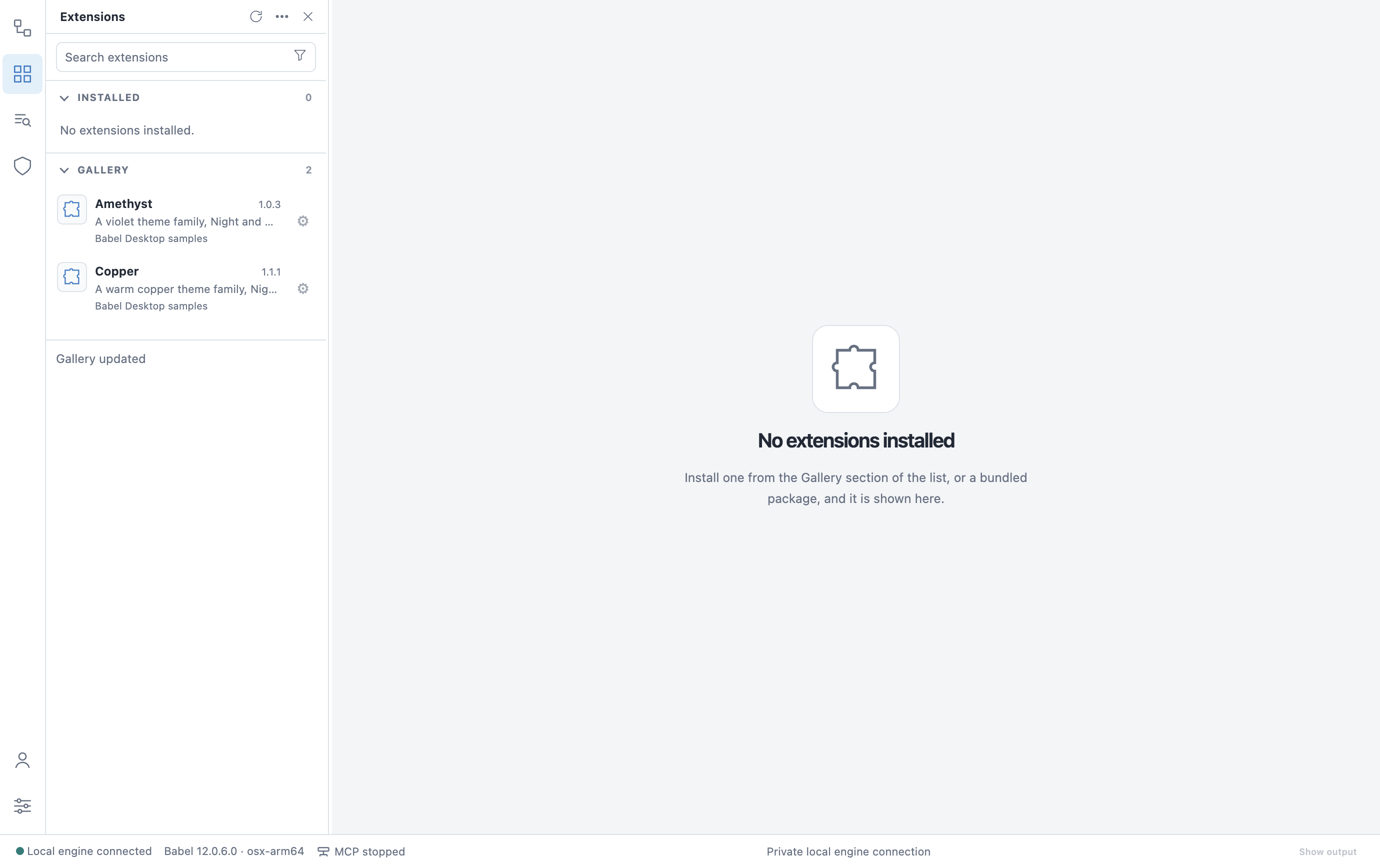
La vista Extensiones en una instalación nueva
La galería
Babel Desktop lee la galería de los servidores de Babel con su clave de licencia, por lo que la lista corresponde a lo que su licencia puede instalar. Para instalar una extensión, selecciónela y haga clic en Instalar: Babel Desktop descarga el paquete, lo coteja con la entrada de la galería y muestra sus permisos antes de instalarlo. La última lista se conserva para cuando no haya conexión; para instalar hace falta conexión.
Algunas extensiones de la galería están limitadas a determinadas ediciones o a licencias con mantenimiento en vigor:
- Una extensión que su edición no incluye lleva una etiqueta con las ediciones que requiere, por ejemplo Requiere Server o Data Center, y su página tiene un botón Ver planes.
- Cuando el mantenimiento de su licencia ha terminado, puede instalar la última versión publicada antes de esa fecha. Las versiones posteriores llevan la etiqueta Actualización: requiere mantenimiento, con un botón Renovar el mantenimiento.
- Un paquete que necesita una aplicación más reciente lleva la etiqueta Requiere una versión más reciente de Babel Desktop y no puede instalarse hasta que usted actualice.
Si la galería no reconoce su clave de licencia, o si la licencia ha caducado o se ha revocado, una nota debajo de la lista lo indica y las extensiones sujetas a licencia no aparecen.
Seleccione una extensión para abrir su página. La cabecera muestra el nombre, el autor, la versión y el estado, además de los botones que correspondan a ese estado: Instalar, Habilitar o Deshabilitar, Desinstalar y Configuración. La página tiene tres pestañas:
- Detalles: la descripción de la extensión y los permisos que solicita.
- Funciones: lo que añade el manifiesto, como temas, comandos y vistas.
- Historial de cambios: los cambios de cada versión.
La columna Instalación indica el identificador, la versión, la versión de la API, la licencia, los requisitos y el hash SHA-256 del manifiesto.
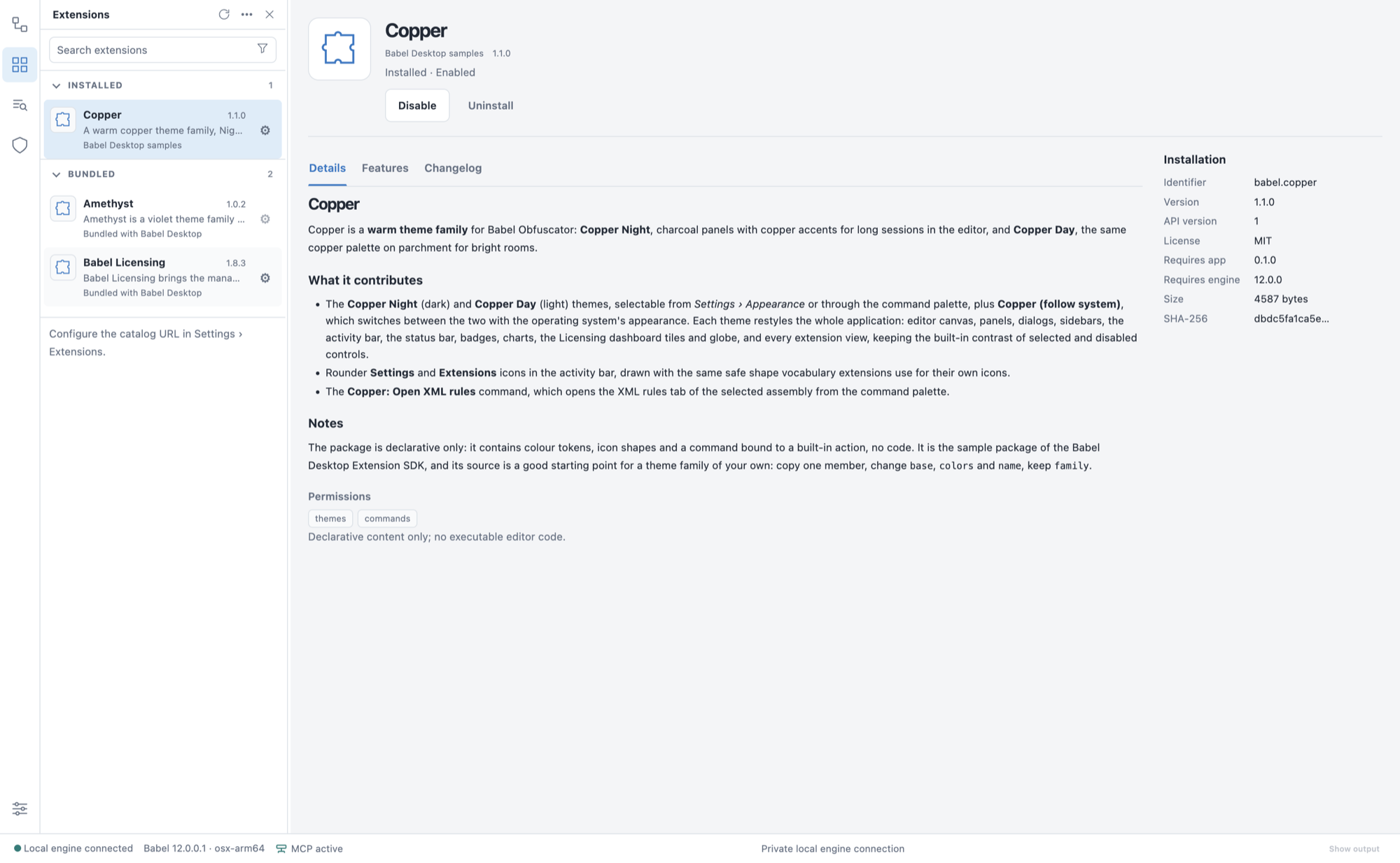
La extensión de tema Copper
El menú del engranaje de cada fila ofrece las mismas acciones. Al deshabilitar una extensión se quita todo lo que esta había añadido. Si la extensión se conecta a un servicio, al deshabilitarla también se cierra la sesión y se eliminan las credenciales guardadas.
Versiones de desarrollo
Una extensión de la galería puede tener una versión de desarrollo: una versión más reciente que se ha probado menos que la versión estable. Solo la ve si su licencia puede instalar la versión estable, y solo cuando es compatible con su versión de Babel Desktop.
La página de una extensión instalada muestra La versión de desarrollo … está disponible. con un botón Probar. Si esa versión requiere un Babel Desktop más reciente, el botón está deshabilitado y la página indica Requiere una versión más reciente de Babel Desktop. Probar pide la misma confirmación que una instalación. Después, la extensión lleva la etiqueta Desarrollo en la lista y su página indica Estás usando una versión de desarrollo.
A una extensión del canal de desarrollo se le ofrece la versión más reciente que su Babel Desktop puede ejecutar, sea de desarrollo o estable, y la extensión permanece en el canal de desarrollo. Una extensión del canal estable nunca se actualiza a una versión de desarrollo. Cada extensión sigue su propio canal: probar una no cambia las demás ni el propio Babel Desktop.
Volver a la versión estable, seguido del número de versión, instala la versión estable que indica la galería. Puede ser anterior a la que usted tiene, y este es el único caso en el que Babel Desktop instala una versión anterior de una extensión. Pide la misma confirmación que una instalación. Si entretanto la versión de desarrollo que tiene se ha promovido a estable, Volver a la versión estable solo quita la etiqueta Desarrollo y no descarga nada.
Instalar desde un archivo
Abrir la vista Extensiones
Haga clic en el icono Extensiones de la barra de actividad (Ctrl+Shift+X, Cmd+Shift+X en macOS).
Elegir Instalar desde archivo
Abra el menú Más acciones de la vista Extensiones y elija Instalar desde archivo….
Seleccionar el paquete
Seleccione un paquete .babelext o un manifiesto extension.json.
Revisar e instalar
Antes de instalar, Babel Desktop valida el paquete y muestra su autor, su licencia, los permisos que solicita y el historial de cambios. Confirme para instalarlo.
Las extensiones nunca se actualizan sin que usted lo decida. Cuando hay una versión más reciente de una extensión instalada, su fila muestra Actualización disponible y el icono Extensiones de la barra de actividad muestra un contador. Haga clic en Actualizar para instalarla. Si la versión nueva solicita permisos nuevos, se le muestran antes. Si la actualización falla, la versión instalada queda como estaba.
Algunas extensiones requieren una función de la licencia. Un paquete que la licencia no habilita aparece con la etiqueta Requiere licencia y no puede instalarse ni habilitarse. La Gestión de licencias no es una extensión: está integrada en Babel Desktop y se configura en Configuración > Conexiones de gestión de licencias.
Para crear su propia extensión, empiece por un tema; las extensiones también pueden incluir traducciones.