Informes Data Center
La página Reports (informes) de la aplicación web de Babel Licensing enumera todos los informes enviados por las aplicaciones con licencia y permite gestionarlos. Úsela para seguir el estado de las aplicaciones, las pautas de uso de las licencias, los eventos de seguridad y las métricas personalizadas.
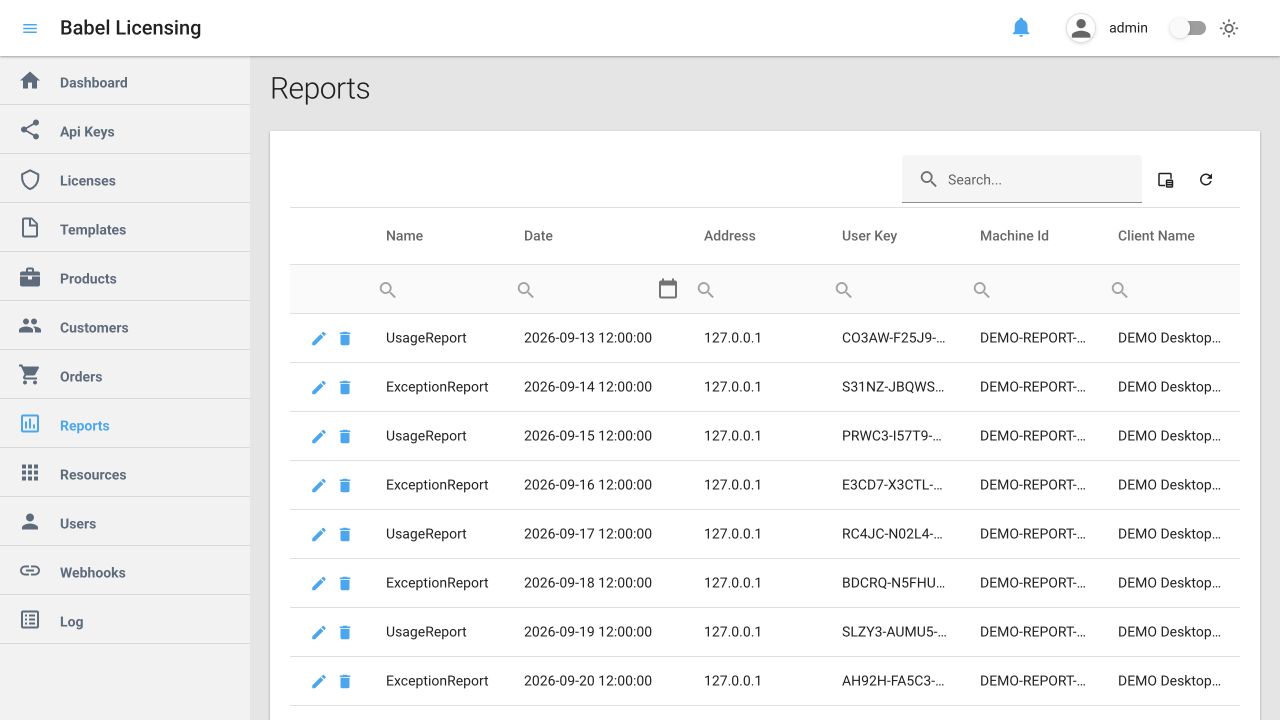
Lista de informes — datos ficticios
Descripción general
El sistema de informes de Babel Licensing admite tres tipos de informe, cada uno pensado para unas necesidades concretas de supervisión y análisis:
- Informes de excepción: siguen los errores, los cierres inesperados y las excepciones de la aplicación, con información de diagnóstico detallada
- Informes de uso de licencia: supervisan cómo se usan en sus aplicaciones las funciones, los campos y las restricciones de la licencia
- Informes personalizados: recogen datos propios de la aplicación, como eventos de seguridad, métricas de rendimiento o eventos de negocio
La página Reports muestra todos los informes enviados en una interfaz unificada, que permite filtrar, buscar y analizar los datos de todos los tipos de informe.
Tipos de informe
Interpretar los nombres de los informes
La columna Name (nombre) de la cuadrícula de informes identifica el tipo de informe:
- ExceptionReport: informes de cierres inesperados y de errores de la aplicación
- LicenseReport: informes de seguimiento del uso de la licencia
- HackDetection, SecurityEvent, PerformanceMetrics, etc.: tipos de informe personalizados definidos por su aplicación
Componentes de la interfaz
El elemento central de la página Reports es una cuadrícula de datos que muestra todos los informes enviados, con las columnas siguientes:
- Name: identifica el tipo de informe (por ejemplo, «ExceptionReport», «LicenseReport», «SecurityEvent»)
- Date: muestra la marca de tiempo del momento en que se generó el informe (formato: YYYY-MM-DD HH:MM:SS)
- Address: muestra la dirección IP del equipo cliente que generó el informe
- User Key: contiene la clave de licencia asociada a la instancia de la aplicación
- Machine Id: muestra un identificador único del equipo cliente
- Client Name: indica el tipo o el nombre del dispositivo cliente (por ejemplo, «Mac», «Windows PC»)
Búsqueda y filtrado
En la parte superior de la página hay:
- Una barra de búsqueda global para encontrar rápidamente informes concretos
- Iconos de filtro por columna (lupa) para filtrar por campos individuales
- Un selector de fechas para filtrar los informes por períodos concretos
Acciones
Cada fila de informe incluye botones de acción:
- Edit (icono del lápiz): abre la vista de detalles del informe para examinar toda la información de la excepción
- Delete (icono de la papelera): elimina el informe del sistema
Usar la página Reports
Por defecto, los últimos informes recibidos aparecen primero según el ID del registro. Pulse Date para ordenar por la hora indicada por la aplicación, que puede diferir del orden de llegada. Filtre el tipo de informe con Name.
Filtrar por tipo de informe
Para ver solo determinados tipos de informe:
Abrir el filtro de la columna Name
Haga clic en el icono de filtro del encabezado de la columna Name.
Introducir el tipo de informe
Introduzca el nombre del tipo de informe (por ejemplo, «ExceptionReport», «LicenseReport»).
Aplicar el filtro
Pulse Enter para aplicar el filtro.
Así puede centrarse en los informes de excepción para la depuración, en los informes de uso de licencia para el análisis de uso o en los informes personalizados para la supervisión propia de la aplicación.
Analizar los detalles de un informe
Para ver la información detallada de un informe:
- Busque en la lista el informe que le interesa
- Haga clic en el icono de edición (lápiz) de la izquierda de la fila del informe
La vista de detalles muestra información distinta según el tipo de informe.
Informes de excepción
Los informes de excepción recogen información completa sobre los cierres inesperados y los errores de la aplicación, y aportan el contexto de diagnóstico necesario para reproducir y corregir los errores con eficacia.
Qué se incluye en el informe
Los informes de excepción incluyen tres categorías principales de información:
1. Detalles de la excepción
- Tipo, mensaje y origen de la excepción
- Traza de pila completa, con números de línea
- Excepciones internas (errores anidados)
2. Información del entorno
- Nombre y versión de la aplicación
- Ensamblados cargados, con las versiones de archivo
- Variables de entorno (filtradas por privacidad)
- Procesos en ejecución (opcional)
- Detección de máquina virtual
- Detección de retroceso del reloj del sistema
3. Información del sistema
- Detalles del sistema operativo (nombre, versión, arquitectura)
- Información del procesador (núcleos, velocidad, fabricante)
- Memoria (total y disponible)
- Unidades de disco (capacidad, espacio libre)
- Adaptadores de pantalla
- Adaptadores de red
Vista de detalles de un informe de excepción
La vista Exception Report Details (detalles del informe de excepción) ofrece un análisis en profundidad de cada informe de excepción. Esta vista completa se abre al seleccionar un informe de excepción en la página principal Reports.
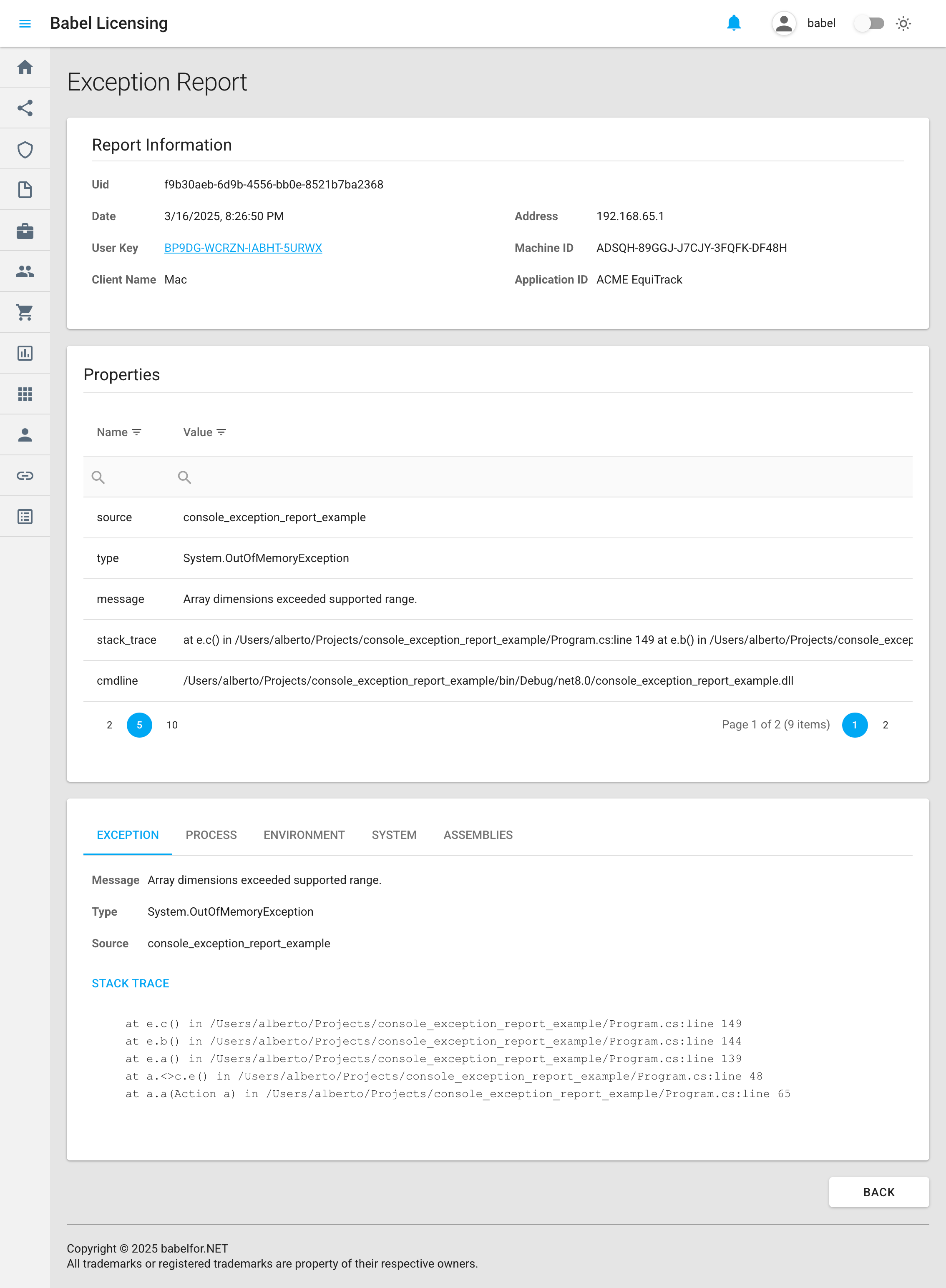
Detalles de un informe de excepción
Sección de información del informe
En la parte superior de la página, el panel «Report Information» (información del informe) muestra los datos esenciales que identifican la excepción:
- Uid: un identificador único del informe (por ejemplo, «f9b30aeb-6d9b-4556-bb0e-8521b7ba2368»)
- Date: la marca de tiempo del momento en que se produjo la excepción (por ejemplo, «3/16/2025, 8:26:50 PM»)
- User Key: la clave de licencia asociada a la instancia de la aplicación, mostrada como un vínculo en el que se puede hacer clic
- Client Name: el tipo de equipo cliente (por ejemplo, «Mac»)
- Address: la dirección IP del equipo cliente que generó el informe (por ejemplo, «192.168.65.1»)
- Machine ID: un identificador de hardware único del dispositivo cliente (por ejemplo, «ADSQH-89GGJ-J7CJY-3FQFK-DF48H»)
- Application ID: el identificador de la aplicación que generó el informe (por ejemplo, «ACME EquiTrack»)
Cuadrícula de propiedades
La sección «Properties» (propiedades) muestra en una tabla los metadatos adicionales relacionados con la excepción:
- source: identifica el origen de la excepción (por ejemplo, «console_exception_report_example»)
- type: el tipo exacto de la excepción que se produjo (por ejemplo, «System.OutOfMemoryException»)
- message: el mensaje de error asociado a la excepción (por ejemplo, «Array dimensions exceeded supported range.»)
- stack_trace: una vista previa truncada de la traza de pila, que muestra dónde se produjo la excepción
- cmdline: la línea de comandos con la que se inició la aplicación que generó la excepción
La cuadrícula Properties incluye en la parte inferior controles de paginación, con los que puede recorrer las páginas de propiedades cuando hay más de una.
Información detallada de la excepción
La sección inferior de la página contiene información detallada de la excepción, organizada en varias pestañas:
EXCEPTION (pestaña activa)
Esta pestaña muestra:
- Message: el mensaje de error completo (por ejemplo, «Array dimensions exceeded supported range.»)
- Type: el nombre de la clase de la excepción (por ejemplo, «System.OutOfMemoryException»)
- Source: el origen de la excepción (por ejemplo, «console_exception_report_example»)
- STACK TRACE: la traza de pila completa, que muestra la ruta de ejecución exacta que llevó a la excepción, e incluye:
- Nombres de métodos
- Rutas de archivos
- Números de línea
- Nombres de clases
Otras pestañas
La interfaz ofrece también otras pestañas con información de contexto:
- PROCESS: información sobre el proceso en el que se produjo la excepción
- ENVIRONMENT: detalles del entorno del sistema en el momento de la excepción
- SYSTEM: información de la configuración del sistema
- ASSEMBLIES: lista de los ensamblados o las bibliotecas cargados en el momento de la excepción
Navegación y acciones
En la parte inferior de la página hay:
- BACK: un botón para volver a la vista principal de la lista Reports
Usar la vista de detalles del informe
Esta vista detallada permite a los desarrolladores y a los equipos de soporte:
- Diagnosticar problemas: localizar la causa y el lugar exactos de las excepciones
- Reproducir problemas: entender el contexto en el que se producen los errores
- Seguir pautas: identificar los problemas que se repiten en distintas aplicaciones
- Priorizar las correcciones: determinar la gravedad y el impacto de las excepciones notificadas
- Validar las correcciones: verificar que las soluciones aplicadas han resuelto los problemas notificados
Al examinar la traza de pila y el contexto del entorno, los desarrolladores pueden identificar con rapidez la causa raíz de la excepción y aplicar las correcciones adecuadas, lo que mejora la estabilidad y la fiabilidad de sus aplicaciones.
Ventajas de los informes de excepción
Los informes de excepción ofrecen varias ventajas a los proveedores de software:
- Identificar con rapidez los problemas que se repiten en sus aplicaciones
- Entender el contexto de las excepciones para facilitar la solución de problemas
- Supervisar la estabilidad de las distintas versiones de la aplicación
- Seguir las pautas de las excepciones en distintas configuraciones de cliente
- Agilizar la corrección de errores con información detallada de cada error
Implementación en el cliente
Para enviar informes de excepción desde su aplicación, consulte Informes de excepción en la documentación de Informes.
Informes de uso de licencia
Los informes de uso de licencia muestran con detalle cómo usa su aplicación las funciones, los campos y las restricciones de la licencia. Estos informes le ayudan a entender la adopción de las funciones, validar el cumplimiento y tomar decisiones basadas en datos sobre la estrategia de licencias.
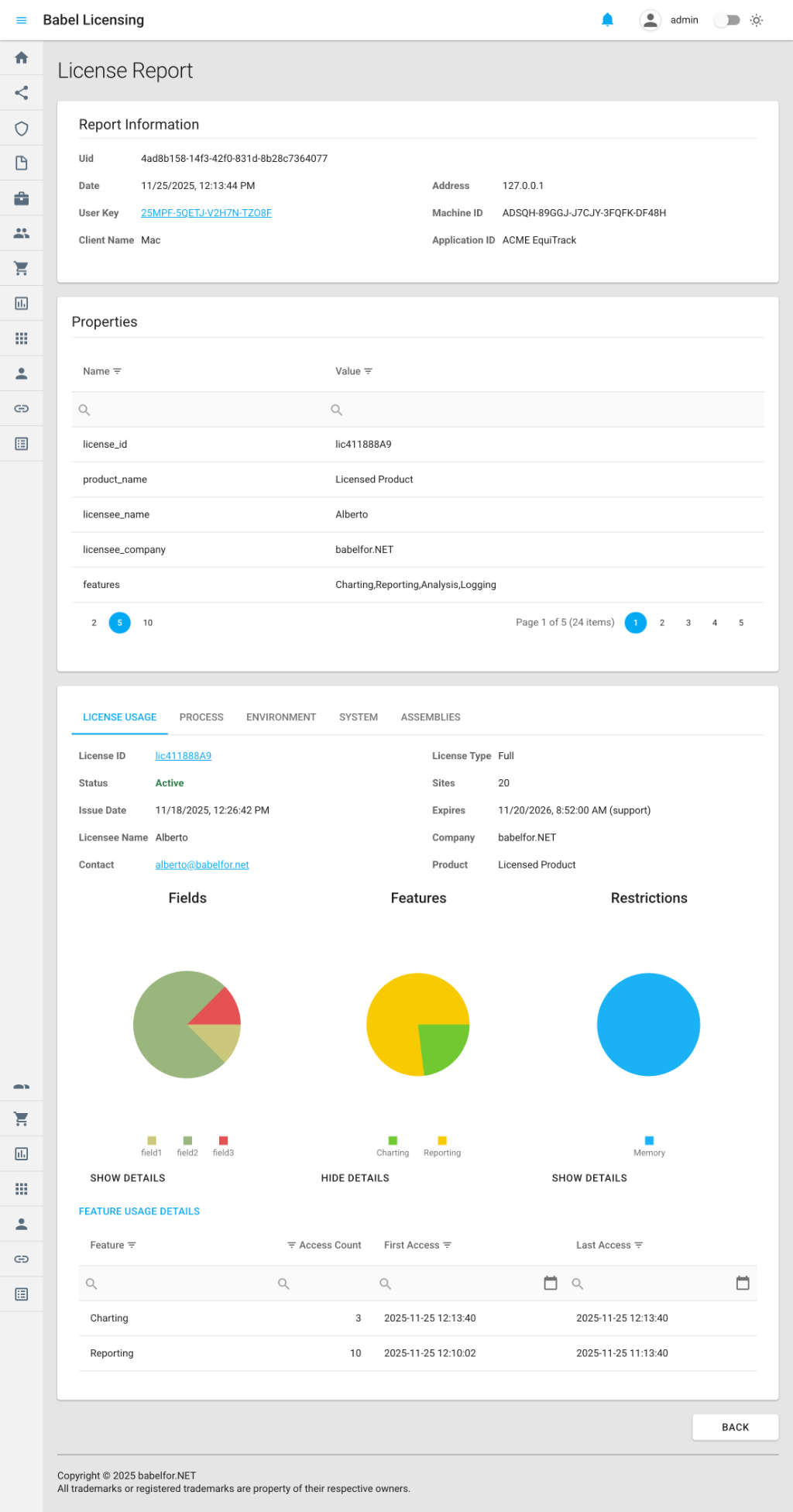
Vista de detalles de un informe de uso de licencia
Qué se registra
Los informes de uso de licencia recogen automáticamente la información de uso cuando el seguimiento de licencias está activado en la aplicación cliente. El sistema de seguimiento supervisa todas las interacciones con los componentes de la licencia, entre ellas el acceso a las funciones, la lectura de los campos y la validación de las restricciones:
Uso de las funciones
- Nombre e id de la función
- Número de accesos por miembro (por ejemplo,
get_Data,get_IsEnabled) - Marcas de tiempo del primer acceso y del último
- Duración total del acceso
Acceso a los campos
- Nombre y valor del campo (truncado por privacidad)
- Pautas de acceso por miembro
- Frecuencia de lectura
Validación de las restricciones
- Nombre y tipo de la restricción
- Resultados de la validación (Pass/Fail)
- Horas y número de accesos
Vista de detalles de un informe de uso de licencia
Al ver un informe de uso de licencia en la aplicación web, se muestra un panel completo con todos los datos de uso de la licencia que se han recogido. La vista organiza el acceso a las funciones, la lectura de los campos y la validación de las restricciones en secciones fáciles de analizar, con estadísticas detalladas.
Sección de información del informe
- Uid: el identificador único del informe
- Date: cuándo se generó el informe
- User Key: la clave de licencia asociada al informe
- Client Name: el tipo de dispositivo cliente
- Address: la dirección IP del equipo cliente
- Machine ID: el identificador de hardware único
- Application ID: la aplicación que generó el informe
Cuadrícula de propiedades
La sección Properties incluye metadatos propios de la licencia:
- license_id: el id de la licencia de la que se hace el seguimiento
- product_name: el producto asociado a la licencia
- licensee_name: el nombre del titular de la licencia
- licensee_company: el nombre de la empresa
- features: lista separada por comas de las funciones de las que se hace el seguimiento
- fields: lista separada por comas de los campos de los que se hace el seguimiento
- restrictions: lista separada por comas de las restricciones de las que se hace el seguimiento
Información detallada del seguimiento
La sección inferior contiene varias pestañas con los datos del seguimiento:
Pestaña FEATURES
Muestra estadísticas detalladas del uso de las funciones:
- Nombre e id de la función
- Número de accesos por miembro (por ejemplo,
get_Data: 15 accesses) - Marca de tiempo del primer acceso
- Marca de tiempo del último acceso
- Duración total del acceso
Pestaña FIELDS
Muestra las pautas de acceso a los campos:
- Nombre del campo
- Valor del campo (truncado)
- Número de accesos por miembro
- Marcas de tiempo de los accesos
Pestaña RESTRICTIONS
Enumera el historial de validación de las restricciones:
- Nombre y tipo de la restricción
- Resultados de la validación
- Frecuencia de las comprobaciones
- Marcas de tiempo de los accesos
Pestaña ENVIRONMENT
Contiene la información del entorno:
- Nombre y versión de la aplicación
- Ensamblados cargados
- Variables de entorno (filtradas)
- Información del proceso
Pestaña SYSTEM
Muestra la configuración del sistema:
- Detalles del sistema operativo
- Información del hardware
- Estadísticas de memoria y de disco
Combinación de informes
Los informes de uso de licencia se combinan automáticamente en el servidor cuando llegan varios informes de la misma licencia, el mismo equipo y la misma aplicación cliente. Con ello se obtienen:
- Estadísticas acumuladas: los números de accesos se suman
- Conservación de la cronología: el primer acceso más antiguo y el último acceso más reciente
- Análisis histórico: las pautas de uso completas a lo largo del tiempo
Esto significa que cada combinación única de licencia + equipo + aplicación cliente tiene un solo informe completo que crece con el tiempo.
Ventajas de los informes de uso de licencia
Los informes de uso de licencia le ayudan a:
- Supervisar la adopción de las funciones: ver qué funciones se usan con más frecuencia
- Identificar las funciones sin uso: encontrar las funciones a las que nunca se accede
- Seguir las pautas de uso: analizar cuándo y con qué frecuencia se usan las funciones
- Validar el cumplimiento: asegurarse de que las restricciones se comprueban correctamente
- Planificar la estrategia de licencias: tomar decisiones basadas en datos sobre cómo se agrupan las funciones
Implementación en el cliente
Para activar el seguimiento de licencias y enviar informes de uso de licencia desde su aplicación, consulte Informes de uso de licencia en la documentación de Informes.
Informes personalizados
Los informes personalizados permiten recoger cualquier dato propio de la aplicación que no encaje en las categorías estándar de informe de excepción o de uso de licencia. Al crear clases de informe personalizadas que heredan de la clase base Report, puede enviar datos estructurados adaptados a las necesidades de su aplicación. Entre los ejemplos habituales están los eventos de seguridad, las métricas de rendimiento, los eventos de negocio y la información de diagnóstico.
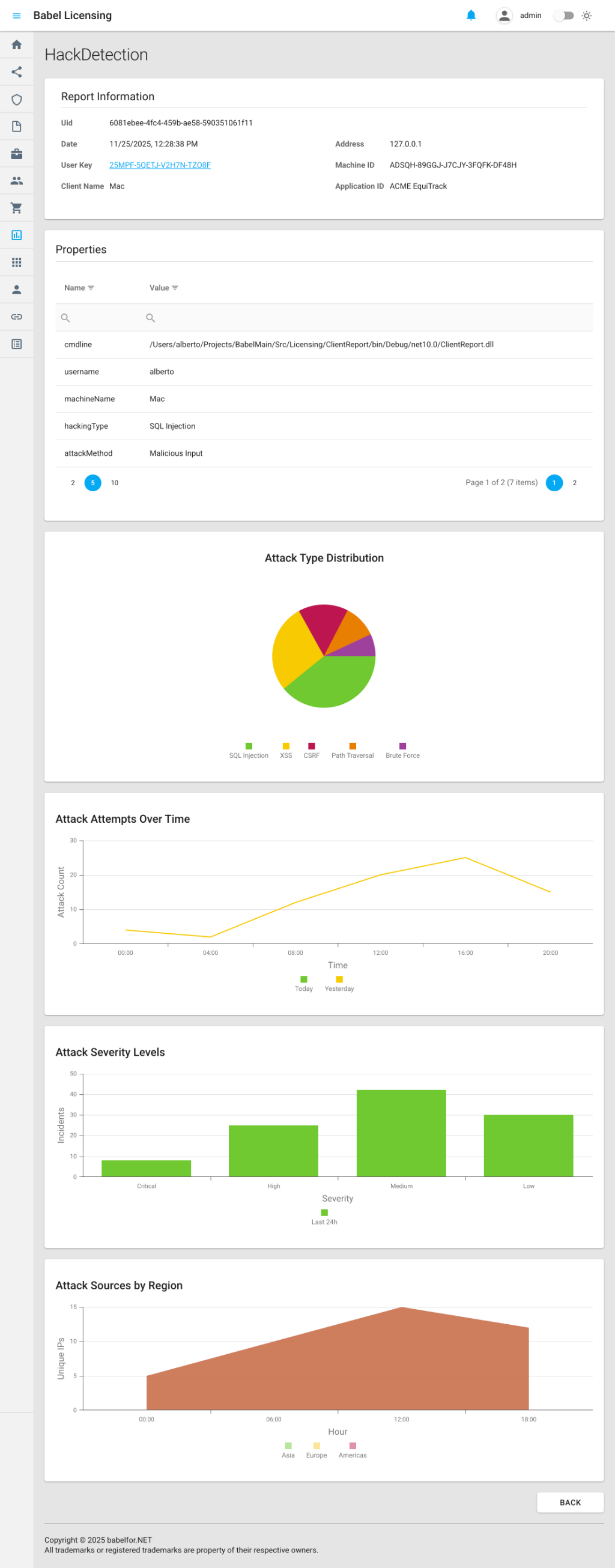
Vista de detalles de un informe personalizado
Tipos habituales de informes personalizados
Informes de eventos de seguridad
Siguen las posibles amenazas de seguridad y las pautas de ataque:
- HackDetection: intentos de acceso no autorizado, inyección de SQL, XSS, CSRF y otros tipos de ataque, con estadísticas detalladas que incluyen la distribución de los ataques, los niveles de gravedad y los orígenes geográficos
- SecurityEvent: actividades sospechosas, detección de intrusiones y seguimiento de anomalías
- AuthenticationFailure: intentos de inicio de sesión fallidos, detección de ataques de fuerza bruta y uso sospechoso de credenciales
Informes de métricas de rendimiento
Supervisan el rendimiento de la aplicación:
- PerformanceMetrics: tiempos de respuesta, capacidad de procesamiento, uso de recursos
- ApiMetrics: estadísticas de rendimiento de los puntos de acceso de la API
Informes de eventos de negocio
Siguen los eventos de negocio importantes:
- BusinessEvent: compras, registros de usuarios, hitos
- AuditLog: acciones de los usuarios con fines de cumplimiento normativo
Informes de diagnóstico
Información de diagnóstico personalizada:
- Diagnostic: comprobaciones de estado de los componentes, problemas de configuración
Vista de detalles de un informe personalizado
Al ver un informe personalizado en la aplicación web, la vista de detalles muestra:
Sección de información del informe
Los metadatos estándar de todos los informes:
- Identificador único (Uid)
- Marca de tiempo
- Clave de usuario
- Información del equipo cliente
- Id de equipo
Cuadrícula de propiedades
Los informes personalizados tienen propiedades flexibles que dependen del tipo de informe. Las propiedades habituales son:
En los informes de eventos de seguridad (por ejemplo, HackDetection):
- hackingType: el tipo de ataque detectado (por ejemplo, SQL Injection, XSS, CSRF)
- attackMethod: el método usado en el ataque (por ejemplo, Malicious Input, Parameter Tampering)
- hackDetails: la descripción detallada de la amenaza detectada
- machineName: el equipo en el que se detectó el ataque
- attackDistribution: el desglose de los tipos de ataque con sus recuentos (SQL Injection, XSS, CSRF, Path Traversal, Brute Force)
- attackTimeline: datos de series temporales que muestran las pautas de ataque a lo largo de los días
- severityLevels: la distribución de los ataques por gravedad (Critical, High, Medium, Low)
- attackSources: la distribución geográfica de los orígenes de los ataques
En los informes de métricas de rendimiento:
- average_response_time_ms: el tiempo de respuesta medio
- peak_response_time_ms: el tiempo de respuesta máximo
- total_requests: el número total de solicitudes
- failed_requests: el número de solicitudes fallidas
- error_rate: el porcentaje de solicitudes fallidas
- cpu_usage_percent: el uso de la CPU
- memory_usage_mb: el consumo de memoria
En los informes de eventos de negocio:
- event_category: la categoría del evento de negocio
- event_action: la acción realizada
- user_id: el usuario que desencadenó el evento
- entity_type: el tipo de entidad (Order, User, etc.)
- entity_id: el identificador de la entidad
- transaction_amount: el importe de la transacción financiera
Pestañas de información detallada
Los informes personalizados pueden incluir pestañas adicionales con información de contexto:
- ENVIRONMENT: detalles de la aplicación y del entorno de ejecución
- SYSTEM: información del hardware y del sistema operativo
- CUSTOM DATA: datos propios del informe en formato JSON
Visualización de los datos
Los informes personalizados que incluyen datos estructurados (como distribuciones de ataques, cronologías y desgloses por gravedad) se representan automáticamente con visualizaciones interactivas:
- Gráficos circulares: muestran datos de distribución, como los tipos de ataque o los niveles de gravedad
- Gráficos de líneas: muestran datos de series temporales, como la cronología de los ataques a lo largo de varios días
- Gráficos de barras: comparan datos por categorías, como los orígenes geográficos de los ataques
- Gráficos de áreas: muestran las tendencias acumuladas a lo largo del tiempo
Estas visualizaciones permiten interpretar de inmediato los datos de sus informes personalizados, sin necesidad de herramientas de análisis externas.
Ventajas de los informes personalizados
Los informes personalizados aportan:
- Flexibilidad: seguir cualquier dato pertinente para su aplicación
- Supervisión de la seguridad: detectar las amenazas y responder a ellas en tiempo real
- Información sobre el rendimiento: supervisar el estado y el rendimiento de la aplicación
- Inteligencia de negocio: seguir las métricas de negocio importantes
- Cumplimiento en auditorías: mantener pistas de auditoría para los requisitos normativos
Implementación en el cliente
Para crear y enviar informes personalizados desde su aplicación, consulte Informes personalizados en la documentación de Informes.
Gestión de informes
Buscar y filtrar
Use las funciones de búsqueda y filtrado para encontrar informes concretos:
- Búsqueda global: use la barra de búsqueda para encontrar informes en todas las columnas
- Filtros de columna: haga clic en el icono de filtro del encabezado de cualquier columna para filtrar por ese campo
- Filtrado por fecha: use el selector de fechas para filtrar los informes por período
- Filtro por tipo de informe: filtre por la columna Name para mostrar solo determinados tipos de informe
Eliminar informes
Para eliminar un informe del sistema:
Localizar el informe
Busque el informe en la lista.
Eliminarlo
Haga clic en el icono de eliminación (papelera) de la derecha de la fila del informe.
Confirmar la eliminación
Confirme la eliminación.
Nota: los informes eliminados no se pueden recuperar. Tenga cuidado al eliminar informes.
Exportar los datos de los informes
Aunque la interfaz web ofrece funciones completas de consulta, también puede acceder a los datos de los informes mediante programación, a través de la API del Babel Licensing Service, para:
- Exportación masiva de datos
- Integración con herramientas de análisis externas
- Informes y visualizaciones personalizados
- Alertas y supervisión automatizadas
Ventajas generales
La página Reports ofrece amplias ventajas a los proveedores de software:
- Panel unificado: ver todos los tipos de informe en una sola interfaz
- Identificación rápida de problemas: identificar y priorizar los problemas con rapidez
- Análisis de uso: entender cómo usan los clientes su software
- Supervisión de la seguridad: detectar amenazas y accesos no autorizados
- Decisiones basadas en datos: tomar decisiones informadas sobre el desarrollo del producto
- Mejor soporte: diagnosticar y resolver con rapidez los problemas de los clientes
- Cumplimiento normativo: mantener pistas de auditoría y registros de uso
Con la página Reports puede mejorar la calidad de las aplicaciones y la experiencia de los usuarios, optimizar las estrategias de licencias y reducir el tiempo necesario para identificar y resolver los problemas.
Documentación relacionada
Para obtener información sobre cómo implementar los informes en sus aplicaciones cliente:
- Descripción general de los informes: introducción al framework de informes
- Informes de excepción: implementación de los informes de cierres inesperados y de errores
- Informes de uso de licencia: activación del seguimiento del uso de la licencia
- Informes personalizados: creación de tipos de informe personalizados
Gráficos de informes personalizados
Las propiedades gráficas de un informe personalizado aparecen debajo de la tabla de propiedades simples. Los datos deben seguir el formato de Informes personalizados. UsageReport es un informe personalizado, distinto del tipo integrado LicenseReport. Los ejemplos muestran medidas de CPU y uso de funciones con datos locales ficticios.
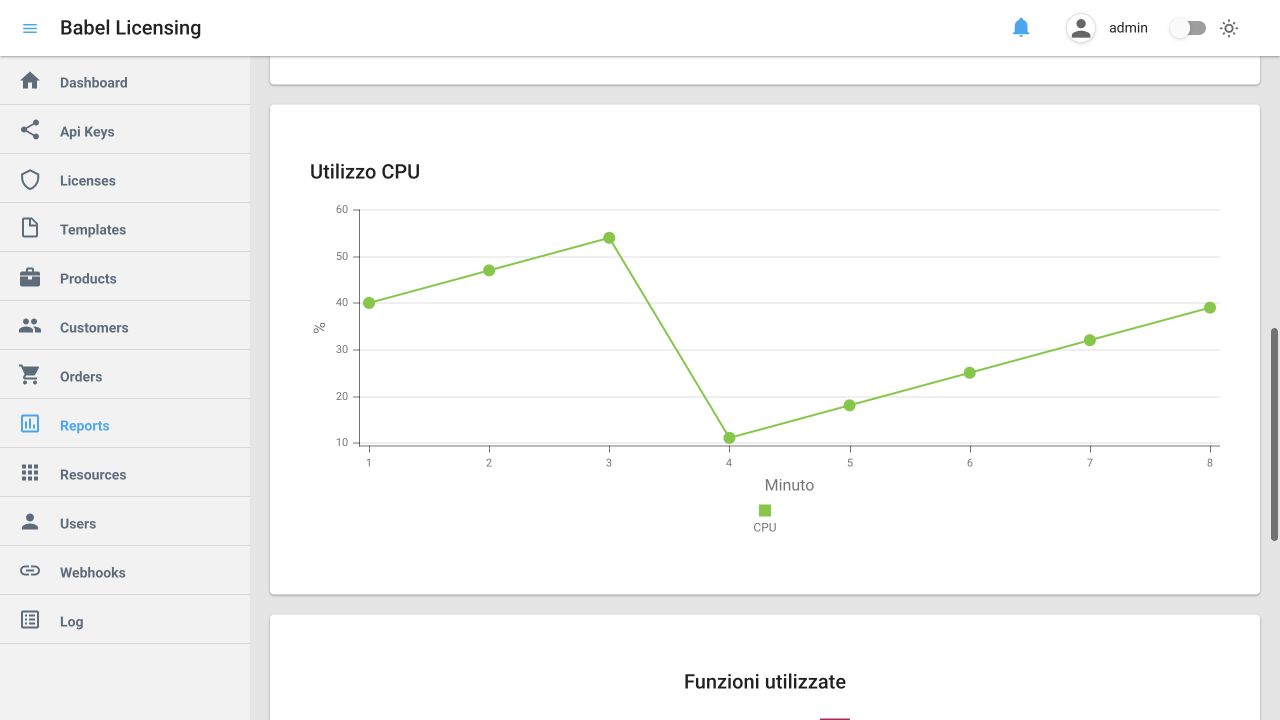
Gráfico CPU — datos ficticios
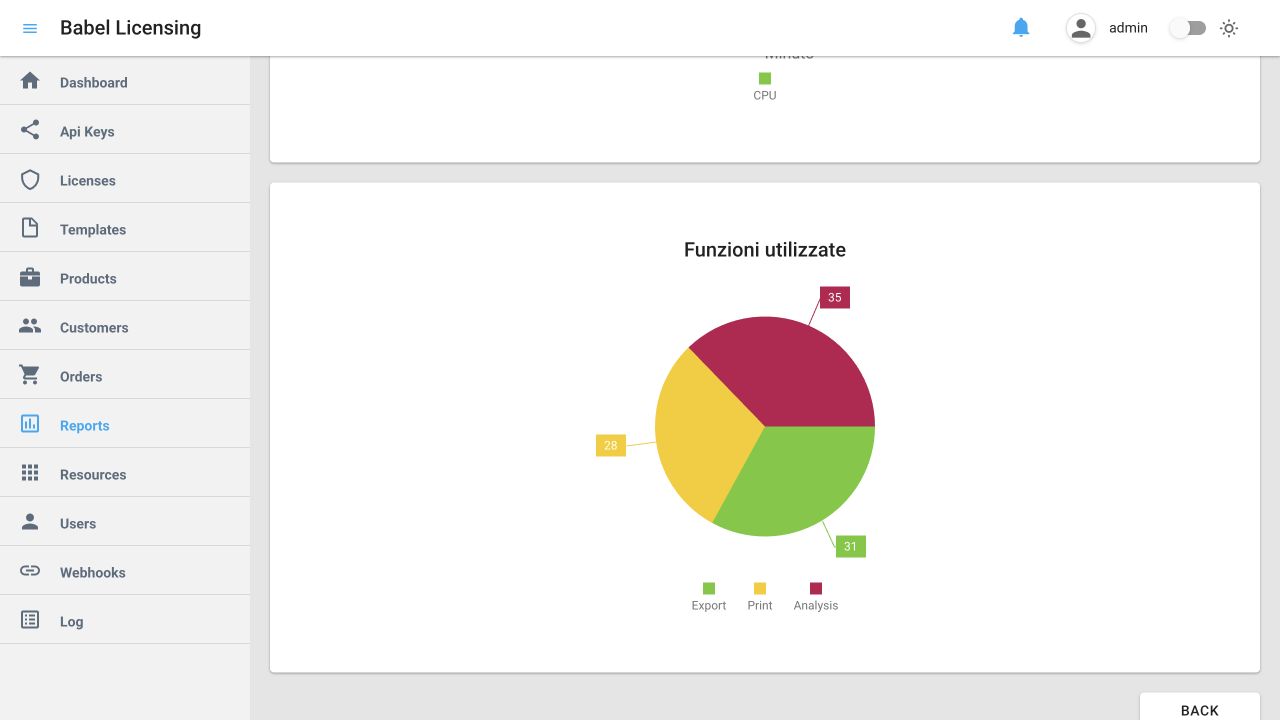
Uso de funciones — datos ficticios
Desofuscar informes de excepciones
Abre un ExceptionReport y selecciona EXCEPTION. En Deobfuscated Stack Trace, el servicio busca mapas según los assemblies indicados o el nombre y la versión de la aplicación. Guarda los mapas de ofuscación en los assemblies de la versión del producto correspondiente. Si no hay coincidencia, elige esa versión en Map files. La pila original sigue visible; el resultado indica mapas y frames decodificados. Hide Babel generated frames filtra los frames generados, Decode again repite la decodificación y Copy copia el resultado cuando hay mapas. Sin mapas coincidentes el informe sigue siendo legible, pero no se pueden recuperar los nombres originales de los métodos.