Componentes de cliente
Para añadir Babel Licensing a sus aplicaciones y componentes .NET, debe instalar los componentes de cliente de Babel Licensing. Incluyen el paquete NuGet Babel Licensing y el paquete NuGet Babel Data, a los que se hace referencia desde los proyectos para añadir las funciones de licencia. En esta página se explica cómo instalar los componentes de cliente y qué hace cada uno.
Paquetes NuGet de Babel
Babel Licensing (ediciones Server y Data Center) se distribuye con los paquetes NuGet siguientes:
| Paquete | Descripción |
|---|---|
| Babel.Licensing.Tool.x.y.z.nupkg | Herramienta CLI de dotnet de Babel Licensing |
| Babel.Licensing.x.y.z.nupkg | Biblioteca cliente de Babel Licensing |
| Babel.Data.x.y.z.nupkg | Componentes de la base de datos de Babel Licensing |
Estos paquetes NuGet no están disponibles en el repositorio público de NuGet. Para usarlos en sus proyectos, debe instalarlos en sus fuentes privadas de NuGet o en su equipo local.
Autenticación con UserKey a través de gRPC
Si su aplicación se autentica con una clave de usuario (UserKey) de licencia a través del transporte gRPC (el predeterminado en la mayoría de las aplicaciones cliente), actualice Babel.Licensing a la versión actual del paquete. Las versiones anteriores a esta corrección envían un identificador interno del cliente como nombre de usuario del inicio de sesión en lugar de dejarlo vacío, y un Babel Licensing Service en la versión 11.7.0 o posterior lo rechaza con «Invalid username or password» (nombre de usuario o contraseña no válidos), tanto con las claves de usuario existentes como con las recién generadas. El transporte HTTP no se ve afectado.
Si tiene muchas aplicaciones desplegadas y no puede actualizarlas y redistribuirlas todas de inmediato, el Babel Licensing Service puede configurarse temporalmente para que acepte el comportamiento del cliente anterior. Consulte EnableLegacyUserKeyFallback en Configuración > Application.
Hay varias fuentes privadas de NuGet disponibles:
- Azure Artifacts
- GitHub Package Registry
- GitLab Package Registry
- MyGet
- TeamCity
- Gitea (código abierto)
- NuGet Server (código abierto)
Si no tiene una fuente privada de NuGet, puede crear una en su equipo local.
Tanto si sus paquetes están alojados en un servidor como si están en su equipo local, puede acceder a ellos con la herramienta CLI nuget o con Visual Studio .
Crear una fuente de NuGet local con dotnet
Si ha instalado Visual Studio o el SDK de dotnet, puede acceder a NuGet directamente desde la herramienta CLI de dotnet. Ahora debe decidir dónde guardar los paquetes en su equipo local. En este ejemplo se crea la carpeta NuGet dentro de la carpeta Documentos del usuario. En Linux o macOS puede crear la carpeta en el directorio personal del usuario, ~/NuGet.
Puede añadir los paquetes a su fuente local con el comando dotnet nuget add.
Windows PowerShell o shell de DOS:
dotnet nuget add Babel.Licensing.Tool.10.0.0.nupkg -Source %UserProfile%\Documents\NuGetLinux o macOS:
dotnet nuget add Babel.Licensing.Tool.10.0.0.nupkg -Source ~/NuGetLa herramienta dotnet debería indicar que el paquete se ha añadido correctamente, y ya puede acceder a sus paquetes mediante el comando dotnet.
Crear una fuente de NuGet local con Visual Studio
Para instalar el paquete NuGet en su equipo local, siga estos pasos:
Abrir la configuración de los orígenes de paquetes
Abra Visual Studio y, en el menú Tools (herramientas), seleccione Options (opciones). En el panel Options, busque NuGet y seleccione el nodo Package Sources (orígenes de paquetes), bajo el elemento de árbol NuGet Package Manager (administrador de paquetes NuGet).

Orígenes de paquetes en las opciones de Visual Studio
Añadir el origen de paquetes de Babel
Haga clic en el botón con el icono del signo más y escriba Babel en el campo Name (nombre) y, en el campo Source (origen), la ruta completa de la carpeta que contiene los archivos del paquete Babel NuGet. Haga clic en el botón OK.
Instalar el paquete Babel.Licensing
Para hacer referencia al paquete NuGet Babel.Licensing, haga clic con el botón derecho en su archivo de proyecto en el Solution Explorer (explorador de soluciones). Seleccione Manage NuGet Packages… (administrar paquetes NuGet).
Seleccione el origen de paquetes Babel recién añadido en el cuadro combinado Package source y, a continuación, instale el paquete Babel.Licensing.
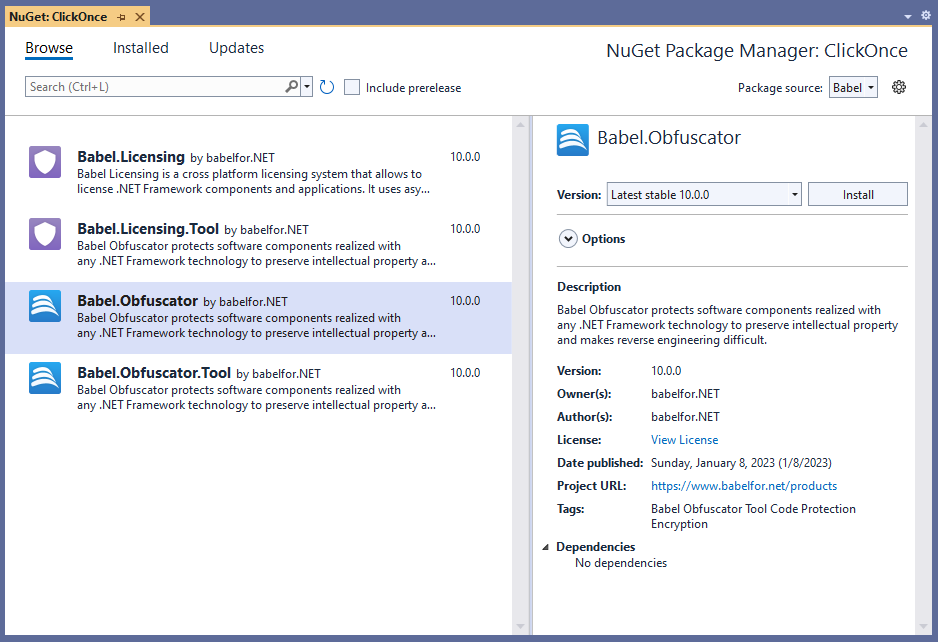
Administrador de paquetes NuGet de Visual Studio
Copiar el archivo de licencia y recompilar
Copie su archivo de licencia babel.licenses en la carpeta de la solución y recompile la solución.
Instalar la herramienta CLI lic de Babel Licensing
Una vez que los paquetes NuGet de Babel estén en su repositorio local de NuGet, puede instalar las herramientas CLI con el comando dotnet tool install.
Instalar la herramienta CLI babel
Instale la herramienta CLI de Babel Obfuscator, babel:
dotnet tool install Babel.Obfuscator.Tool -gInstalar la herramienta CLI lic
Instale la herramienta CLI de Babel Licensing, lic:
dotnet tool install Babel.Licensing.Tool -gEnumerar las herramientas instaladas
Para ver las versiones de las herramientas de dotnet instaladas, use el comando siguiente:
dotnet tool list -g

Package Id                 Version      Commands
------------------------------------------------
babel.licensing.tool       10.0.0       lic
babel.obfuscator.tool      10.0.0       babel