Licencias Data Center
La página Licenses (licencias) de la aplicación web de Babel Licensing es donde se gestionan y se supervisan todas las licencias de software del sistema. La página muestra la información de las licencias en forma de tabla, en la que cada fila representa una licencia. La interfaz permite ver los detalles de las licencias, seguir su actividad y realizar distintas operaciones de gestión.
.png)
Lista de licencias
Funciones principales
La sección principal de la página muestra una cuadrícula de licencias con las columnas siguientes:
- License Id: un identificador único de cada licencia (por ejemplo, lic929CEF…)
- Licensee: el nombre de la organización o de la persona titular de la licencia (por ejemplo, Lumenbyte)
- Issue Date: la fecha en que se emitió la licencia (formato: YYYY-MM-DD)
- Type: indica el entorno de despliegue (Server, Cloud, Enterprise, Corporate)
- Mode: muestra la modalidad de licencia (Activation, Floating, File)
- Sites: el número de instalaciones o activaciones permitidas (por ejemplo, 50, 1)
- User Key: una clave única asociada a la licencia (en las licencias Activation y Floating)
- Revoked: indica si la licencia se ha revocado o sigue activa (se muestra con el icono de un candado)
- Format: el formato de la licencia (no aparece en la vista actual, pero está disponible en el panel de filtros)
- Expire Date: la fecha en que caduca la licencia (no visible en la vista actual)
- Support Expire Date: la fecha en que vence el soporte técnico de la licencia
- End Date: la fecha final a partir de la cual la licencia deja de ser válida
- Created At: la marca de tiempo del momento en que la licencia se creó en el sistema
- Updated At: la marca de tiempo de la última modificación de la licencia
- Customer: la cuenta de cliente asociada a la licencia
- Order: la referencia del pedido de compra vinculado a esta licencia
- Template: la plantilla de licencia con la que se generó esta licencia
Botones de acción
Cada licencia tiene varios botones de acción que permiten:
- Edit (icono del lápiz): modificar los detalles de la licencia
- Delete (icono de la papelera): eliminar la licencia
- Download (icono de descarga): descargar el archivo de licencia (en las licencias de tipo File)
- View Details (icono de la flecha doble): expandir la fila para ver más información de la licencia
- Revocation Toggle (icono del candado): revocar una licencia o volver a activarla
- Tracing (icono de la chincheta): activar o desactivar el seguimiento de la actividad de una licencia
Detalles y actividad de la licencia
Cuando se selecciona una licencia, el sistema muestra dos pestañas:
- LICENSE: muestra información detallada de la licencia seleccionada
- ACTIVITY: muestra un mapa y los detalles del uso de la licencia, que incluyen:
- Ubicación geográfica (latitud y longitud)
- Dirección IP
- Nombre del equipo cliente
- Id de equipo
- Dirección física
- Fecha y hora de las actividades
- Número de actividades
Ver las licencias
- De forma predeterminada, todas las licencias se muestran en la cuadrícula principal
- Use los campos de búsqueda de la parte superior de cada columna para filtrar las licencias por ese criterio
- Use el panel de filtros de la derecha, más completo, para un filtrado avanzado
- Haga clic en los encabezados de columna para ordenar la lista por esa columna
- Use el botón de actualización (flecha circular) para actualizar la lista de licencias
Crear una licencia
Abrir el formulario de la licencia nueva
Haga clic en el botón «+ ADD» (añadir) de la parte superior de la cuadrícula.
Rellenar la información de la licencia
Rellene la información obligatoria de la licencia en el formulario que aparece.
Guardar la licencia
Guarde la licencia nueva.
Gestionar las licencias
- Editar una licencia:
- Haga clic en el icono de edición (lápiz) de la fila de la licencia que quiere modificar
- Actualice los detalles de la licencia en el formulario que aparece
- Guarde los cambios
- Eliminar una licencia:
- Haga clic en el icono de eliminación (papelera) de la fila de la licencia
- Confirme la eliminación cuando se le pida
- Ver los detalles de una licencia:
- Haga clic en la fila de una licencia para ver su información detallada en el panel inferior
- La pestaña LICENSE muestra las propiedades de la licencia
- La pestaña ACTIVITY muestra la información de uso y los datos geográficos
- Descargar un archivo de licencia:
- En las licencias de tipo File, haga clic en el icono de descarga para obtener el archivo de licencia
- Revocar una licencia:
- Haga clic en el icono del candado para cambiar el estado de revocación de una licencia
- Un candado cerrado indica una licencia revocada, que no se puede usar
- Un candado abierto indica una licencia activa
- Seguir la actividad de una licencia:
- Haga clic en el icono de la chincheta para activar o desactivar el seguimiento de la actividad de una licencia
Supervisar la actividad de las licencias
- Ver los datos de actividad:
- Seleccione una licencia y vaya a la pestaña ACTIVITY
- Vea el mapa con las ubicaciones geográficas en las que se ha usado la licencia
- Revise el registro de actividad detallado, que muestra:
- La dirección IP del equipo cliente
- El id de equipo del dispositivo que usa la licencia
- El nombre que identifica al equipo cliente
- La ubicación física (ciudad, país)
- Las coordenadas exactas de latitud y longitud
- Gestionar los registros de actividad:
- Use el botón de actualización (flecha circular) del panel de actividad para actualizar los datos
- Use el icono de la papelera para eliminar registros de actividad
- Pase de un registro de actividad a otro con los botones de flecha
Búsqueda y filtrado
La página Licenses ofrece opciones avanzadas de búsqueda y filtrado:
- Filtros rápidos de columna: cada columna tiene un campo de búsqueda que filtra la lista por los valores de esa columna
- Filtros de fecha: las columnas de fecha tienen selectores de calendario para elegir intervalos de fechas
- Filtros de lista desplegable: las columnas como Mode y Type tienen listas desplegables con sus valores
- Panel de filtros avanzado: la barra lateral derecha contiene opciones de filtrado completas para todos los atributos de la licencia
Editar una licencia
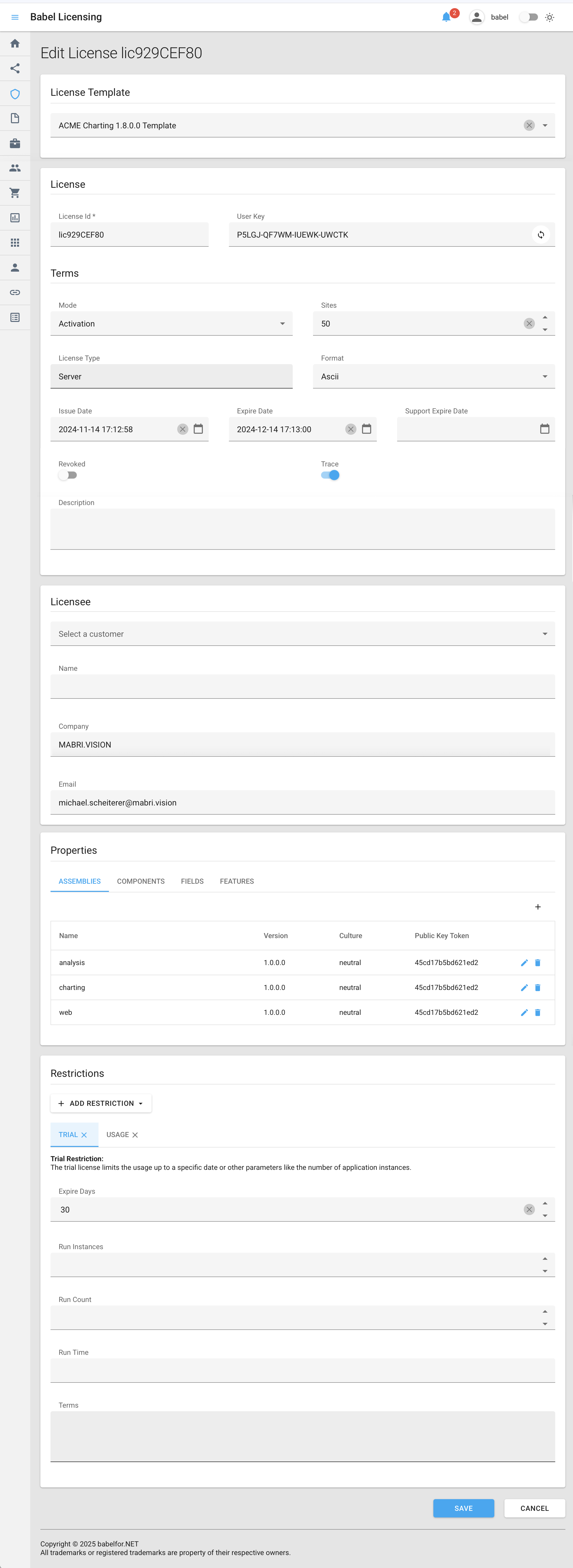
La pantalla Edit License (editar licencia) permite crear una licencia o modificar los detalles y los ajustes de una existente. La pantalla está dividida en varias secciones que controlan distintos aspectos de la licencia.
Plantilla de licencia
En la parte superior del formulario puede seleccionar la plantilla de licencia que definirá los parámetros básicos de esta licencia. En el ejemplo está seleccionada «ACME Charting 1.8.0.0 Template». Una plantilla proporciona ajustes predefinidos que sirven de punto de partida para la licencia.
Información de la licencia
Esta sección contiene los identificadores principales de la licencia:
- License Id: el identificador único de esta licencia (por ejemplo, «lic929CEF80»)
- User Key: la clave de activación que los usuarios finales introducen para activar su software (por ejemplo, «PSLGJ-QF7WM-I6JWK-UWCTK»).
Términos
Esta sección define los parámetros de funcionamiento de la licencia:
- Mode: determina cómo se despliega la licencia:
- Activation: la licencia se activa en equipos concretos
- Floating: varios equipos pueden compartir la licencia
- File: la licencia se distribuye como un archivo
- Sites: el número de instalaciones o activaciones permitidas (50 en el ejemplo)
- License Type: clasifica la licencia (por ejemplo, «Server»)
- Format: el formato en que se emite la licencia (por ejemplo, «Ascii»)
- Issue Date: cuándo se creó la licencia (2024-11-14 17:12:58)
- Expire Date: cuándo caducará la licencia (2024-12-14 17:13:00)
- Support Expire Date: cuándo termina el soporte técnico de esta licencia
- Revoked: conmutador para revocar la licencia e impedir que se siga usando
- Trace: conmutador para activar el seguimiento del uso y de las actividades de la licencia
- Description: un campo opcional para notas adicionales sobre la licencia
Titular de la licencia
Esta sección recoge la información del titular de la licencia:
- Select a customer: lista desplegable para elegir entre los clientes existentes
- Name: el nombre de la persona asociada a la licencia
- Company: el nombre de la organización (Lumenbyte)
- Email: el correo electrónico de contacto del titular de la licencia (contact@lumenbyte.example.com)
Propiedades
Esta sección con pestañas incluye los detalles de los componentes que cubre la licencia:
Pestaña ASSEMBLIES
Enumera los ensamblados de software incluidos en esta licencia, con sus detalles:
- Name: el nombre del ensamblado (analysis, charting, web)
- Version: la versión del software (1.8.0.0)
- Culture: la configuración regional (neutral)
- Public Key Token: el identificador criptográfico (45cd17b5db21e42)
Las demás pestañas disponibles son:
- COMPONENTS
- FIELDS
- FEATURES
Restricciones
Esta sección permite añadir y configurar las limitaciones de la licencia:
- TRIAL: restringe la licencia a un período de prueba
- Expire Days: cuántos días durará la prueba (30)
- Run Instances: limita las instalaciones simultáneas
- Run Count: el número máximo de veces que se puede iniciar el software
- Run Time: el tiempo máximo durante el que se puede usar el software
- USAGE: (disponible, pero no configurada actualmente)
- Terms: términos y condiciones adicionales de la licencia
Botones de acción
- SAVE: confirma todos los cambios de la licencia
- CANCEL: descarta los cambios y vuelve a la pantalla anterior
Esta pantalla da un control completo sobre la configuración de la licencia y permite a los administradores definir con precisión cómo se puede usar el software, durante cuánto tiempo y quién puede hacerlo.
Edición de una licencia
Sugerencias para gestionar las licencias con eficacia
- Use el panel de filtros para localizar rápidamente las licencias por cliente, fecha de caducidad o modalidad de licencia
- Active el seguimiento de la actividad (icono de la chincheta) en las licencias importantes para supervisar su uso
- Revise con regularidad los registros de actividad para detectar pautas de uso inusuales o no autorizadas
- Compruebe la columna Sites para asegurarse de que no se supera la capacidad de la licencia
- Use el filtro Type para agrupar las licencias por entorno (Server, Cloud, Enterprise, Corporate)
- Vigile Expire Date y Support Expire Date para planificar las renovaciones
- Use la función Revoke para invalidar las licencias de inmediato cuando sea necesario
Con la aplicación web de Babel Licensing es fácil mantener el control de sus licencias de software, y obtener información útil sobre cómo se utilizan en su organización.
Valores de la plantilla
Al crear una licencia se aplican el modo (File, Activation o Floating) y las fechas de la plantilla. Revisa modo, emisión, caducidad y fin de soporte antes de guardar. Cambiar el modo no borra las fechas rellenadas.