Configuración
El cuadro de diálogo Configuración contiene las preferencias del propio Babel Desktop: apariencia, actualizaciones, licencia del motor, extensiones, servidor de automatización MCP y forma de ejecutar los proyectos. Las opciones de cada ensamblado se encuentran, en cambio, en el panel de propiedades.
Ábrala con Configuración… en el menú Archivo en Windows y Linux o en el menú de la aplicación en macOS, con Ctrl+, (Cmd+, en macOS), o con Configuración en el menú Administrar que se abre desde el icono situado en la parte inferior de la barra de actividad.
Las categorías se enumeran a la izquierda, cada una con sus entradas debajo: haga clic en una para desplazarse hasta ella. Escriba en Buscar ajustes para filtrar las entradas por título y descripción; las categorías sin entradas coincidentes se ocultan. Los cambios se guardan a medida que los realiza, no hay ningún botón Aceptar.
Las opciones de ofuscación de un destino, como el cambio de nombre o el cifrado de cadenas, no están aquí. Se editan en el panel de propiedades, descrito en Configuración del destino.
Apariencia
Estos ajustes cambian el idioma de la interfaz y su aspecto.
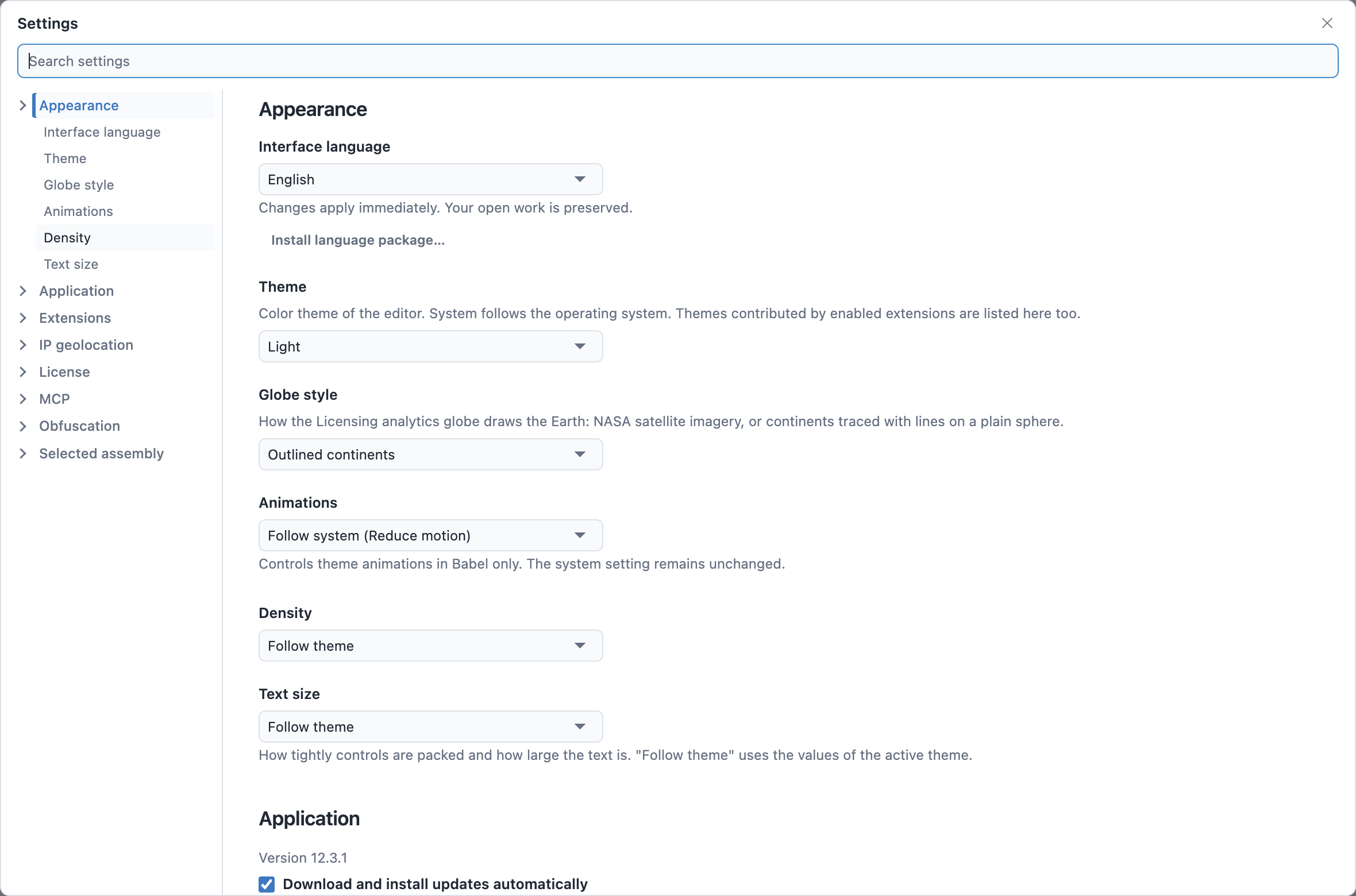
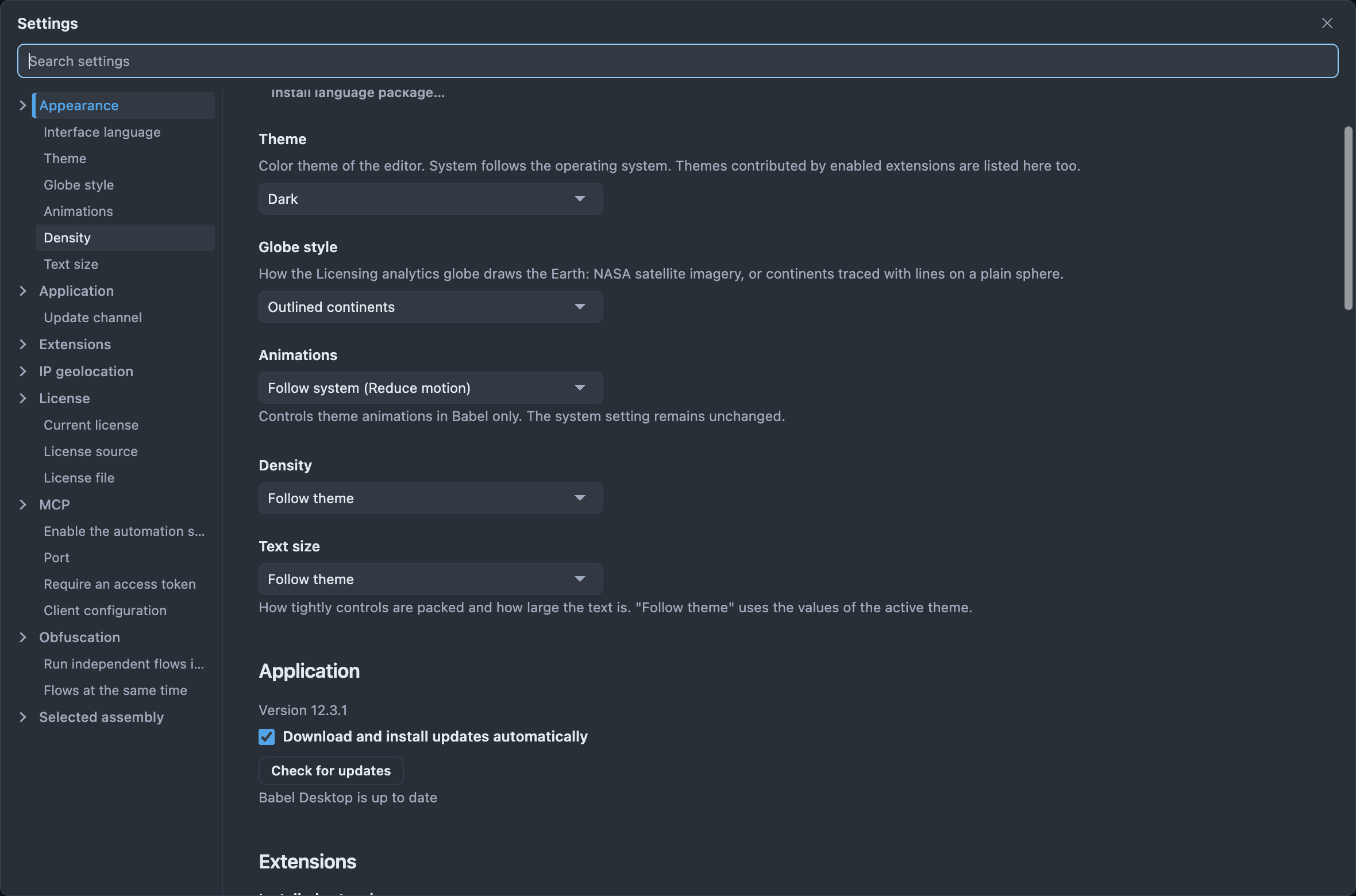
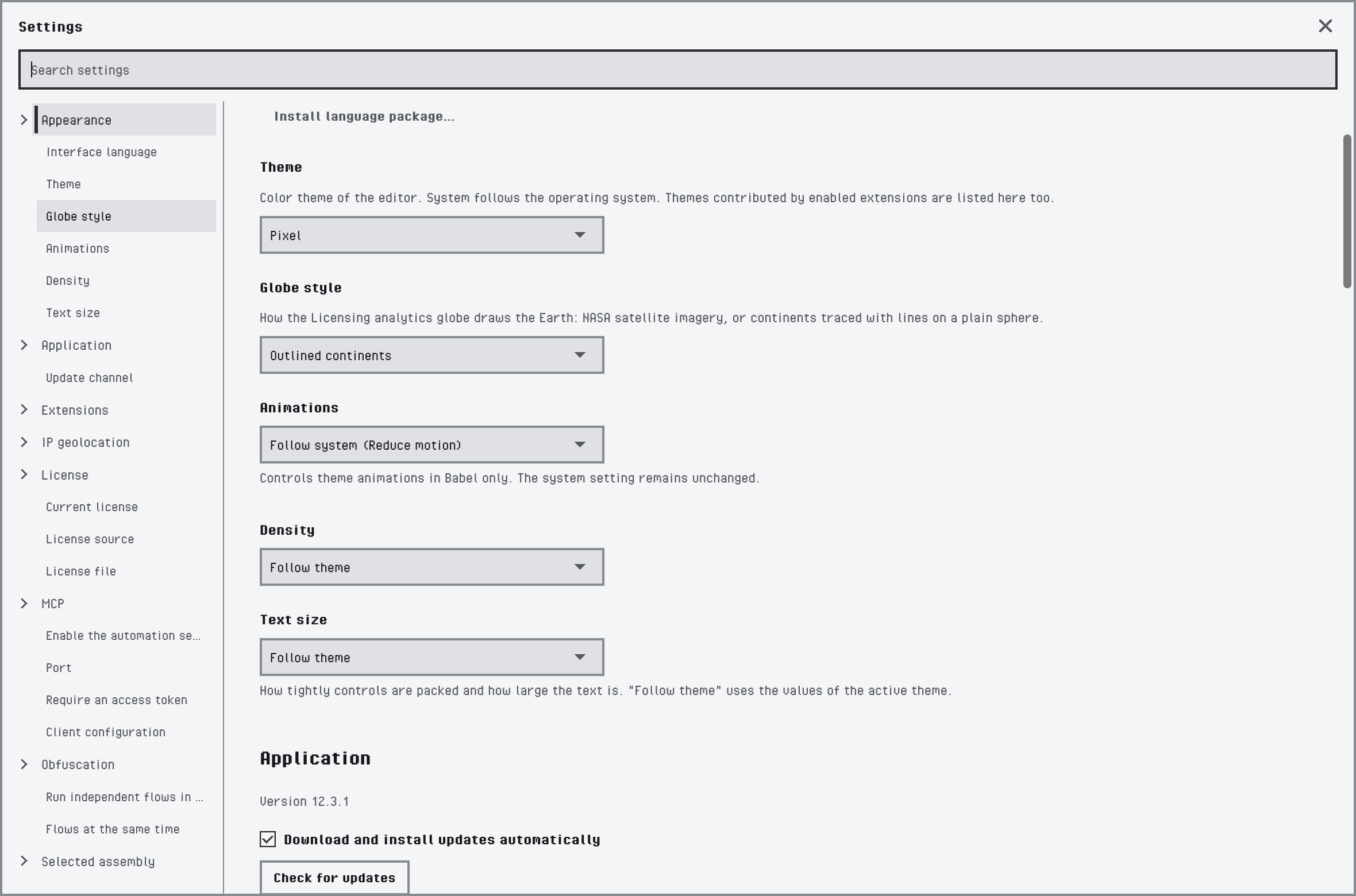
La categoría Apariencia
| Ajuste | Función |
|---|---|
| Idioma de la interfaz | El idioma de los menús, cuadros de diálogo y mensajes. El cambio se aplica de inmediato y conserva el trabajo abierto. |
| Instalar paquete de idioma… | Añade un idioma desde un archivo de paquete de idioma. Consulte Idiomas. |
| Tema | Sistema sigue la apariencia clara u oscura del sistema operativo; Claro y Oscuro fijan una. Los temas de las extensiones habilitadas también se enumeran aquí. Consulte Temas. |
| Estilo del globo | Cómo dibuja la Tierra el globo de los análisis de Licensing: Mapa satelital utiliza imágenes satelitales, Continentes con líneas dibuja las costas sobre una esfera lisa. |
| Animaciones | Seguir al sistema (Reducir movimiento) anima los temas a menos que el sistema operativo solicite movimiento reducido. Las otras dos opciones activan o desactivan las animaciones solo en Babel Desktop; la configuración del sistema no cambia. |
| Densidad | Lo juntos que están los botones, campos y listas: Compacta, Normal o Amplia. Como el tema utiliza el valor del tema activo. |
| Tamaño del texto | Pequeño, Normal o Grande. Como el tema utiliza el valor del tema activo. |
Aplicación
La versión de Babel Desktop y sus actualizaciones.
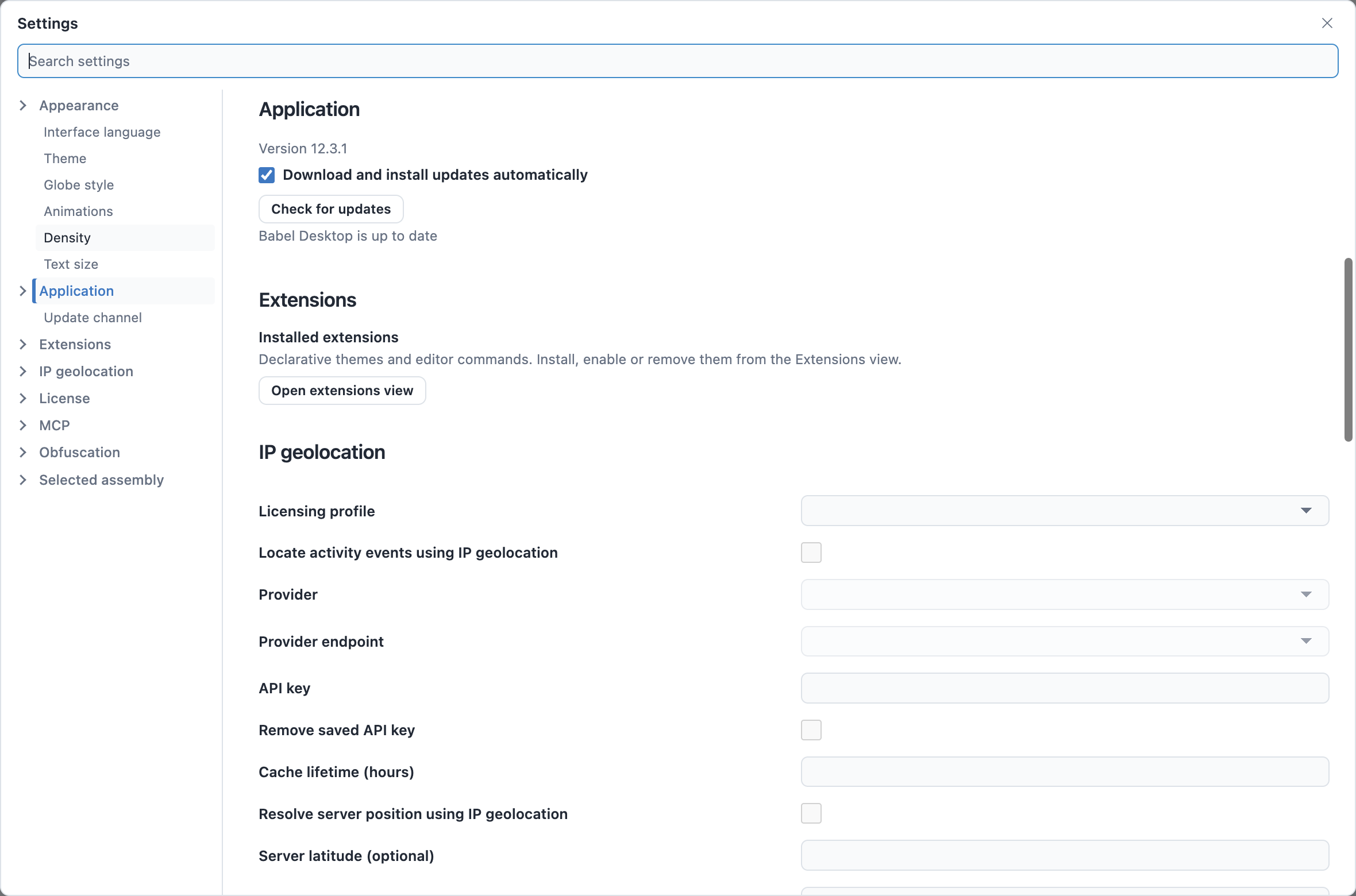
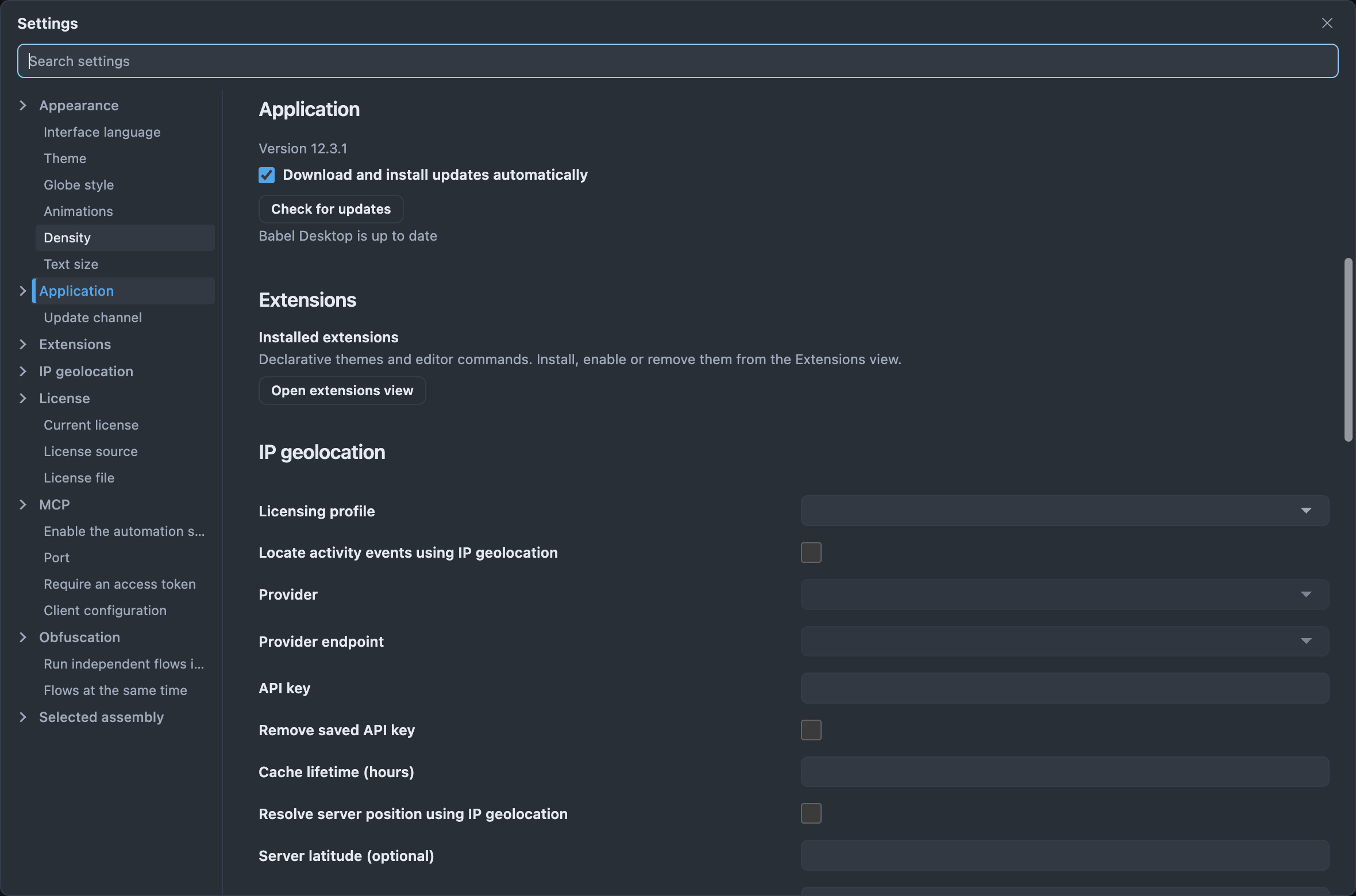
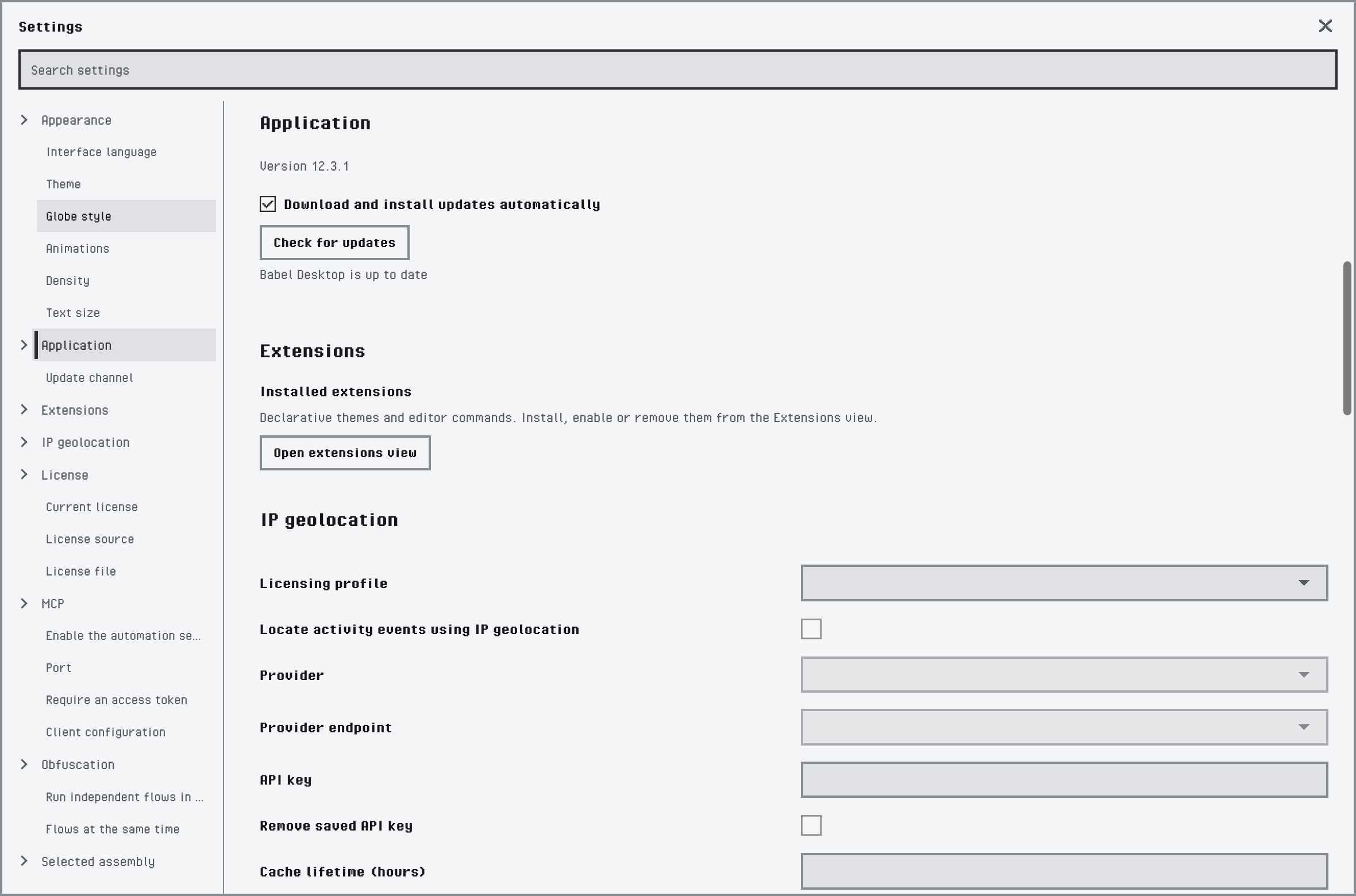
La categoría Aplicación
| Ajuste | Función |
|---|---|
| Versión | La versión que está ejecutando. |
| Descargar e instalar actualizaciones automáticamente | Descarga una nueva versión en segundo plano; después, un banner ofrece Reiniciar ahora para instalarla. Desactívela para decidir usted mismo cuándo descargar. |
| Buscar actualizaciones | Busca una nueva versión ahora. La línea inferior muestra el resultado. Cuando hay una versión disponible y las actualizaciones automáticas están desactivadas, Descargar ahora inicia la descarga. |
| Probar y Dejar de recibir versiones de desarrollo | Cuando utiliza versiones estables y hay una versión de desarrollo disponible, un panel la ofrece con Probar. Mientras recibe versiones de desarrollo, Dejar de recibir versiones de desarrollo vuelve a las versiones estables. |
| Canal de actualización | Las instalaciones realizadas con el MSI de Windows eligen Estable o Desarrollo en esta lista. |
Consulte Actualizaciones para conocer el funcionamiento de los dos canales.
Licencia
La licencia del motor local. Licencia actual muestra la edición en uso y sus detalles: titular de la licencia, identificador de licencia, producto, versión, fecha de emisión y fin del mantenimiento.
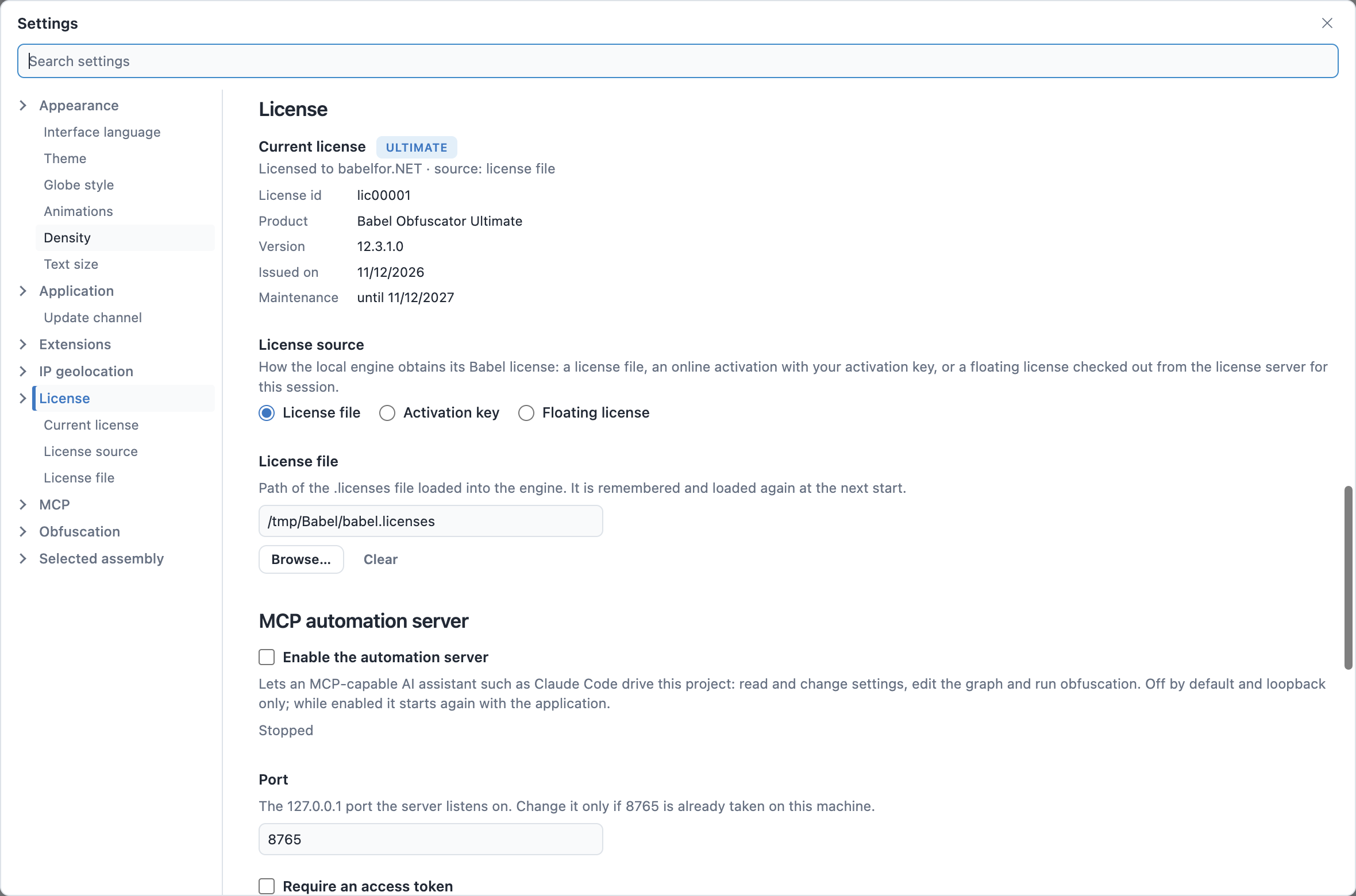
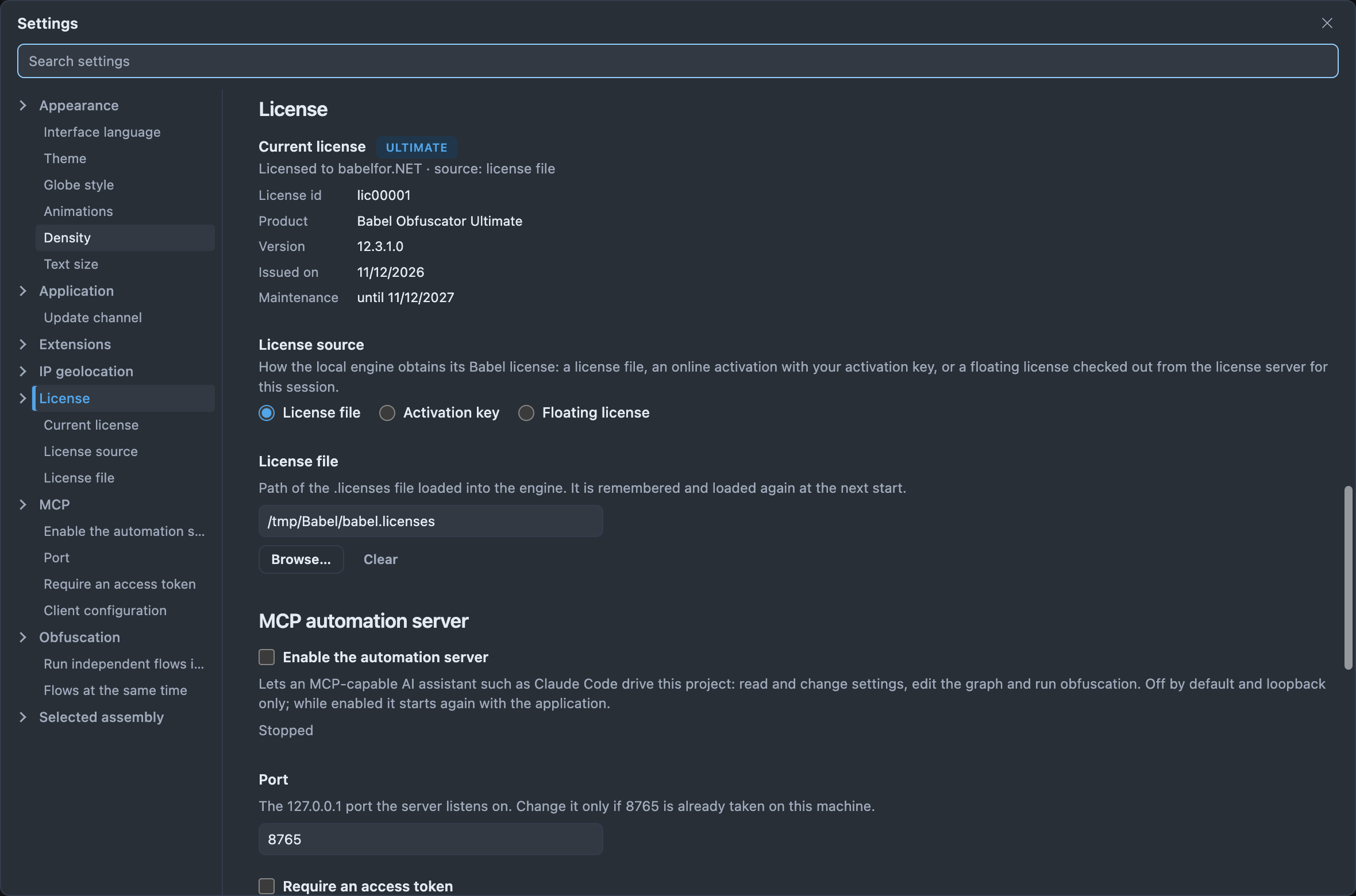
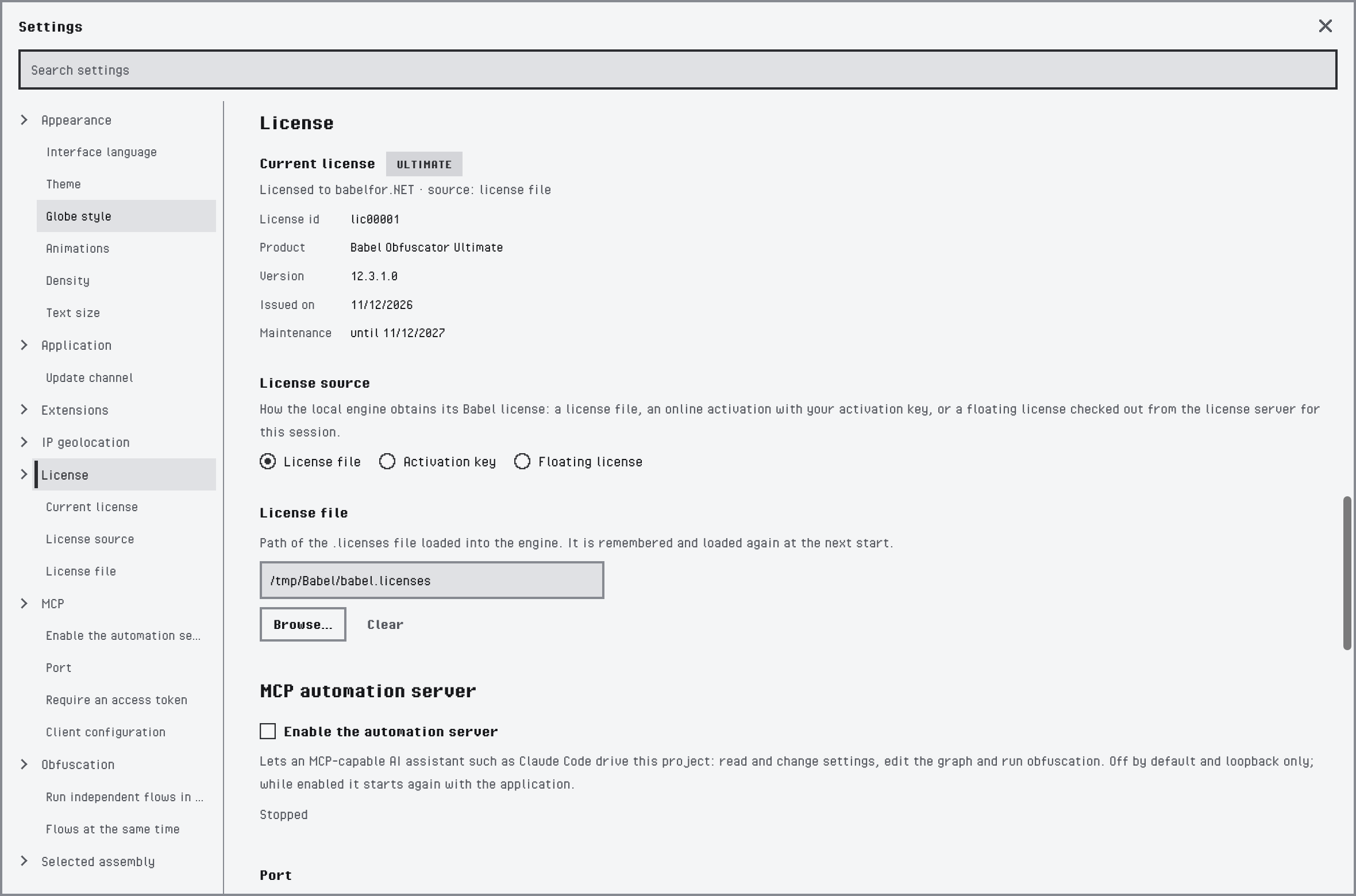
La categoría Licencia con un archivo de licencia
Origen de la licencia elige de dónde obtiene el motor su licencia. Las entradas situadas debajo cambian según el origen:
| Origen | Ajustes |
|---|---|
| Archivo de licencia | La ruta de un archivo .licenses. Examinar… lo selecciona y Borrar lo elimina. El archivo se vuelve a cargar en cada inicio. |
| Clave de activación | Introduzca la clave y haga clic en Activar. La activación se conserva en este equipo y se restaura en cada inicio; Desactivar la devuelve para que pueda activar otro equipo. |
| Licencia flotante | Introduzca la clave en Clave de licencia flotante y haga clic en Solicitar licencia para obtener una licencia del servidor de licencias para esta sesión. Liberar la devuelve, y también se libera cuando Babel Desktop se cierra. Con Solicitar automáticamente al inicio, Babel Desktop la solicita cada vez que se inicia. |
Consulte Activación del producto.
Extensiones
Las extensiones se instalan y gestionan en la vista Extensiones, no en este cuadro de diálogo. Esta categoría solo abre esa vista.
| Ajuste | Función |
|---|---|
| Extensiones instaladas | Abrir vista de extensiones abre la vista Extensiones, donde puede instalar, habilitar y quitar extensiones. Consulte Extensiones. |
Servidor de automatización MCP
El servidor que permite a un asistente de IA, como Claude Code, trabajar en el proyecto abierto: leer y cambiar ajustes, editar el grafo y ejecutar la ofuscación.
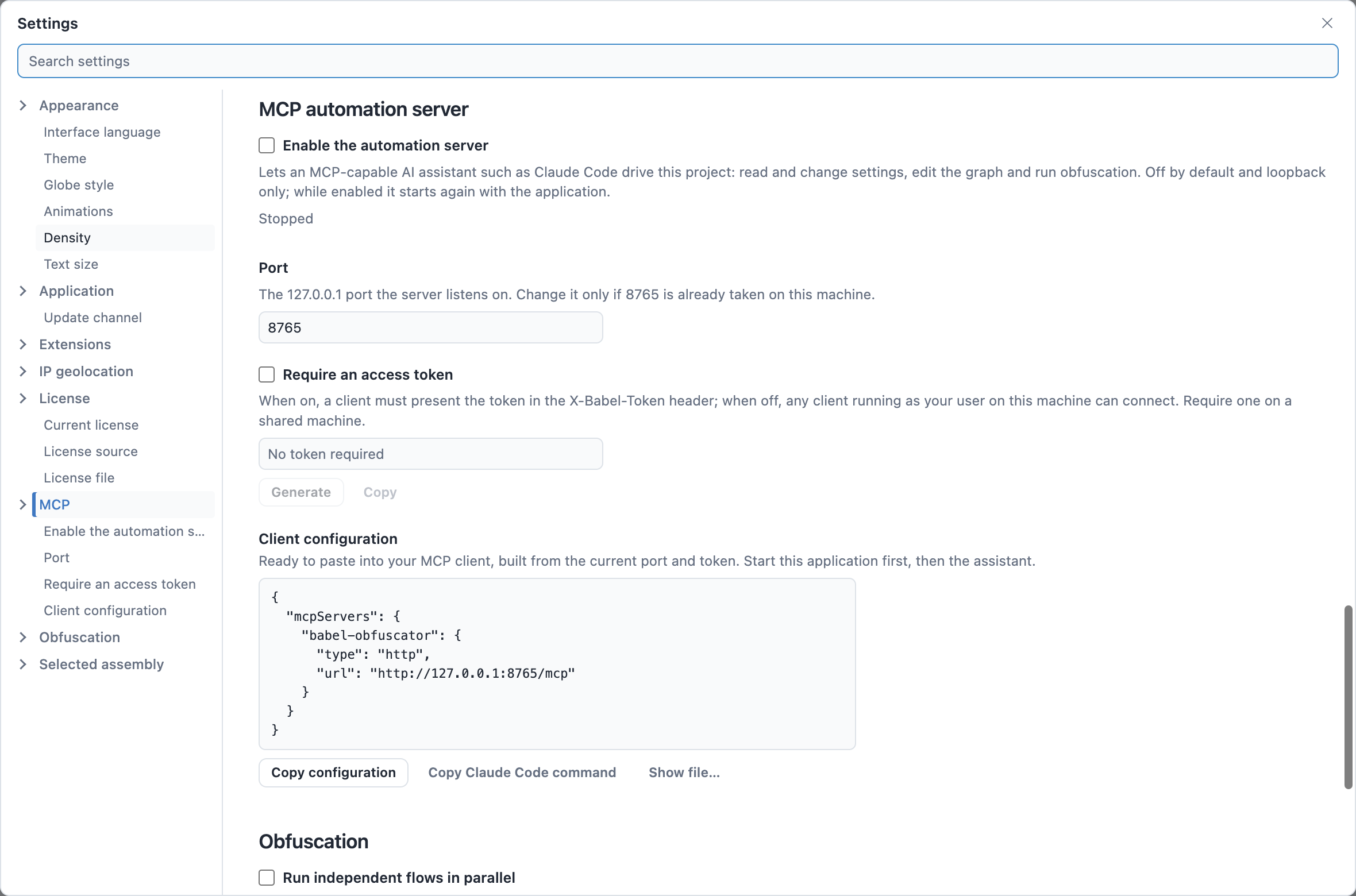
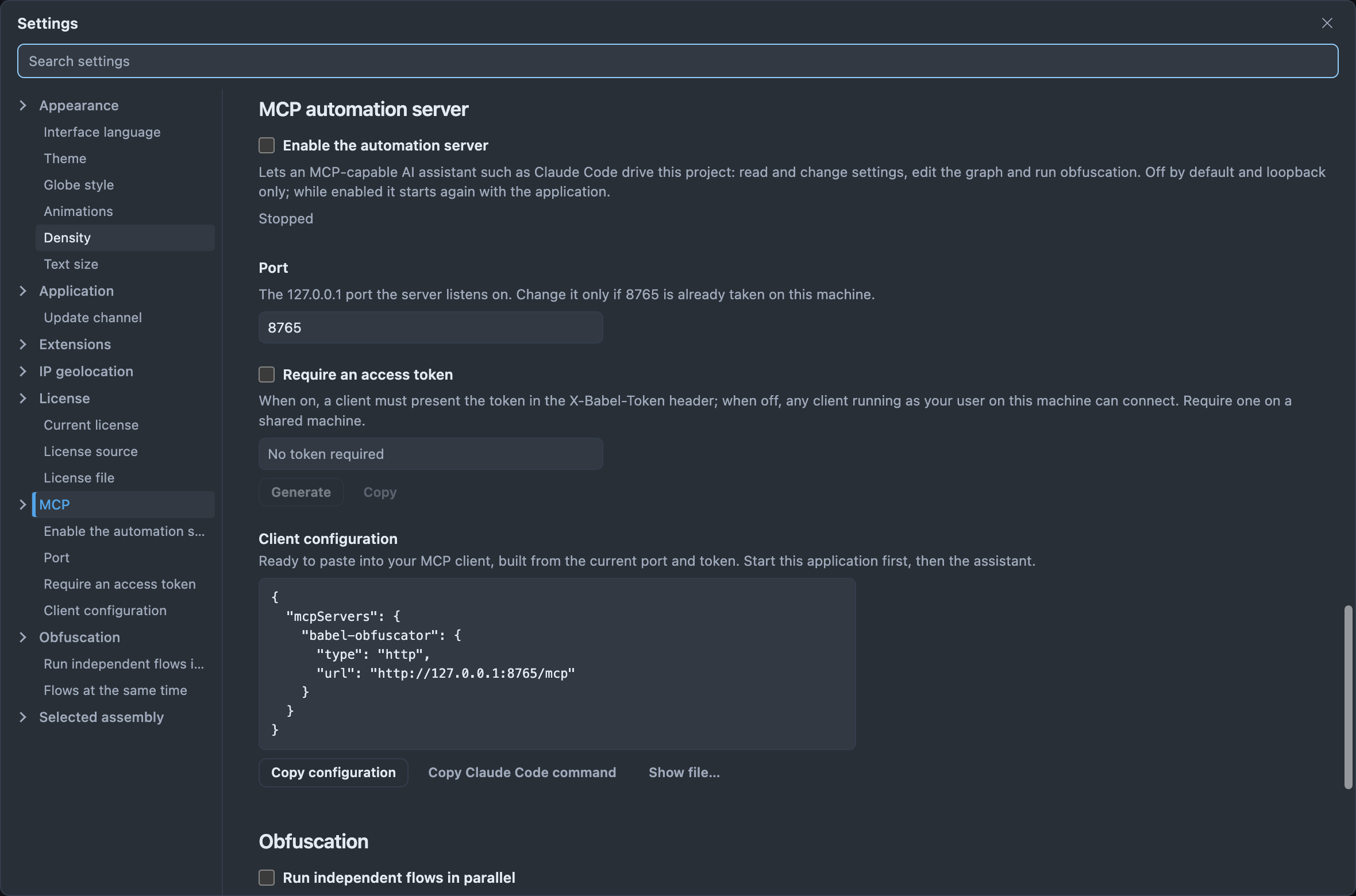
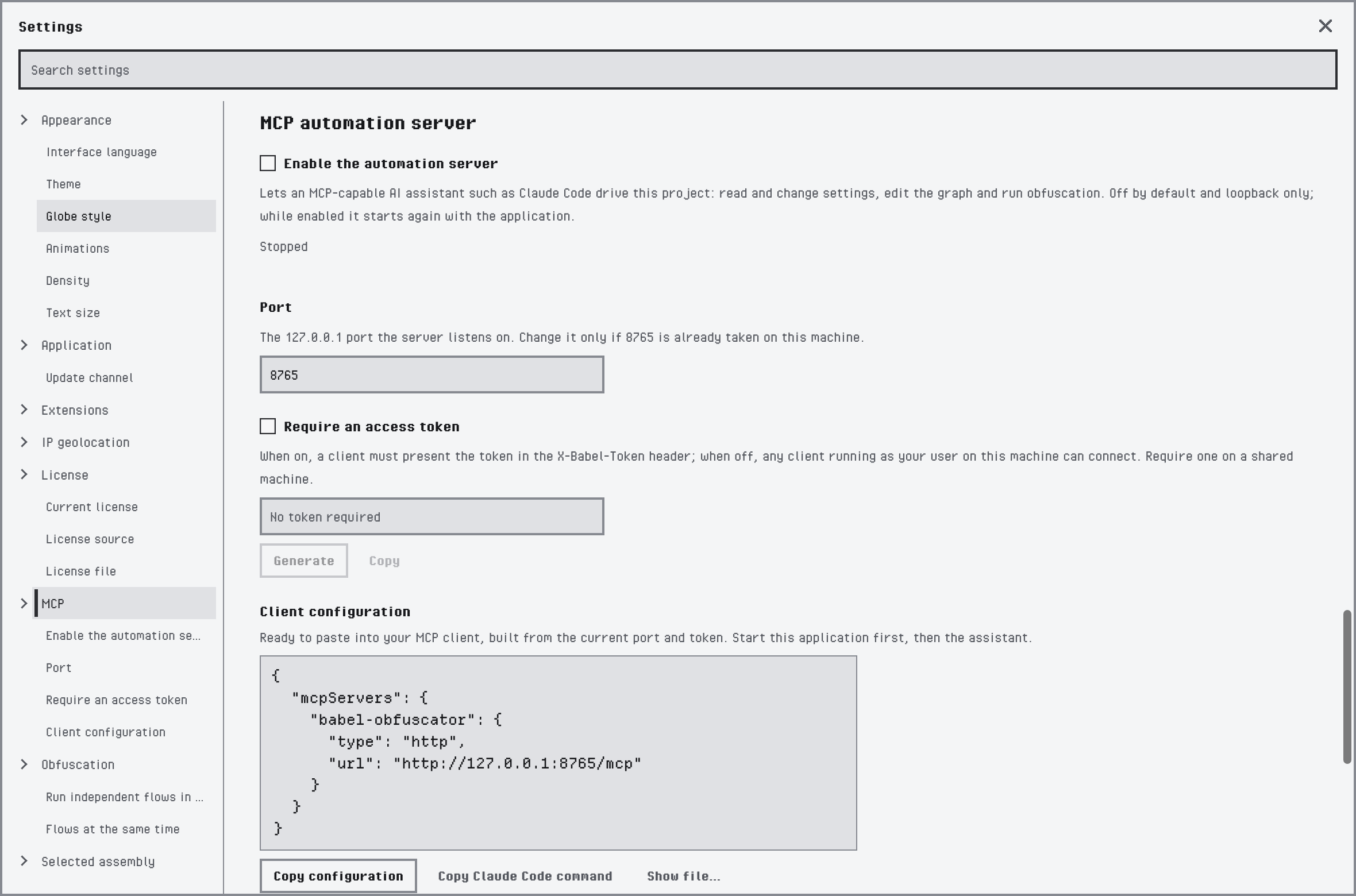
El servidor de automatización MCP con su configuración predeterminada
| Ajuste | Función |
|---|---|
| Habilitar el servidor de automatización | Inicia el servidor. Está desactivado de forma predeterminada y solo acepta conexiones desde este equipo. Mientras está activado, vuelve a iniciarse con la aplicación. La línea inferior muestra si está en ejecución y su dirección. |
| Puerto | El puerto local en el que escucha el servidor, 8765 de forma predeterminada. Cámbielo solo cuando otro programa ya utilice ese puerto. |
| Exigir un token de acceso | Hace que cada cliente envíe un token. Generar crea un token nuevo y Copiar lo copia. Sin un token, cualquier programa que se ejecute con su usuario en este equipo puede conectarse, por lo que debe activarlo cuando otras personas utilicen el mismo equipo. |
| Configuración del cliente | La configuración que debe pegar en su cliente MCP, creada a partir del puerto y el token actuales. Copiar configuración la copia, Copiar comando de Claude Code copia el comando que añade el servidor a Claude Code y Mostrar archivo… muestra el archivo de configuración en el disco. Inicie Babel Desktop antes que el asistente. |
Consulte Servidor MCP.
Ofuscación
Estos ajustes se aplican a todos los proyectos que ejecute en este equipo, no a un único destino.
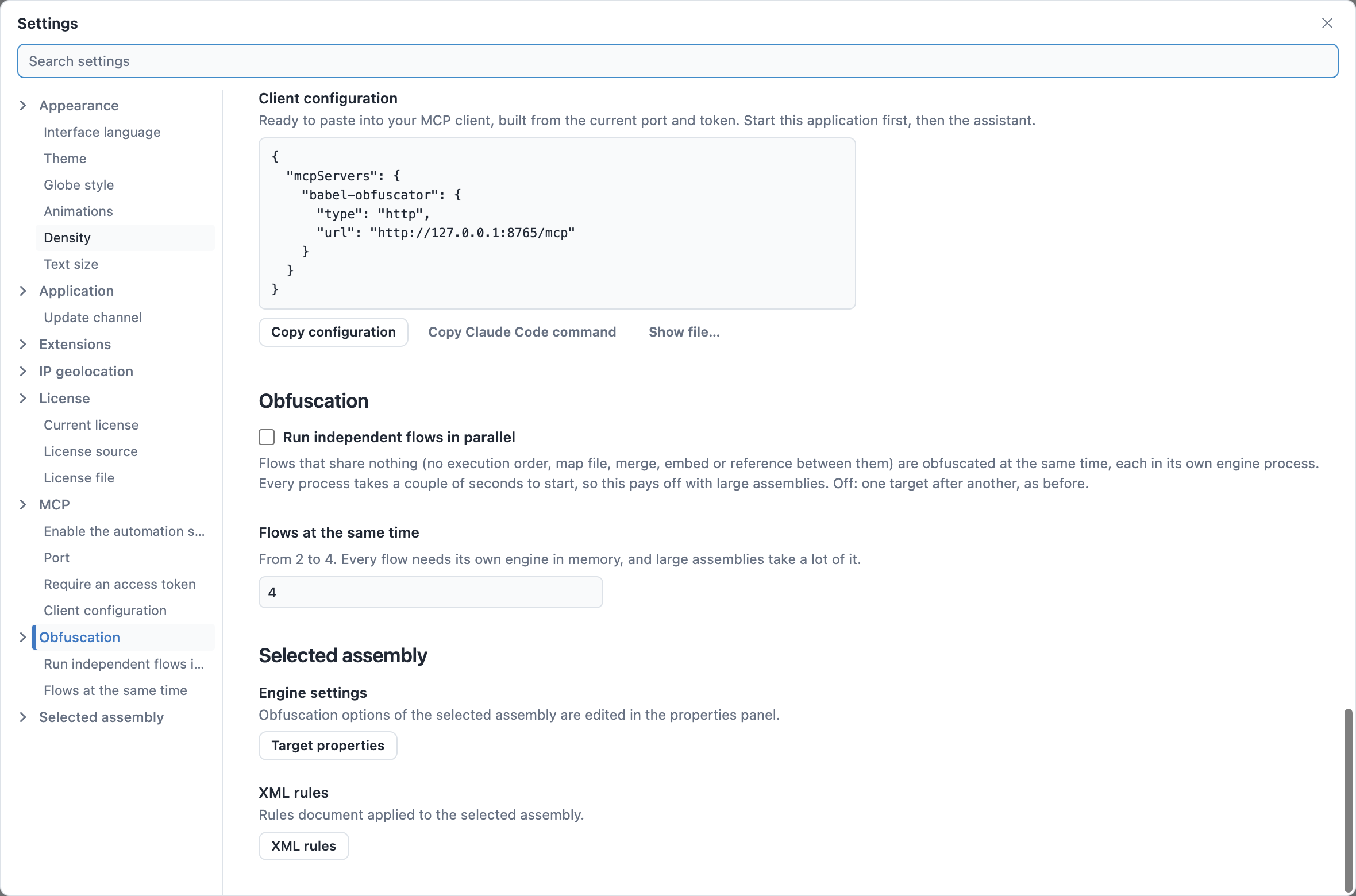
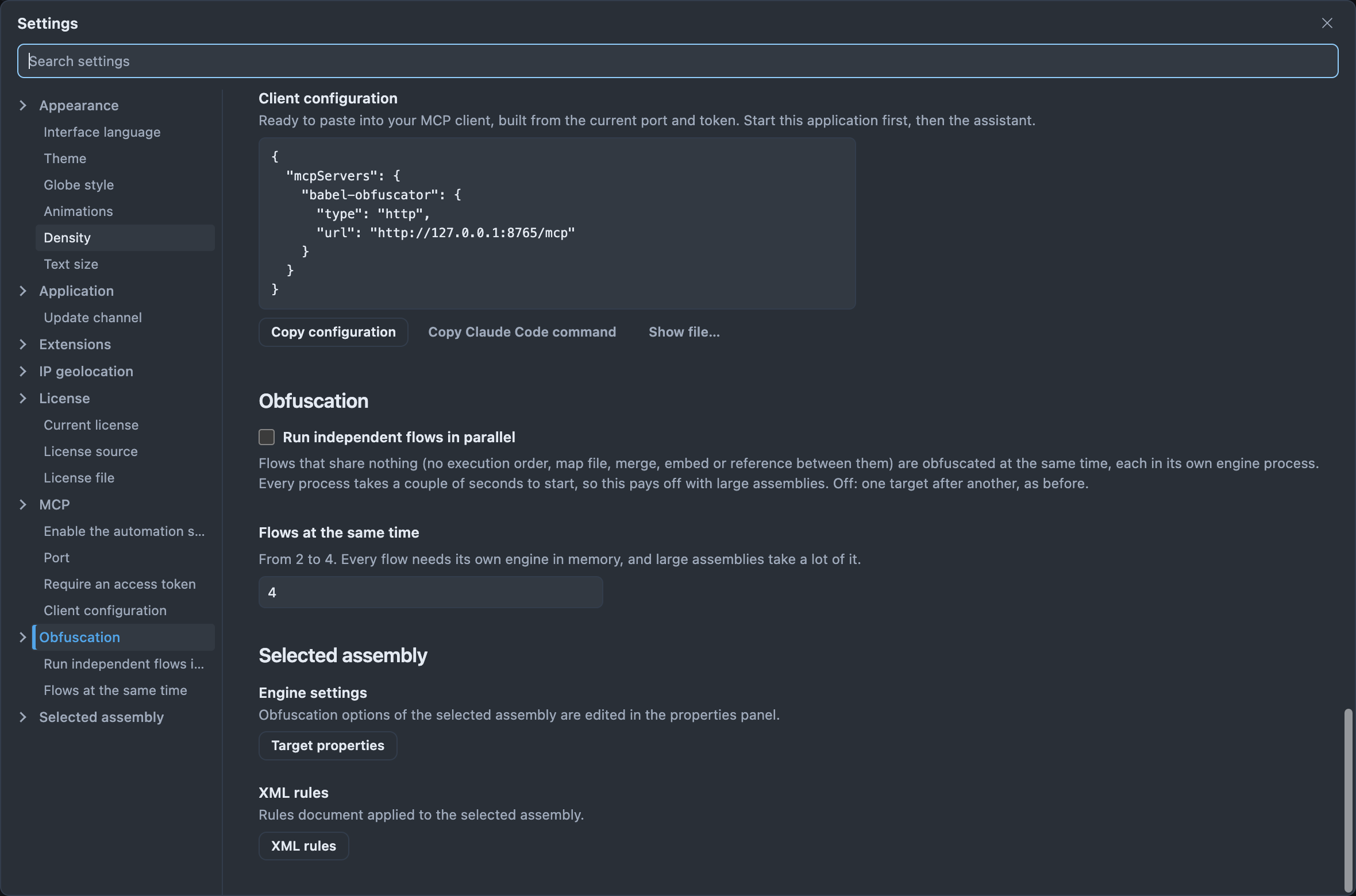
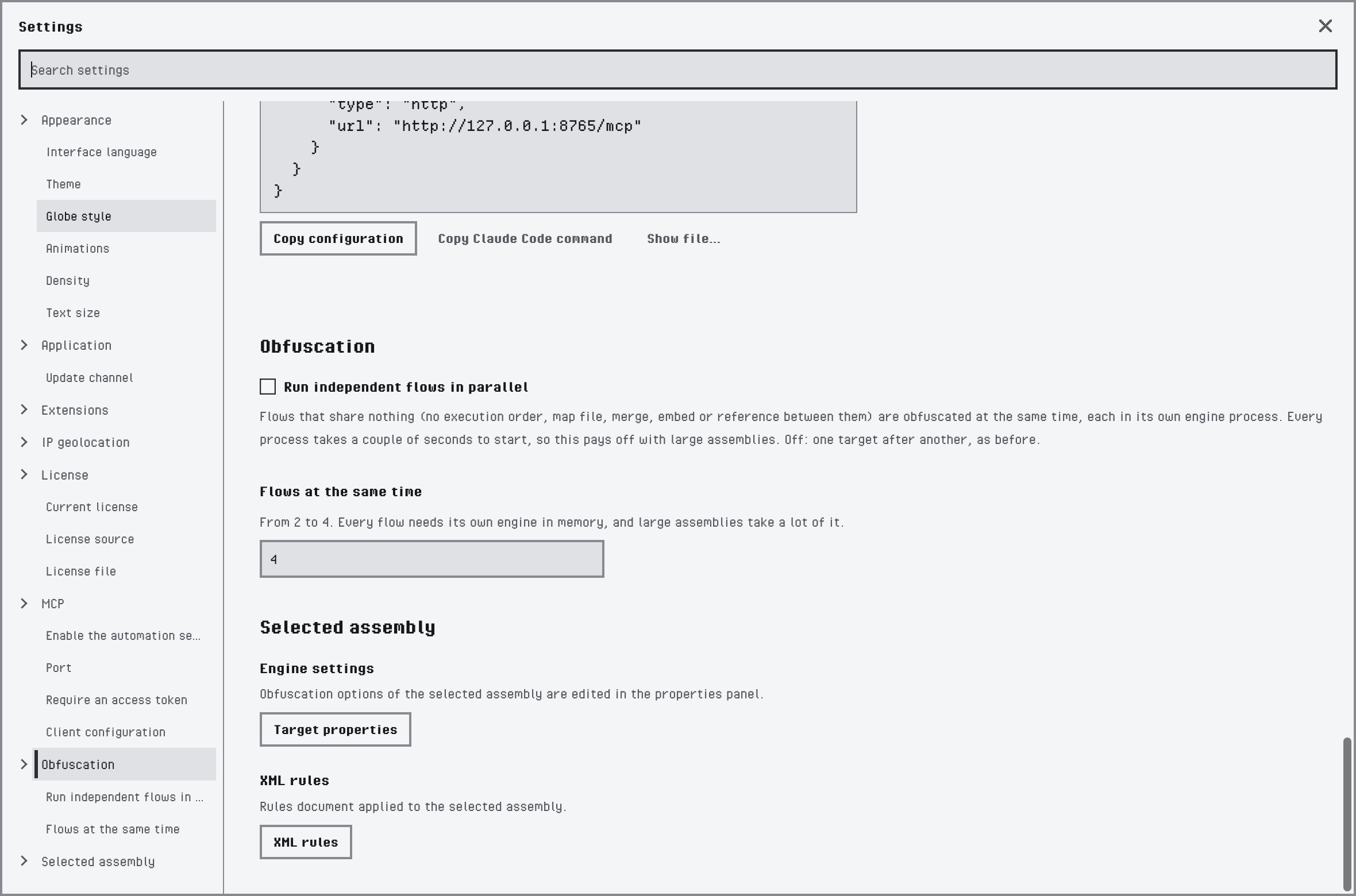
Las categorías Ofuscación y Ensamblado seleccionado
| Ajuste | Función |
|---|---|
| Ejecutar en paralelo los flujos independientes | Ofusca al mismo tiempo los flujos de un proyecto que no comparten nada (ningún orden de ejecución, archivo de mapa, combinación, incrustación o referencia entre ellos), cada uno en su propio proceso del motor. Si está desactivada, los destinos se ejecutan uno tras otro. |
| Flujos simultáneos | Cuántos flujos se ejecutan a la vez, de 2 a 4. Cada flujo necesita su propio motor en memoria, y los ensamblados grandes ocupan mucha. |
Consulte Ejecución de flujos en paralelo.
Ensamblado seleccionado
La configuración del ensamblado seleccionado se guarda en el proyecto y se edita fuera de este cuadro de diálogo. Esta categoría abre sus editores.
| Ajuste | Función |
|---|---|
| Ajustes del motor | Propiedades del ensamblado abre la configuración del ensamblado seleccionado en el panel de propiedades. Consulte Configuración del destino. |
| Reglas XML | Reglas XML abre el editor de reglas del ensamblado seleccionado. Consulte Reglas XML. |
Conexiones de gestión de licencias
Esta categoría está presente cuando su licencia incluye Babel Licensing o mientras las conexiones que guardó anteriormente sigan apareciendo. Contiene los perfiles de conexión a sus servicios de licencias, cada uno con su propio nombre, icono y clave API.
| Ajuste | Función |
|---|---|
| Añadir conexión | Abre el formulario de un nuevo perfil: Nombre mostrado, Entorno, Punto de acceso del servicio, Icono de la barra de herramientas, Modo de acceso (Consulta de solo lectura o administración) y la clave API. Probar conexión comprueba el servicio y la clave, Guardar conexión guarda el perfil. |
| Editar y Quitar | Cambie un perfil guardado o elimínelo junto con su clave API guardada. Los registros de la base de datos de licencias no cambian. |
Las claves API se conservan en el almacenamiento seguro del sistema operativo y no vuelven a mostrarse. Consulte Conexión a Licensing.
Geolocalización IP
Cómo coloca el panel de Licensing las activaciones y el servidor en el globo. Los ajustes pertenecen a un perfil de licencias y solo puede cambiarlos un administrador local de Licensing.
| Ajuste | Función |
|---|---|
| Perfil de licencias | La conexión cuya geolocalización configura. |
| Localizar eventos mediante geolocalización IP | Envía al proveedor las direcciones IP públicas de los eventos de actividad que no tienen ubicación para colocarlos en el globo. Desactívela para impedir estas búsquedas; la búsqueda del servidor que aparece abajo no depende de ella. |
| Proveedor y Endpoint del proveedor | El servicio de geolocalización y su dirección. |
| Clave API y Eliminar la clave API guardada | La clave del proveedor, conservada en el almacenamiento seguro, y la opción para eliminar la guardada. |
| Duración de caché (horas) | Cuánto tiempo se conserva la ubicación encontrada para una dirección antes de volver a buscarla. |
| Resolver la posición del servidor mediante geolocalización IP | Coloca el servidor de licencias en el globo a partir de su dirección pública, con el proveedor guardado. Para un servicio en este equipo, localiza la dirección pública de este equipo. |
| Latitud del servidor (opcional) y Longitud del servidor (opcional) | La posición del servidor introducida manualmente. Un servidor en una red privada solo puede colocarse de esta manera. |
Probar conexión prueba el proveedor y Guardar almacena los ajustes. Consulte Geolocalización IP.
Las extensiones instaladas y cada conexión de Licensing pueden añadir sus propias categorías.