Interfaz
La ventana de Babel Desktop está organizada como un editor de código: una barra de actividad a la izquierda, el proyecto en el centro, las propiedades del destino seleccionado a la derecha y el progreso de la ejecución en curso en la parte inferior.
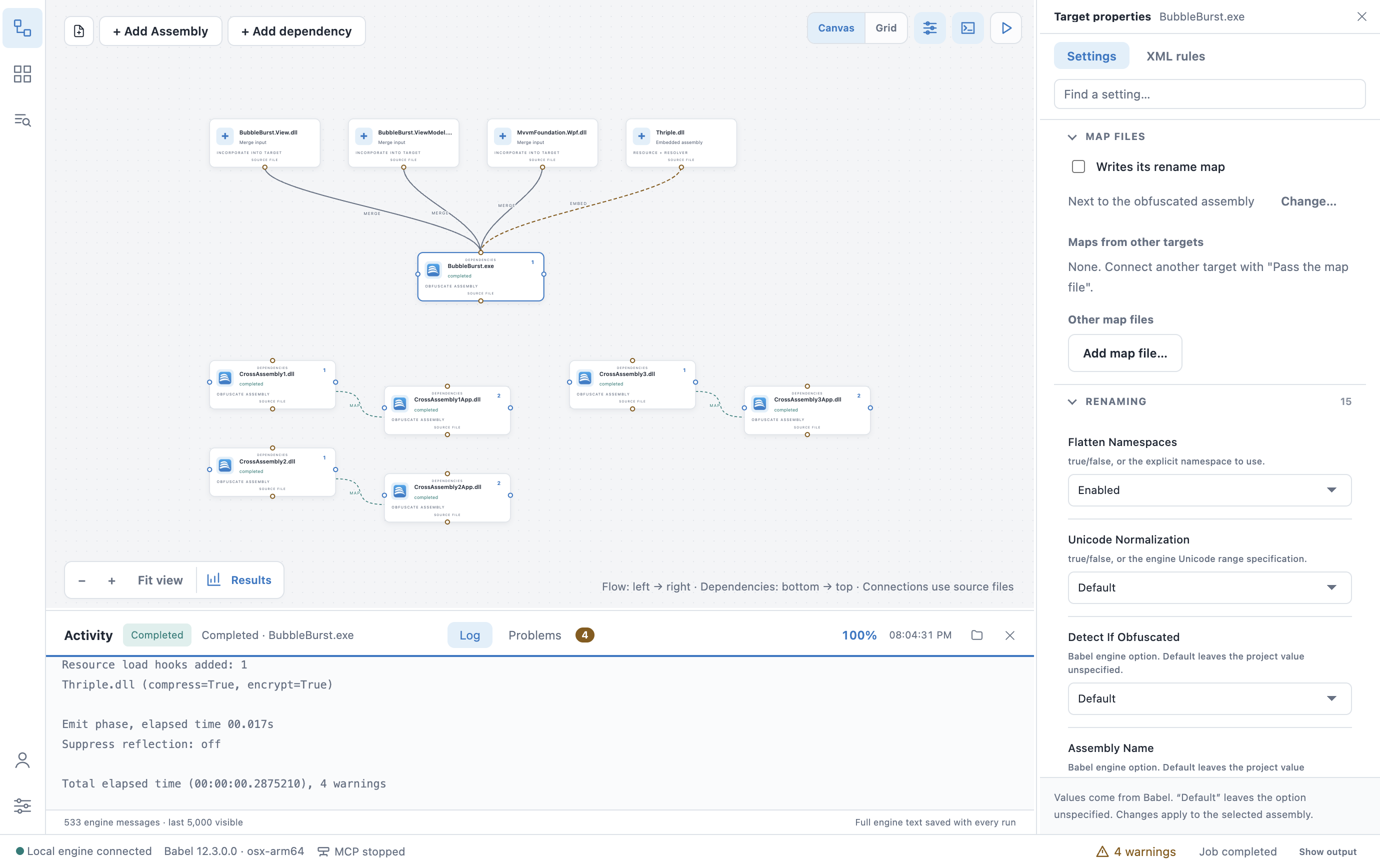
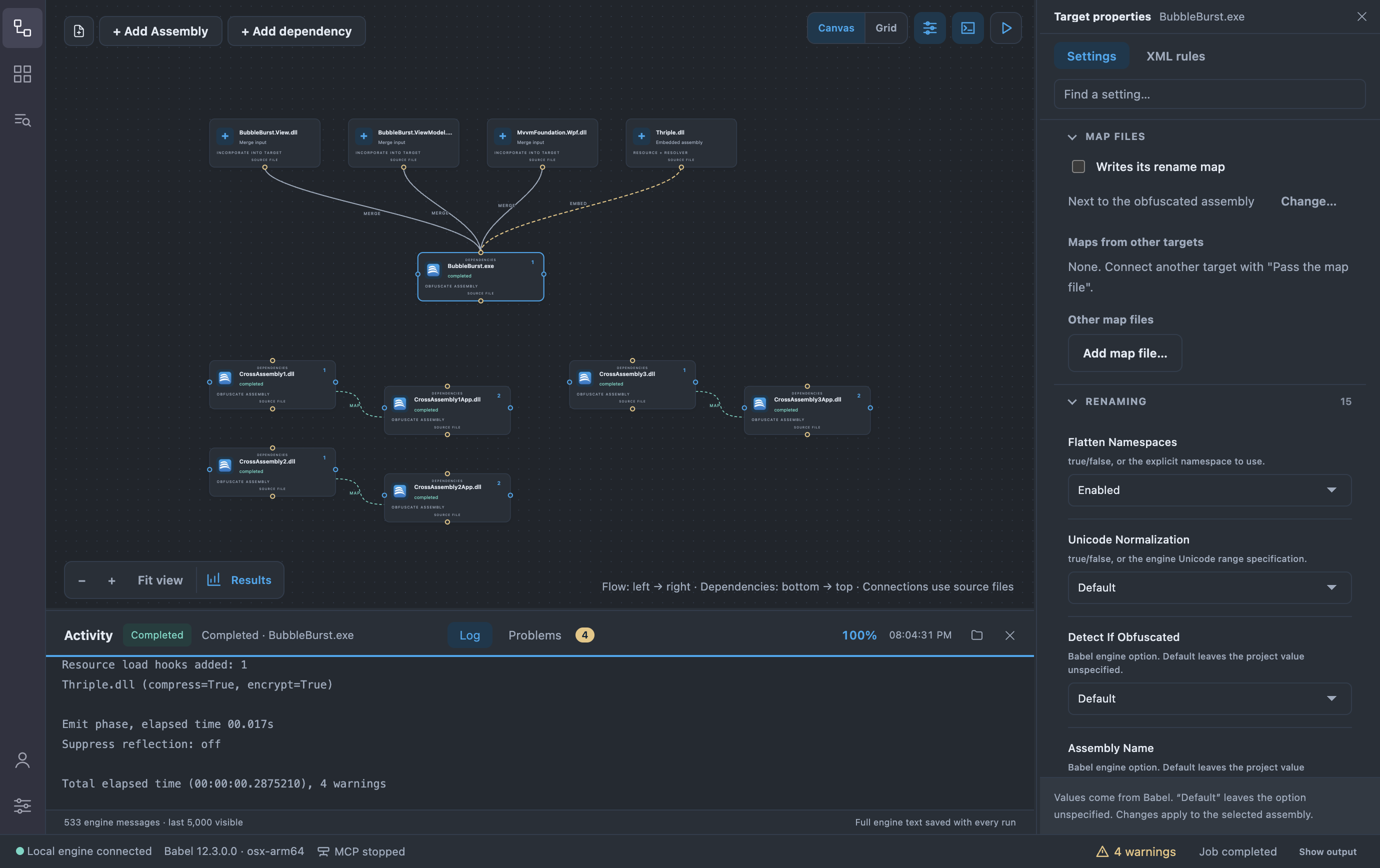
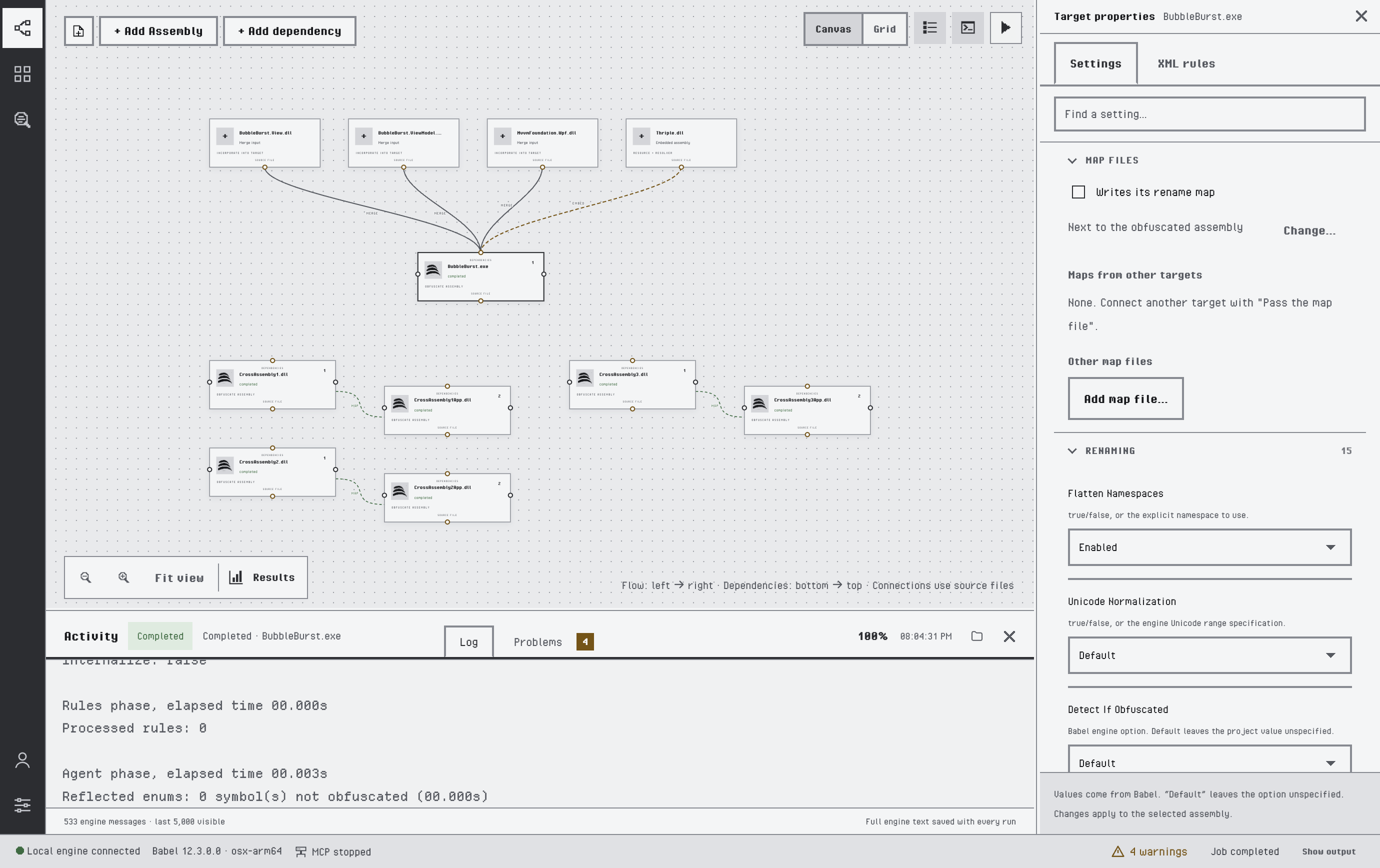
La ventana principal con el panel de propiedades y el panel Actividad abiertos
Partes de la ventana
La ventana principal tiene seis partes. El proyecto ocupa el centro, en el diagrama o en la cuadrícula, y los paneles que lo rodean muestran la configuración del destino seleccionado y el progreso de una ejecución.
| Parte | Qué contiene |
|---|---|
| Barra de actividad | La columna de iconos de la izquierda. Abre la vista Proyecto, la vista Extensiones, el Descodificador de pila, cada conexión de gestión de licencias y las vistas que añaden las extensiones instaladas. En la parte inferior están el menú de la cuenta y Configuración. |
| Barra de herramientas | Nuevo proyecto, + Añadir ensamblado y + Añadir dependencia a la izquierda; el selector Diagrama / Cuadrícula, Propiedades, Actividad y Ejecutar proyecto a la derecha. En la cuadrícula incluye además Resultados de ejecución. |
| Diagrama o cuadrícula | El proyecto como grafo o como tabla. Consulte El diagrama del proyecto y La cuadrícula del proyecto. |
| Panel de propiedades | Los ajustes y las reglas XML del destino seleccionado, acoplado a la derecha. Consulte Ajustes del destino. |
| Panel Actividad | El progreso, el registro del motor y los problemas de la ejecución en curso, acoplado en la parte inferior. Consulte Ejecutar el proyecto. |
| Barra de estado | La conexión con el motor, la versión y la plataforma del motor, el estado del servidor MCP, el número de advertencias de la última ejecución, el estado de la tarea y Mostrar salida. |
Para cambiar el tamaño de un panel, arrastre su separador. Babel Desktop recuerda los tamaños. Propiedades y Actividad, en la barra de herramientas, muestran y ocultan sus paneles.
Haga clic con el botón derecho en la barra de actividad para elegir qué iconos muestra, para mover el icono en el que ha hecho clic con Mover arriba o Mover abajo, o para volver al orden predeterminado con Restablecer orden de la barra lateral. Configuración siempre se muestra.
En Windows y Linux, la ventana tiene su propia barra de título. Contiene la barra de menús, un cuadro de búsqueda en el centro que abre la paleta de comandos e indica dónde se encuentra, y tres botones a la derecha que muestran y ocultan los paneles izquierdo, inferior y derecho. En macOS, los menús están en la barra de menús del sistema.
Menús
Muchos comandos de los menús tienen también un atajo de teclado y una entrada en la paleta de comandos, de modo que puede usarlos sin el ratón.
| Menú | Comandos |
|---|---|
| Archivo | Nuevo proyecto, Abrir proyecto…, Guardar, Guardar como…, Añadir ensamblado…, Mostrar salida en la carpeta; en Windows y Linux, también Configuración… y Salir |
| Editar | Deshacer, rehacer y los comandos del portapapeles de los campos de texto |
| Ver | Paleta de comandos…, Proyecto, Extensiones, Descodificador de pila, Diagrama, Cuadrícula, Organizar grafo automáticamente, el zoom y la pantalla completa |
| Ejecutar | Ejecutar ofuscación, Ejecutar aplicación ofuscada, Cancelar |
| Ayuda | Documentación y, en Windows y Linux, Buscar actualizaciones… y Acerca de Babel Obfuscator |
En macOS, Acerca de Babel Obfuscator, Buscar actualizaciones… y Configuración… están en el menú de la aplicación.
Paleta de comandos
Pulse Ctrl+Shift+P (Cmd+Shift+P en macOS) para abrir la paleta de comandos. Los últimos comandos que ha usado aparecen arriba, bajo usados recientemente, y cada comando muestra su atajo de teclado cuando lo tiene. Escriba para filtrar la lista. La paleta reúne todos los comandos de la aplicación: los comandos de proyecto (Proyecto: nuevo, Proyecto: abrir…, Proyecto: Abrir reciente…, Proyecto: guardar, Proyecto: guardar como…), los comandos de ensamblado (Ensamblado: añadir destinos principales…, Ensamblado: reemplazar entrada y conservar ajustes…, los comandos de dependencias), los comandos de configuración (Ofuscación: configurar combinación en el ensamblado principal, Ofuscación: configurar ofuscación pública (todos los ensamblados), Ofuscación: establecer nivel…), los comandos de vista (Ver: diagrama, Ver: cuadrícula, Ver: ajustar grafo, Ver: ajustes del destino, Ver: reglas XML, Ver: actividad), las herramientas (Herramientas: descodificador de pila, Herramientas: referencia de advertencias, Herramientas: advertencias de la tarea), los comandos de Complementos del motor, los comandos de apariencia, los comandos del servidor MCP, los comandos que añaden las extensiones y los comandos de Acerca de, con los avisos de terceros.
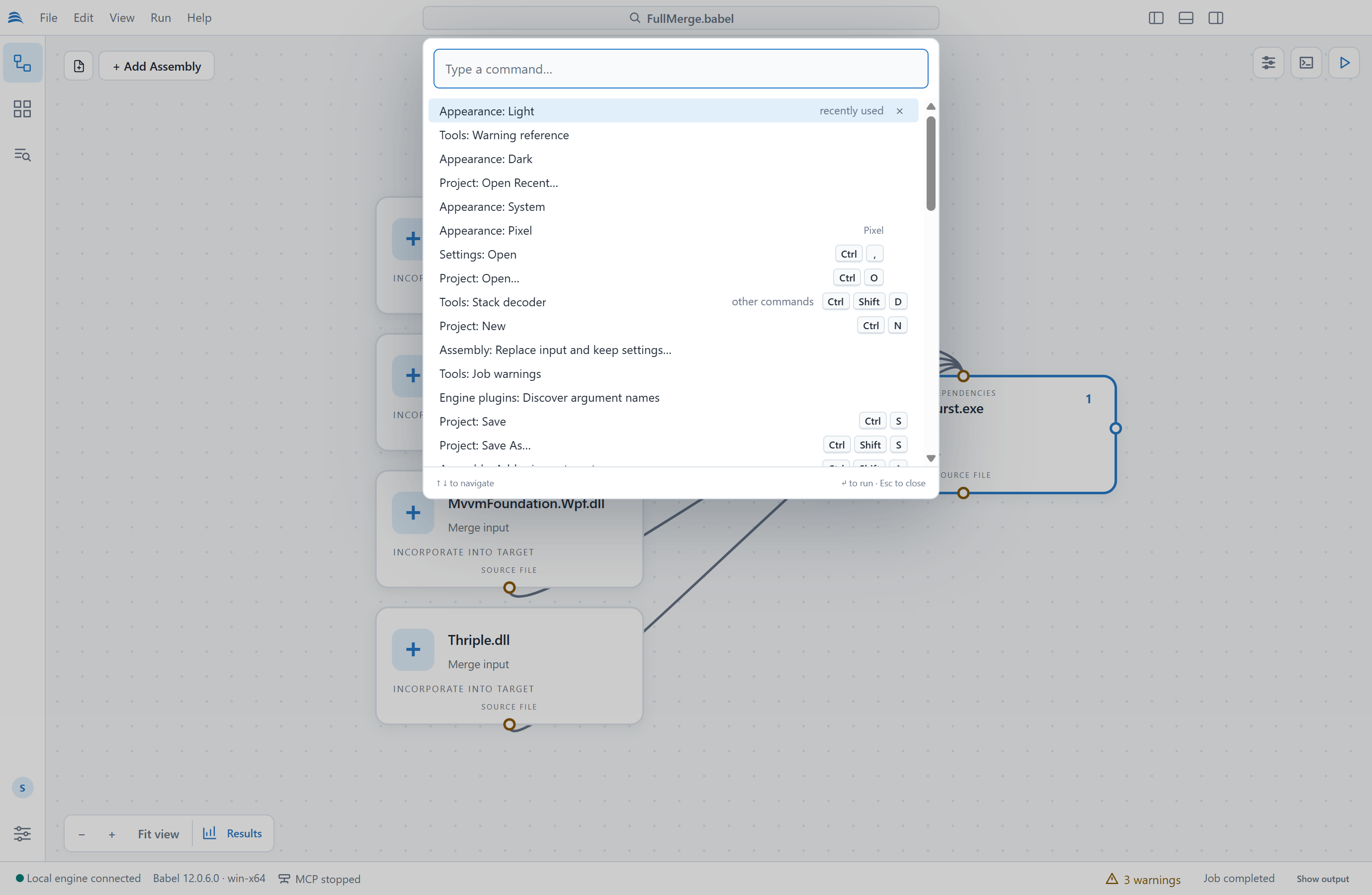
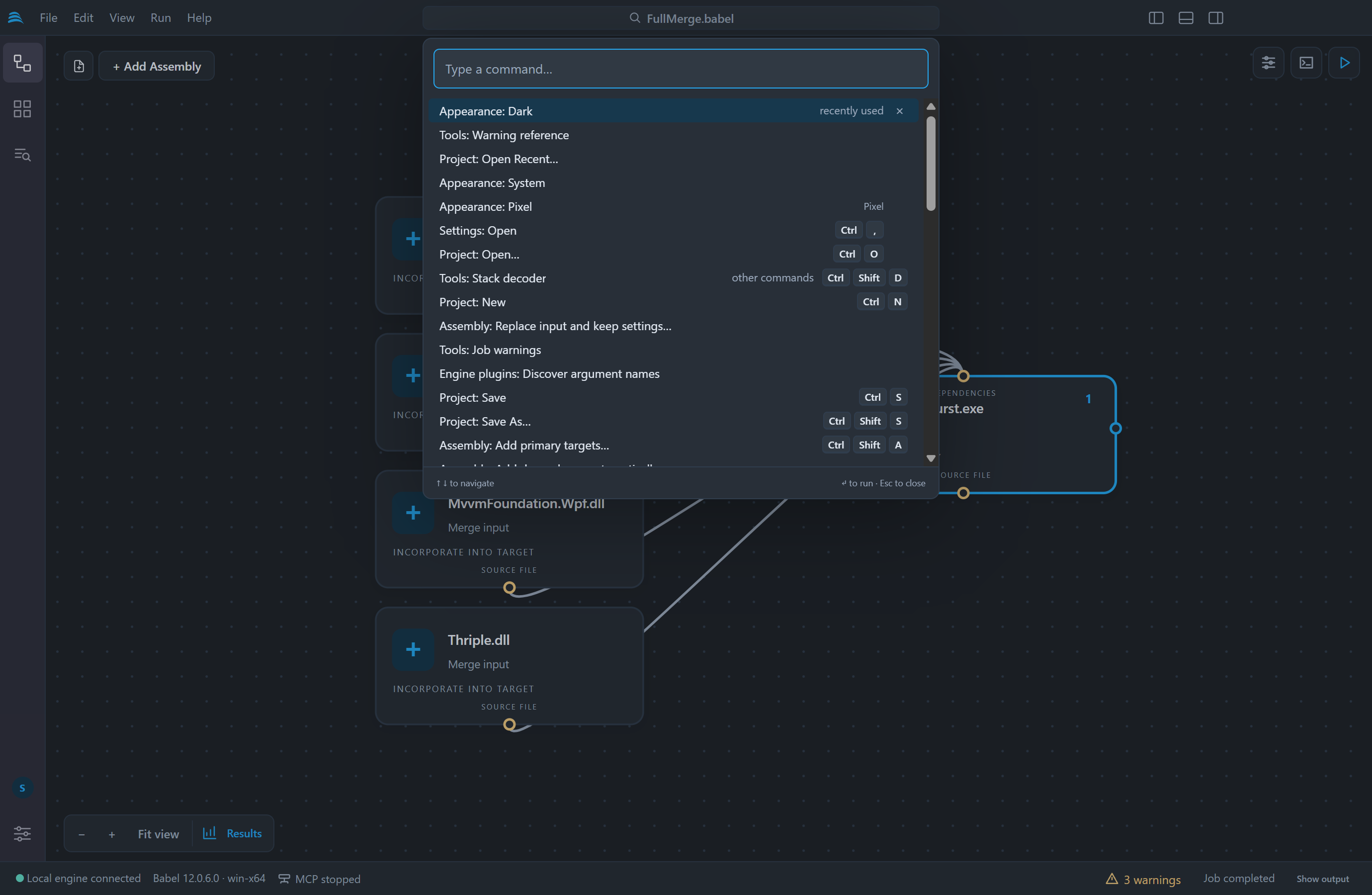
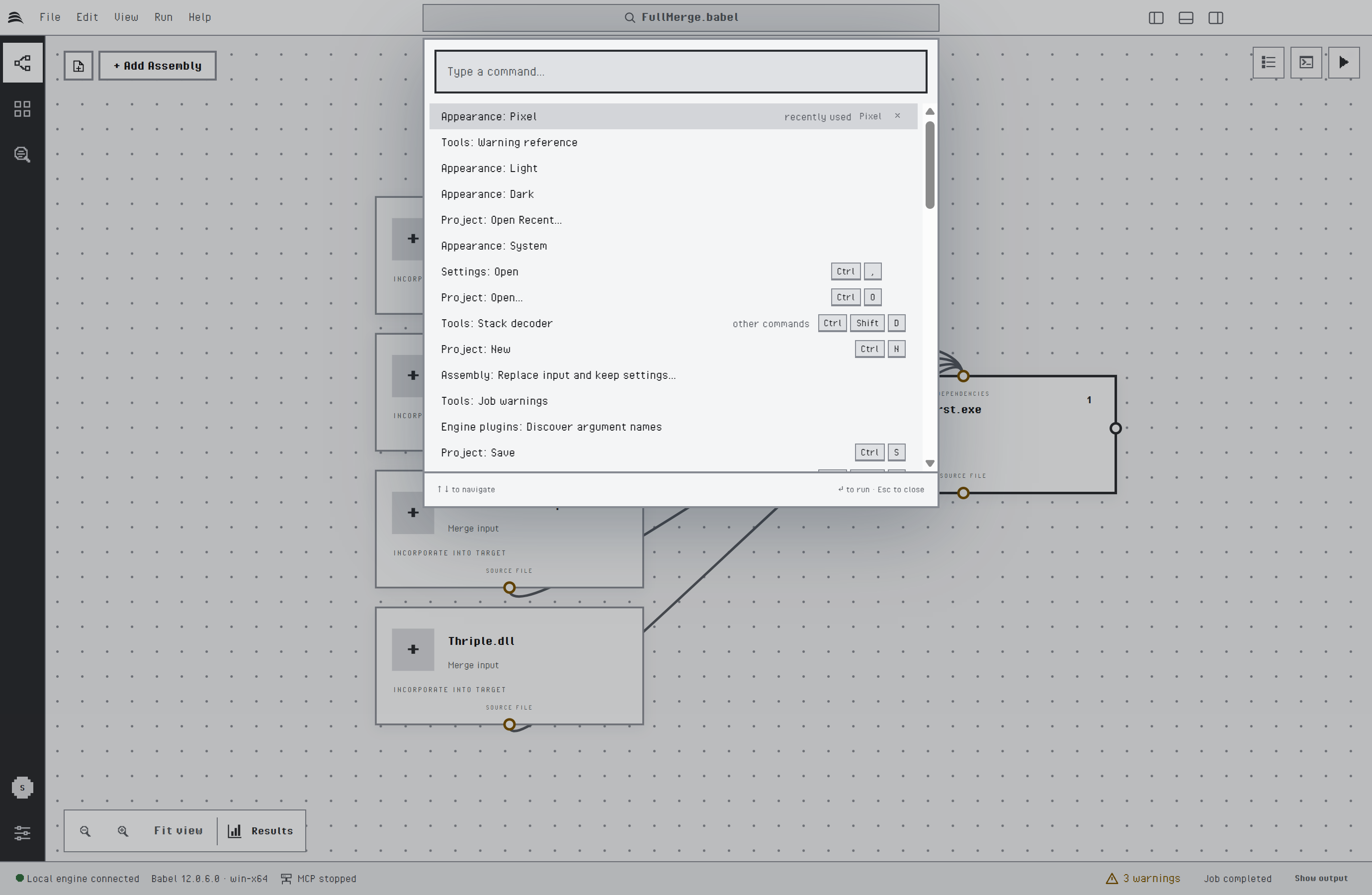
La paleta de comandos
Atajos de teclado
En macOS se usan las mismas teclas que en Windows y Linux, con Cmd en lugar de Ctrl.
| Comando | Windows y Linux | macOS |
|---|---|---|
| Paleta de comandos | Ctrl+Shift+P | Cmd+Shift+P |
| Nuevo proyecto | Ctrl+N | Cmd+N |
| Abrir proyecto | Ctrl+O | Cmd+O |
| Guardar proyecto | Ctrl+S | Cmd+S |
| Guardar proyecto como | Ctrl+Shift+S | Cmd+Shift+S |
| Añadir ensamblado | Ctrl+Shift+A | Cmd+Shift+A |
| Ejecutar ofuscación | Ctrl+Enter | Cmd+Enter |
| Ejecutar aplicación ofuscada | Ctrl+F5 | Cmd+F5 |
| Vista de diagrama | Ctrl+Shift+C | Cmd+Shift+C |
| Vista de cuadrícula | Ctrl+Shift+G | Cmd+Shift+G |
| Organizar grafo automáticamente | Ctrl+Shift+L | Cmd+Shift+L |
| Vista del proyecto | Ctrl+Shift+E | Cmd+Shift+E |
| Vista de extensiones | Ctrl+Shift+X | Cmd+Shift+X |
| Descodificador de pila | Ctrl+Shift+D | Cmd+Shift+D |
| Configuración | Ctrl+, | Cmd+, |
En el diagrama y en la cuadrícula, la tecla de menú o Shift+F10 abre el menú del nodo, de la fila o del encabezado de columna activo, y Esc cancela la operación en curso. Las teclas de la cuadrícula se enumeran en Seleccionar y editar.
Recuperación del trabajo
Babel Desktop guarda instantáneas de recuperación de los cambios del proyecto que se han aplicado pero todavía no se han guardado. Si la aplicación o el motor se detienen de forma inesperada, en el siguiente inicio un aviso ofrece restaurar ese trabajo. Las contraseñas de sesión, como las de las claves de firma, nunca se escriben en las instantáneas ni en los archivos de proyecto, así que tendrá que introducirlas de nuevo.