Babel Desktop
Babel Desktop es la aplicación multiplataforma para Windows, macOS y Linux que edita y ejecuta proyectos de Babel Obfuscator y administra un Babel Licensing Service.
Requisitos de licencia
| Edición de la licencia | Plataformas compatibles |
|---|---|
| Enterprise | Windows |
| Ultimate o superior | Windows, macOS, Linux |
Para la evaluación se puede usar una licencia de demostración. La gestión de licencias también requiere los permisos correspondientes de Babel Licensing Server o Data Center.
Babel Desktop es una novedad de Babel 12.0. Sustituye a Babel UI, que solo funcionaba en Windows. La aplicación ejecuta el propio motor de Babel Obfuscator, de modo que, con los mismos ajustes, una ejecución produce la misma salida que la herramienta de línea de comandos o la tarea de MSBuild. Los proyectos se guardan como archivos .babel, los mismos que lee la tarea de MSBuild, por lo que un proyecto preparado en la aplicación puede compilarse más adelante de forma desatendida en un servidor de compilación.
La aplicación abarca:
- Proyectos de ofuscación: añadir ensamblados, conectar en un diagrama las dependencias de combinación, incrustación y referencia, editar todas las opciones del motor y las reglas XML, ejecutar la ofuscación y revisar las estadísticas. Consulte Proyectos de ofuscación.
- Herramientas: descodificar trazas de pila ofuscadas con archivos map XML en el Descodificador de pila, consultar la referencia de advertencias del motor y descubrir los argumentos de los complementos del motor.
- Gestión de licencias: las vistas integradas de Gestión de licencias se conectan a un Babel Licensing Service con una clave API y administran clientes, productos, pedidos, licencias, plantillas, tokens, informes, usuarios, claves API, webhooks y la configuración del servidor, con un panel y un globo de actividad.
- Personalización: extensiones, temas e idiomas de la interfaz (inglés, italiano, francés, alemán, español y japonés).
- Automatización: un servidor MCP local, que se activa de forma voluntaria, permite que un asistente de IA como Claude Code maneje la aplicación.
- Actualizaciones: las versiones nuevas se instalan automáticamente desde una fuente de actualizaciones firmada.
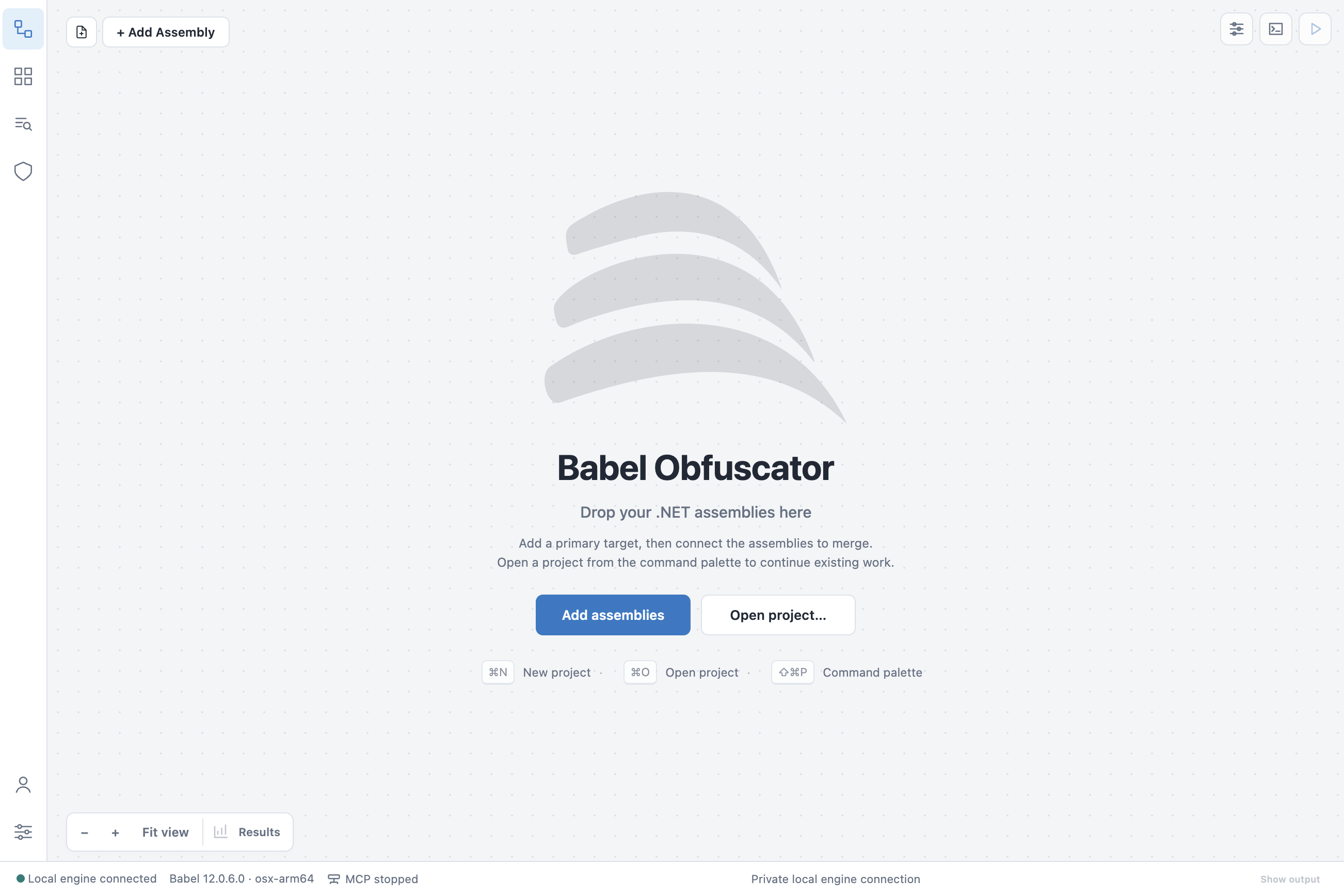
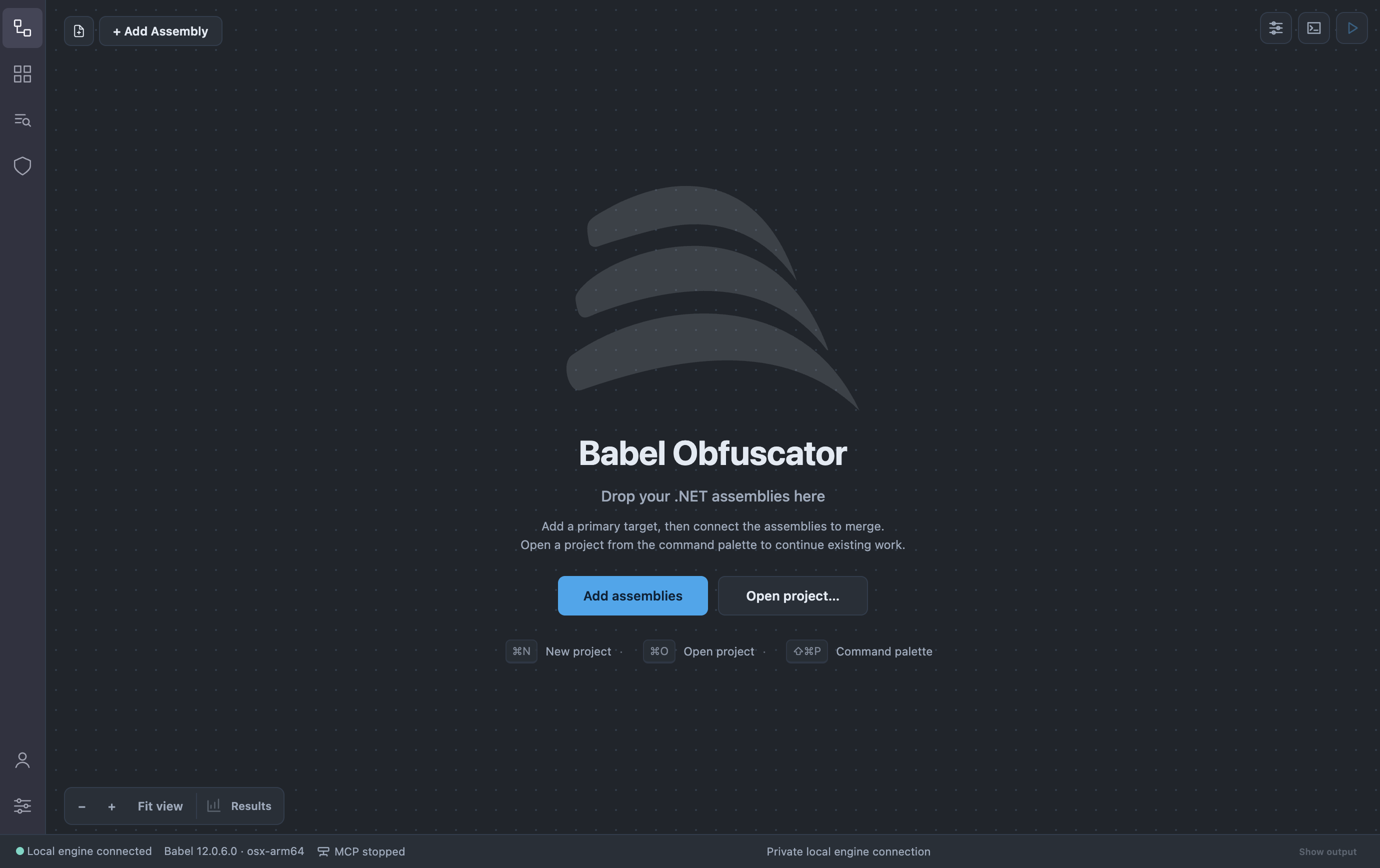
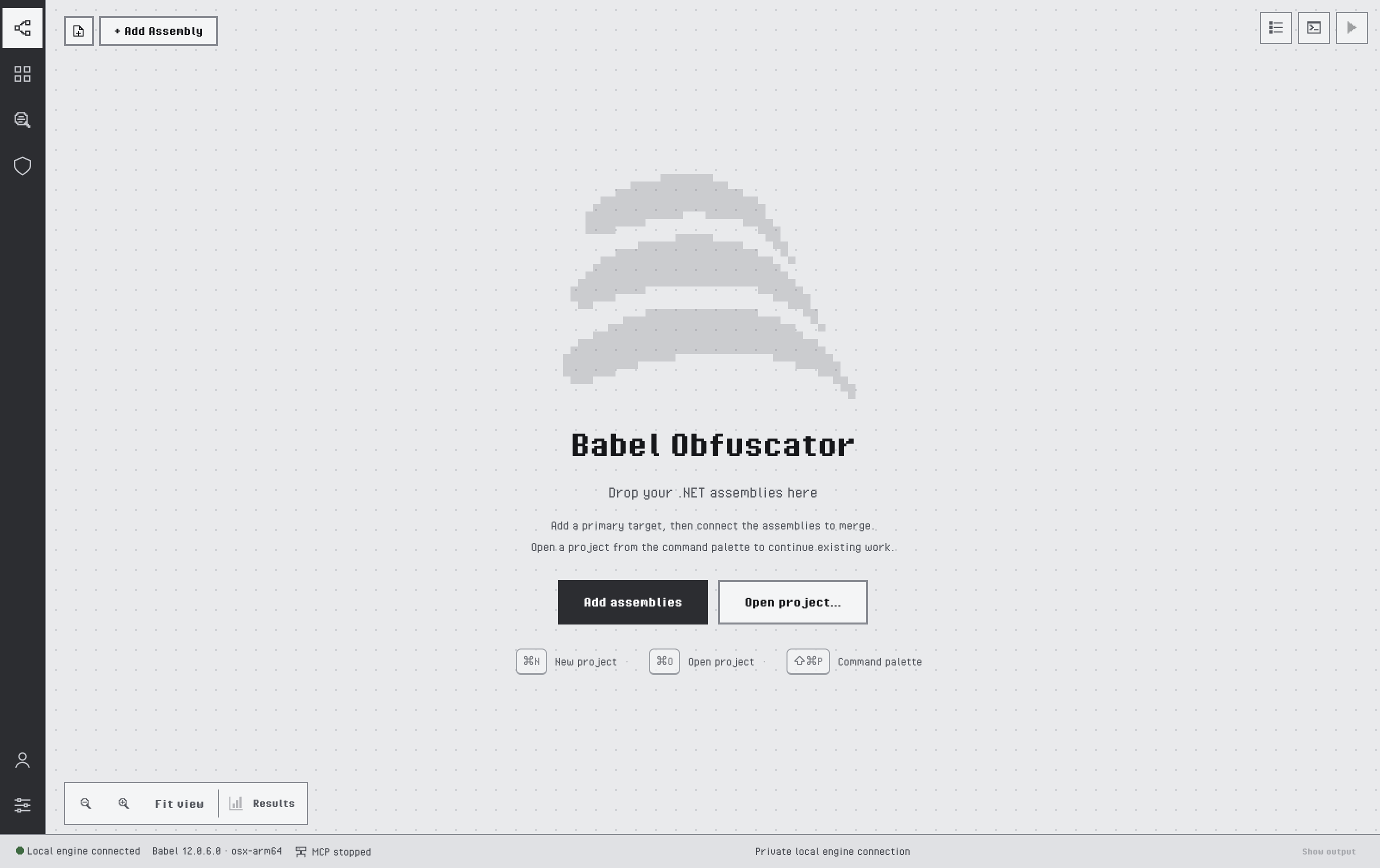
La pantalla de inicio: añada ensamblados o abra un proyecto para empezar
Babel Desktop no instala la herramienta de línea de comandos babel ni la tarea de MSBuild. Para ejecutar Babel desde un terminal, un script de compilación o MSBuild, use los paquetes zip o las herramientas NuGet que se describen en Instalación.
Primeros pasos
- Instalación: instaladores para Windows, macOS y Linux.
- Activación del producto: cómo cargar la licencia desde un archivo, una clave de activación o una licencia flotante, y qué habilita cada licencia.
La ventana de la aplicación
La ventana principal está organizada como un editor de código:
- Barra de actividad: la columna de iconos de la izquierda abre la barra lateral Proyecto, la vista Extensiones, el Descodificador de pila, cada conexión de gestión de licencias, las vistas que añaden las extensiones instaladas, el menú de la cuenta y Configuración.
- Diagrama: el grafo del proyecto, con el botón + Añadir ensamblado y los controles de zoom. Consulte Proyectos de ofuscación.
- Panel de propiedades: los ajustes y las reglas XML del ensamblado seleccionado, acoplado a la derecha.
- Panel de actividad: el progreso y el registro del motor de la ejecución en curso, acoplado en la parte inferior.
- Barra de estado: el estado de la conexión con el motor y la versión del motor.
Para cambiar el tamaño de un panel, arrastre su separador. Babel Desktop recuerda los tamaños.
Paleta de comandos
Pulse Ctrl+Shift+P (Cmd+Shift+P en macOS) para abrir la paleta de comandos. Los últimos comandos que ha usado aparecen arriba, bajo usados recientemente, y cada comando muestra su atajo de teclado cuando lo tiene. Escriba para filtrar la lista. La paleta reúne todos los comandos de la aplicación: los comandos de proyecto (Proyecto: nuevo, Proyecto: abrir…, Proyecto: Abrir reciente…, Proyecto: guardar, Proyecto: guardar como…), los comandos de ensamblado (Ensamblado: añadir destinos principales…, Ensamblado: reemplazar entrada y conservar ajustes…, los comandos de dependencias), los comandos de configuración (Ofuscación: configurar combinación en el ensamblado principal, Ofuscación: configurar ofuscación pública (todos los ensamblados), Ofuscación: establecer nivel…), las herramientas (Herramientas: descodificador de pila, Herramientas: referencia de advertencias, Herramientas: advertencias de la tarea), los comandos de Complementos del motor, los comandos del servidor MCP, los comandos que añaden las extensiones y los comandos de Acerca de, con los avisos de terceros.
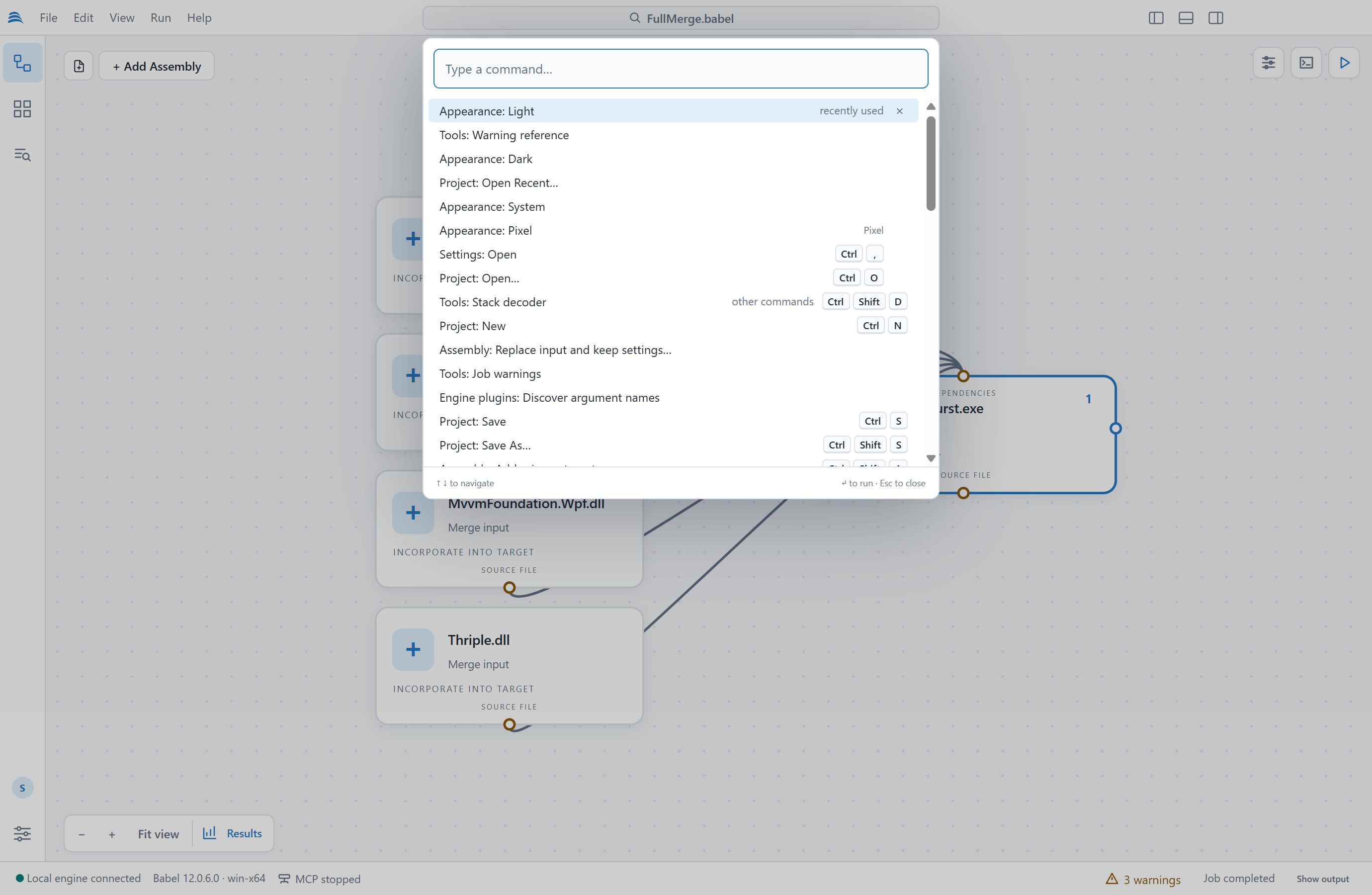
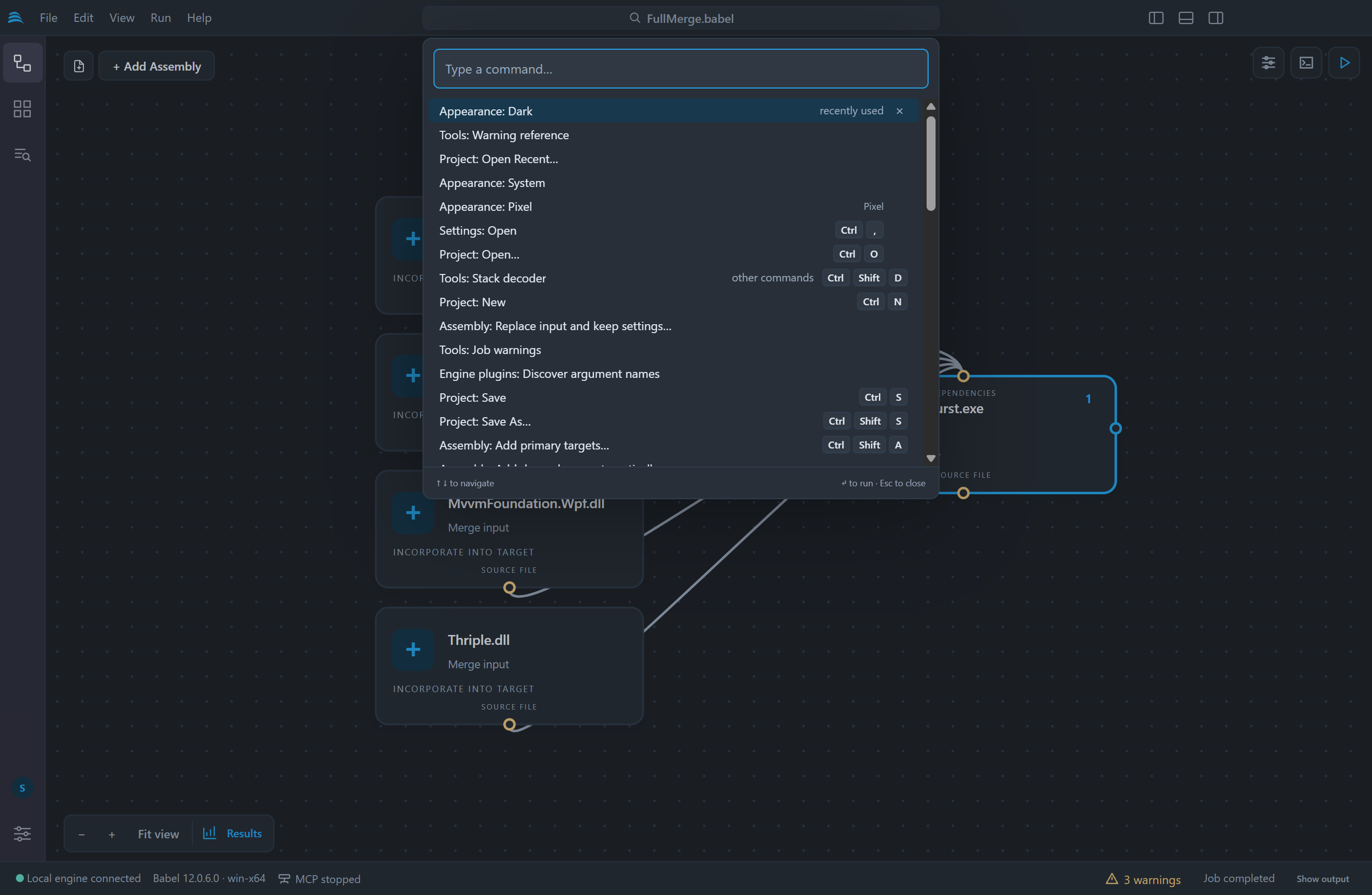
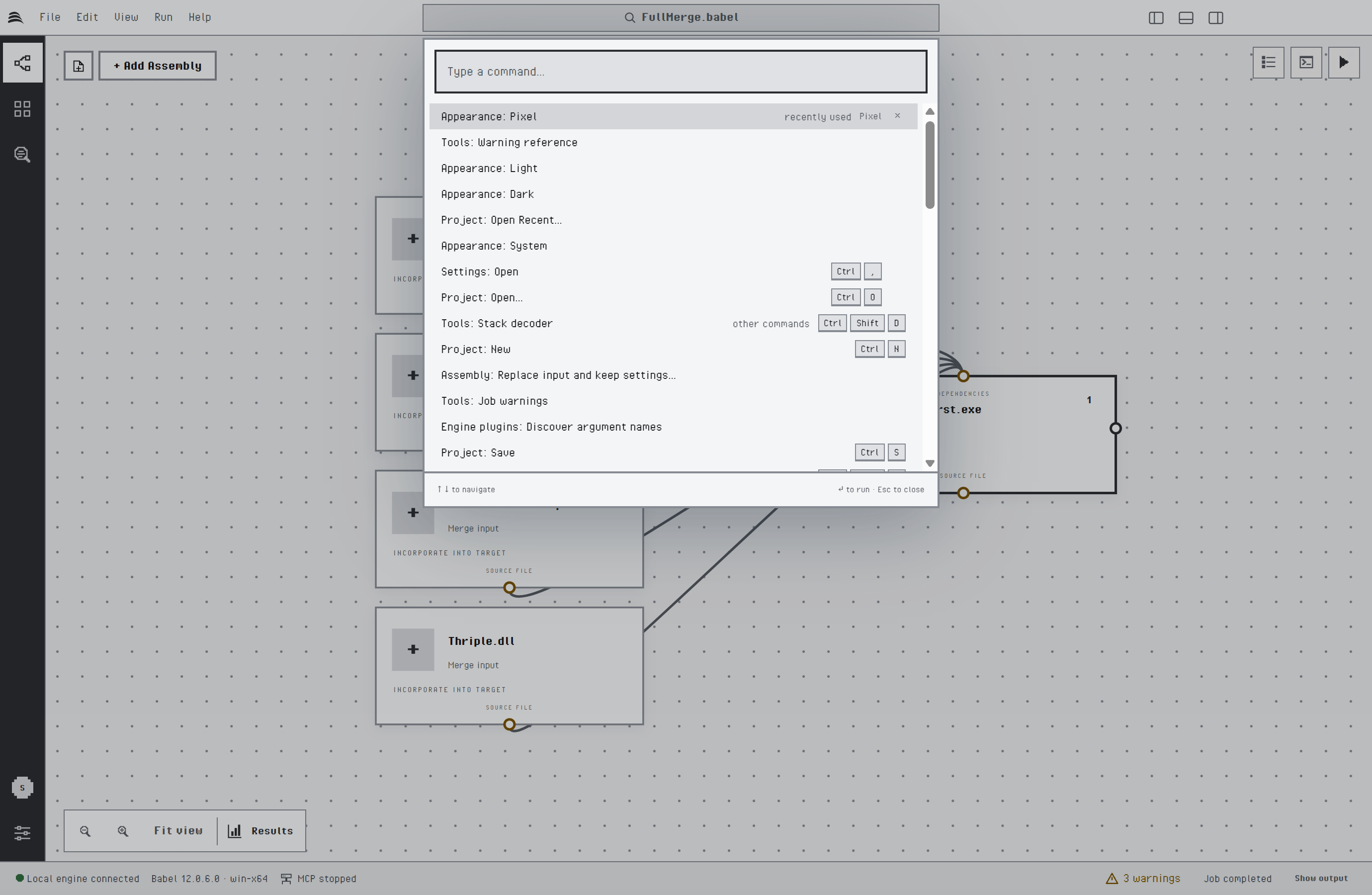
La paleta de comandos
Atajos de teclado
| Comando | Windows y Linux | macOS |
|---|---|---|
| Paleta de comandos | Ctrl+Shift+P | Cmd+Shift+P |
| Nuevo proyecto | Ctrl+N | Cmd+N |
| Abrir proyecto | Ctrl+O | Cmd+O |
| Guardar proyecto | Ctrl+S | Cmd+S |
| Guardar proyecto como | Ctrl+Shift+S | Cmd+Shift+S |
| Añadir ensamblado | Ctrl+Shift+A | Cmd+Shift+A |
| Ejecutar ofuscación | Ctrl+Enter | Cmd+Enter |
| Ejecutar aplicación ofuscada | Ctrl+F5 | Cmd+F5 |
| Organizar grafo automáticamente | Ctrl+Shift+L | Cmd+Shift+L |
| Barra lateral del proyecto | Ctrl+Shift+E | Cmd+Shift+E |
| Vista de extensiones | Ctrl+Shift+X | Cmd+Shift+X |
| Descodificador de pila | Ctrl+Shift+D | Cmd+Shift+D |
| Configuración | Ctrl+, | Cmd+, |
Configuración
El cuadro de diálogo Configuración ordena los ajustes por categorías y tiene un cuadro de búsqueda en la parte superior:
- Apariencia: idioma de la interfaz, tema, densidad, tamaño del texto y estilo del globo de actividad de la gestión de licencias. Consulte Temas e Idiomas.
- Aplicación: versión y actualizaciones automáticas. Consulte Actualizaciones.
- Licencia: el origen de la licencia del motor, que se describe en Activación del producto.
- Extensiones: la dirección de un catálogo de extensiones.
- MCP: el servidor de automatización. Consulte Servidor MCP.
- Ofuscación: si los flujos independientes de un proyecto se ejecutan en paralelo y cuántos a la vez. Consulte Ejecución de flujos en paralelo.
- Ensamblado seleccionado: accesos directos a las propiedades y a las reglas XML del ensamblado seleccionado.
- Conexiones de gestión de licencias y Geolocalización IP: los servicios que se administran desde Babel Desktop y la consulta de IP del globo de actividad. Consulte Gestión de licencias.
- Las categorías que añaden cada conexión de gestión de licencias y las extensiones instaladas.
Recuperación del trabajo
Babel Desktop guarda instantáneas de recuperación de los cambios del proyecto que se han aplicado pero todavía no se han guardado. Si la aplicación o el motor se detienen de forma inesperada, en el siguiente inicio un aviso ofrece restaurar ese trabajo. Las contraseñas de sesión, como las de las claves de firma, nunca se escriben en las instantáneas ni en los archivos de proyecto, así que tendrá que introducirlas de nuevo.