Panel
Al abrir un perfil se muestra su panel Resumen. Elija el período (7, 30, 90 o 365 días) y haga clic en Actualizar para volver a cargarlo; la información emergente del botón indica cuándo se leyeron los datos. Cada widget se carga en cuanto llegan sus propios datos y, si los datos de un widget no pueden leerse, puede reintentar solo ese widget.
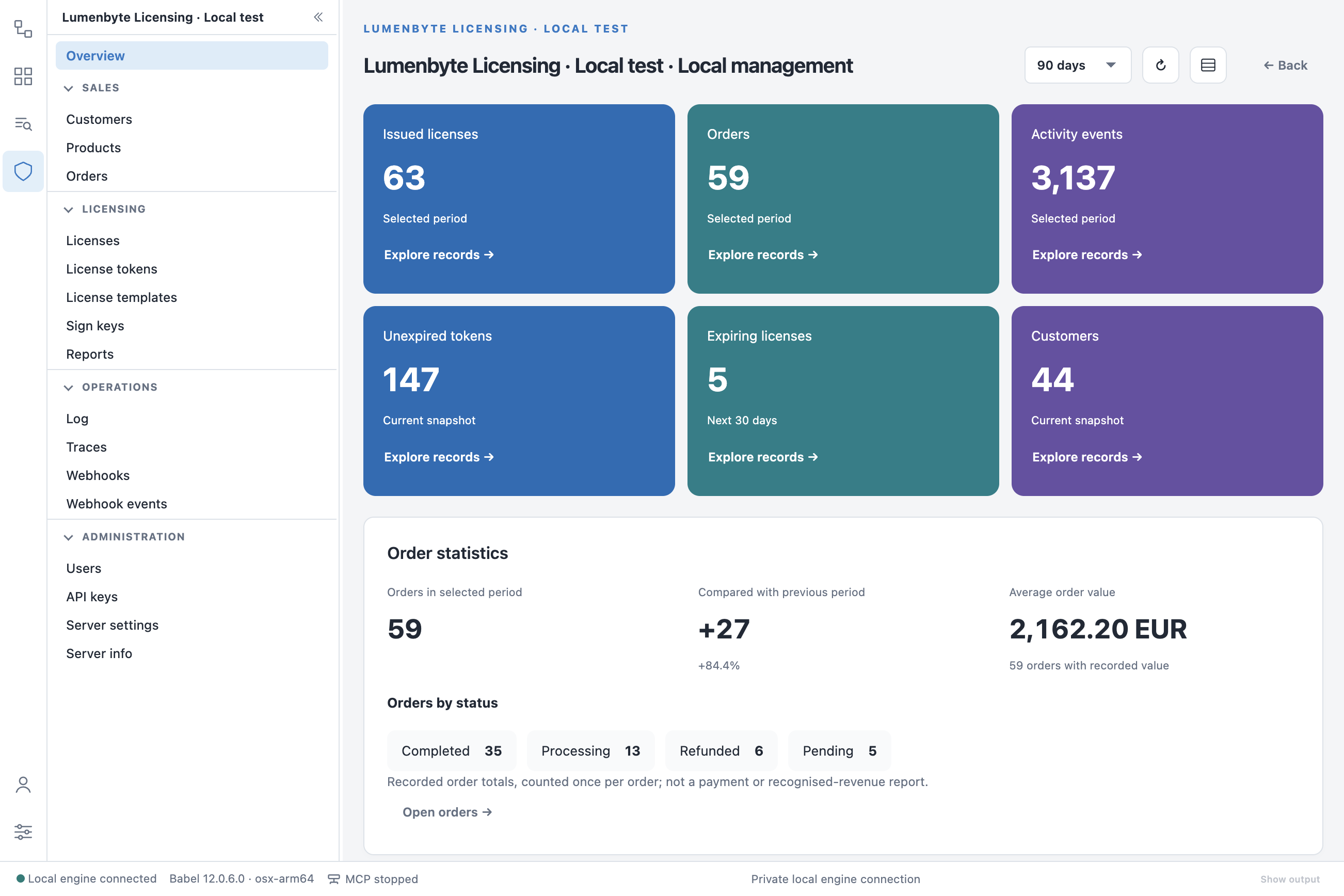
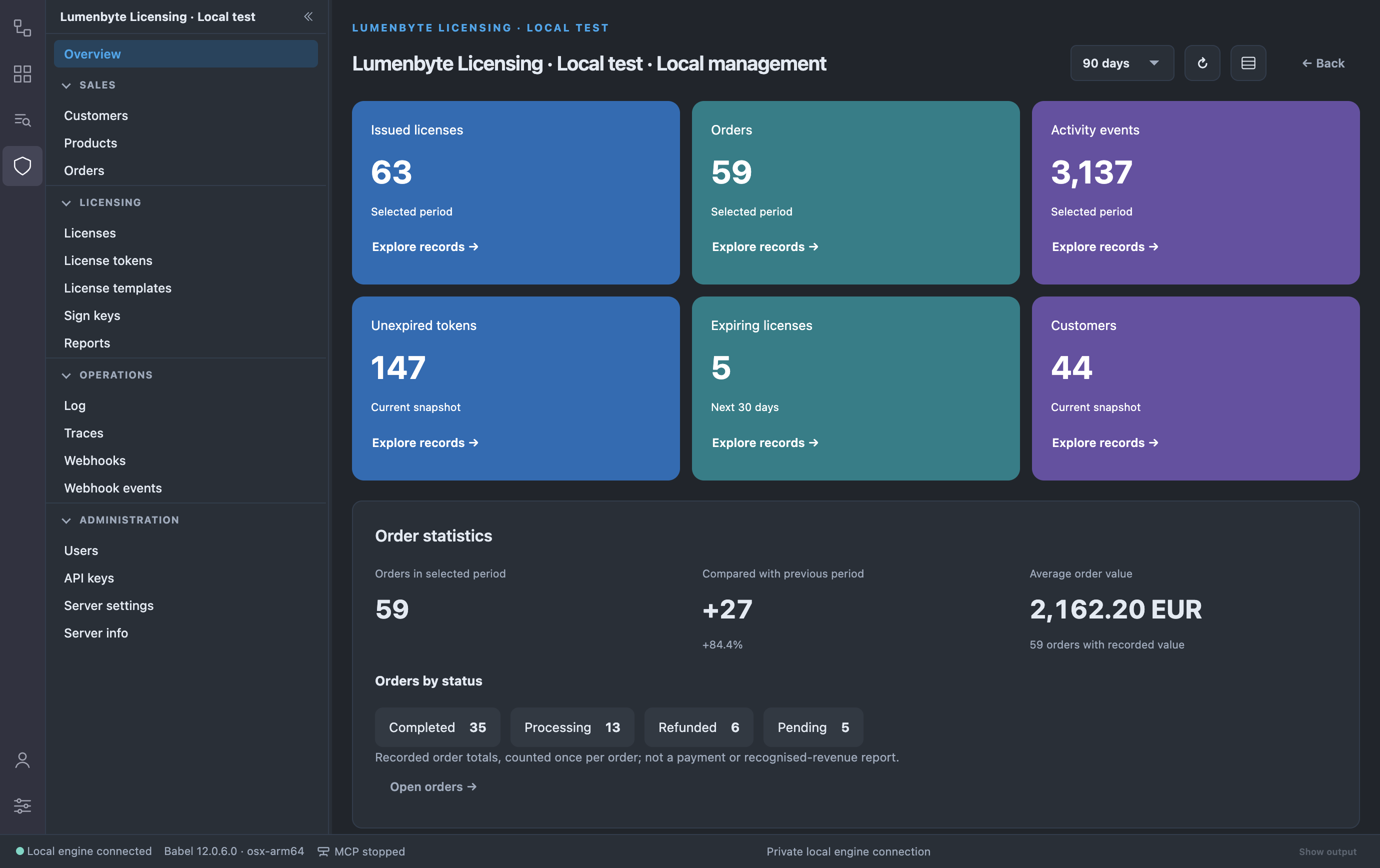
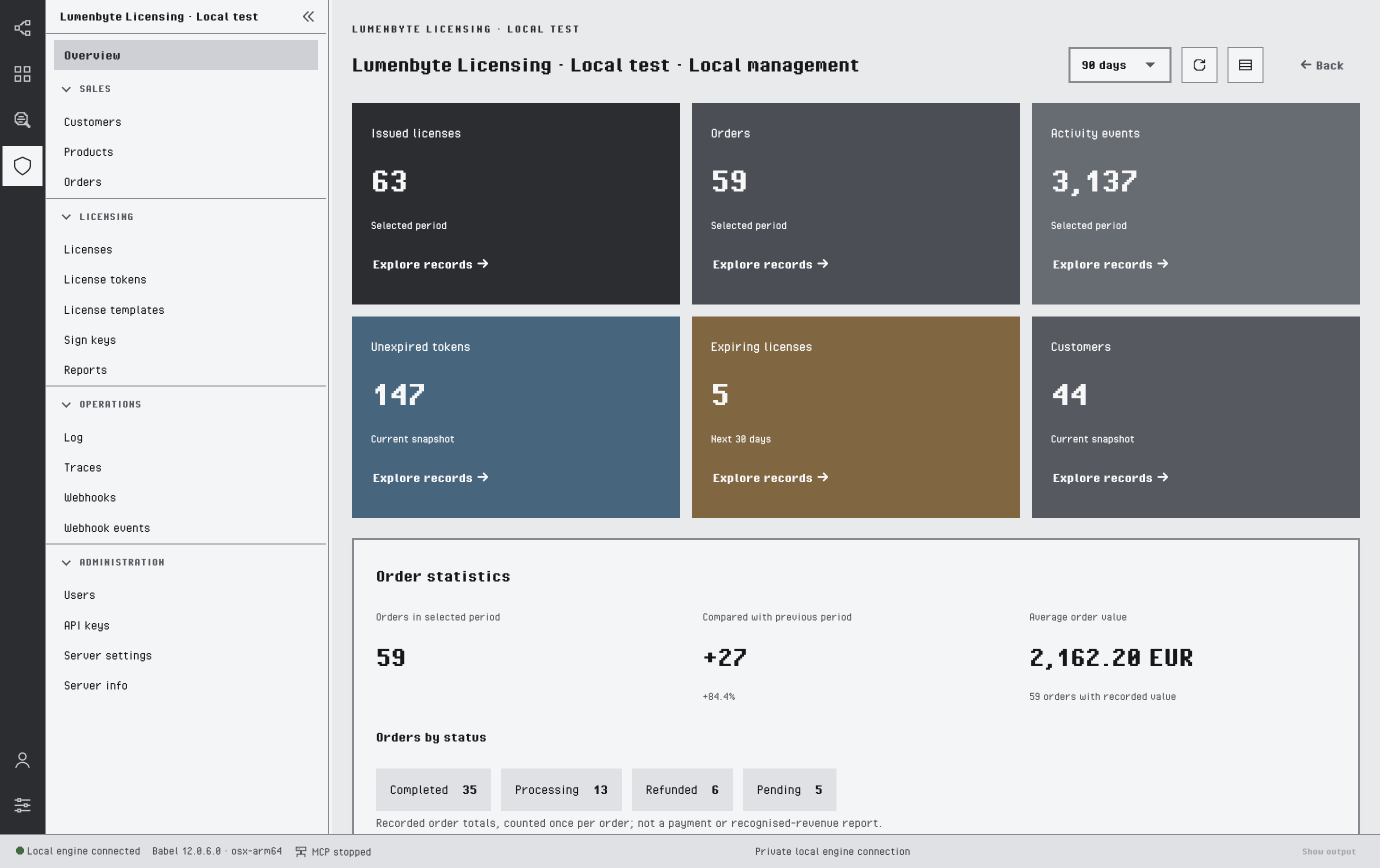
El panel Resumen
El panel tiene estos widgets:
- Mosaicos: licencias emitidas, pedidos, eventos de actividad, tokens no vencidos, licencias que caducan en los próximos 30 días y clientes. Explorar registros, en un mosaico, abre los registros correspondientes del mismo período.
- Estadísticas de pedidos: el número de pedidos comparado con el período anterior, el valor medio de los pedidos por moneda y los pedidos por estado. Los importes en monedas distintas nunca se suman.
- Actividad geográfica: el globo de actividad que se describe más abajo.
- Los gráficos Actividad en el tiempo, Licencias por producto y Modalidades de licencia (Archivo, Activación, Flotante).
- Informes: los informes de diagnóstico recibidos en el período, por tipo.
- Registro: un histograma de las entradas del registro del servicio por nivel.
- Actividad reciente: los últimos eventos de licencia, sin el cliente del que proceden.
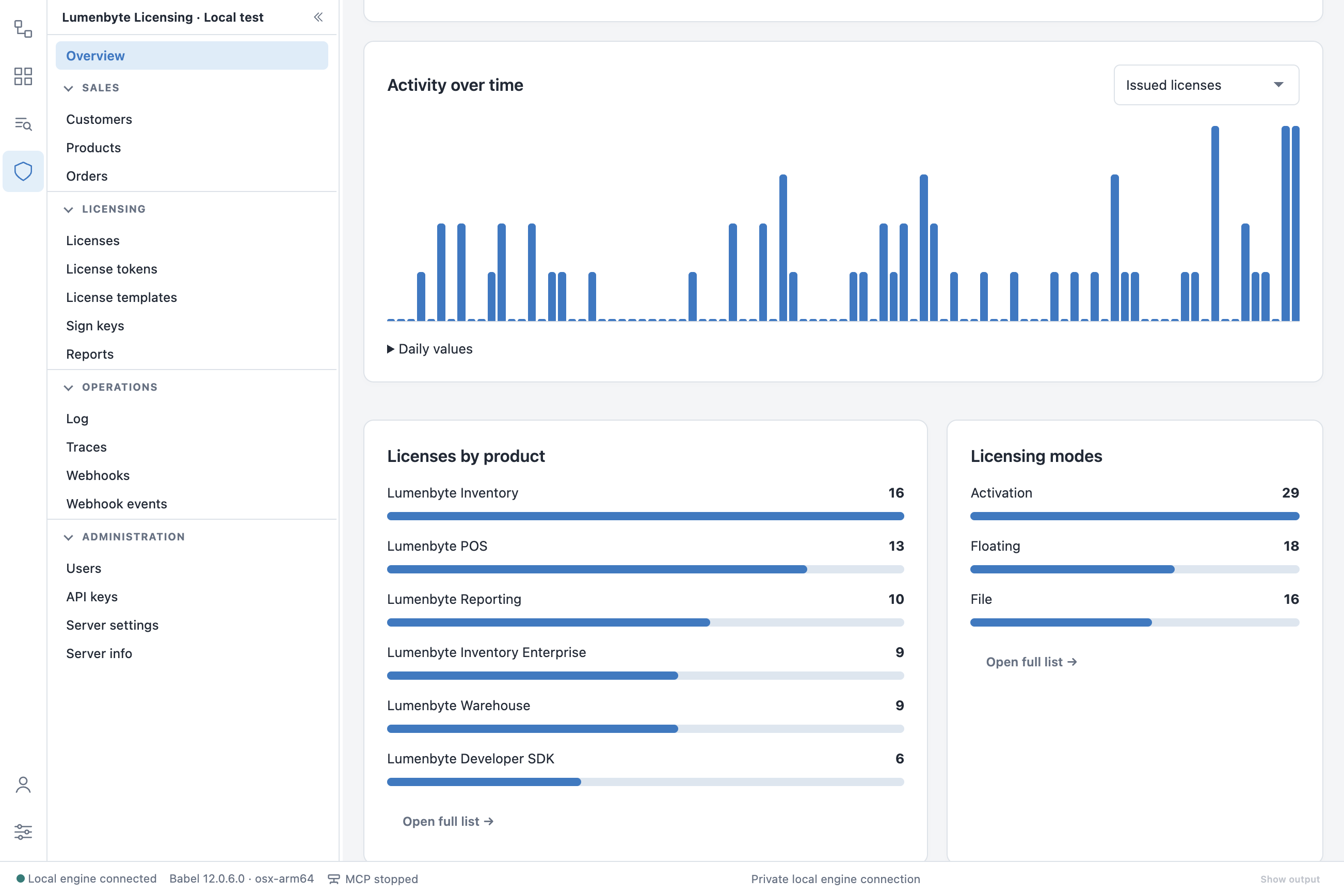
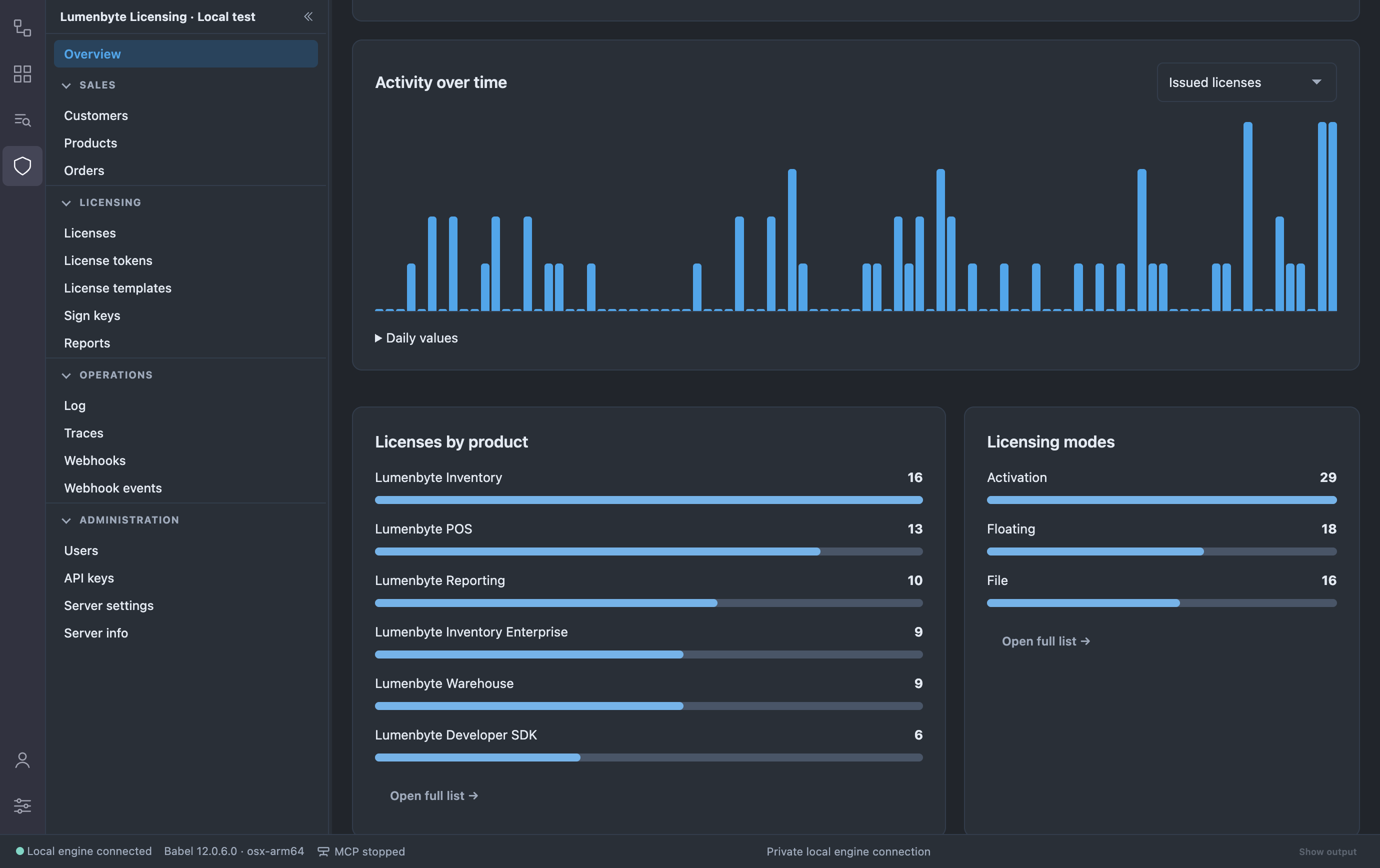
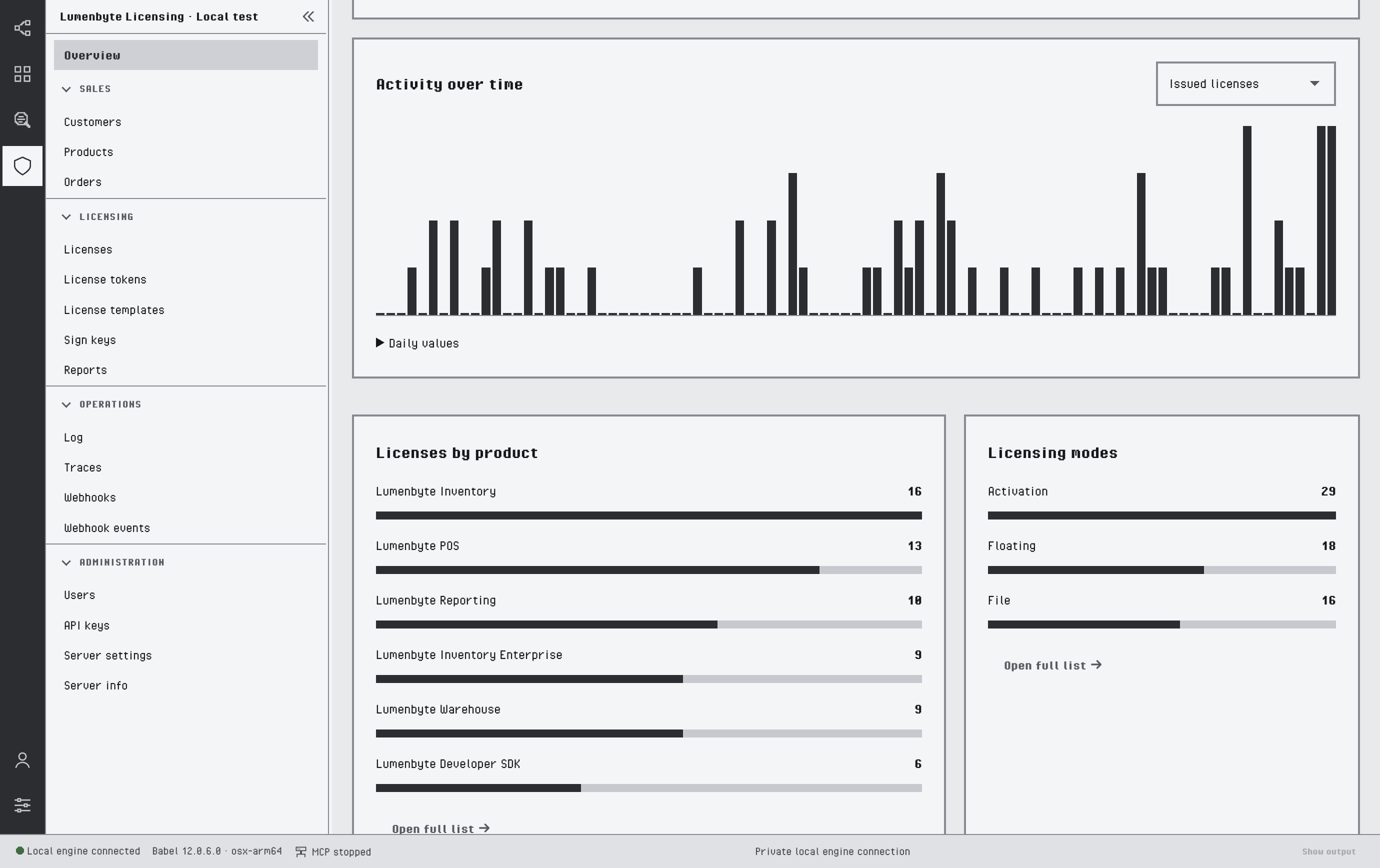
Los gráficos de actividad, de productos y de modalidades de licencia
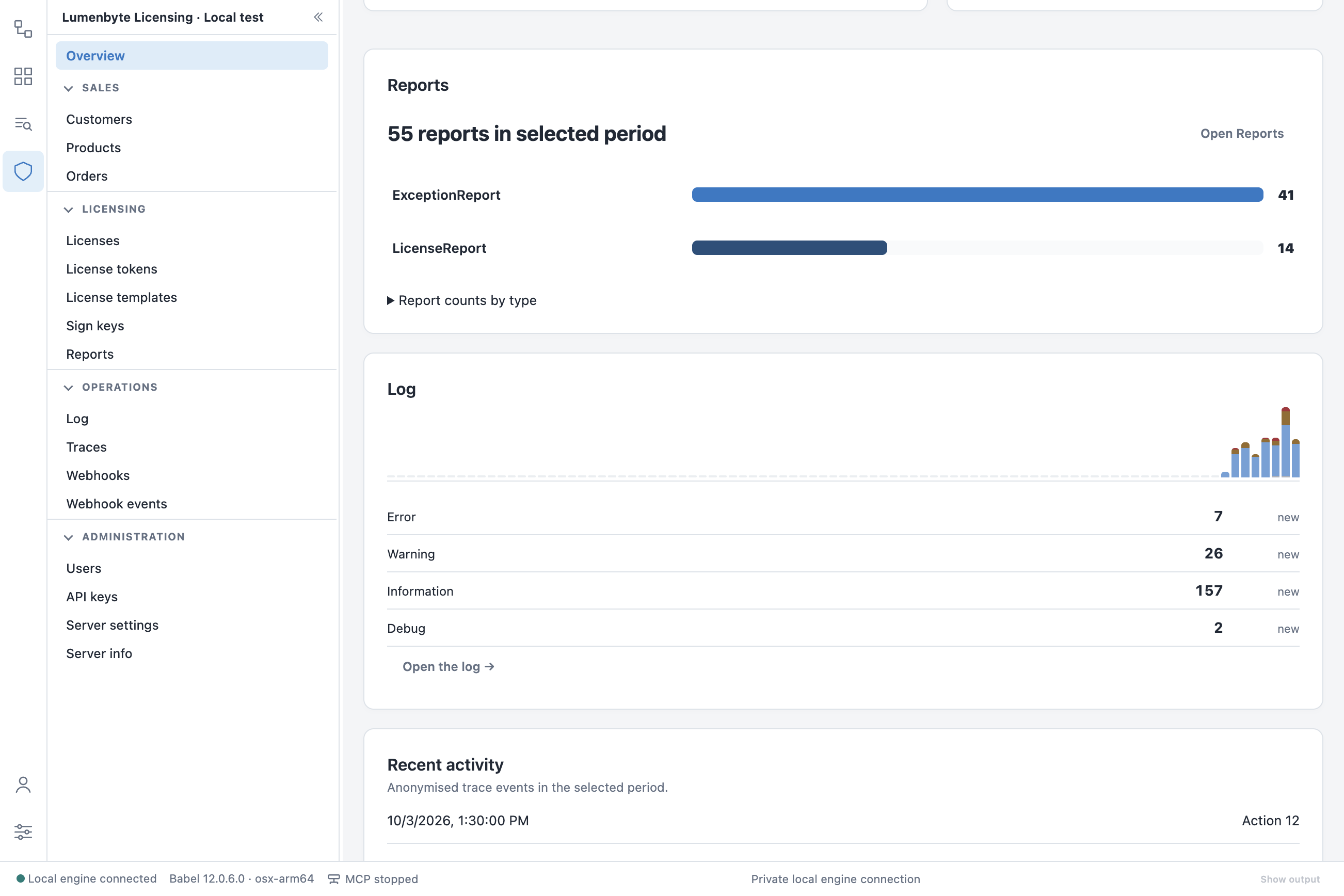
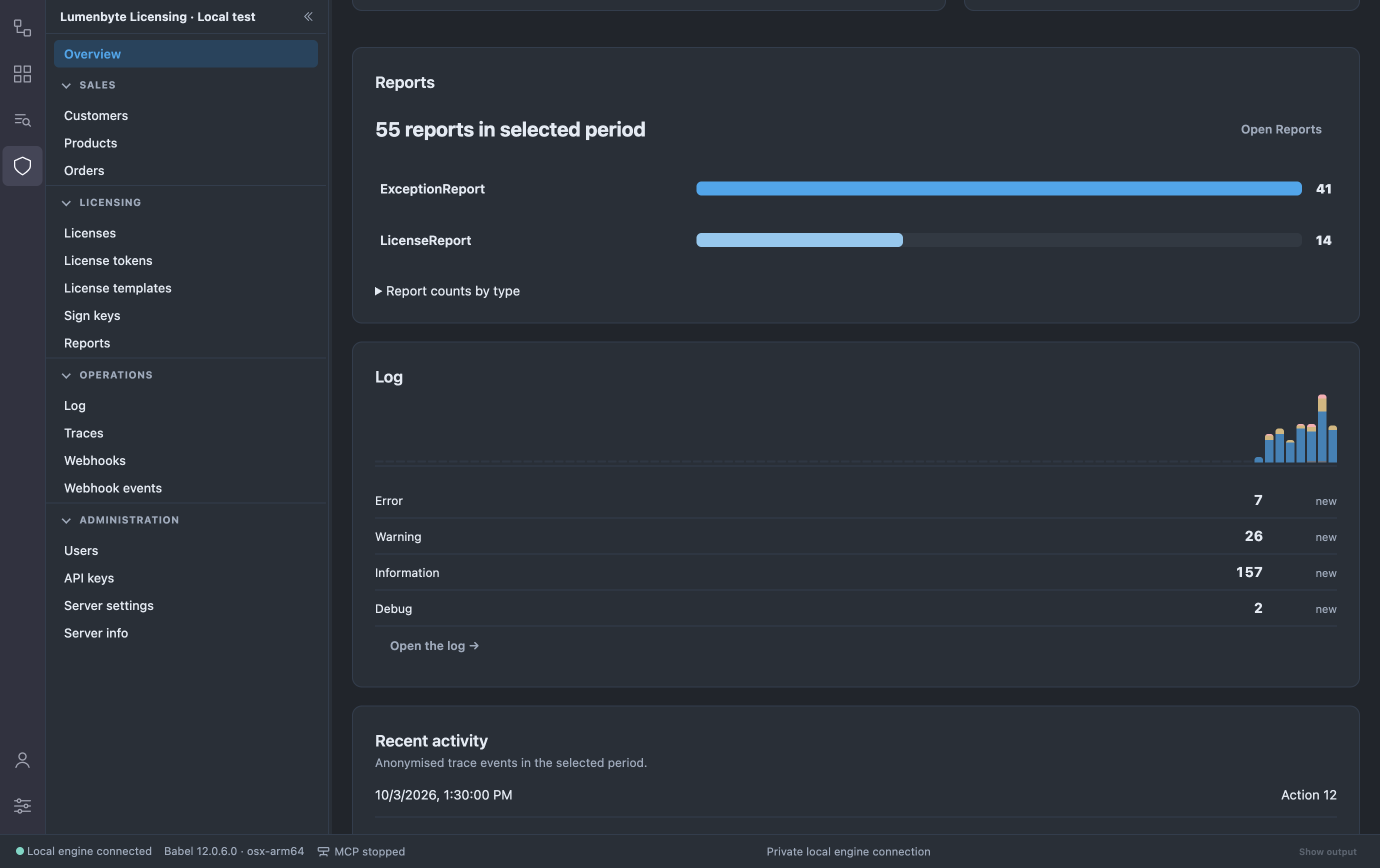
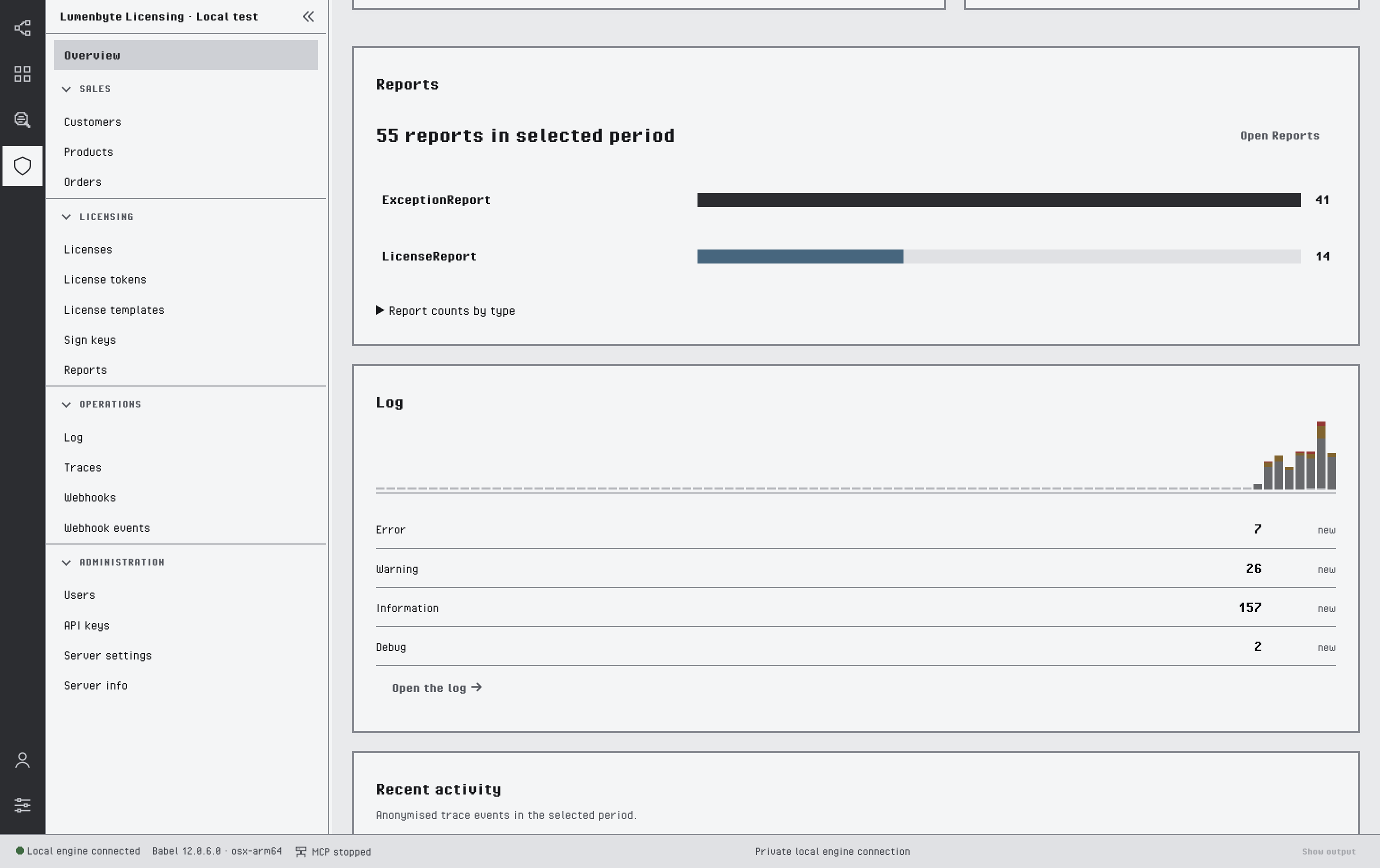
Los widgets de informes, registro y actividad reciente
Los períodos usan fechas UTC. El panel lee como máximo 10 000 registros por conjunto de datos y marca un widget como parcial cuando un conjunto de datos es mayor.
Para organizar el panel, haga clic en Personalizar. Arrastre un widget por su asa para moverlo, o mantenga pulsada Alt y pulse las flechas arriba y abajo, y después haga clic en Hecho. El orden se recuerda.
Actividad geográfica
El widget Actividad geográfica representa la actividad de licencias en un globo giratorio, encima de una tabla Países y licencias con la bandera, los eventos de actividad y las licencias de cada país. En un perfil de gestión local, los países proceden del país del cliente vinculado a cada pedido con licencia; en los demás casos, la actividad se sitúa a partir de las ubicaciones registradas con las trazas de licencias. Arrastre para girar el globo, use la rueda del ratón, el gesto de pellizco o los botones + y - para acercar o alejar, y haga clic en el marcador de un país o en una fila de la tabla para abrir las licencias de ese país.
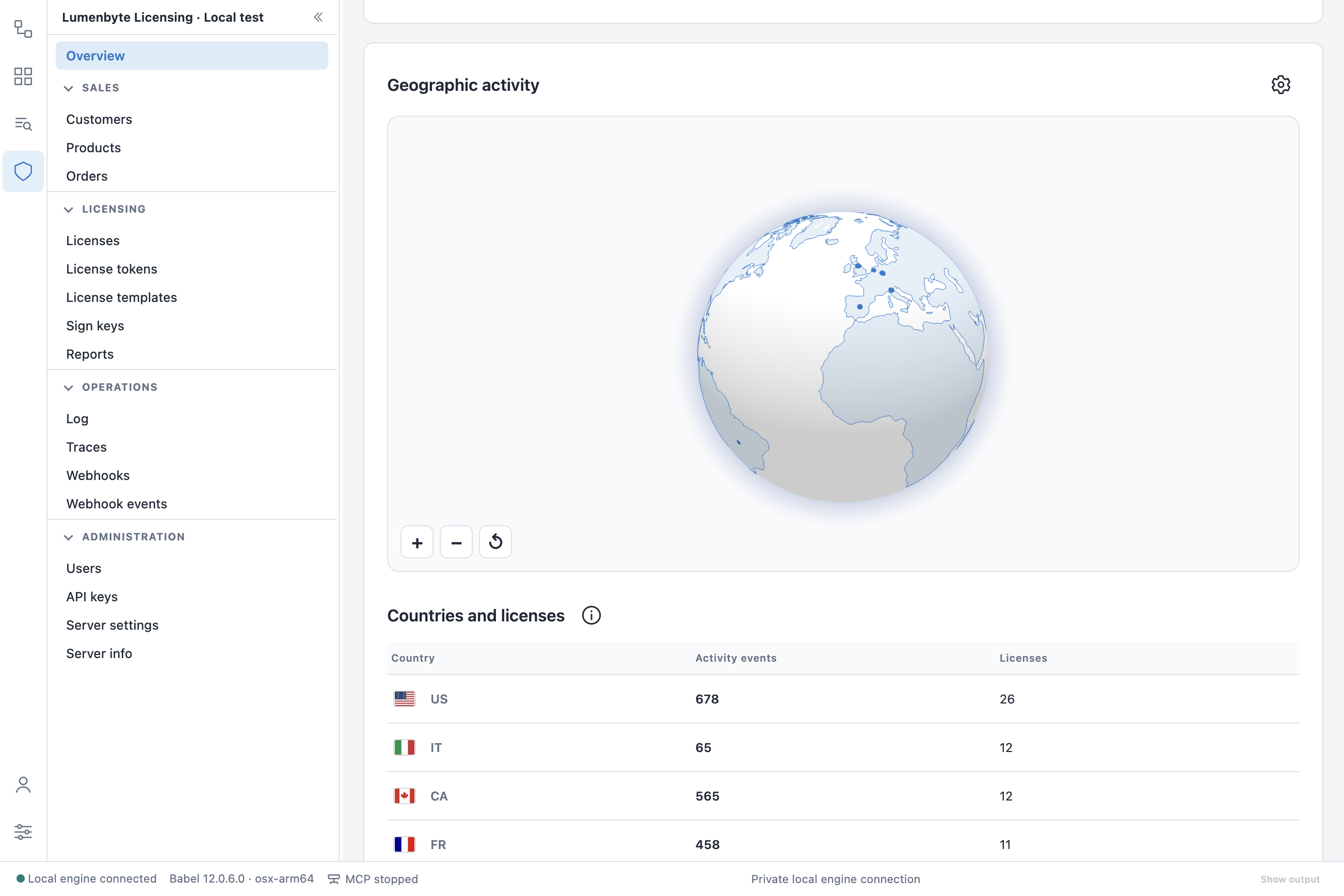
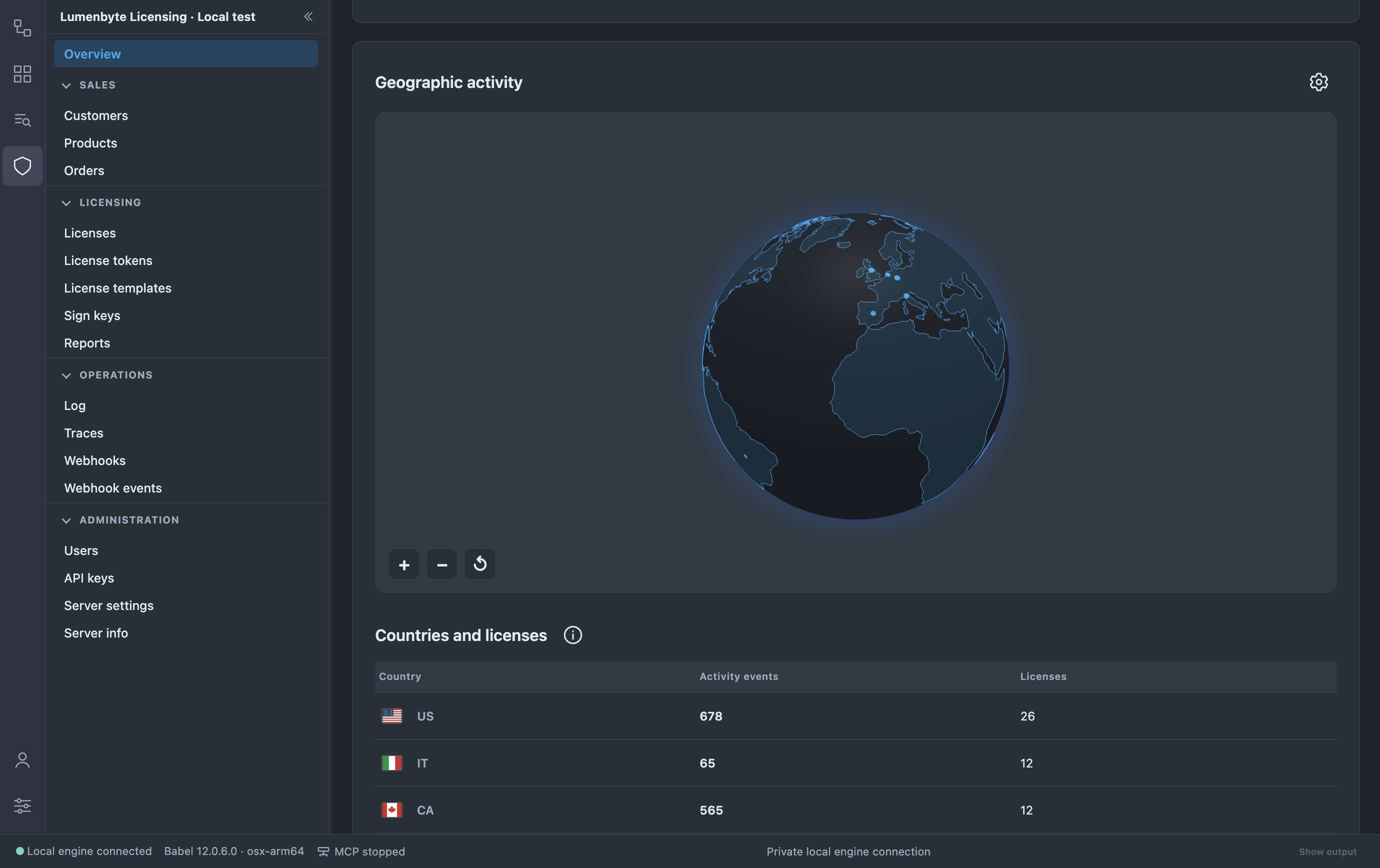
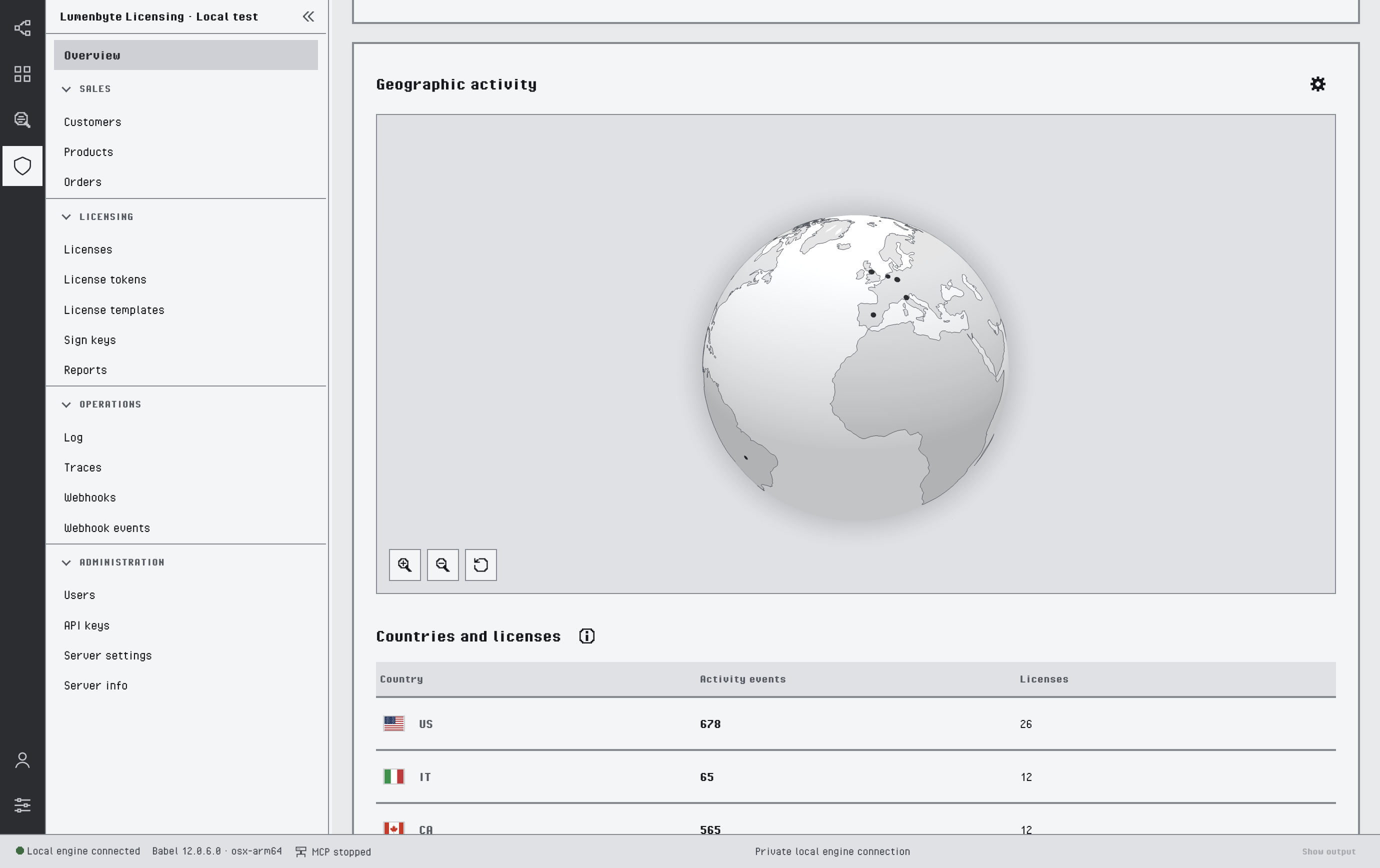
El globo de actividad y la tabla de países
Para proteger la privacidad de los clientes, un país o una región solo aparece cuando hay en él al menos tres licencias distintas. El botón Info, junto a la tabla, explica el origen de los datos y los umbrales.
El globo dibuja los continentes como contornos sobre una esfera lisa, con los colores del tema actual. Para ver en su lugar imágenes de satélite de la NASA, establezca Configuración > Apariencia > Estilo del globo en Mapa satelital; Continentes con líneas es el valor predeterminado.
Geolocalización IP
Babel Desktop también puede averiguar dónde se encuentran los eventos de actividad y el servidor de licencias mediante un proveedor de geolocalización IP (ipapi.is). La consulta está desactivada de forma predeterminada. La configura para cada perfil, en Configuración > Geolocalización IP, un Administrator de un perfil de gestión local. Elija el perfil en Perfil de licencias y defina después:
- Localizar eventos mediante geolocalización IP resuelve los eventos que todavía no tienen ubicación. Las direcciones privadas y reservadas nunca se envían al proveedor.
- Proveedor y Endpoint del proveedor seleccionan el servicio de consulta.
- Clave API es la clave del proveedor, que se guarda en el almacenamiento seguro del sistema operativo. Eliminar la clave API guardada la borra.
- Duración de caché (horas) controla cuánto tiempo se conservan en memoria las ubicaciones resueltas.
- Resolver la posición del servidor mediante geolocalización IP coloca en el globo un marcador para el servidor de licencias; como alternativa, introduzca usted mismo Latitud del servidor y Longitud del servidor, para lo que no hace falta ningún proveedor. El botón Configurar posición del servidor del globo abre estos ajustes.
Use Probar conexión para comprobar la configuración del proveedor. En cambio, la acción Resolver ubicaciones de las vistas Informes y Trazas pide al servicio que resuelva las ubicaciones que faltan con el proveedor de geolocalización configurado en el servicio; consulte Configuración.