Primeros pasos
Antes de poder aprovechar la integración con WordPress, debe instalar y configurar el plugin de WordPress de Babel Licensing.
Instalar Babel Licensing en WordPress
Recordatorio importante antes de hacer cambios en su sitio de WordPress
Antes de modificar la configuración de WordPress o de actualizar plugins, haga una copia de seguridad tanto de la base de datos como de los archivos del sitio web, para poder restaurar el sitio si algo falla durante la actualización.
Para instalar Babel Licensing en su sitio de WordPress cargando el archivo del plugin:
Iniciar sesión
Inicie sesión en el panel de administración de WordPress.
Ir a Add New Plugin
Vaya a Plugins y haga clic en el botón Add New Plugin (añadir nuevo plugin).
Abrir el formulario de carga
Haga clic en el botón Upload Plugin (cargar plugin), en la parte superior de la página.
Elegir el archivo del plugin
Elija el archivo babe_licensing.zip en su equipo.
Instalar
Haga clic en Install Now (instalar ahora).
Activar el plugin
Cuando termine la instalación, haga clic en Activate Plugin (activar plugin).
Babel Licensing ya está instalado y listo para usarse.
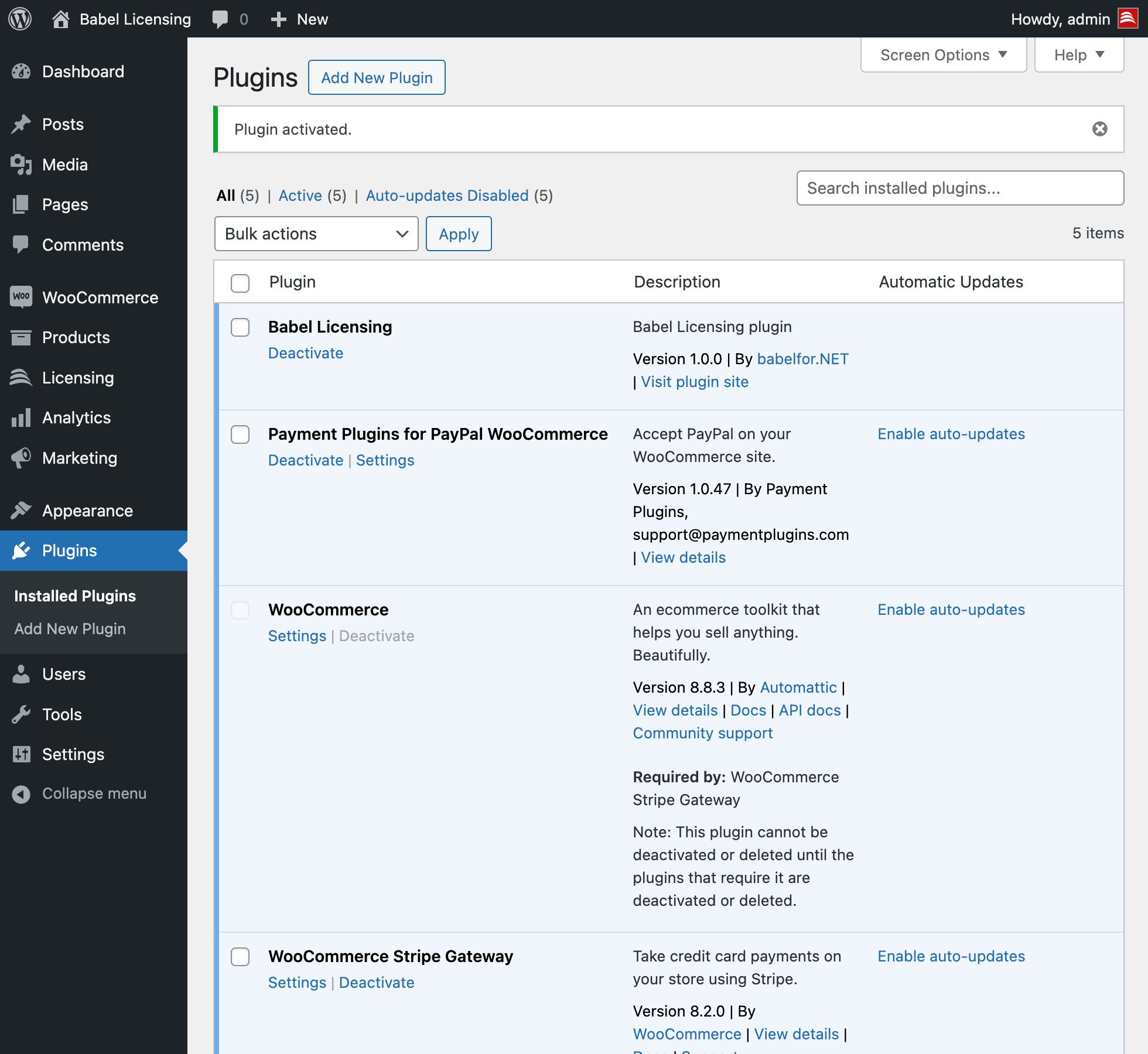
Plugin de WordPress de Babel Licensing
Actualizar el plugin de Babel Licensing
Para actualizar el plugin en su sitio de WordPress:
Descargar la versión más reciente
Descargue la versión más reciente del plugin, babel-licensing.zip, desde el origen oficial.
Ir a Upload Plugin
Vaya a Plugins > Add New > Upload Plugin.
Elegir el archivo del plugin
Elija el archivo babel-licensing.zip en su equipo.
Reemplazar la versión actual
Cuando se le pida que confirme la sustitución de la versión actual, haga clic en Replace current with uploaded (reemplazar la actual por la cargada).
Activar el plugin
Cuando termine la carga, haga clic en Activate Plugin.
El plugin de Babel Licensing ya está actualizado y listo para usarse.
Desinstalar el plugin de Babel Licensing
WordPress permite desactivar un plugin o eliminarlo, y las dos acciones son muy distintas:
Desactivar un plugin
- Deshabilitación temporal: al desactivar un plugin se deshabilita temporalmente su funcionalidad, pero no se quitan sus ajustes ni sus datos. Resulta útil si está solucionando un problema o necesita desactivar un plugin durante un tiempo sin perder su configuración.
- Conservación de los datos: todos los ajustes, archivos y datos relacionados con el plugin permanecen intactos en su servidor. Puede volver a activar el plugin en cualquier momento para recuperar su funcionalidad exactamente como estaba.
Eliminar un plugin
- Eliminación permanente: al eliminar un plugin, este y sus archivos se quitan por completo de su sitio de WordPress. Normalmente esta acción no se puede deshacer desde el panel de WordPress.
- Eliminación de datos y ajustes: junto con los archivos del plugin, al eliminarlo suelen borrarse también todos sus ajustes y datos de la base de datos del sitio web. El sitio queda así limpio de cualquier rastro del plugin, pero no podrá recuperar los ajustes si vuelve a instalarlo.
Nota: asegúrese siempre de tener copias de seguridad de su sitio de WordPress antes de eliminar un plugin, sobre todo si es esencial para la funcionalidad del sitio o para la gestión de los datos.
Desactivar el plugin de Babel Licensing
Para desactivar el plugin de Babel Licensing sin eliminarlo de su sitio de WordPress:
Ir a Installed Plugins
Vaya a Plugins > Installed Plugins (plugins instalados).
Localizar el plugin
Localice Babel Licensing en la lista.
Desactivarlo
Haga clic en Deactivate (desactivar), debajo del nombre del plugin.
Eliminar el plugin de Babel Licensing
Antes de eliminar el plugin, haga una copia de seguridad de la base de datos de WordPress.
Al eliminar el plugin se quitan todas las tablas y los datos creados por Babel Licensing, que quizá no puedan recuperarse.
Para eliminar el plugin después de hacer la copia de seguridad:
Desactivar el plugin
Asegúrese de que el plugin está desactivado siguiendo los pasos de la sección anterior.
Ir a Installed Plugins
Vaya a Plugins > Installed Plugins.
Localizar el plugin
Localice Babel Licensing.
Eliminarlo
Haga clic en Delete (eliminar), debajo del nombre del plugin.
Confirmar la eliminación
Confirme la eliminación cuando se le pida.