La cuadrícula del proyecto
La cuadrícula muestra una fila por cada destino del proyecto, con una columna para cada ajuste que elija. Úsela en proyectos con muchos destinos y para cambios que afectan a varios de ellos.
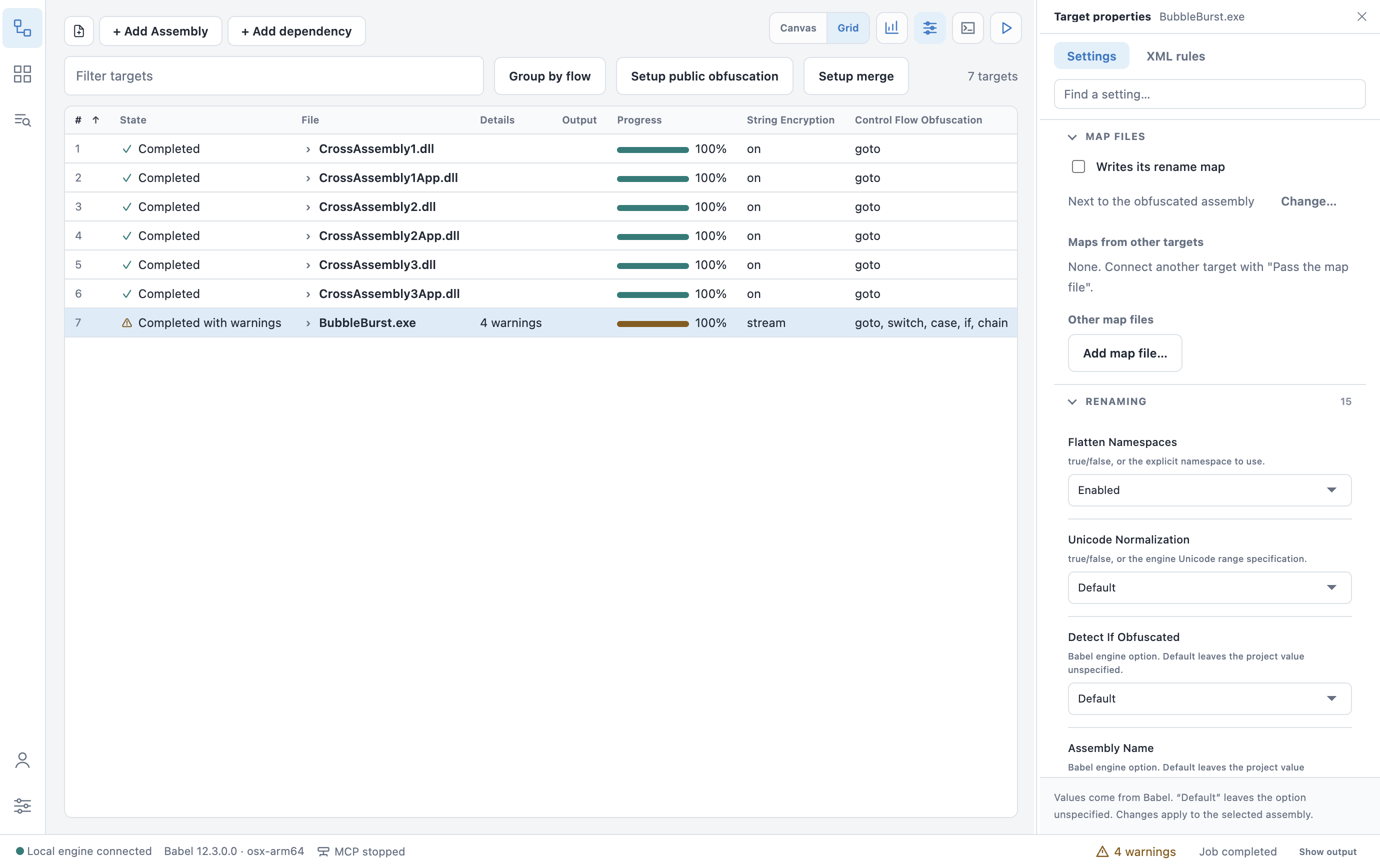
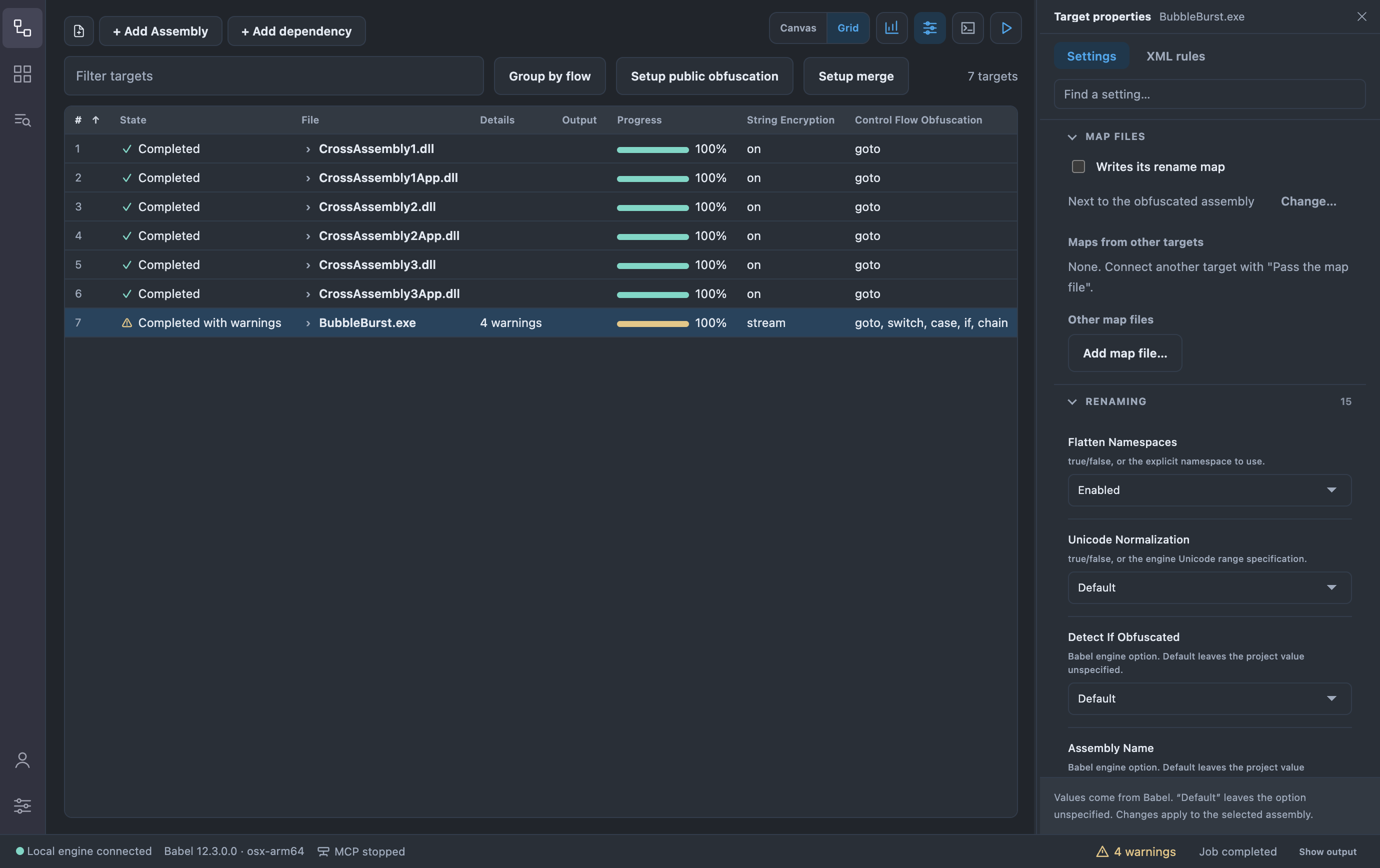
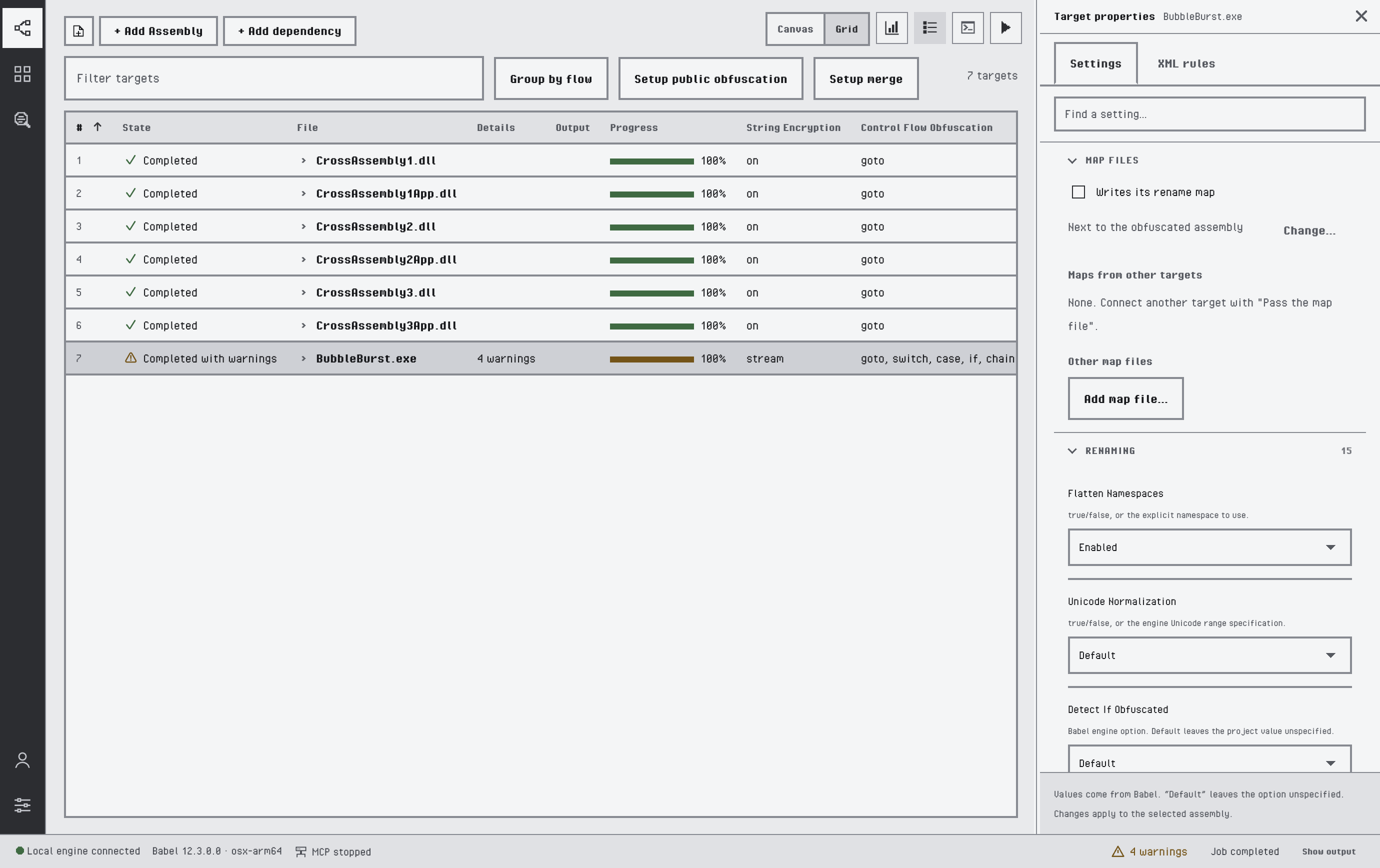
La cuadrícula con dos columnas de ajustes añadidas y el panel de propiedades abierto
Cambiar de vista
Cambie de vista con los botones Diagrama | Cuadrícula de la parte superior derecha, Ver > Diagrama / Ver > Cuadrícula (Ctrl+Shift+C / Ctrl+Shift+G, Cmd+Shift+C / Cmd+Shift+G en macOS) o Ver: diagrama / Ver: cuadrícula en la paleta de comandos. El diagrama es la vista predeterminada. Babel Desktop recuerda la vista de cada proyecto en este equipo; cambiarla no modifica el archivo de proyecto ni lo marca como modificado.
Seleccionar una fila equivale a hacer clic en su nodo, y el panel de propiedades funciona igual en ambas vistas. En la cuadrícula, la barra de herramientas añade Resultados de ejecución junto al selector de vista, y una segunda fila con Filtrar destinos, Agrupar por flujo, Configurar ofuscación pública y Configurar combinación (consulte Comandos de configuración).
Filas y columnas
Cada fila es un destino. Los ensamblados combinados con un destino no tienen fila propia y aparecen en su pestaña Entradas. El contador, a la derecha de la barra de herramientas, muestra por ejemplo 7 destinos, 1 destino · 10 combinados cuando hay destinos combinados con otro, o 3 de 12 destinos con un filtro activo.
| Columna | Contenido |
|---|---|
| # | Posición en el orden del proyecto |
| Estado | Listo, En ejecución, Completado, Completado con advertencias, Fallido o Entrada ausente |
| Archivo | Archivo de entrada, con el chevrón que abre los detalles |
| Detalles | Un resumen como combina 3 · incrusta 1 · ref. 2, o el número de advertencias después de una ejecución |
| Salida | El archivo de salida definido para el destino; vacío cuando el destino escribe en la carpeta BabelOut predeterminada |
| Progreso | El progreso del destino durante una ejecución, que se conserva cuando la ejecución termina |
Elegir las columnas
Haga clic con el botón derecho en el encabezado de una columna, o pulse la tecla de menú o Shift+F10 sobre un encabezado, para elegir las columnas visibles. Además de las columnas predeterminadas, puede añadir Flujo · Paso, Ejecutar después de, Ruta de entrada y cualquier ajuste del panel de propiedades, como String Encryption o Control Flow Obfuscation. Restaurar valores predeterminados recupera el conjunto inicial. Archivo siempre se muestra.
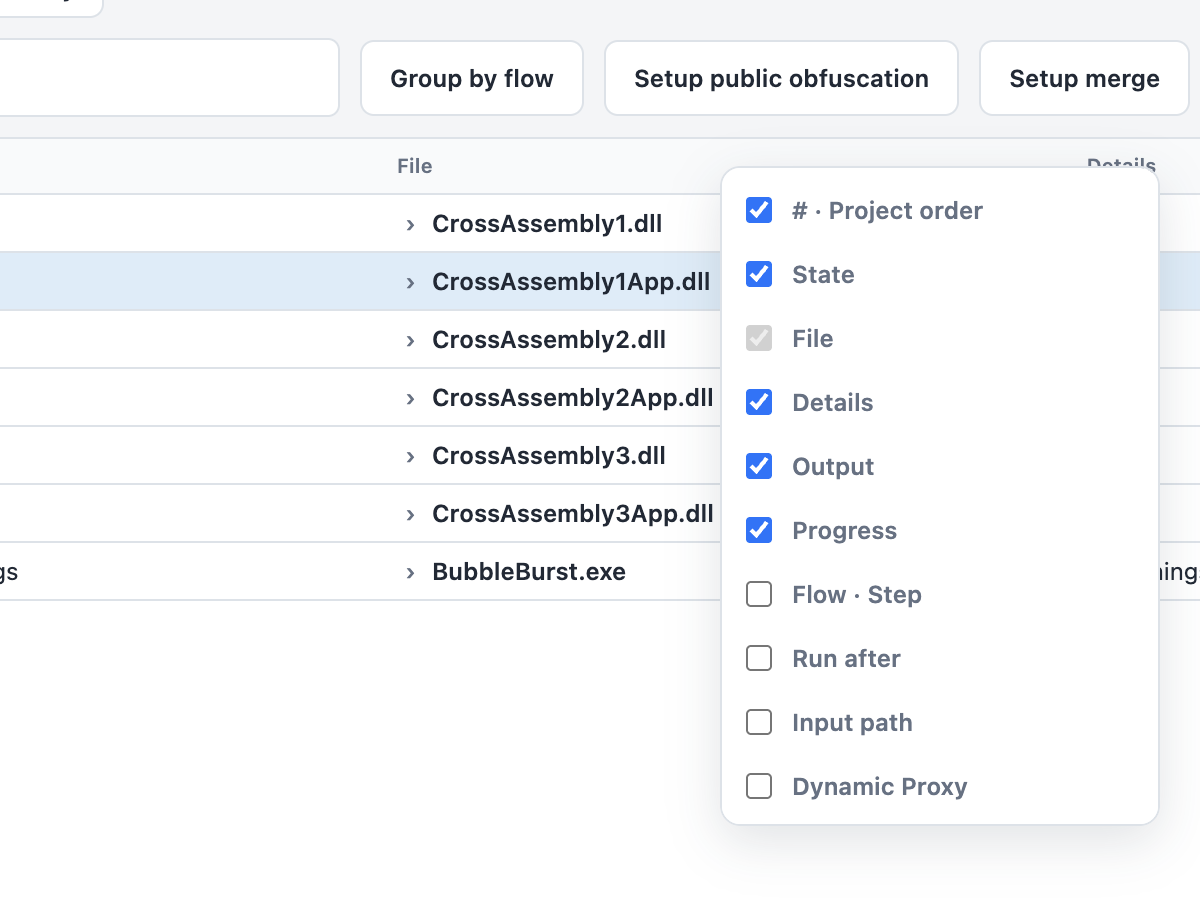
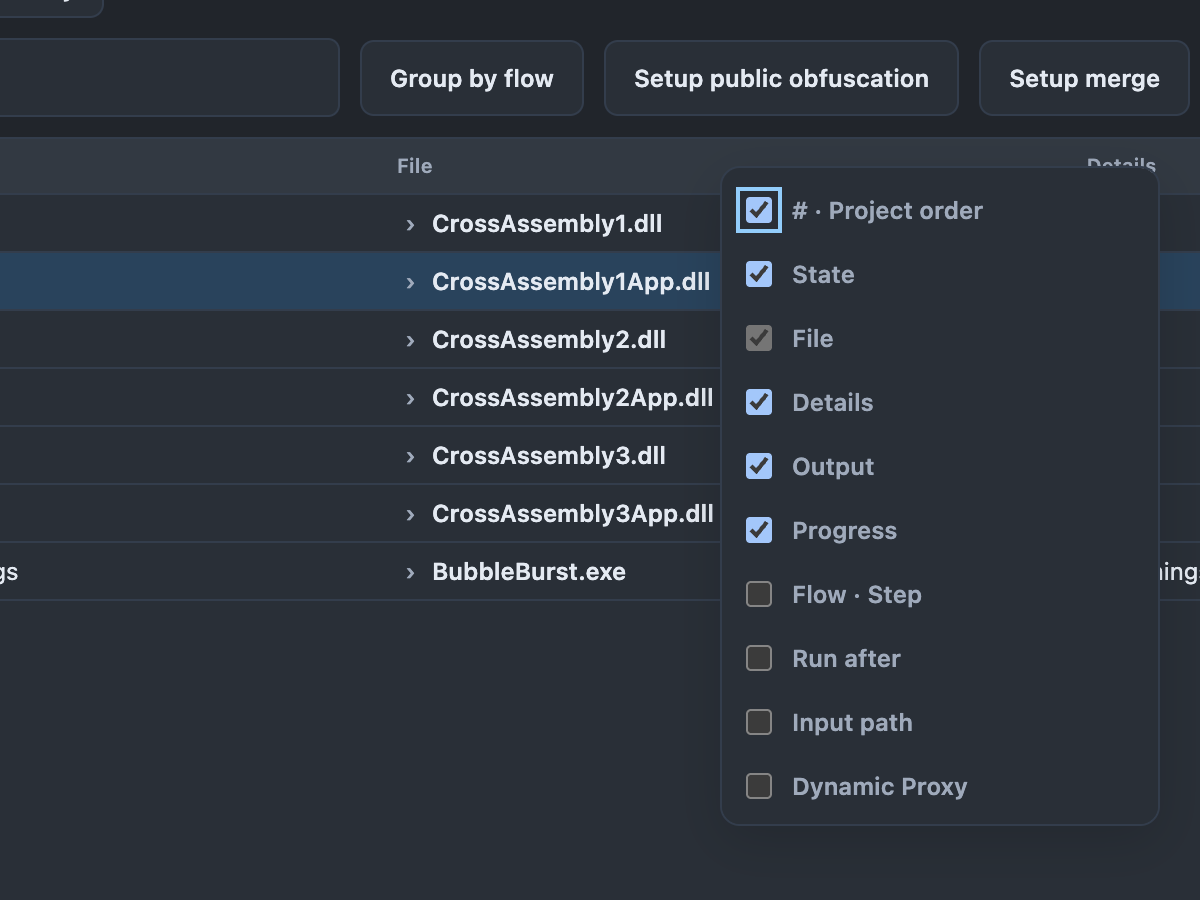
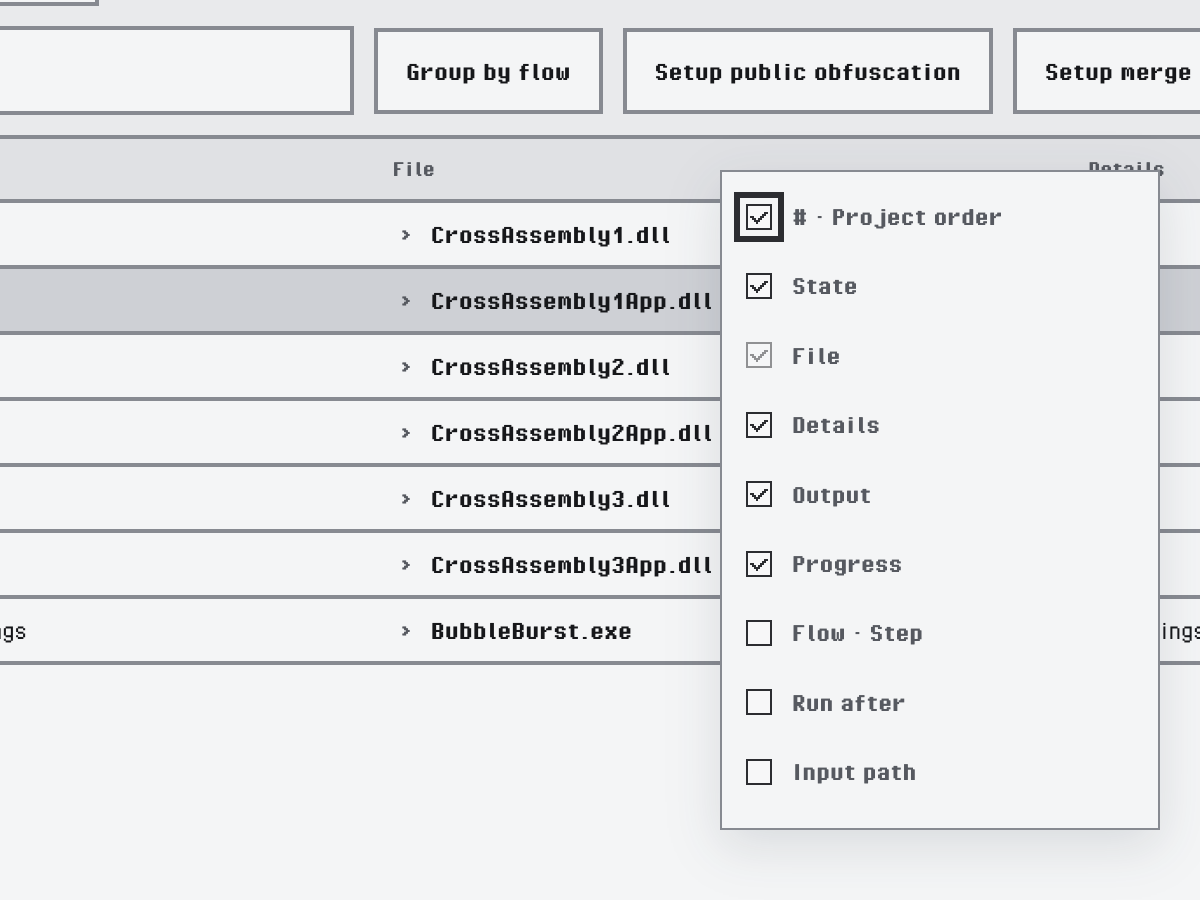
Elegir las columnas visibles
Arrastre un encabezado, o pulse Alt+← / Alt+→ sobre él, para mover una columna. El conjunto de columnas y su orden se recuerdan en este equipo y se aplican a todos los proyectos.
Ordenar, filtrar y agrupar
Haga clic en un encabezado para ordenar por esa columna y otra vez para usar el orden descendente. La ordenación solo cambia lo que se ve; nunca cambia el orden de ejecución. Haga clic en # para volver a Orden del proyecto.
Escriba en Filtrar destinos para mostrar solo las filas cuyo texto coincide. Agrupar por flujo coloca las filas de cada flujo bajo un encabezado Flujo 1, Flujo 2. Con las columnas Flujo · Paso y Ejecutar después de añadidas, la cuadrícula muestra qué se ejecuta antes de qué.
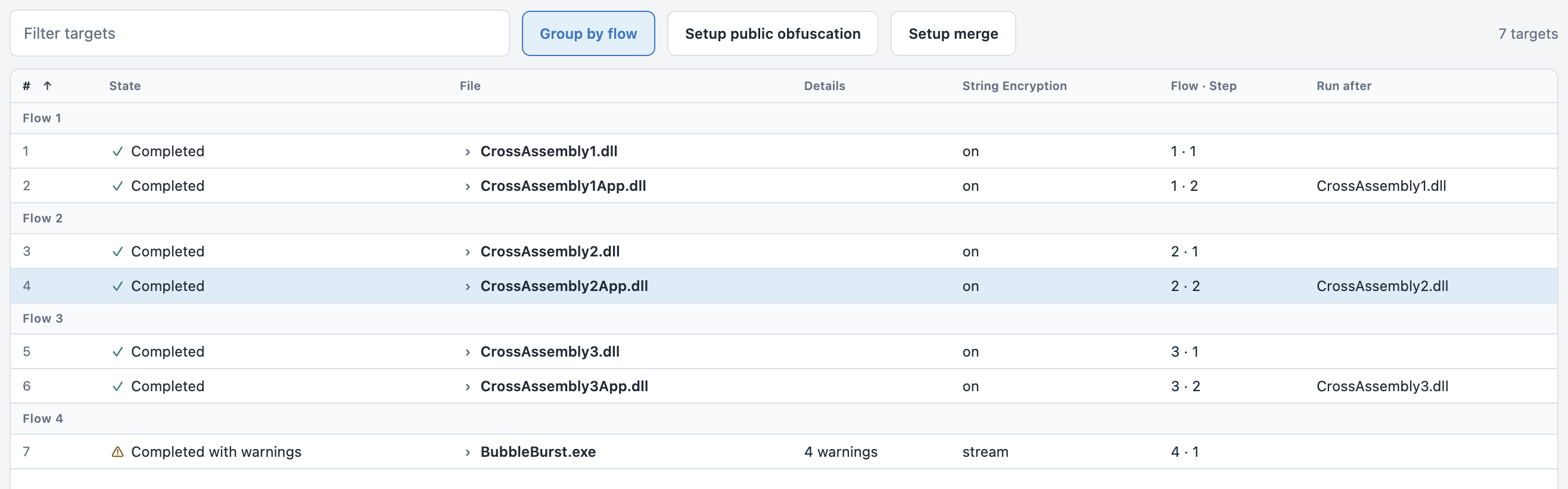
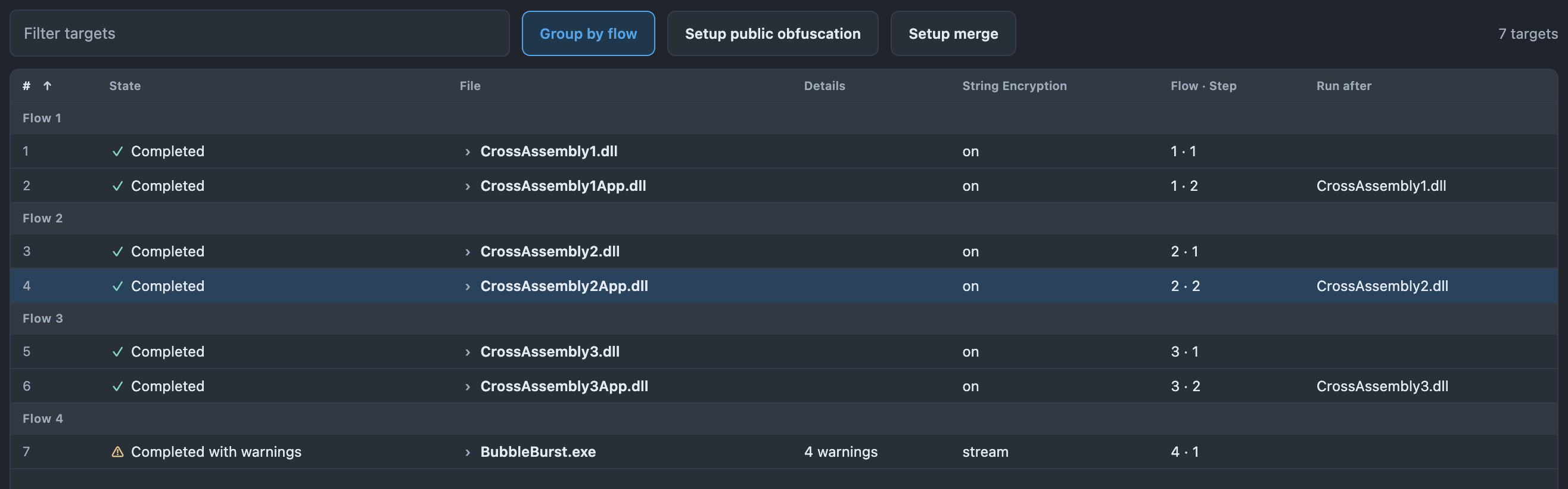
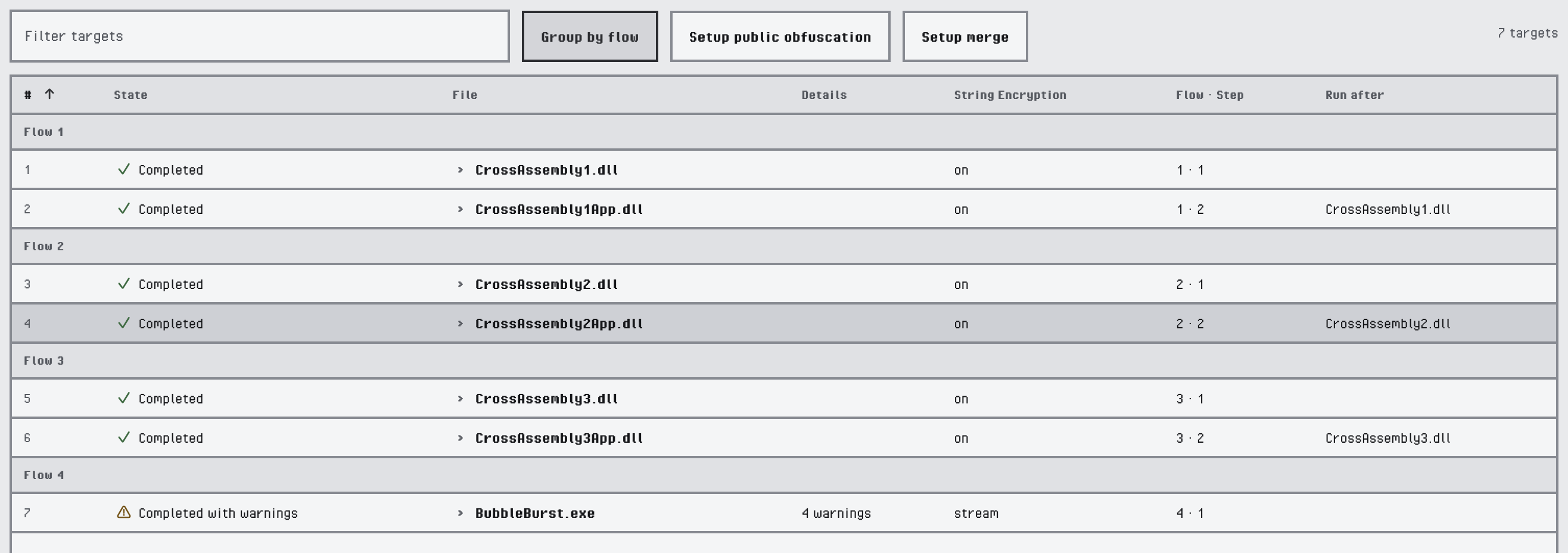
Filas agrupadas por flujo
Seleccionar y editar
Las filas se seleccionan y las celdas se editan como en una hoja de cálculo, con el ratón o solo con el teclado.
| Para | Haga esto |
|---|---|
| Seleccionar una fila | Haga clic en ella, o desplácese con las teclas de flecha |
| Añadir una fila a la selección o quitarla | Ctrl+clic (Cmd+clic en macOS), o Ctrl+Space en la fila activa |
| Seleccionar un intervalo | Shift+clic, o Shift con las teclas de flecha |
| Seleccionar todas las filas visibles | Ctrl+A (Cmd+A en macOS). Con un filtro, solo se seleccionan las filas que coinciden. |
| Moverse entre celdas | Teclas de flecha, Home, End, Page Up, Page Down |
| Editar una celda | Enter, F2, un doble clic o empezar a escribir |
| Confirmar o cancelar una edición | Enter o Tab confirma, Esc cancela |
Una celda de ajustes se edita con el mismo control que en el panel de propiedades: una casilla, una lista, un campo de texto o un selector de archivos. Los ajustes compuestos muestran un resumen, como activado · goto, switch o 3 filtros, y su editor se abre en una ventana emergente.
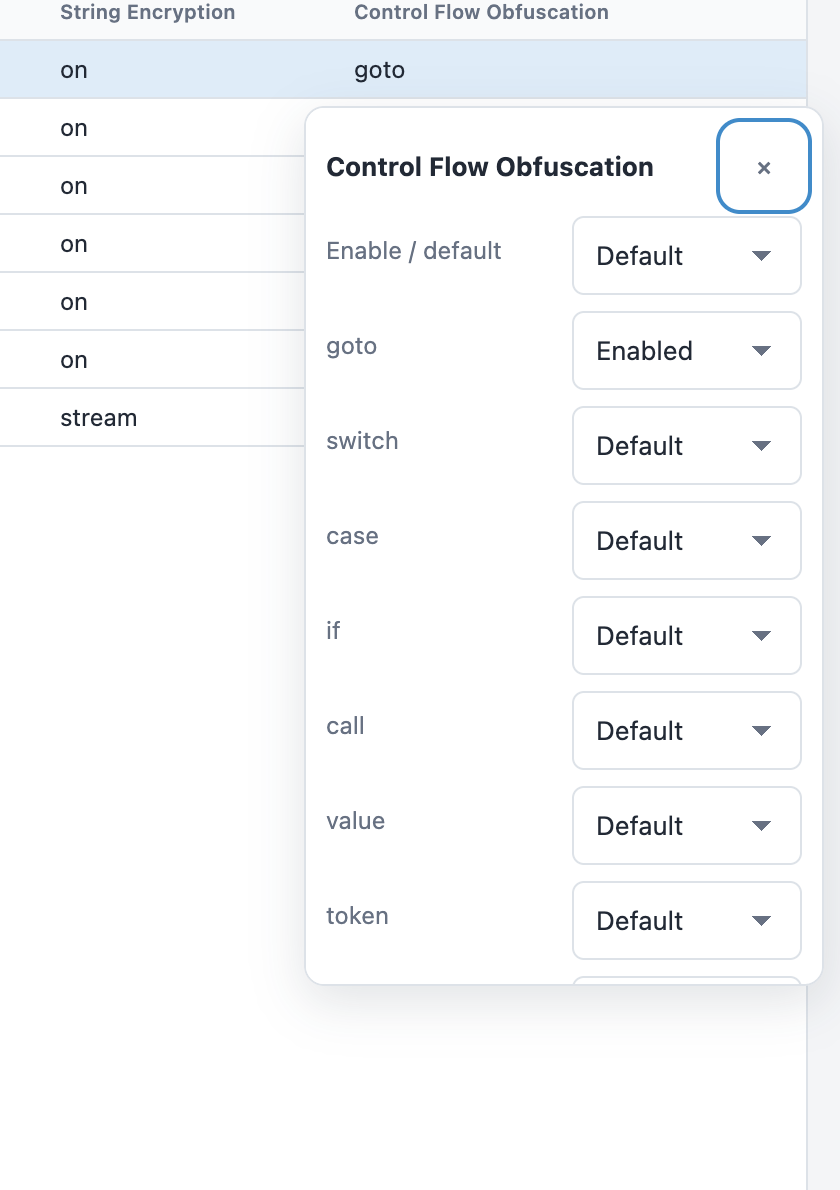
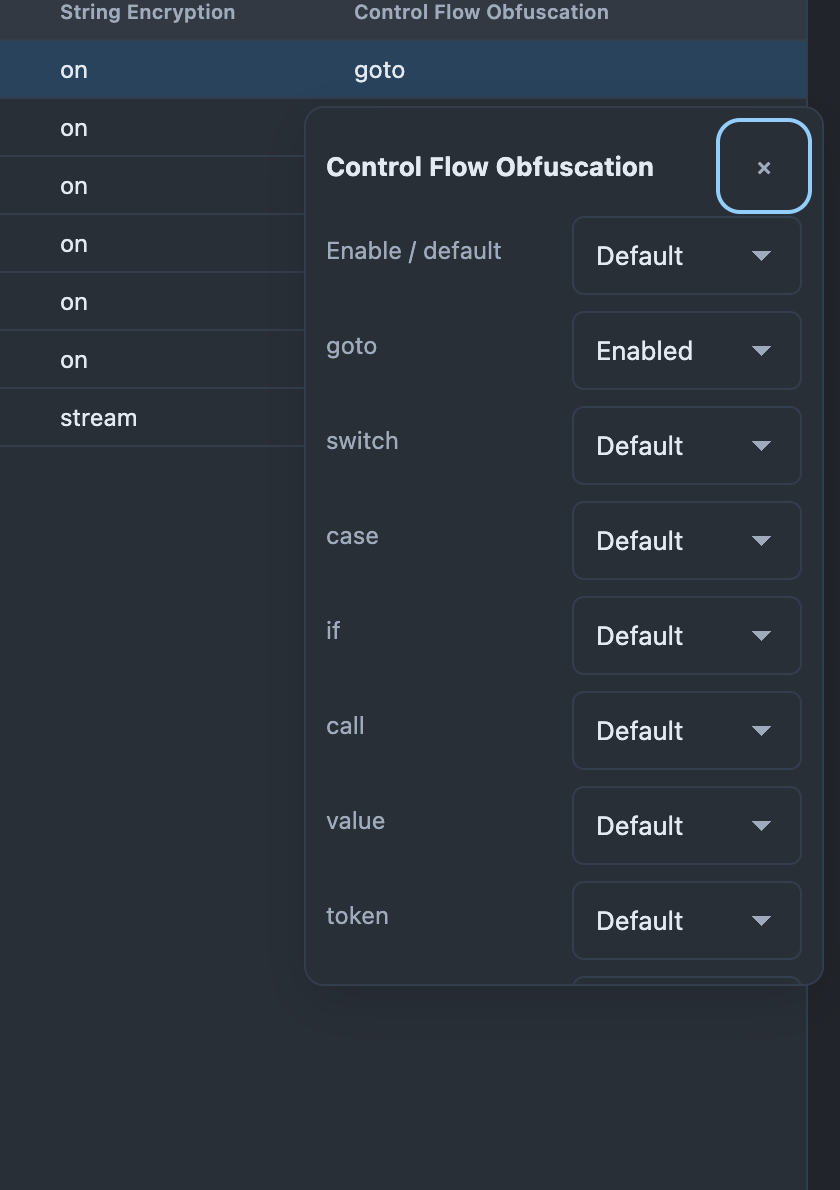
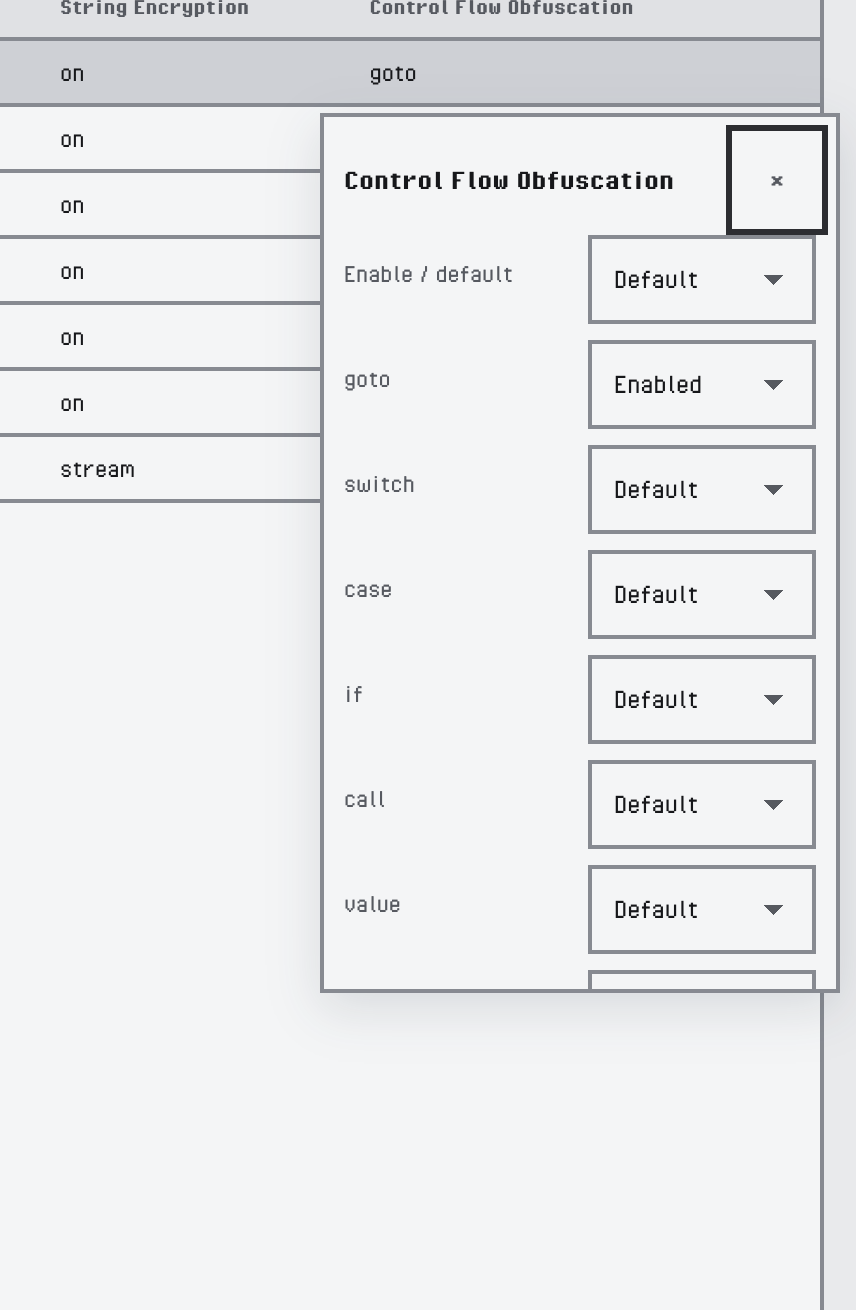
Editar un ajuste compuesto en una ventana emergente
Una edición se aplica a todas las filas seleccionadas. Cuando algunos destinos rechazan el valor, Babel Desktop los enumera bajo No se aplicó a todos los destinos seleccionados:, y los demás destinos conservan el valor nuevo.
La configuración no se puede cambiar mientras hay una ejecución en curso. #, Estado, Archivo, Detalles, Progreso, Flujo · Paso y Ruta de entrada son de solo lectura.
Orden de ejecución
En el orden del proyecto, el orden de las filas es el orden de los destinos en el archivo de proyecto. Para cambiarlo, ordene primero por # y después arrastre las filas, pulse Alt+↑ / Alt+↓ o use Mover arriba / Mover abajo en el menú de la fila. Estas acciones se aplican a las filas seleccionadas, y el orden nuevo se guarda con el proyecto.
La celda Ejecutar después de enumera los destinos que este destino espera. Al editarla se abre una lista de los demás destinos, cada uno con una casilla: marcar un destino añade una conexión de flujo desde ese destino hasta este, y desmarcar la casilla quita la conexión. Los destinos de los que este lee un archivo map aparecen marcados y no se pueden desmarcar ahí; quite en su lugar el vínculo de map.
Los destinos se siguen ejecutando después de sus conexiones de flujo y sus vínculos de map: mover una fila nunca hace que un destino se ejecute antes que un destino al que espera. Con Configuración > Ofuscación > Ejecutar en paralelo los flujos independientes desactivado, los destinos se ejecutan en el orden de las filas dentro de esos límites. Con la opción activada, los flujos independientes pueden ejecutarse al mismo tiempo.
Detalles del destino
El chevrón de la celda Archivo, o Mostrar detalles / Ocultar detalles en el menú de la fila, abre cinco pestañas bajo la fila, cada una con su cantidad:
| Pestaña | Contenido |
|---|---|
| Entradas | Los ensamblados combinados, incrustados y referenciados, cada uno con una lista Acción (Combinar, Incrustar o Referencia). Un archivo que no existe se marca con No se encontró el archivo. |
| Reglas | Archivos de reglas XML |
| Maps | Los archivos map que lee el destino. Un archivo map que escribe otro destino del proyecto indica De seguido del nombre de ese destino. |
| Complementos | Las DLL de los complementos del motor |
| Carpetas de búsqueda | Las carpetas en las que el motor busca los ensamblados referenciados |
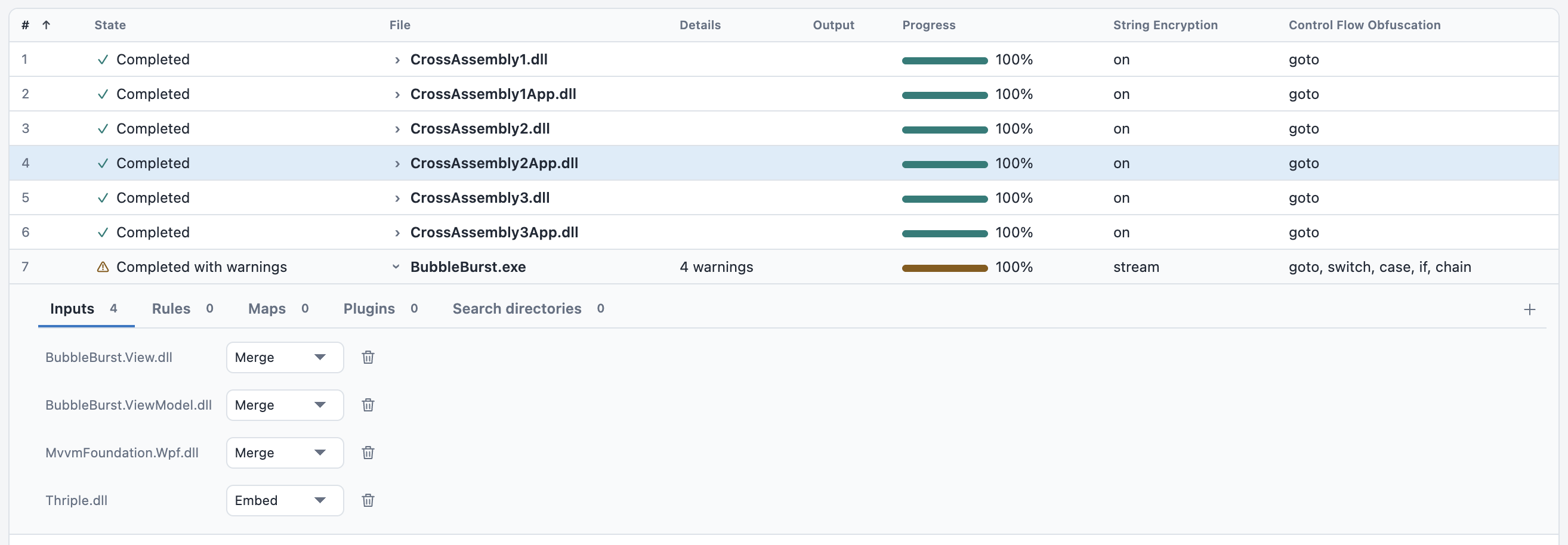
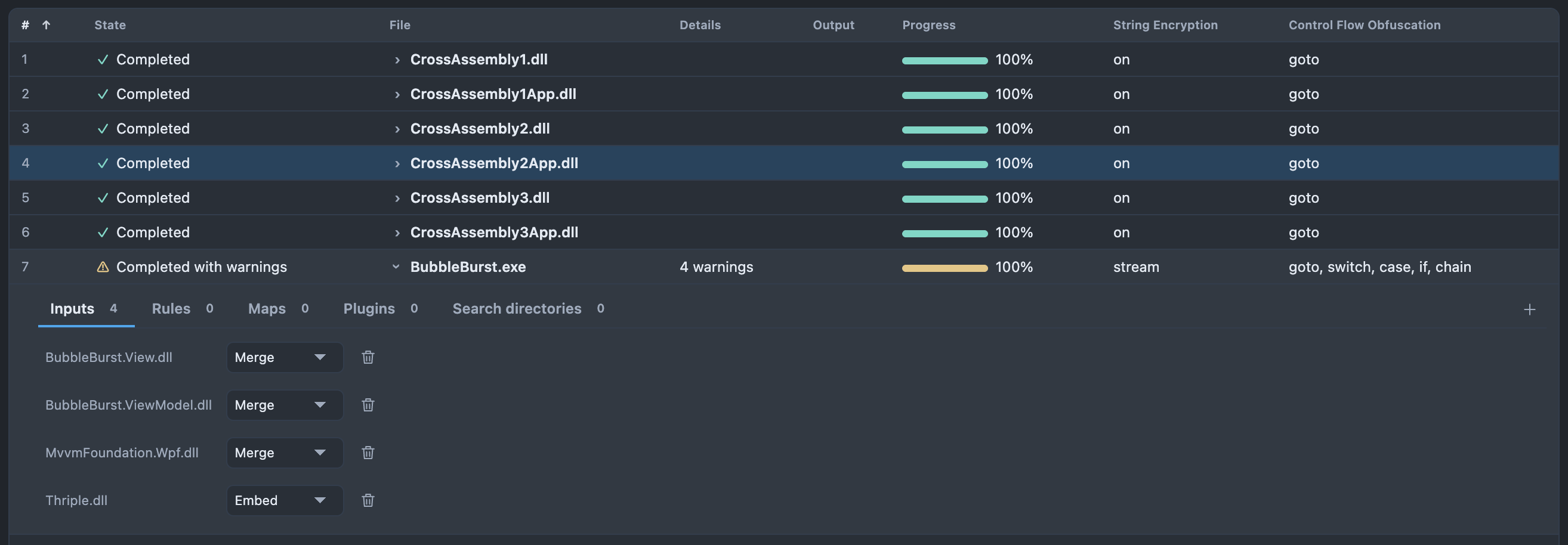
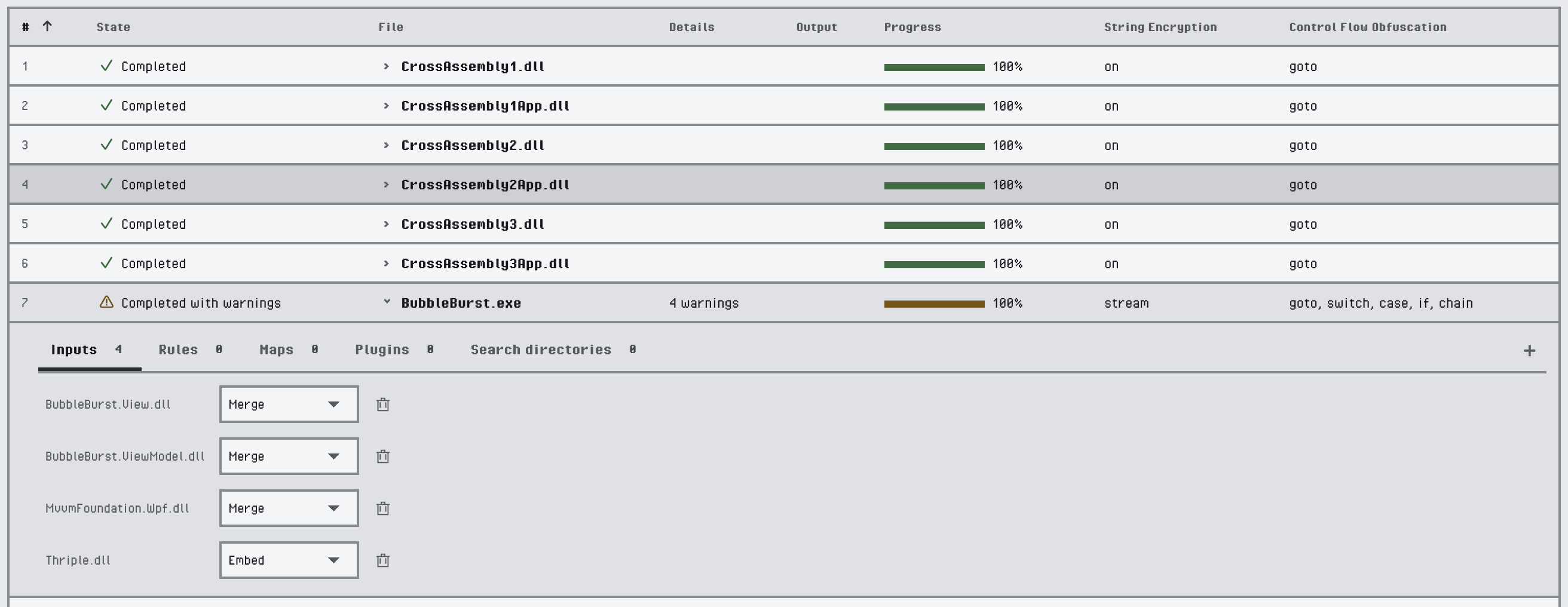
Las entradas de un destino
El icono + a la derecha de las pestañas añade entradas con un selector de archivos o de carpetas; en la pestaña Entradas ofrece Añadir ensamblados para combinar…, Añadir ensamblados para incrustar…, Añadir referencias de ensamblado… y Añadir dependencia automáticamente…. El icono de la papelera de una entrada la quita. Haga clic con el botón derecho en una entrada de Reglas o Maps y elija Aplicar a todos los destinos para añadir ese archivo a todos los destinos que todavía no lo tienen.



Un archivo map escrito por otro destino
Soltar archivos
Suelte archivos del administrador de archivos en la cuadrícula:
- Los ensamblados soltados en un área vacía crean destinos. En una fila o en su pestaña Entradas se combinan con ese destino.
- Un archivo
.snko.pfxen una fila se convierte en su archivo de claves, o en el de todas las filas seleccionadas si esa fila forma parte de la selección. - Los archivos
.xmlen la pestaña Reglas o Maps se añaden como archivos de reglas o archivos map, y los archivos.dllen la pestaña Complementos, como complementos. - Un archivo
.babelabre ese proyecto.
Los demás archivos se rechazan con Estos archivos no se pueden soltar aquí.
El menú de la fila
Haga clic con el botón derecho en una fila, o pulse la tecla de menú o Shift+F10, para abrir su menú. Para una sola fila, empieza con los comandos del menú del nodo; para varias filas seleccionadas, empieza con Quitar destinos, que pide confirmación.
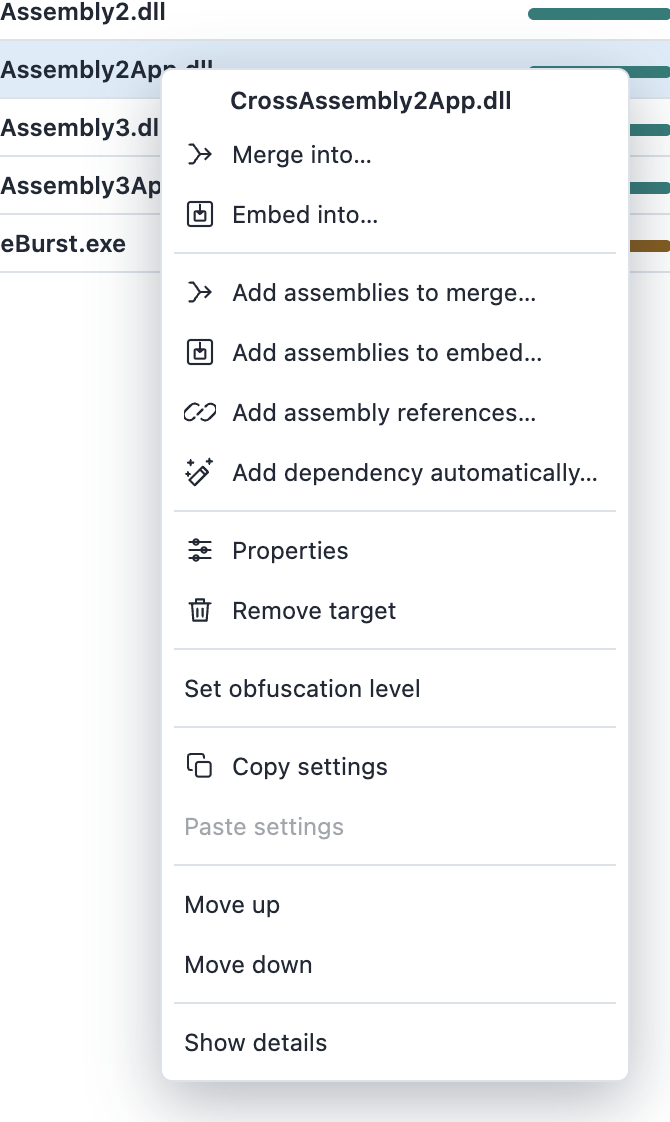
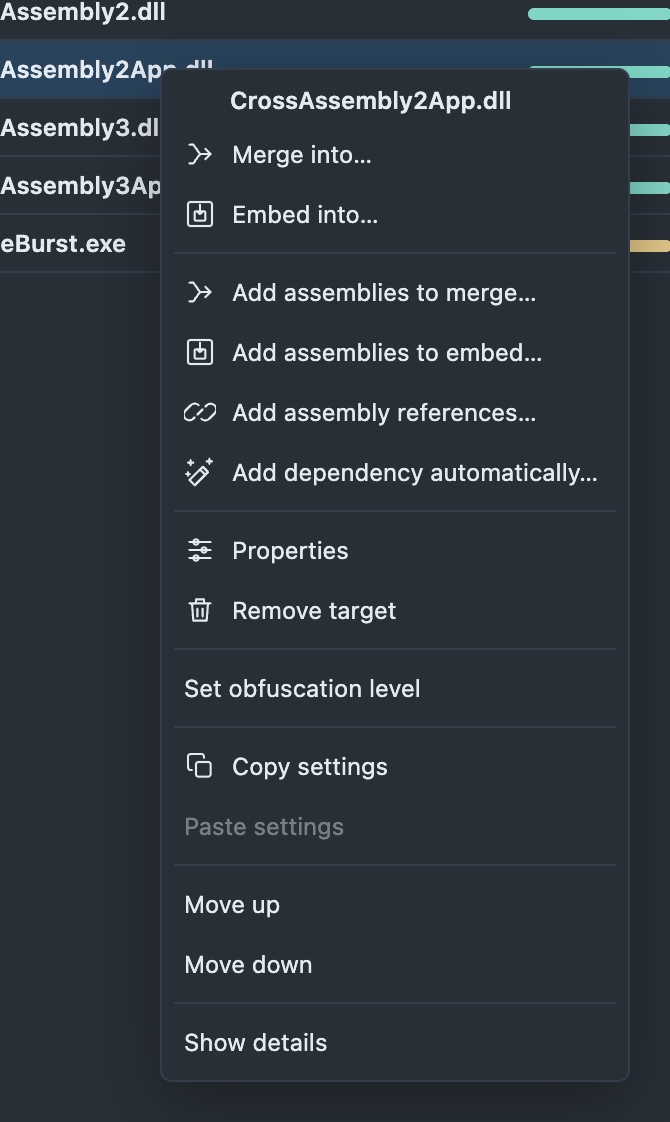
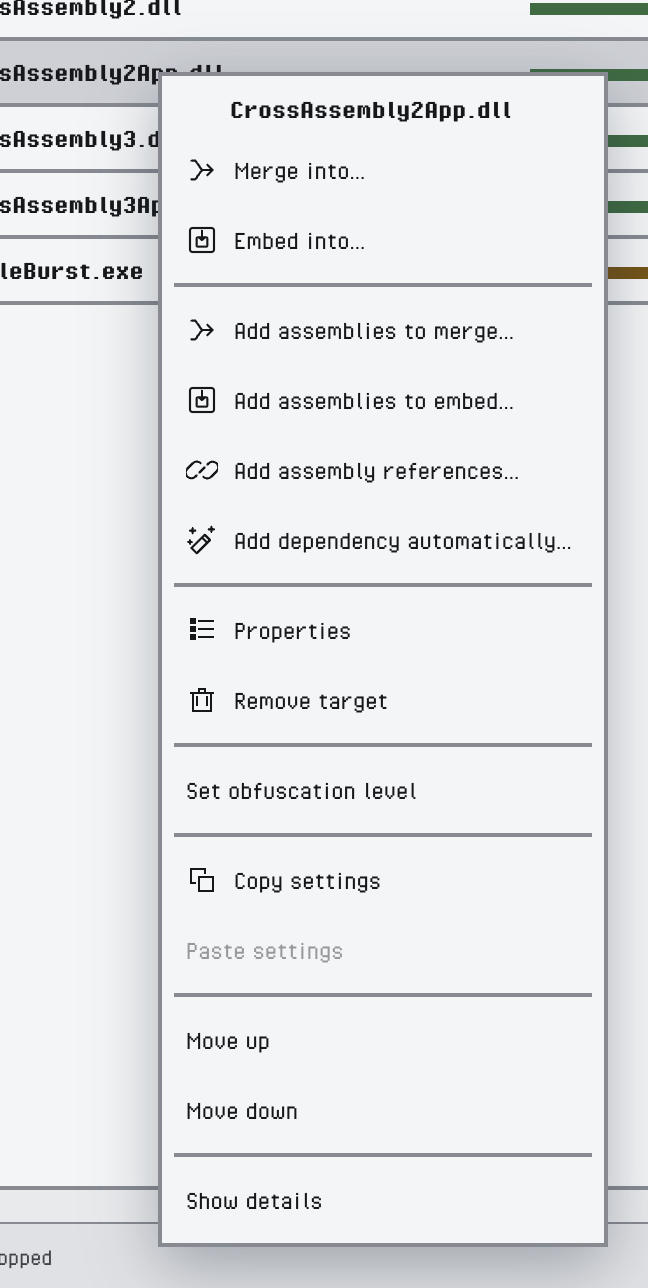
El menú de una fila
| Comando | Efecto |
|---|---|
| Establecer nivel de ofuscación | Nivel: Ligero, Nivel: Equilibrado o Nivel: Máximo en las filas seleccionadas. Consulte Niveles de protección. |
| Copiar configuración | Recuerda los ajustes de protección de esta fila |
| Pegar configuración | Sustituye los ajustes de protección de las filas seleccionadas por los copiados |
| Mover arriba, Mover abajo | Mueve las filas seleccionadas en el orden del proyecto |
| Mostrar detalles, Ocultar detalles | Abre o cierra las pestañas bajo las filas seleccionadas |
Pegar configuración también elimina las protecciones que no están definidas en la fila de origen, de modo que los destinos terminan con la misma protección. Las rutas, dependencias, contraseñas, ajustes de map y registro, argumentos de complementos y reglas XML en línea nunca se copian.
Trabajar con muchos destinos
Algunas formas de configurar rápidamente un proyecto grande:
- Configure un destino, use Copiar configuración en su fila, seleccione las demás filas y elija Pegar configuración.
- Escriba parte de un nombre en Filtrar destinos, pulse
Ctrl+A(Cmd+Aen macOS) para seleccionar las filas que coinciden y edite una columna de ajustes una sola vez para todas ellas. - Seleccione filas y use Establecer nivel de ofuscación para darles un punto de partida; después ajuste cada opción en su columna.
- Añada un archivo de reglas o un archivo map a un destino y use Aplicar a todos los destinos en su entrada.
- Añada las columnas Flujo · Paso y Ejecutar después de y active Agrupar por flujo antes de una ejecución para comprobar el orden.